pylab
pylab 是 matplotlib 面向对象绘图库的一个接口。它的语法和 Matlab 十分相近。也就是说,它主要的绘图命令和 Matlab 对应的命令有相似的参数。
初级绘制
这一节中,我们将从简到繁:先尝试用默认配置在同一张图上绘制正弦和余弦函数图像,然后逐步美化它。
第一步,是取得正弦函数和余弦函数的值:
from pylab import *X = np.linspace(-np.pi, np.pi, 256,endpoint=True)C,S = np.cos(X), np.sin(X)
X 是一个 numpy 数组,包含了从 −π 到 +π 等间隔的 256 个值。C 和 S 则分别是这 256 个值对应的余弦和正弦函数值组成的 numpy 数组。
使用默认配置
Matplotlib 的默认配置都允许用户自定义。你可以调整大多数的默认配置:图片大小和分辨率(dpi)、线宽、颜色、风格、坐标轴、坐标轴以及网格的属性、文字与字体属性等。不过,matplotlib 的默认配置在大多数情况下已经做得足够好,你可能只在很少的情况下才会想更改这些默认配置。
import numpy as npimport matplotlib.pyplot as pltX = np.linspace(-np.pi, np.pi, 256, endpoint=True)C,S = np.cos(X), np.sin(X)plt.plot(X,C)plt.plot(X,S)plt.show()

默认配置的具体内容
下面的代码中,我们展现了 matplotlib 的默认配置并辅以注释说明,这部分配置包含了有关绘图样式的所有配置。代码中的配置与默认配置完全相同,你可以在交互模式中修改其中的值来观察效果。
# 导入 matplotlib 的所有内容(nympy 可以用 np 这个名字来使用)from pylab import *# 创建一个 8 * 6 点(point)的图,并设置分辨率为 80figure(figsize=(8,6), dpi=80)# 创建一个新的 1 * 1 的子图,接下来的图样绘制在其中的第 1 块(也是唯一的一块)subplot(1,1,1)X = np.linspace(-np.pi, np.pi, 256,endpoint=True)C,S = np.cos(X), np.sin(X)# 绘制余弦曲线,使用蓝色的、连续的、宽度为 1 (像素)的线条plot(X, C, color="blue", linewidth=1.0, linestyle="-")# 绘制正弦曲线,使用绿色的、连续的、宽度为 1 (像素)的线条plot(X, S, color="green", linewidth=1.0, linestyle="-")# 设置横轴的上下限xlim(-4.0,4.0)# 设置横轴记号xticks(np.linspace(-4,4,9,endpoint=True))# 设置纵轴的上下限ylim(-1.0,1.0)# 设置纵轴记号yticks(np.linspace(-1,1,5,endpoint=True))# 以分辨率 72 来保存图片# savefig("exercice_2.png",dpi=72)# 在屏幕上显示show()

改变线条的颜色和粗细
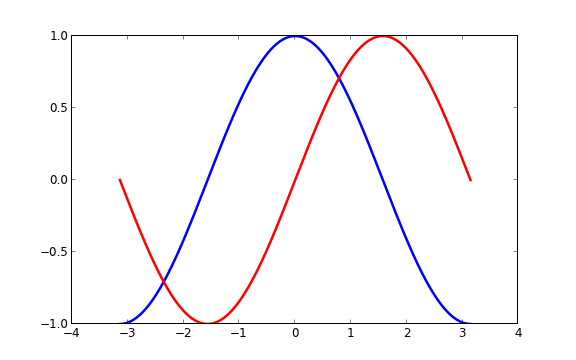
首先,我们以蓝色和红色分别表示余弦和正弦函数,而后将线条变粗一点。接下来,我们在水平方向拉伸一下整个图。
figure(figsize=(10,6), dpi=80)plot(X, C, color="blue", linewidth=2.5, linestyle="-")plot(X, S, color="red", linewidth=2.5, linestyle="-")
设置图片边界
当前的图片边界设置得不好,所以有些地方看得不是很清楚。
… xlim(X.min()1.1, X.max()1.1) ylim(C.min()1.1, C.max()1.1) …
更好的方式是这样:
xmin ,xmax = X.min(), X.max()ymin, ymax = Y.min(), Y.max()dx = (xmax - xmin) * 0.2dy = (ymax - ymin) * 0.2xlim(xmin - dx, xmax + dx)ylim(ymin - dy, ymax + dy)

设置记号
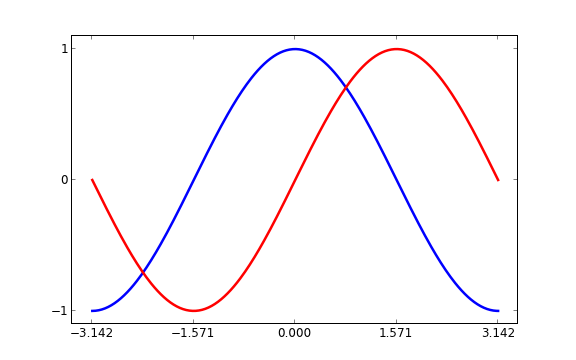
我们讨论正弦和余弦函数的时候,通常希望知道函数在 ±π 和 ±π2 的值。这样看来,当前的设置就不那么理想了。
xticks( [-np.pi, -np.pi/2, 0, np.pi/2, np.pi])yticks([-1, 0, +1])
设置记号的标签
记号现在没问题了,不过标签却不大符合期望。我们可以把 3.142 当做是 π,但毕竟不够精确。当我们设置记号的时候,我们可以同时设置记号的标签。注意这里使用了 LaTeX。
xticks([-np.pi, -np.pi/2, 0, np.pi/2, np.pi],[r'$-\pi$', r'$-\pi/2$', r'$0$', r'$+\pi/2$', r'$+\pi$'])yticks([-1, 0, +1],[r'$-1$', r'$0$', r'$+1$'])

移动脊柱
坐标轴线和上面的记号连在一起就形成了脊柱(Spines,一条线段上有一系列的凸起,是不是很像脊柱骨啊~),它记录了数据区域的范围。它们可以放在任意位置,不过至今为止,我们都把它放在图的四边。
实际上每幅图有四条脊柱(上下左右),为了将脊柱放在图的中间,我们必须将其中的两条(上和右)设置为无色,然后调整剩下的两条到合适的位置——数据空间的 0 点。
ax = gca()ax.spines['right'].set_color('none')ax.spines['top'].set_color('none')ax.xaxis.set_ticks_position('bottom')ax.spines['bottom'].set_position(('data',0))ax.yaxis.set_ticks_position('left')ax.spines['left'].set_position(('data',0))

添加图例
我们在图的左上角添加一个图例。为此,我们只需要在 plot 函数里以「键 - 值」的形式增加一个参数。
plot(X, C, color="blue", linewidth=2.5, linestyle="-", label="cosine")plot(X, S, color="red", linewidth=2.5, linestyle="-", label="sine")legend(loc='upper left',frameon=False)

给一些特殊点做注释
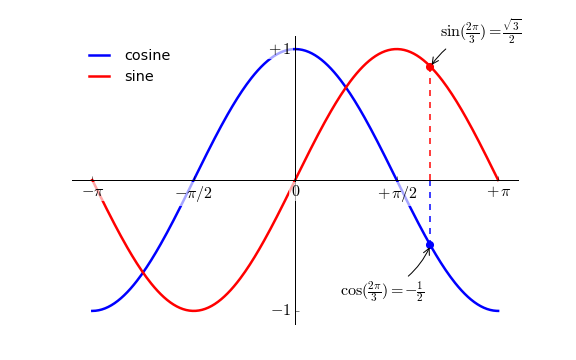
我们希望在 2π/3 的位置给两条函数曲线加上一个注释。首先,我们在对应的函数图像位置上画一个点;然后,向横轴引一条垂线,以虚线标记;最后,写上标签。
t = 2*np.pi/3plot([t,t],[0,np.cos(t)], color ='blue', linewidth=2.5, linestyle="--")scatter([t,],[np.cos(t),], 50, color ='blue')annotate(r'$\sin(\frac{2\pi}{3})=\frac{\sqrt{3}}{2}$',xy=(t, np.sin(t)), xycoords='data',xytext=(+10, +30), textcoords='offset points', fontsize=16,arrowprops=dict(arrowstyle="->", connectionstyle="arc3,rad=.2"))plot([t,t],[0,np.sin(t)], color ='red', linewidth=2.5, linestyle="--")scatter([t,],[np.sin(t),], 50, color ='red')annotate(r'$\cos(\frac{2\pi}{3})=-\frac{1}{2}$',xy=(t, np.cos(t)), xycoords='data',xytext=(-90, -50), textcoords='offset points', fontsize=16,arrowprops=dict(arrowstyle="->", connectionstyle="arc3,rad=.2"))

标签透明色
坐标轴上的记号标签被曲线挡住了,作为强迫症患者(雾)这是不能忍的。我们可以把它们放大,然后添加一个白色的半透明底色。这样可以保证标签和曲线同时可见。
for label in ax.get_xticklabels() + ax.get_yticklabels():label.set_fontsize(16)label.set_bbox(dict(facecolor='white', edgecolor='None', alpha=0.65 ))

若有收获,就点个赞吧
0 人点赞


