JupyterLab简介
JupyterLab是Jupyter主打的最新数据科学生产工具,某种意义上,它的出现是为了取代Jupyter Notebook。不过不用担心Jupyter Notebook会消失,JupyterLab包含了Jupyter Notebook所有功能。
JupyterLab作为一种基于web的集成开发环境,你可以使用它编写notebook、操作终端、编辑markdown文本、打开交互模式、查看csv文件及图片等功能。
你可以把JupyterLab当作一种究极进化版的Jupyter Notebook。原来的单兵作战,现在是空陆空联合协作。

总之,JupyterLab有以下特点:
- 交互模式:Python交互式模式可以直接输入代码,然后执行,并立刻得到结果,因此Python交互模式主要是为了调试Python代码用的
- 内核支持的文档:使你可以在可以在Jupyter内核中运行的任何文本文件(Markdown,Python,R等)中启用代码
- 模块化界面:可以在同一个窗口同时打开好几个notebook或文件(HTML, TXT, Markdown等等),都以标签的形式展示,更像是一个IDE
- 镜像notebook输出:让你可以轻易地创建仪表板
- 同一文档多视图:使你能够实时同步编辑文档并查看结果
- 支持多种数据格式:你可以查看并处理多种数据格式,也能进行丰富的可视化输出或者Markdown形式输出
- 云服务:使用Jupyter Lab连接Google Drive等服务,极大得提升生产力
安装Jupyter Lab
你可以使用pip、conda安装Jupyter Lab
pippip可能是大多数人使用包管理工具,如果使用pip安装,请在命令行执行:
pip install jupyterlab
conda
如果你是Anaconda用户,那么可以直接用conda安装,请在命令行执行:
conda install -c conda-forge jupyterlab
使用Jupyter Lab
在安装Jupyter Lab后,接下来要做的是运行它。
你可以在命令行使用jupyter-lab或jupyter lab命令,然后默认浏览器会自动打开Jupyter Lab。

启动器
右侧的选项卡称为启动器,你可以新建notebook、console、teminal或者text文本。
当你创建新的notebook或其他项目时,启动器会消失。 如果您想新建文档,只需单击左侧红圈里的“ +”按钮。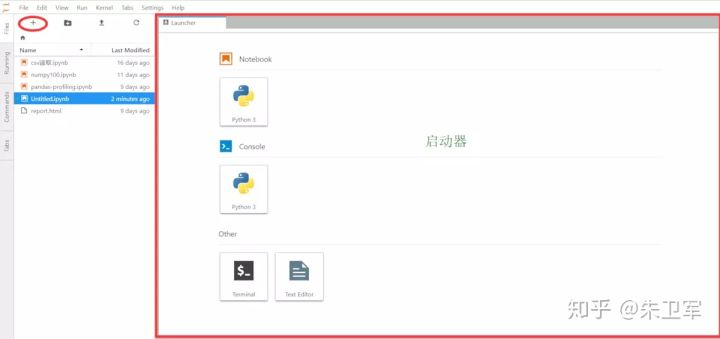
打开文档
在启动器中点击你想要打开的文档类型,即可以打开相应文档。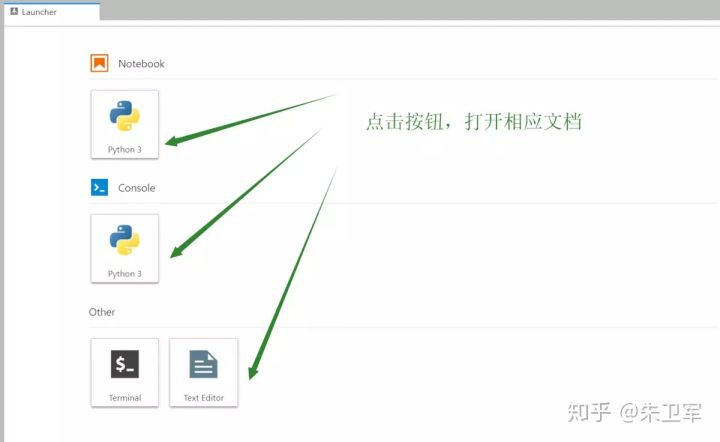
单击左侧的“ +”按钮,新建多个文档,你会看到:
你还可以使用顶部的菜单栏创建新项目,步骤:file->new,然后选择要创建的文档类型。这和Jupyter Notebook一样,如果你经常使用Notebook,那么应该不会陌生。
你可以打开多个文档后,任何排版组合,只需按住选项卡拖移即可。
当在一个notebook里面写代码时,如果想要实时同步编辑文档并查看执行结果,可以新建该文档的多个视图。步骤:file->new view for notebook
文件浏览器
左侧一栏是文件浏览器,显示从JupyterLab启动的位置可以使用的文件。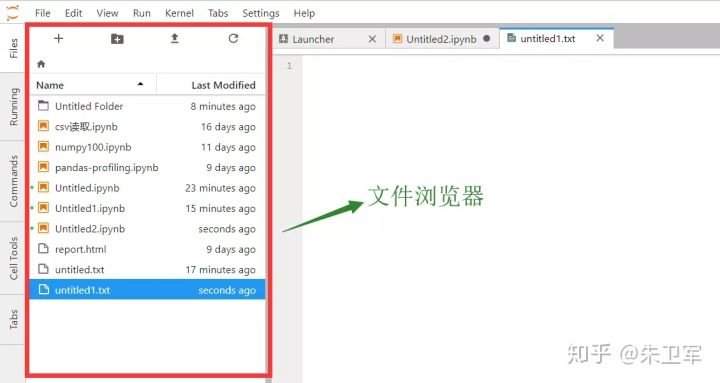
你可以创建文件夹、上传文件并、新文件列表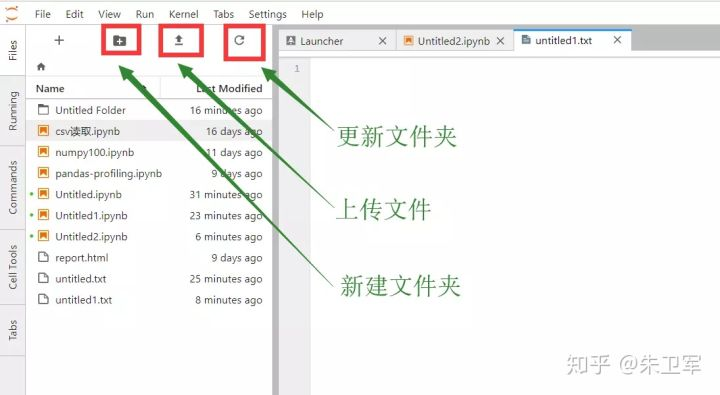
预览Markdown文本

编辑代码

预览csv文件
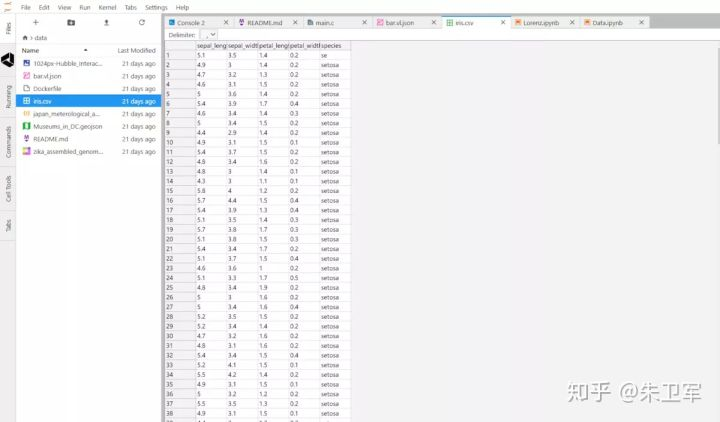
预览geojson文件

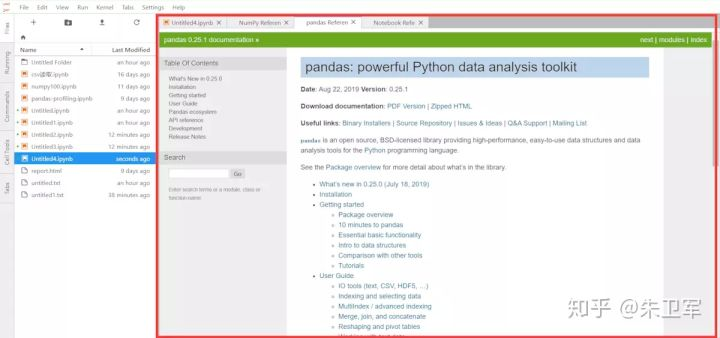
打开学习文档
Jupyter Lab支持打开pandas、numpy、matplotlib、scipy、python、ipython、scipy、markdown、notebook等官方文档。步骤:help->选择相应文档
切换背景主题
Jupyter Lab支持两种背景主题,白色和黑色。步骤:settings->jupyterlab theme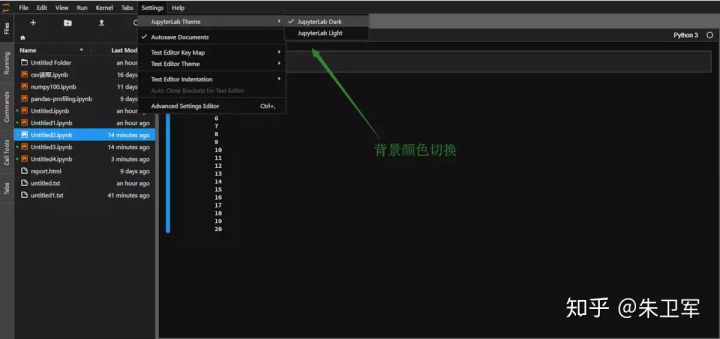
设置远程服务器
参考:https://www.cnblogs.com/ratels/p/11387740.html
情况和该博主有些不同。
(1)不用密码,生成下面文件,并更改内容即可
vi /root/.jupyter/jupyter_notebook_config.py
更改内容如下:
#将ip设置为*,意味允许任何IP访问c.NotebookApp.ip = '*'
这里的密码就是上边我们生成的那一串
c.NotebookApp.password = 'sha1:d2d5f0449ee2:e6b4db5b0b52455e3d289b037936ec4018a9d625'
服务器上并没有浏览器可以供Jupyter打开
c.NotebookApp.open_browser = False
监听端口设置为8888或其他自己喜欢的端口
c.NotebookApp.port = 8888
允许远程访问
c.NotebookApp.allow_remote_access = True
具体情况如下:
启动jupyter服务
jupyter lab --allow-root
这里和博主有点不同,我的需要先进入pytorch环境下:
返回如下信息:
本地浏览器查看
在浏览器上输入地址,和博主不同,我的输入192.168.16.6:8898
因为我的是镜像其他人的docker:
nvidia-docker run --name zxq_docker -it -v /home/zhangxq/Disk/docker:/root/docker -p 9067:9006 -p 8898:8888 --shm-size 128G wuac /bin/bash
基本概念及特性
JupyterLab中主要包含两种同类型的单元格:
- 标记(Markdown):用来撰写笔记;
- 代码(Code):用来运行代码。然后在下方展示运行结果。
可以选择不同的类型的单元来组织我们的笔记。
Jupyter Notebook单元格的两种模式**
- 编辑模式:编写内容(笔记、代码);
- 命令行模式:运行代码或渲染markdown。
其他特性:**
- 富文本输出
- 单元格间数据共享
-
常用快捷键
编辑模式
Esc:进入命令行模式Tab:代码完成或缩进Shift+Tab:提示。查看对象、函数说明。Ctrl-]与Ctrl-[:控制缩进Ctrl+D:删除整行Ctrl+Enter:运行选中单元格,进入命令模式Shift+Enter:运行选中单元格,然后选择下面的单元格命令模式
Enter:进入编辑模式b:当前单元格下方插入单元格a:当前单元格上方插入单元格y:把单元格变成代码m:把单元格变成标签d, d:按两次d,删除代码块z:撤销删除s:保存Ctrl+Enter:运行选中单元格Shift+Enter:运行并选中下方单元格,如果下方无代单元格则新增h:显示快捷键插件安装
步骤如下:
- 安装Node.js。
请到https://nodejs.org/en/下载并安装。 - 在JupyterLab中开启插件管理器
在JupyterLab主界面左侧Commandspalette(调色板图标)输入extendsion,找到Enable extension manager,并勾选。 - 安装插件
以安装目录插件jupyterlab-toc(Table of contents, toc)为例。在主界面左侧Extendsionpalette中输入table of contents,可找到相应插件。安装完后,刷新页面提示要重新Build JupyterLab。一般来说都会build 失败,导致插件安装不成功。 - 解决build失败问题
终止JupyterLab后,在命令行下输入jupyter-lab build - 插件安装成功后
在主界面左侧有目录图标,点击后即可看到toc的相关设置。

若有收获,就点个赞吧
0 人点赞


