为了防止Zoom出现大面积瘫痪并完全无法使用的极端情况,我们在系统中安排了备用的授课工具。
从教师后台进入虚拟网络教室后,教师可以可看到类似以下界面。
教师也可将此网址在浏览器打开(https://www.thelessonspace.com/demo),进入Demo模式,熟悉具体的操作方法。
教师在Demo页面可以通过右上方的邀请按钮来邀请自己的朋友或同学进入,并模拟课堂来熟悉该授课工具的操作方法。
这只是一个demo的演示网页,教师不需要注册该平台。
将屏幕对半分开,
左侧为教学内容区,这是每位教师发挥自主能动性的区域;
右侧为主要功能区,这是具有固定功能的设置区。
我们在这里主要讲解右侧部分的操作说明。
我们先来看右侧的整体布局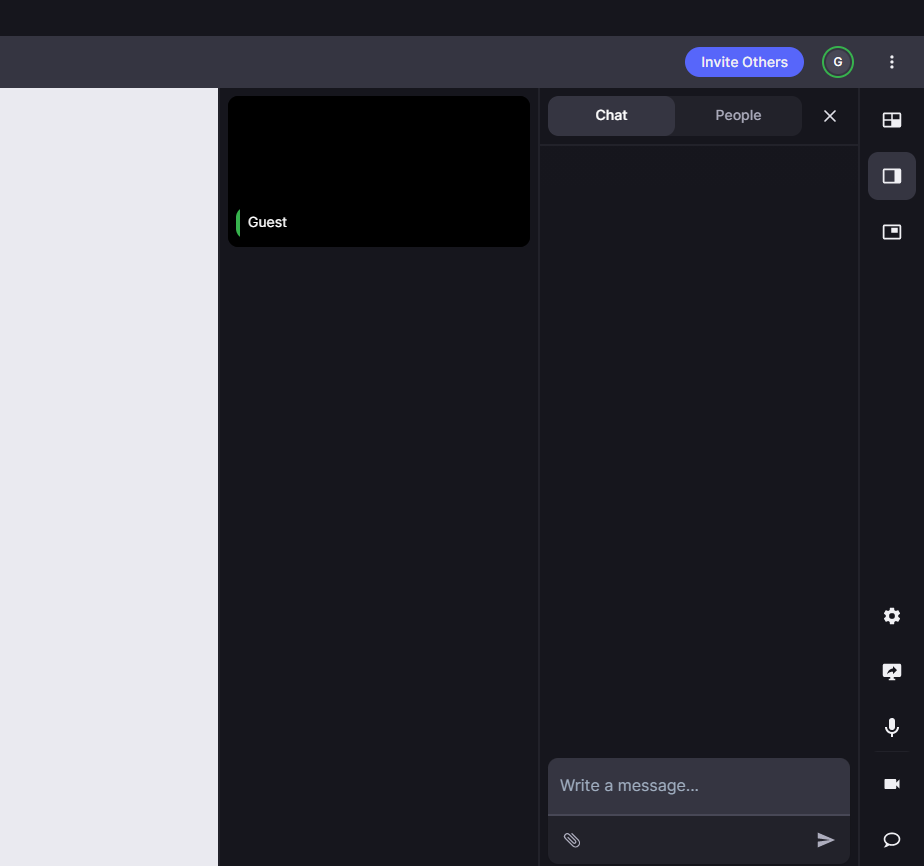
1.视频通话和实时文本消息
这里有两块占据较大篇幅的区域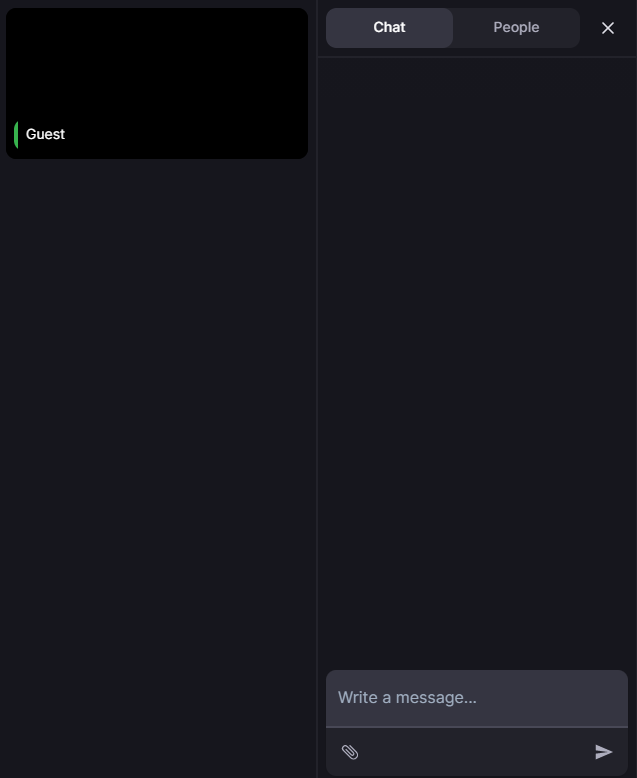
很明显这依次是视频和消息窗口
这里是聊天窗口,可供老师和学生用文字沟通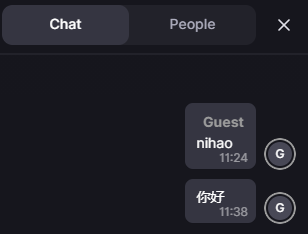
这里可以查看进入教室的人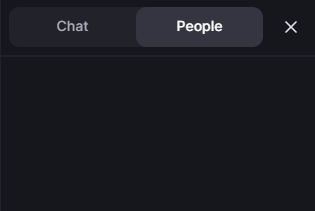
这里是聊天输入框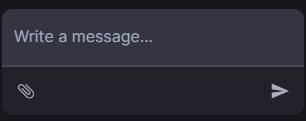
这里可以输入文字信息和一些表情,
也可以点击左下角的图标上传文档、文件或图片,学生端也可以下载。
2.右侧菜单栏
在右侧的上方我们可以看到三个如下的图标
这三个按钮对应了三种不同的显示界面,我们推荐使用第二种边栏模式,教师也可以根据自己的习惯来处理。
在右侧的下方,我们还可以看到一连串的图标。
这里我们依次进行讲解
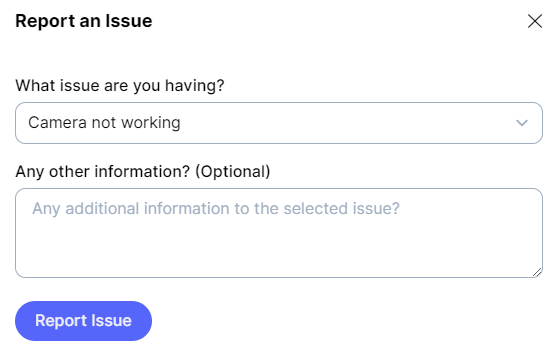
这是设置按钮,主要用于以下四个设置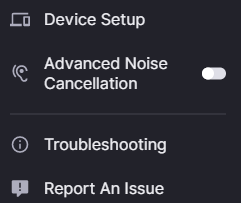
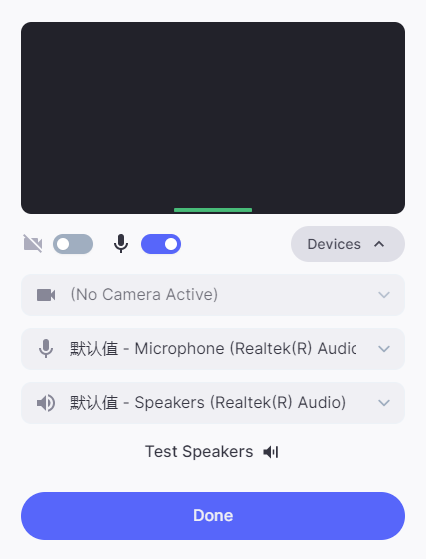
- 摄像头、麦克风和扬声器的硬件选择(当存在多个设备时)
- 增强噪音消除效果(降噪)

- 故障检测(系统通过主动检测来发现当前存在的故障)
- 故障上报(遇到无法检测的故障或不明原因的问题时可以将问题上报给服务人员)

下一个是屏幕共享按钮,我们推荐在Google Chrome浏览器中使用这一功能(适配效果好)。

点击该图标,系统会跳出选择框,请教师选择想要共享的区域和内容。
- 整个屏幕
- 软件窗口
- 浏览器标签页
- 共享音频(可能需要获取权限)
以上是共享屏幕时可以选择的四个选项。
注意:在教师共享屏幕时,教师端的实时视频和文本消息框可能无法完整显示,
而此时学生端的操作和界面都不会有变化。学生依然可以看到教师的实时视频和消息。
此时学生发送的文本消息在教师端会以弹幕的形式出现。
以下两个按钮是分别用于开启和关闭麦克风和摄像头的
以下按钮是用于开启和关闭聊天框的
3.右上方顶部菜单

首先是邀请其他人员的选项,这个对于在线教学的真实场景来说使用频率比较低。
教师在Demo页面(https://www.thelessonspace.com/demo)可以通过此选项邀请自己的朋友进入并模拟课堂来熟悉该授课工具的操作方法。
两个圆圈代表的是参与此次课的成员。
下面这个按钮对应的是导出、切换明暗模式和语言选择三个功能。
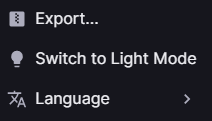
在正式的课堂中,还会出现一个“全屏”的按钮选项
教师可以让学生开启此功能,可以获得更大的显示面积,更利于集中注意力。
部分的学生在此界面下由于布局被压缩,可能会出现画面割裂和闪烁的问题,这时学生打开全屏功能即可解决。
教师可以根据自己的教学习惯和需要来选择是否开启。
关于网络延迟的问题
至于左侧的教学内容部分,涉及的功能更加复杂,同时各个功能配合不同的教师也会有不同的变化。
教无定法,希望教师可以在正式授课前熟悉这部分的功能,并在后期摸索出具有自己特色的功能和使用场景。

若有收获,就点个赞吧
0 人点赞


