手动部署项目:
把java项目打包成jar包
把jar包上传到linux服务器上
使用java命令启动SpringBoot程序
java -jar helloworld-1.0-SNAPSHOT.jar
之前的Tomcat会占用8080 所以要先停掉tomcat再启动SpringBoot
启动后当前的窗口被霸屏了 所以要后台运行java程序 并把日志输出到日志文件
使用nohup命令可以让程序在后台运行
举例:
nohup java -jar boot工程.jar &> hello.log &
nohup java -jar helloworld-1.0-SNAPSHOT.jar &> hello.log &
停止SpringBoot 可以通过杀死进程实现
先查看进程
再杀死进程
ps -ef|grep java
kill -9 65535
自动部署:
操作步骤如下:
1). 在Gitee上创建远程仓库,并将本地的项目代码推送到远程仓库中
2). 在Linux中安装Git,克隆代码
yum list git            列出git安装包
yum install git            在线安装git
通过上述指令,安装好git之后,我们就可以通过 git —version去验证git的环境。
配置公钥
ssh-keygen -t rsa 敲4次回车
显示公钥位置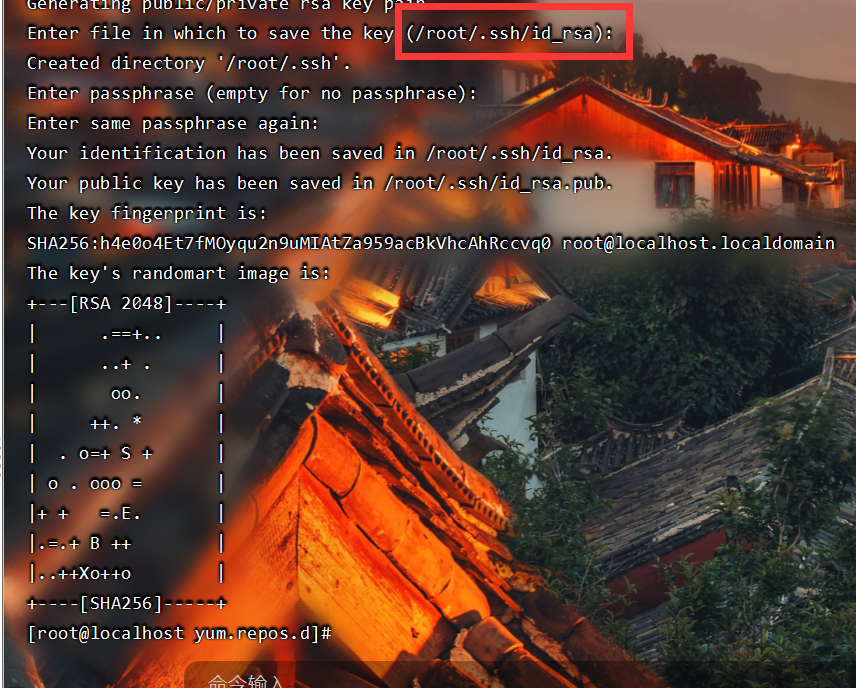
公钥文件夹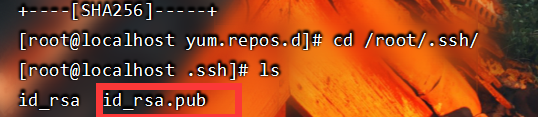
把公钥复制到getee中
3). 在Linux中安装maven 目的是为了把从get下载的代码打包成jar包
把meven安装包上传到linux下 再解包
再配置环境
vim /etc/profile

修改配置文件,进入到命令模式,按G切换到最后一行,按a/i/o进入插入模式,然后在最后加入如下内容 :
export MAVEN_HOME=/usr/local/apache-maven-3.5.4
export PATH=$JAVA_HOME/bin:$MAVEN_HOME/bin:$PATH


source /etc/profile  让配置生效
修改maven的本地仓库
切换到maven配置文件夹
cd /usr/local/apache-maven-3.5.4/conf
打开配置文件
vim settings.xml
新建本地仓库文件夹并配置地址
<localRepository>/usr/local/repo</localRepository>
设置阿里云镜像私服
<mirror>
    <id>alimaven</id>
    <mirrorOf>central</mirrorOf>
    <name>aliyun maven</name>
    <url>http://maven.aliyun.com/nexus/content/groups/public/</url>
</mirror>
4). 编写Shell脚本(拉取代码、编译、打包、启动)
修改写好的脚本
1)修改要停止的java程序名
2)修改第一次从git clone的文件夹 (此文件夹名字为ssh地址后缀名) 里面的文件夹名是项目名
3)要先cd 进去对应的项目文件夹 才能开始打包
5). 为用户授予执行Shell脚本的权限
chmod 777 bootStart.sh
6). 执行Shell脚本
设置静态ip
设置静态ip,我们就需要修改 /etc/sysconfig/network-scripts/ifcfg-ens33 配置文件,内容如下:
TYPE=Ethernet
PROXY_METHOD=none
BROWSER_ONLY=no
BOOTPROTO=static
IPADDR="192.168.200.128"        # 设置的静态IP地址
NETMASK="255.255.255.0"         # 子网掩码
GATEWAY="192.168.200.2"         # 网关地址
DNS1="192.168.200.2"            # DNS服务器
DNS2="8.8.8.8"
DEFROUTE=yes
IPV4_FAILURE_FATAL=no
IPV6INIT=yes
IPV6_AUTOCONF=yes
IPV6_DEFROUTE=yes
IPV6_FAILURE_FATAL=no
IPV6_ADDR_GEN_MODE=stable-privacy
NAME=ens33
UUID=afd0baa3-8bf4-4e26-8d20-5bc426b75fd6
DEVICE=ens33
ONBOOT=yes
ZONE=public
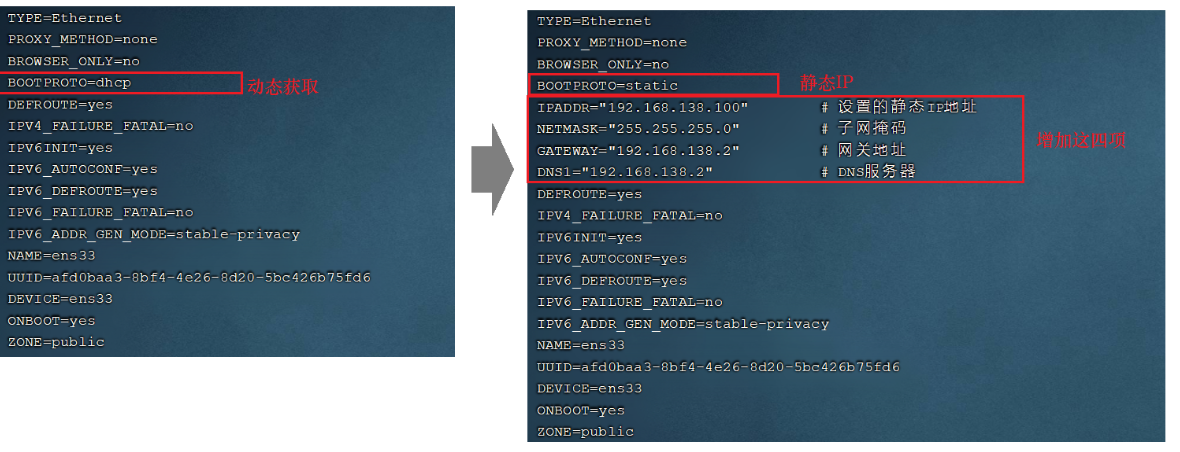
上述我们所设置的网段为138,并不是随意指定的,需要和我们虚拟机中的虚拟网络编辑器中的NAT模式配置的网关保持一致。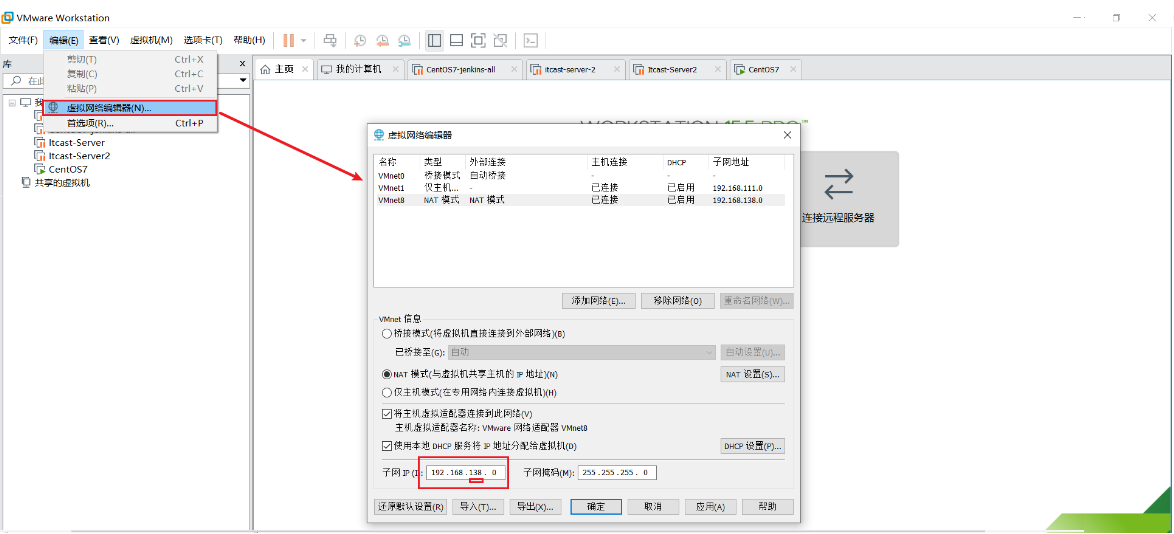
2). 重启网络服务
ip地址修改完毕之后,需要重启网络服务,执行如下指令:
systemctl restart network
然后重新连接FinalShell

若有收获,就点个赞吧
0 人点赞


