注册并登录后创建群组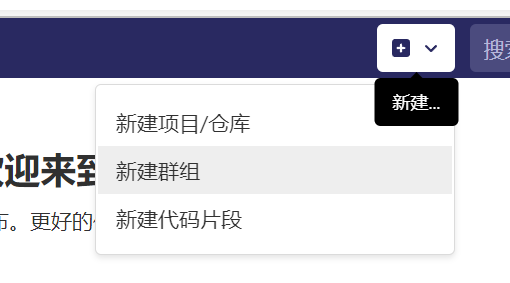
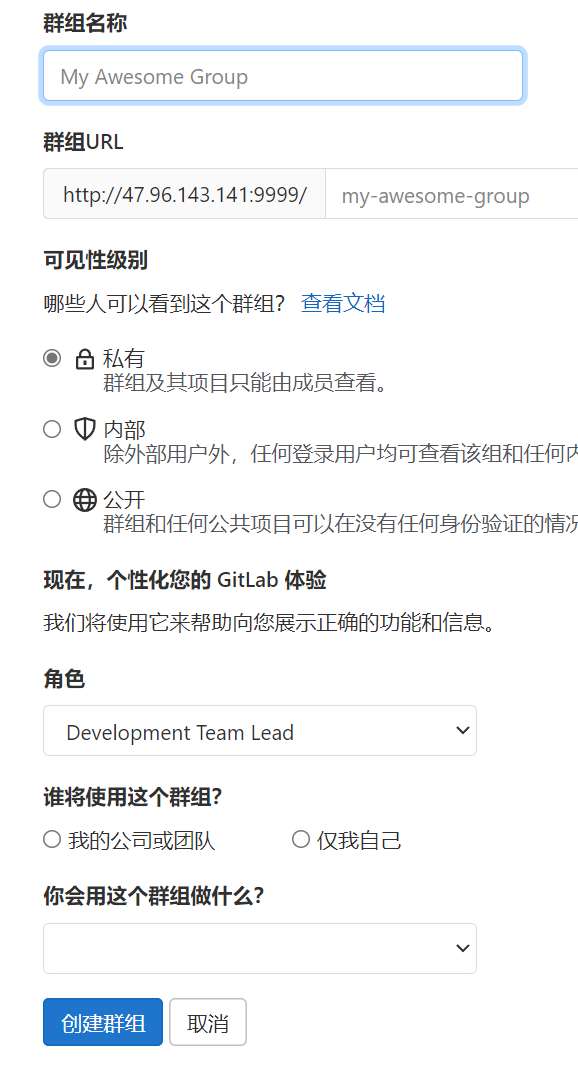 角色是创建者的角色 一般是管理者
权限说明
【1】Gitlab用户在组中有角色权限:Guest、Reporter、Developer、Master、Owner【2】Gitlab权限管理Guest:可以创建issue、发表评论,不能读写版本库,访客;Reporter:可以克隆代码,不能提交,QA、PM可以赋予这个权限,报告者; 可以理解为测试员、产品经理等,一般负责提交issue等;Developer:可以克隆代码、开发、提交、push,RD可以赋予这个权限,开发者;Master:可以创建项目、添加tag、保护分支、添加项目成员、编辑项目,核心RD负责人可以赋予这个权限,主要负责对master分支进行维护;Owner:可以设置项目访问权限 - Visibility Level、删除项目、迁移项目、管理组成员,开发组leader可以赋予 这个权限,一般是项目经理;【3】Gitlab中的组和项目有三种访问权限:Private、Internal、PublicPrivate:只有组成员才能看到★★★Internal:只要登录的用户就能看到Public:所有人都能看到开源项目和组一般设置为public
在群组里新建项目:
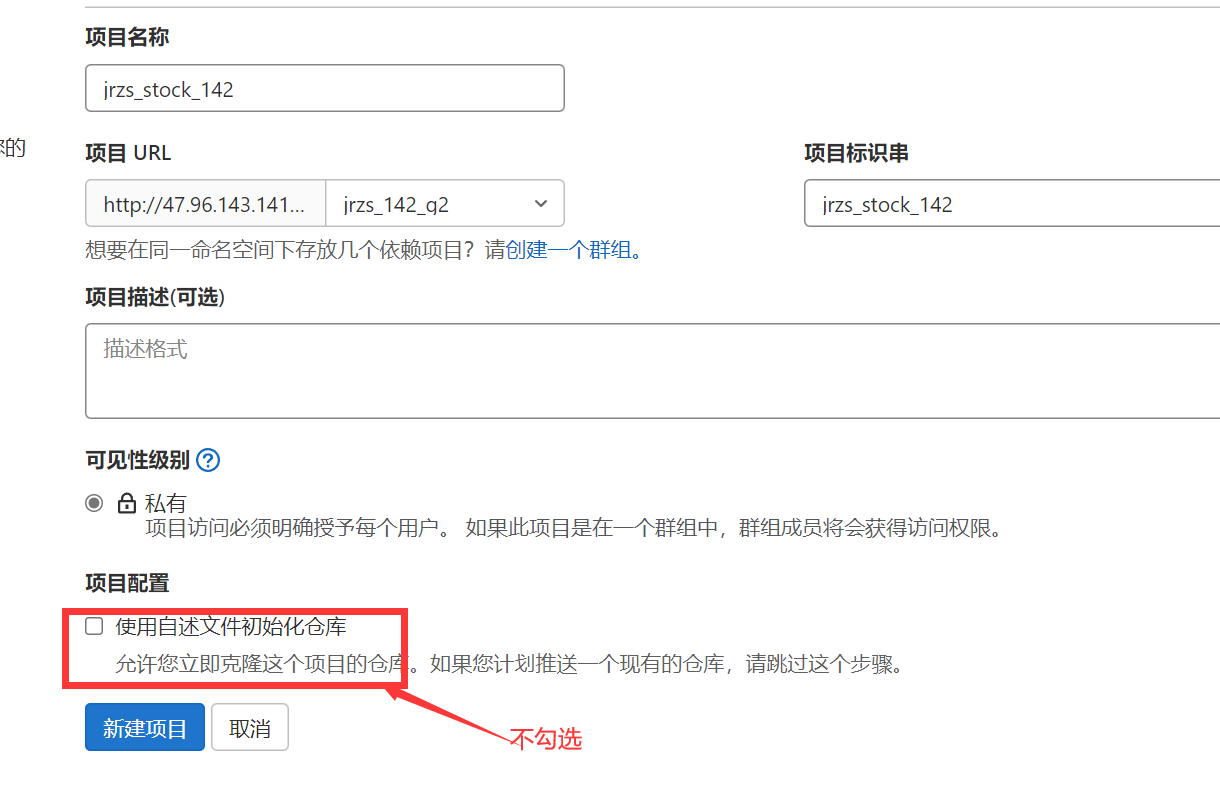
创建完成之后 添加仓库公钥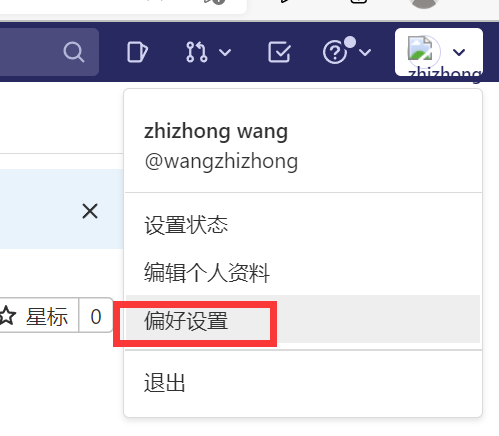
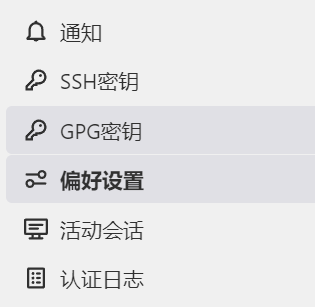
到项目页面找到仓库地址 添加到idea的上传中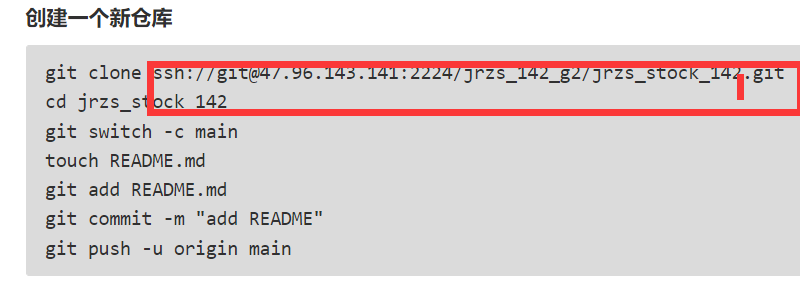
在idea的Terminal标签下写入git config —global user.name “zhizhong wang” 就设置上传者名字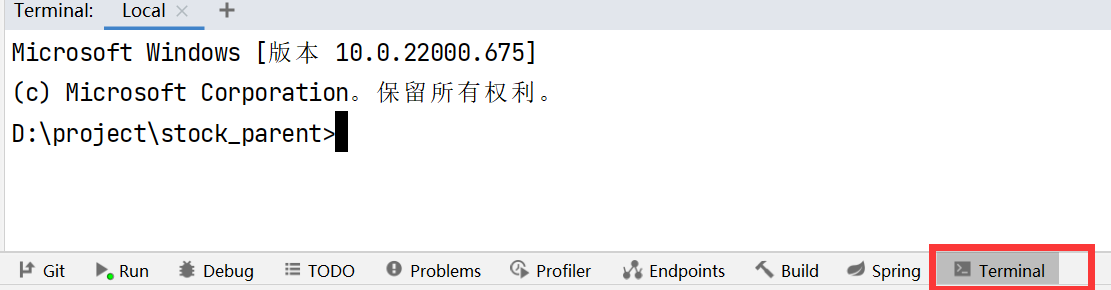
git config --global user.name "zhizhong wang"git config --global user.email "783672163@qq.com"
上传master代码
git add后commit后 push到远程仓库
创建分支
Remote Branches是这主代码的远程仓库数 说明这个项目放在两个不同的仓库里 一个gitee 一个gitlab
Checkout 创建当前的加载 加载在Local Branches里
Local Branches 前面有个书签表示 代表当前编辑的代码是这个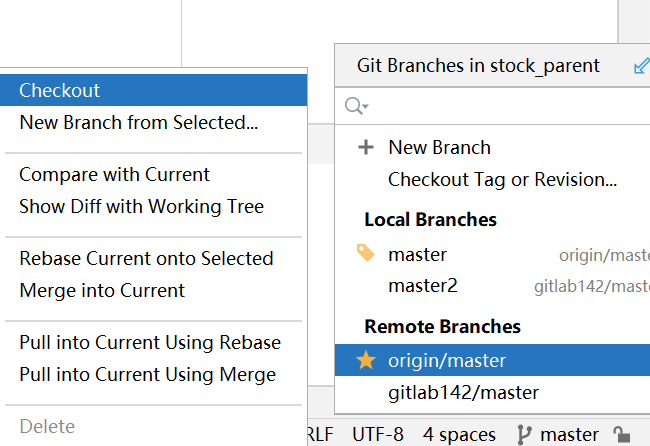
创建分支 然后check out分支 add commit后 把分支上传到远程仓库 远程仓库就有2个分支了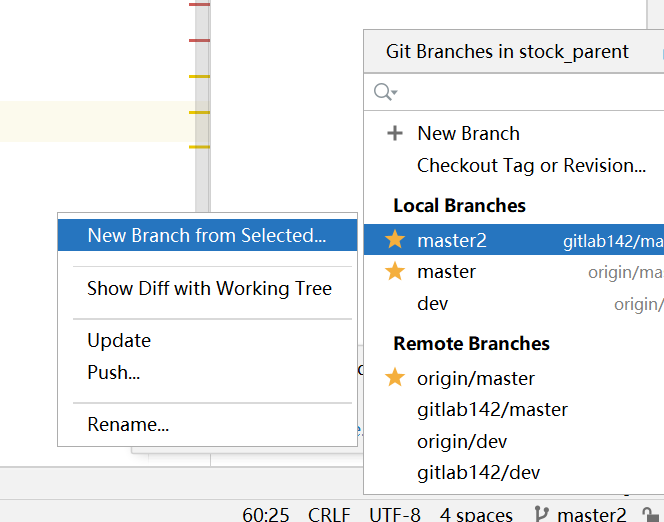
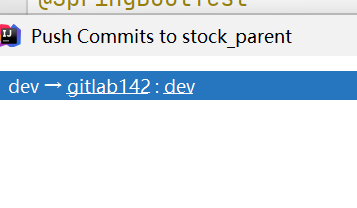
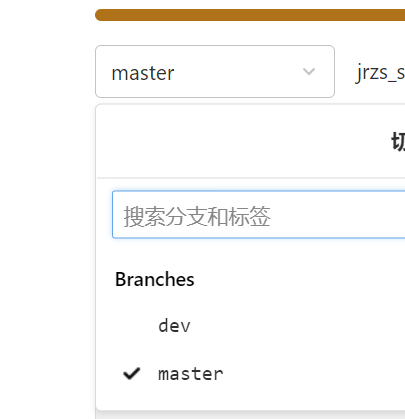
管理分支权限
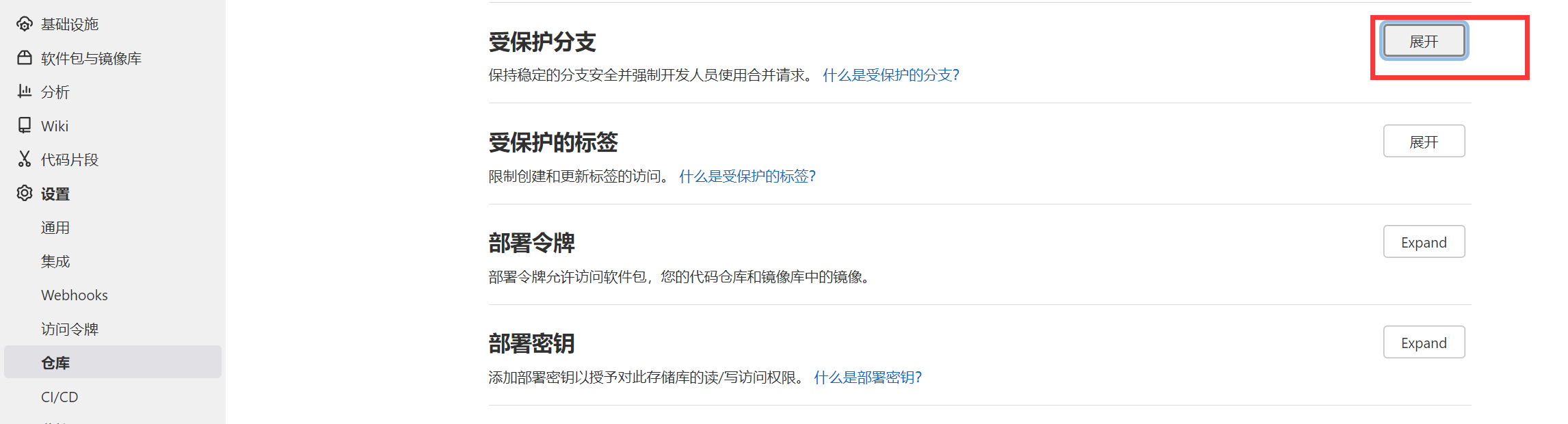
主分支默认保护
其他分支设置权限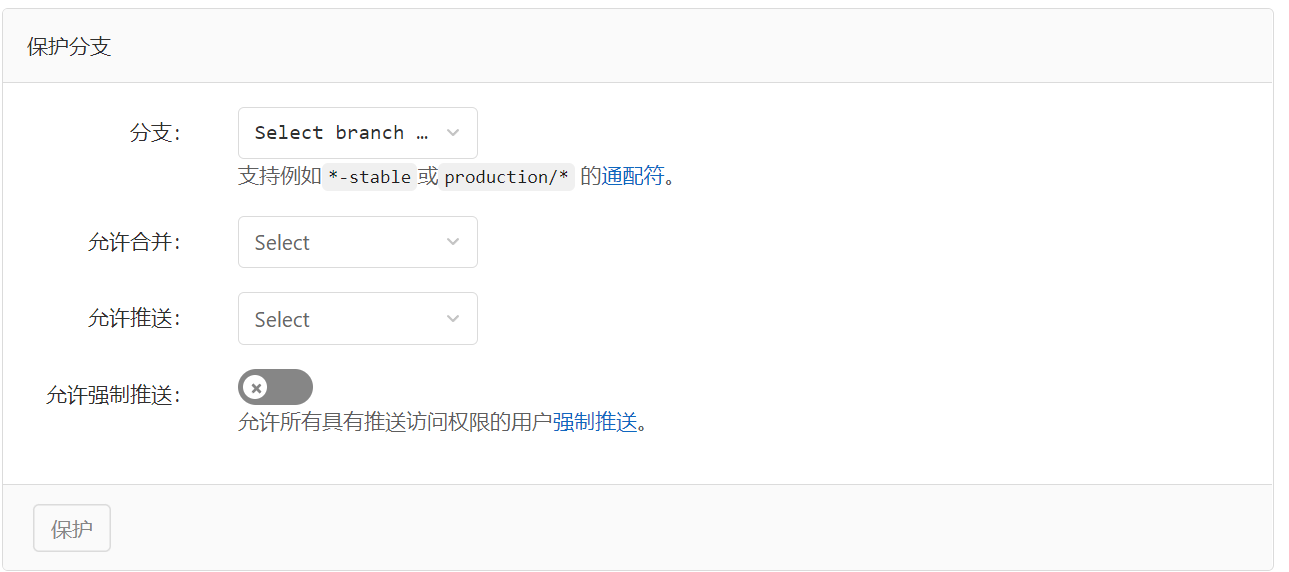
允许合并 是允许合并到远程仓库的主分支
允许推送 是允许推送到远程仓库
合并分支
切换到主分支下 然后选择merge 然后选择分支 然后合并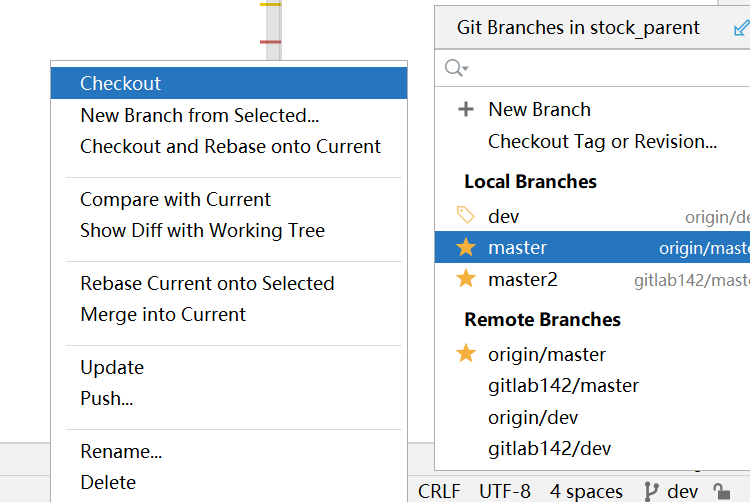
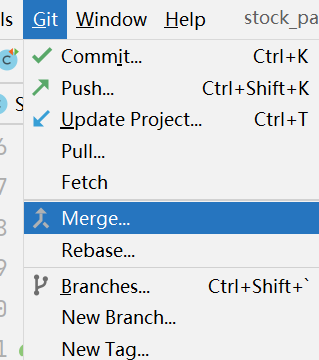
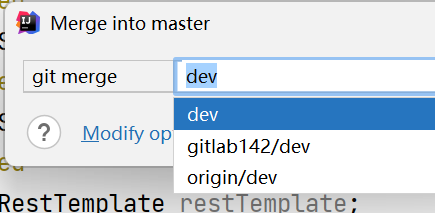
分支是独立一个项目 只有在整合的时候才有主次关系

若有收获,就点个赞吧
0 人点赞


