linux有四种安装软件的方式
| 安装方式 | 特点 |
|---|---|
| 二进制发布包安装 | 软件已经针对具体平台编译打包发布,只要解压,修改配置即可 |
| rpm安装 | 软件已经按照redhat的包管理规范进行打包,使用rpm命令进行安装,==不能自行解决库依赖问题== |
| yum安装 | 一种在线软件安装方式,本质上还是rpm安装,自动下载安装包并安装,安装过程中自动解决库依赖问题(安装过程需要联网) |
| 源码编译安装 | 软件以源码工程的形式发布,需要自己编译打包 |
二进制发布包相当于 解压后直接使用
rpm安装 相当于 根据安装包安装
yum安装相当于在下载软件里在线安装
安装JKD:使用二进制安装法
先用FinalShell自带的上传工具把JDK的二进制包上传到linux的根目录
再把此JDK压缩包解压拆包到指定目录下
tar -zxvf jdk-8u171-linux-x64.tar.gz -C /usr/local
再修改JDK配置环境
使用vim命令修改/etc/profile文件,在文件末尾加入如下配置
JAVA_HOME=/usr/local/jdk1.8.0_171PATH=$JAVA_HOME/bin:$PATH
让系统重写加载/etc/profile文件 执行如下指令
source /etc/profile
查看安装是否成功 输出java -version 查看java版本
安装Tomcat:使用二进制安装法
上传解压拆包到执行文件夹/usr/local
启动Tomcat :
到Tomcat的bin目录下 打开startup.sh这个文件
查看是否启动成功 有两种方法:
1):查看Tomcat启动日志 日志在Tomcat的log目录下的catalina.out
查询日志文件尾部的50行记录
tail -50 /usr/local/apache-tomcat-7.0.57/logs/catalina.out
2):在进程中查看是否存在Tomcat
输入代码ps -ef|grep tomcat
ps -ef是查看进程
grep tomcat是查找包含字符Tomcat的内容的特定进程
防火墙:
系统启动时,防火墙自动启动,防火墙拦截了所有端口的访问 如果要访问Tomcat服务器 必须开放端口号
直接关闭系统的防火墙,是不建议的,因为这样会造成系统不安全
| 操作 | 指令 | 备注 |
|---|---|---|
| 查看防火墙状态 | systemctl status firewalld / firewall-cmd —state | |
| 暂时关闭防火墙 | systemctl stop firewalld | |
| 永久关闭防火墙(禁用开机自启) | systemctl disable firewalld | ==下次启动,才生效== |
| 暂时开启防火墙 | systemctl start firewalld | |
| 永久开启防火墙(启用开机自启) | systemctl enable firewalld | ==下次启动,才生效== |
| 重启防火墙 | systemctl restart firewalld | |
| 开放指定端口 | firewall-cmd —zone=public —add-port=8080/tcp —permanent | ==需要重新加载生效== |
| 关闭指定端口 | firewall-cmd —zone=public —remove-port=8080/tcp —permanent | ==需要重新加载生效== |
| 立即生效(重新加载) | firewall-cmd —reload | |
| 查看开放端口 | firewall-cmd —zone=public —list-ports |
开放8080端口号
先开启系统防火墙:systemctl start firewalld
开放指定端口:firewall-cmd —zone=public —add-port=8080/tcp —permanent
再立即生效:firewall-cmd —reload
停止Tomcat运行的两种方式:
1)一种是使用Tomcat自带的停止运行Tomcat的脚本文件
在tomcat的bin目录下有shutdown.sh 运行他
2)第二种是在进程中杀死Tomcat
先查看进程中的Tomcat
ps -ef|grep tomcat
从进程中发现tomcat的进程号79947
然后通过进程号杀死这个进程
kill -9 79947
安装Mysql:使用rpm方式安装
rpm -qa 查询当前系统中安装的所有软件
rpm -qa | grep mysql 查询当前系统中安装的名称带mysql的软件
rpm -qa | grep mariadb 查询当前系统中安装的名称带mariadb的软件
先把系统自带的mariadb数据库删除 这个数据库是和mysql冲突的
卸载mariadb
rpm -e —nodeps mariadb-libs-5.5.60-1.el7_5.x86_64
把mysql压缩包上传到根目录
创建mysql文件夹
mkdir /usr/local/mysql
解压到该文件夹下
到该文件夹下按顺序安装mysql安装包 执行顺序不能随意修改
rpm -ivh mysql-community-common-5.7.25-1.el7.x86_64.rpm
rpm -ivh mysql-community-libs-5.7.25-1.el7.x86_64.rpm
rpm -ivh mysql-community-devel-5.7.25-1.el7.x86_64.rpm
rpm -ivh mysql-community-libs-compat-5.7.25-1.el7.x86_64.rpm
rpm -ivh mysql-community-client-5.7.25-1.el7.x86_64.rpm
yum install net-tools
rpm -ivh mysql-community-server-5.7.25-1.el7.x86_64.rpm
mysql启动:MySQL安装完成之后,会自动注册为系统的服务,服务名为mysqld。那么,我们就可以通过systemctl指令来查看mysql的状态、启动mysql、停止mysql
systemctl status mysqld        查看mysql服务状态
systemctl start mysqld        启动mysql服务
systemctl stop mysqld        停止mysql服务
可以设置开机时启动mysql
systemctl enable mysqld
我们可以通过如下两种方式,来判定mysql是否启动:
netstat -tunlp                    查看已经启动的服务
netstat -tunlp | grep mysql        查看mysql的服务信息

ps –ef | grep mysql                查看mysql进程
mysql登录:在mysql第一次启动时,会自动帮我们生成root用户的访问密码,并且输出在mysql的日志文件 /var/log/mysqld.log中,我们可以查看这份日志文件,从而获取到访问密码
执行
cat /var/log/mysqld.log | grep password

①. 登录mysql(复制日志中的临时密码登录)
mysql -uroot -p
②. 修改密码
set global validate_password_length=4; 设置密码长度最低位数
set global validate_password_policy=LOW; 设置密码安全等级低,便于密码可以修改成root
set password = password(‘root’); 设置密码为root
③. 开启访问权限
grant all on . to ‘root’@’%’ identified by ‘root’;
flush privileges;
我们也可以在window的数据库访问软件上访问该数据库
先开启端口然后重新加载
firewall-cmd --zone=public --add-port=3306/tcp --permanent
firewall-cmd --reload
修改MySQL默认编码
vim /etc/my.cnf
# 修改 /etc/my.cnf 文件
[mysqld]
init_connect = 'SET NAMES utf8'
character-set-server = utf8
collation-server =utf8_general_ci
安装irzsz:
irzsz是用户从window上传下载文件到linux的工具 通过yum安装
yum list lrzsz 下载
yum install lrzsz.x86_64 安装
在命令行中输入 rz , 就会自动打开一个文件选择的窗口,然后选择要上传的文件。
yum拓展:yum是从那下载的软件 这个地方叫做yum源
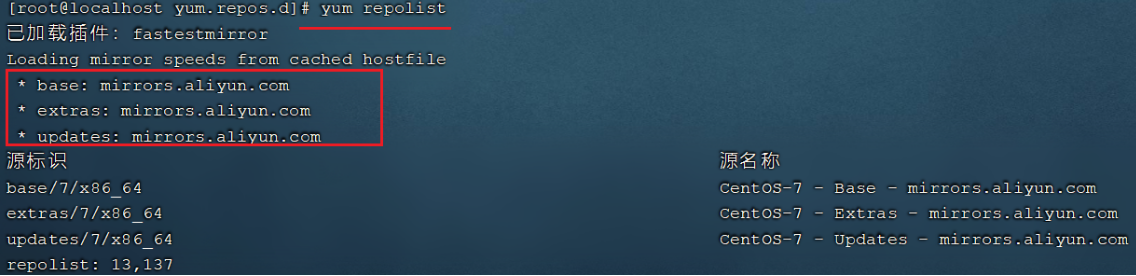
yum repolist 查看yum源 一般是网易的yum源
网络 yum 源配置文件位于 /etc/yum.repos.d/ 目录下,文件扩展名为”.repo”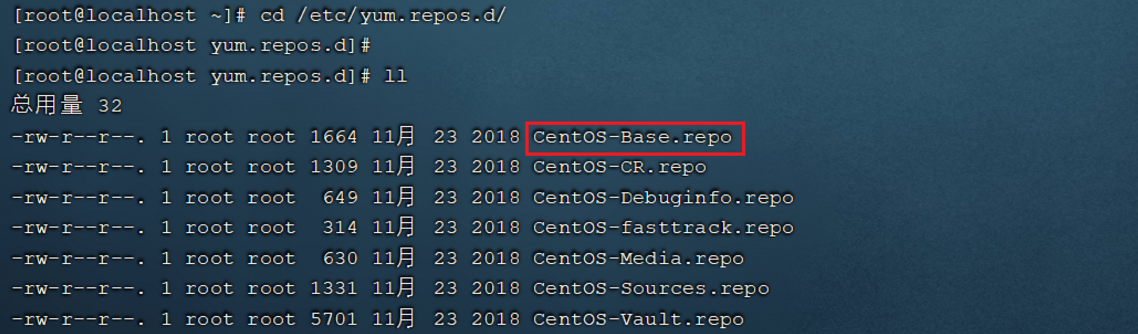
添加阿里云yum源
A. 先通过 yum install wget ,安装wget命令
B. 备份默认的网易163的yum源,执行指令 :
切换目录: cd /etc/yum.repos.d/
创建备份目录: mkdir bak
移动现有的yum源文件到bak: mv .repo bak/
C. 下载阿里云的yum源
wget -O /etc/yum.repos.d/CentOS-Base.repo http://mirrors.aliyun.com/repo/Centos-7.repo
D. 执行命令,重新生成cache
yum clean all
yum makecache
E. 再次查看yum源

若有收获,就点个赞吧
0 人点赞


