1.修改/home目录下的中文目录为英文
修改目录名
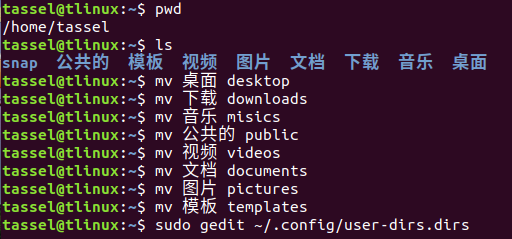
mv 桌面 desktopmv 下载 downloadsmv 音乐 musicsmv 公共的 publicmv 视频 videosmv 文档 documentsmv 图片 picturesmv 模板 templates
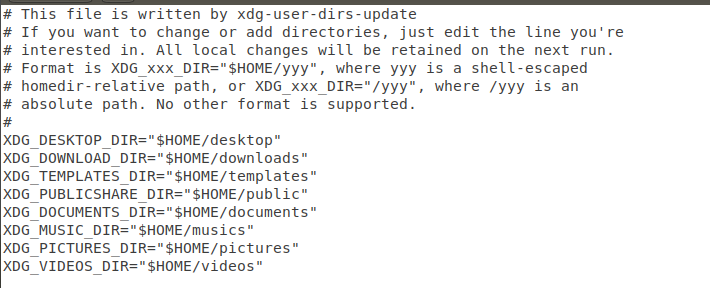
修改配置文件
sudo 提供root读写权限.
之后会进入编辑界面,将配置文件中的文件名字修改为第一步修改的文件名即可.sudo gedit ~/.config/user-dirs.dirs
2.centos安装gcc 之前的无法上网问题
- 管理员身份输入命令:
ls /etc/sysconfig/network-scripts
- 输入命令:
vi /etc/sysconfig/network-scripts/ifcfg-ens33 - 进入编辑界面后按
i进入编辑模式 - 修改
BOOTPROTO=dhcp,ONBOOT=yes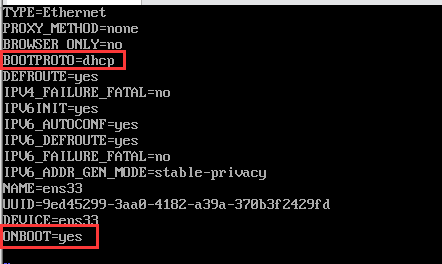
- 修改完成后 先按Esc键,再输入冒号(:),然后输入wq,最后按回车键方可退出vim编辑器
- 最后输入命令:
service network restart - 安装gcc:
yum install gcc -y
3.Xshell 远程连接
- 找到主机ip:
ip addrorifconfig - 在Xshell中新建连接输入主机ip和端口号
- 输入用户名和密码
4.ifconfig命令找不到问题
- 首先判断一下是不是缺少了ifconfig,它是在/sbin目录下·
cd /sbinls查看是否有ifconfig - 没有的话 安装net-tools package
yum -y install net-tools
5.Tomcat启动成功后无法访问的问题
原因:centos7系统防火墙拦截了Tomcat访问的8080端口
解决方案1:关闭防火墙(可能导致系统不安全)
解决方案2:开放centos7防火墙的端口
##Add
firewall-cmd --permanent --zone=public --add-port=8080/tcp
##Reload
firewall-cmd --reload
##检查是否生效
firewall-cmd --zone=public --query-port=8080/tcp
生效后,重启tomcat即可访问。
6.vim制表符长度改为4个空格
首先需要管理员权限
打开vim的配置文件
`vim /etc/vimrc`
在最后加入
set ts=4
set autoindent
set softtabstop=4
set shiftwidth=4
set expandtab
7.文件颜色
- 绿色:可执行文件,可执行的程序
- 蓝色:目录
- 红色:压缩文件或包文件
- 白色:一般性文件,如文本文件,配置文件,源码文件等
- 浅蓝色文件:链接文件,主要是使用ln命令建立的文件
8.docker报Error response from daemon:
Error response from daemon: Get https://index.docker.io/v1/search?q=mysql&n=25: dial tcp 52.54.178.62:443: i/o timeout
在/etc/hosts文件中添加一个可用ip
52.5.185.86 registry-1.docker.io
方法2:
#1修改docker配置
vim /etc/docker/daemon.json
#修改配置
{
    "registry-mirrors": ["https://docker.mirrors.ustc.edu.cn"]
}
#重启docker
systemctl restart docker
systemctl daemon-reload
其他镜像地址:
#Docker官方中国区: https://registry.docker-cn.com
#网易             http://hub-mirror.c.163.com
#ustc中国科技大学   https://docker.mirrors.ustc.edu.cn
9.VMware Workstation 网络问题
!!! 确保 Windows 服务开启:VMware NAT Service
Linux 使用 NAT 连接方式:—
编辑—->虚拟网络编辑器—->选择下方更改配置(管理员权限)—->选择NAT模式——>DHCP设置

若有收获,就点个赞吧
0 人点赞


