一、什么是程序
程序是为了模拟现实世界,解决现实问题而使用计算机编写的一系列有序的指令集和。
二、Java的历史与特点
1、Java的历史
- Sun Microsystems于1995年推出的面向对象的程序设计语言,共同创始人的詹姆斯·高斯林(James Gosling)被誉为“Java之父”。
- 1996年发布JDK1.0
- 1998年发布JDK1.2
平台名称:J2EE(Stadard Edition)、J2EE(Enterprise Edition)、J2ME(Micro Edition)
- 2004年发布JDK1.5,版本更名Java5.0
平台名称:Java SE、Java EE、Java ME
2006年发布Java6.0
- 2009年被Oracle收购
- 2011年由Oracle发布Java7.0
- 2014年由Oracle发布Java8.0
…………
- 2019年由Oracle发布Java14.0

2、Java的语言特点
- 面向对象(贴近人类思维模式,模拟现实世界,解决现实问题)
- 简单性(自动内存管理机制、不易造成内存溢出;简化流程处理、语义清晰)
-
三、Java的运行机制
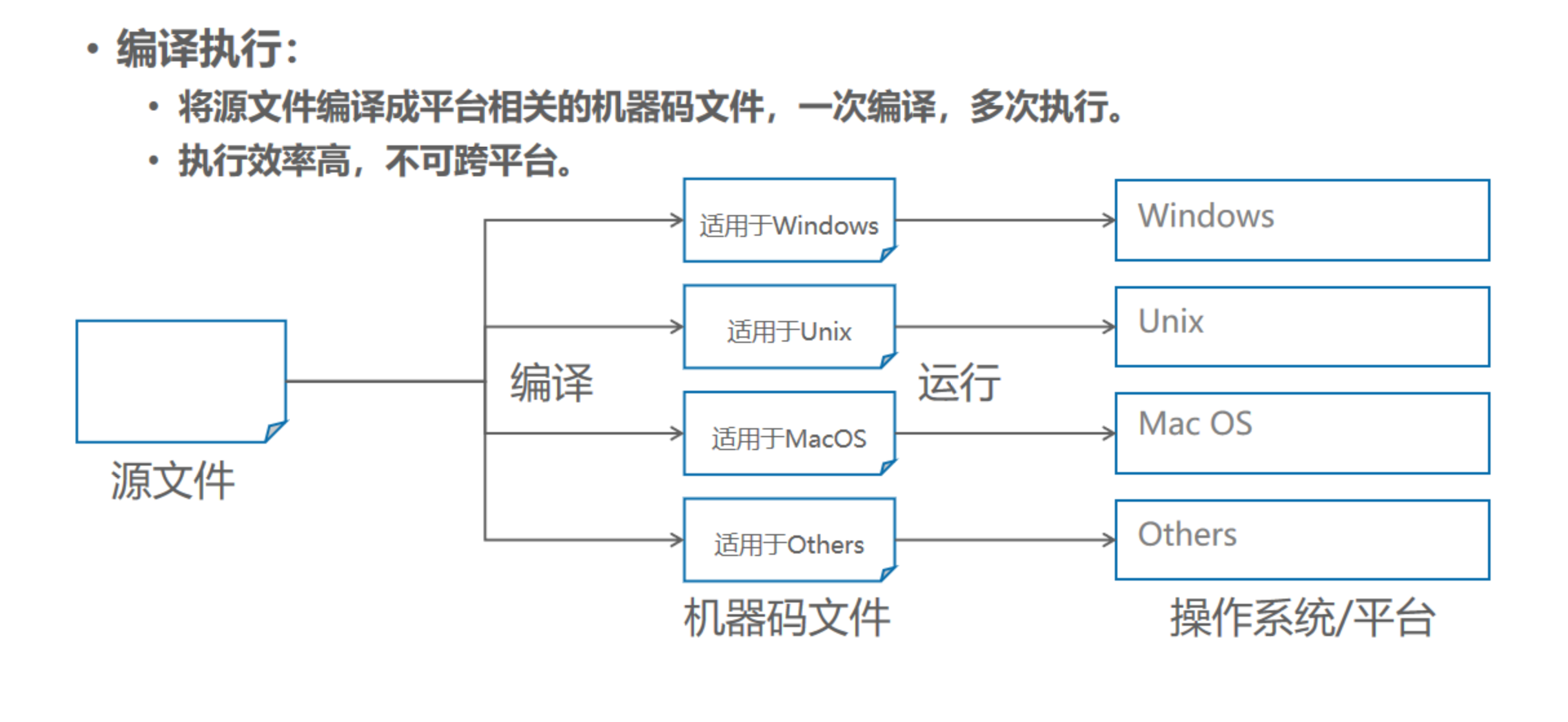
1、计算机的执行机制(1)
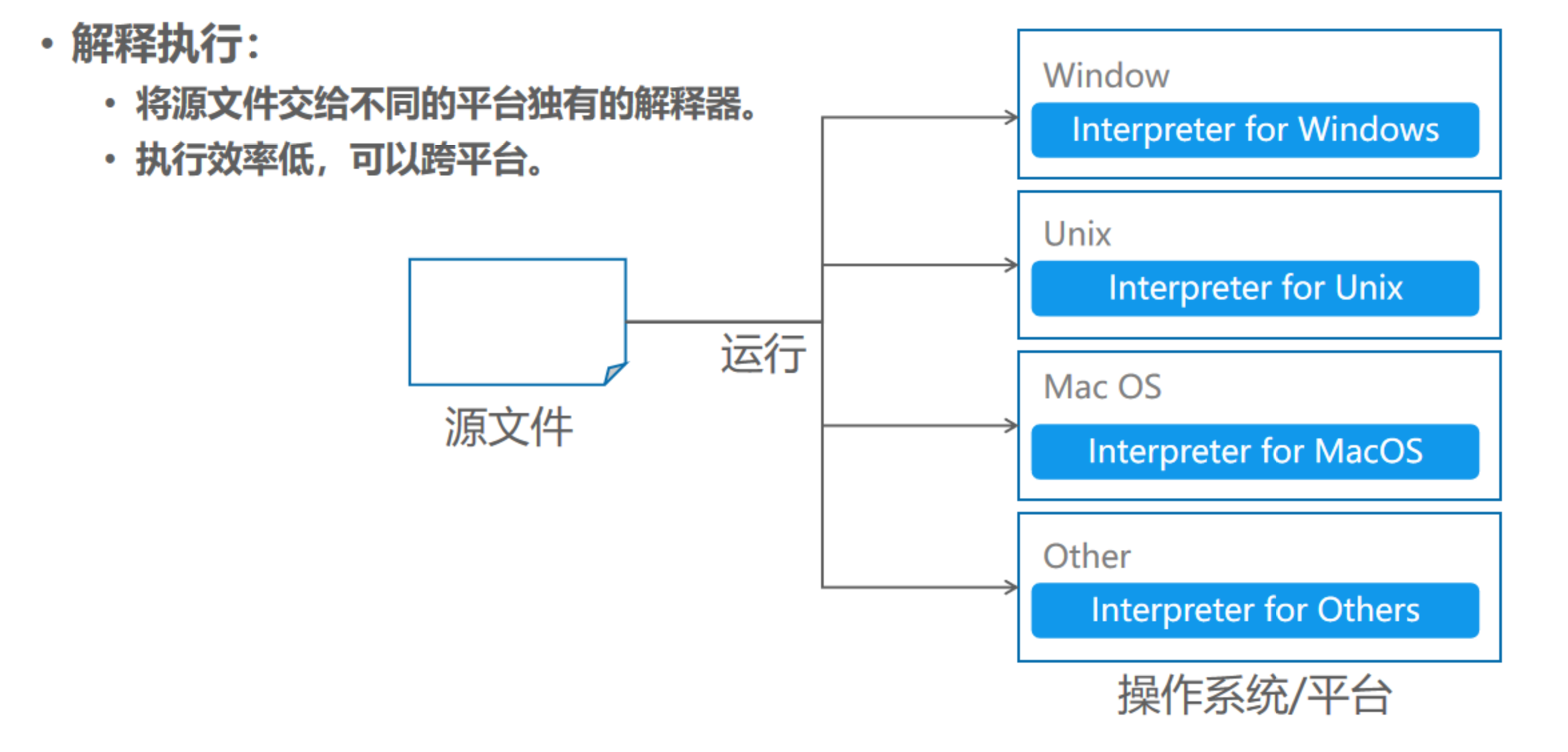
2、计算机的执行机制(2)
3、Java的执行机制
4、名词解释
JVM(Java Virtual Machine)虚拟机:
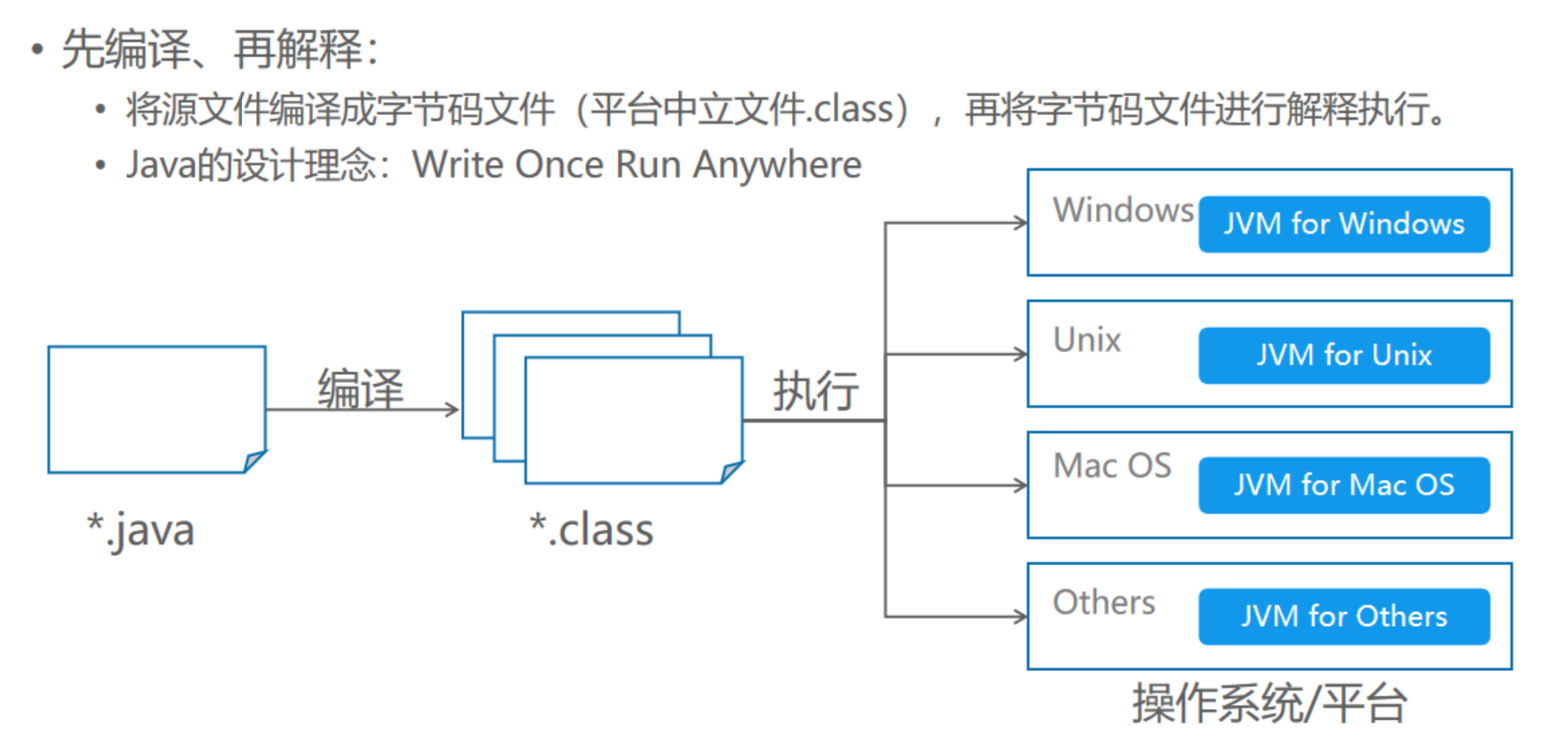
使用软件在不同操作系统中,模拟相同的环境。
- JRE(Java Runtime Environment)运行环境:
包含JVM和解释器,完整的Java运行环境。
- JDK(Java Development Kit)开发环境:
四、Java的环境搭建
1、安装Jdk
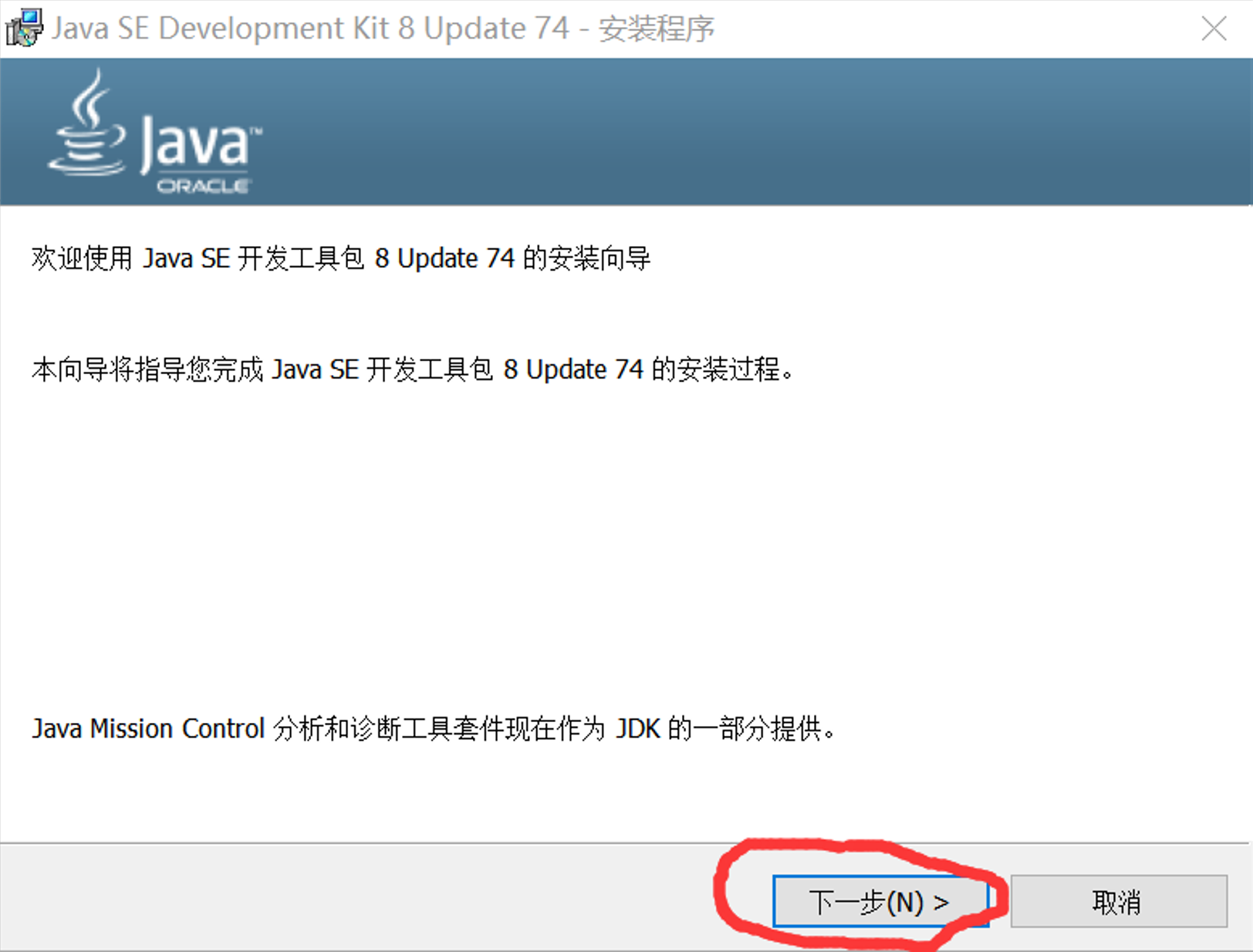
- 双击打开安装包,点“下一步”
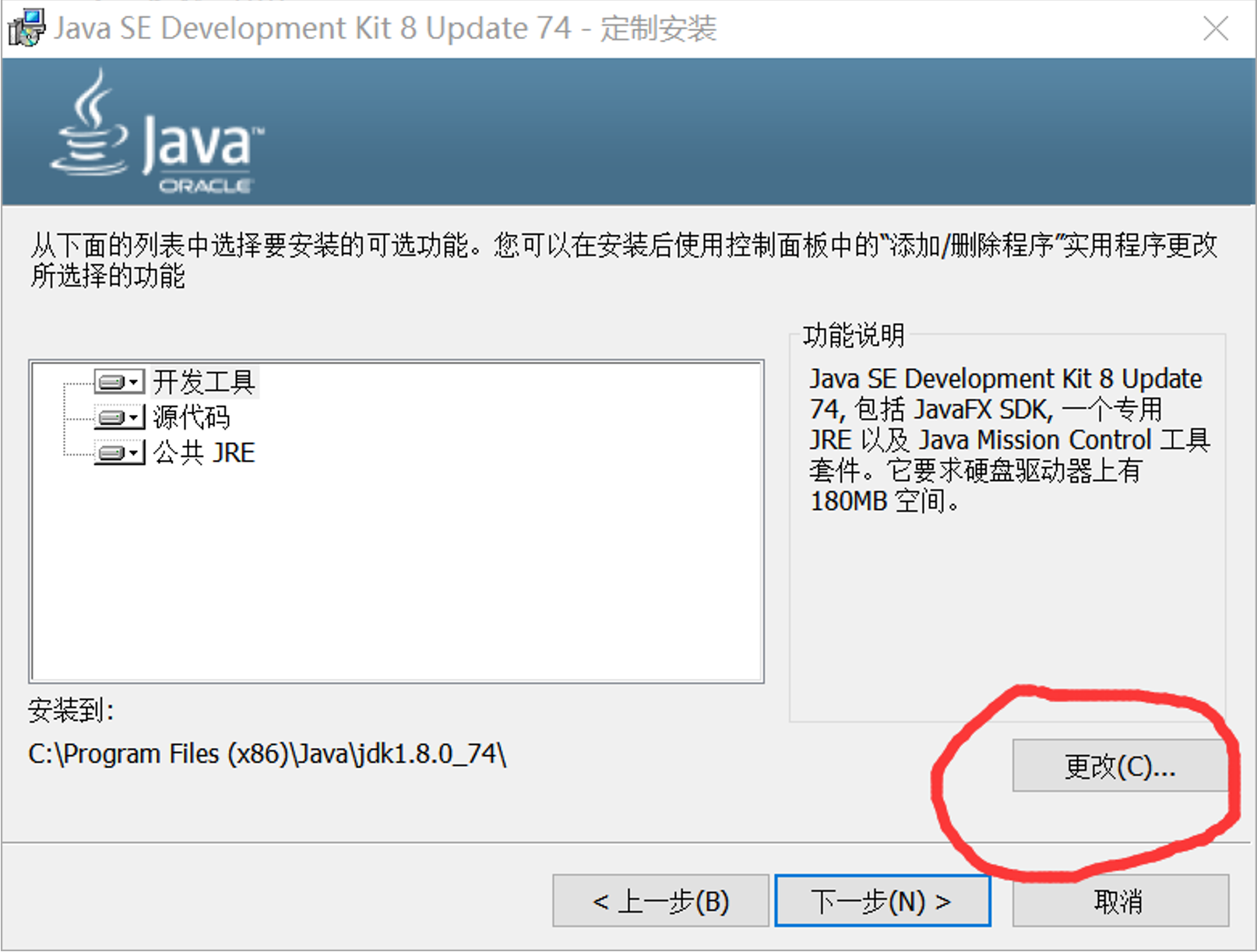
- 点击“更改”
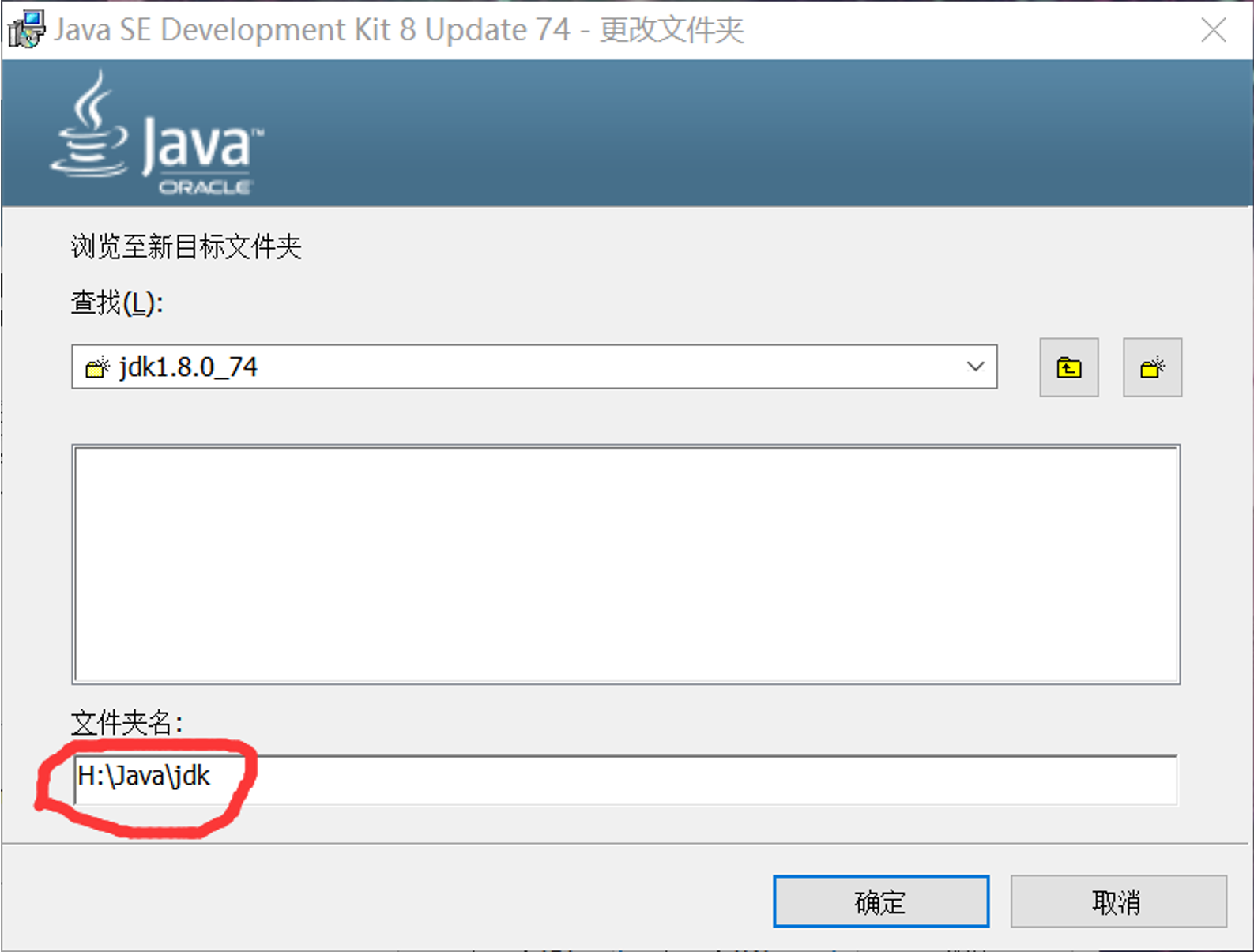
- 按照这个路径修改,只需将’H’盘改成你想安装到的盘即可,其它不要动,H:\Java\jdk ,复制这个,只修改‘H’即可,然后点“确定”,再点“下一步”。
- 等到出现这个页面时,点击更改
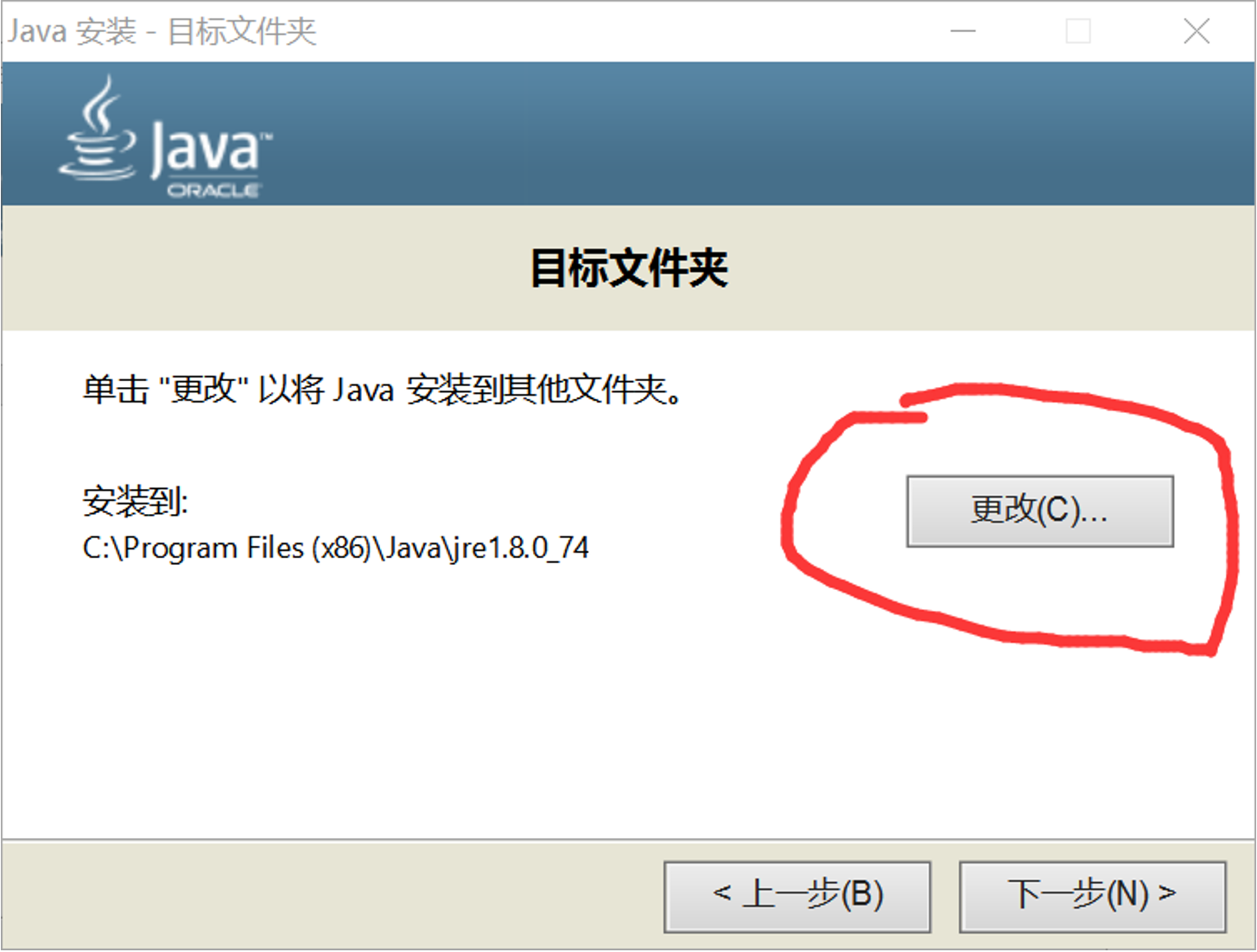
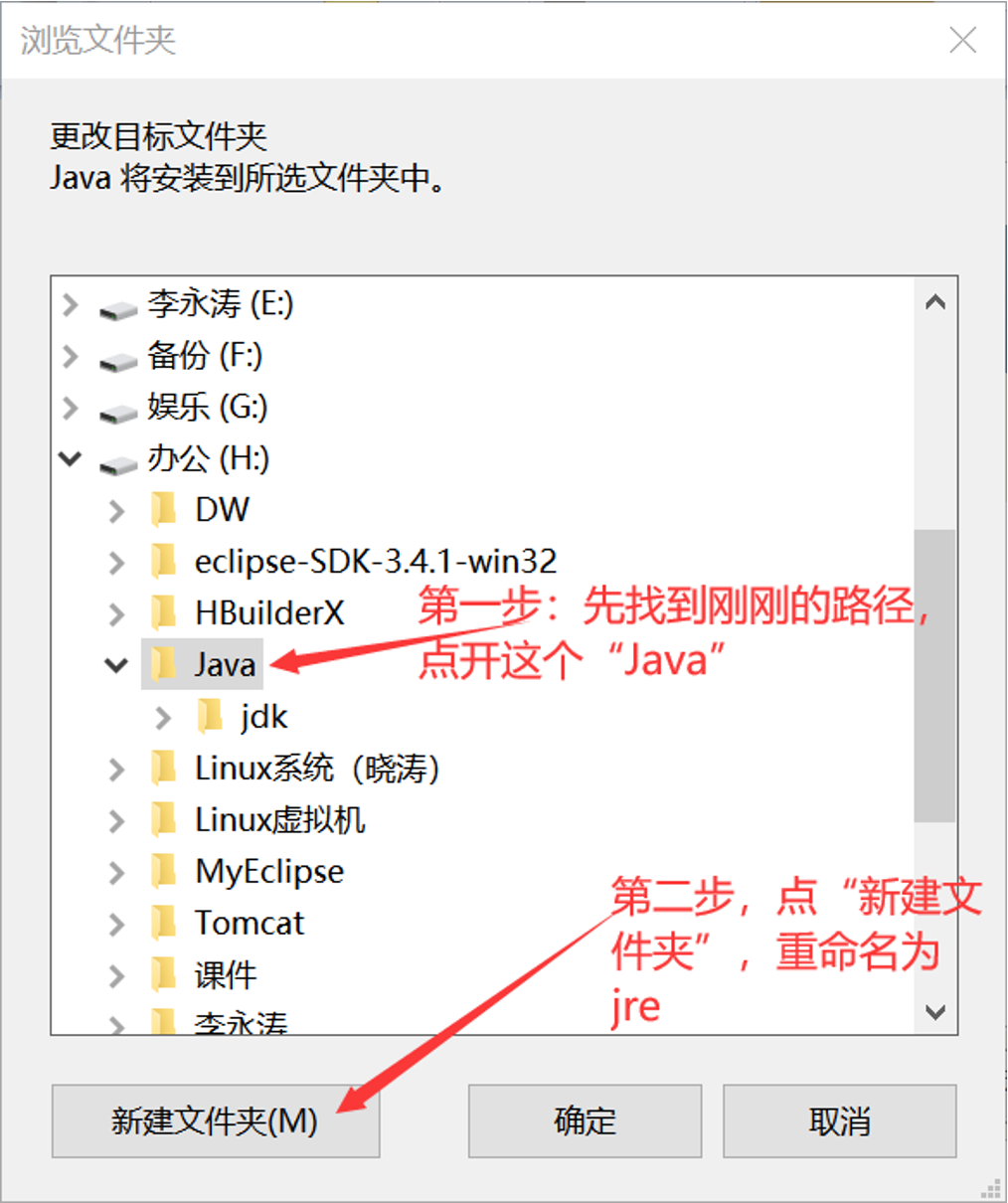
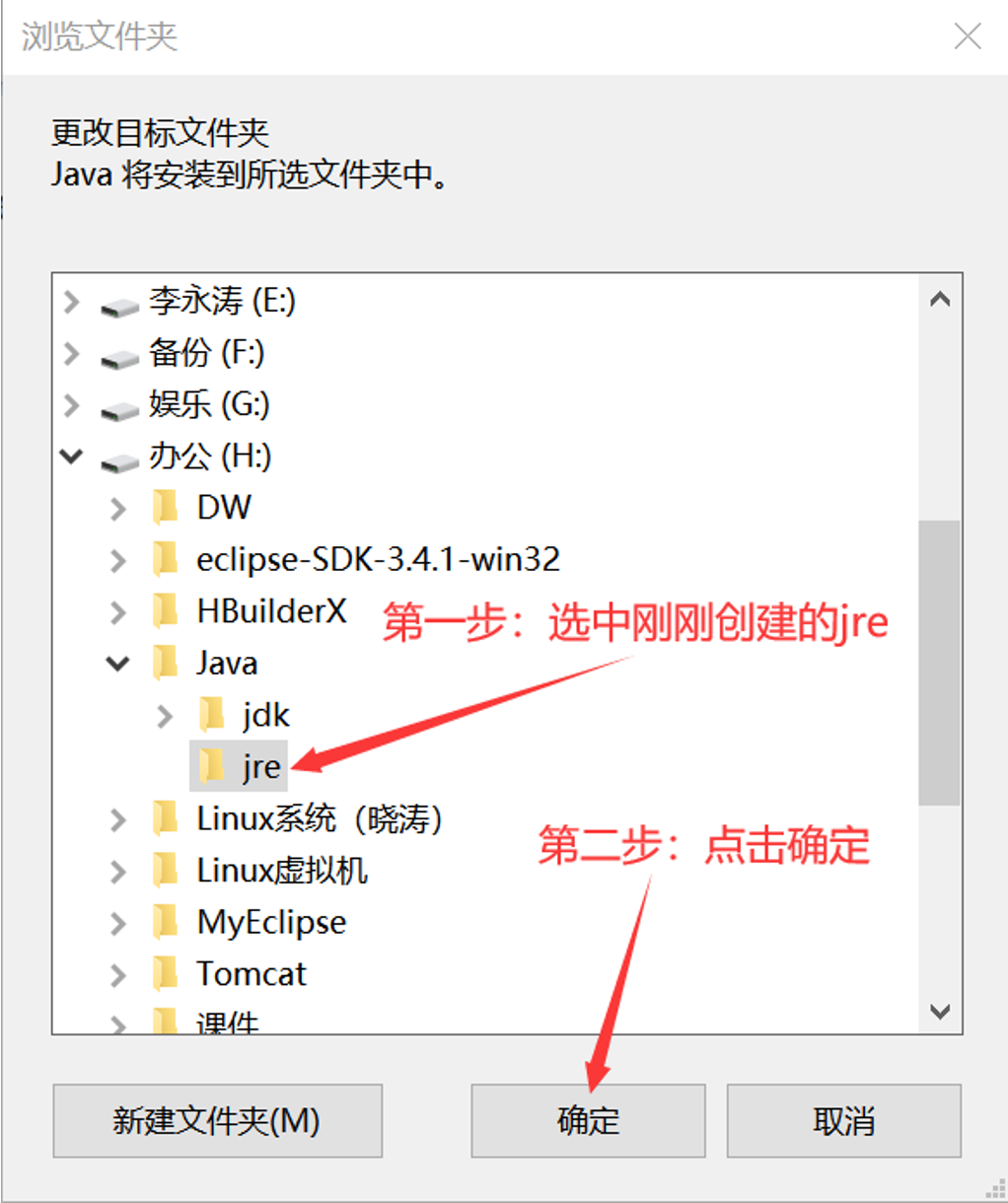
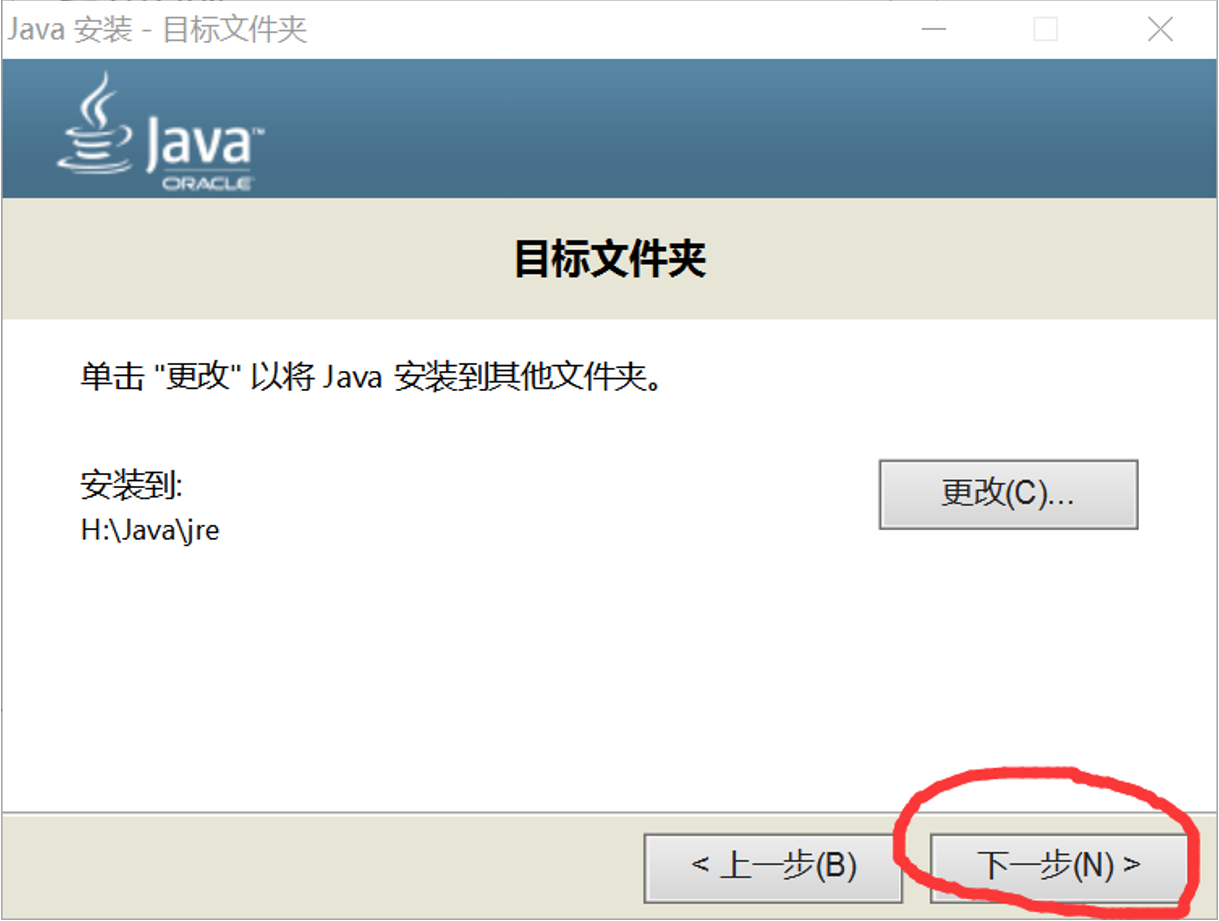
- 点击“下一步”
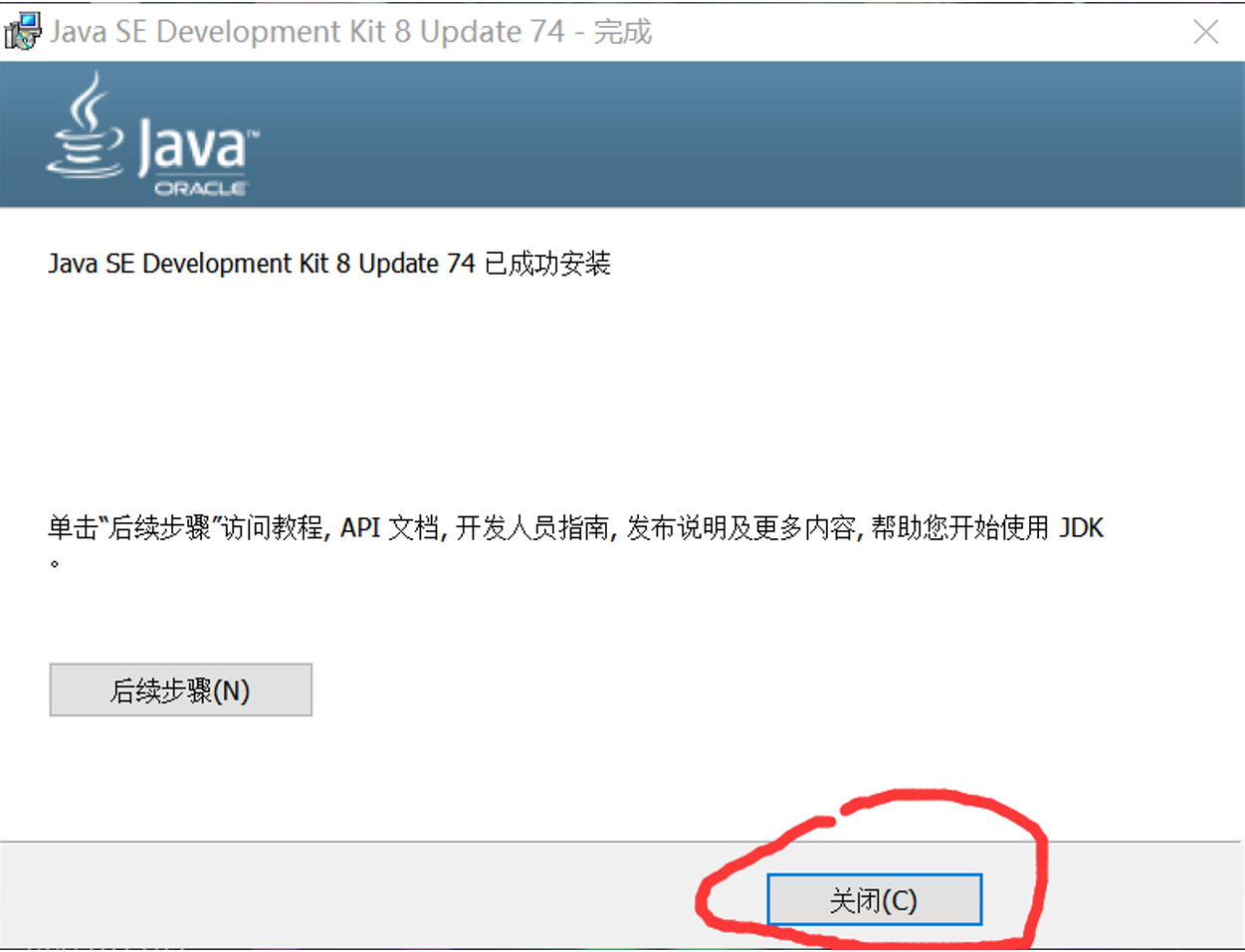
- 点击:“关闭”,现在jdk已经安装成功了,下面开始环境变量的配置!
2、配置环境变量
- “此电脑”右键点“属性”

- 点“环境变量”
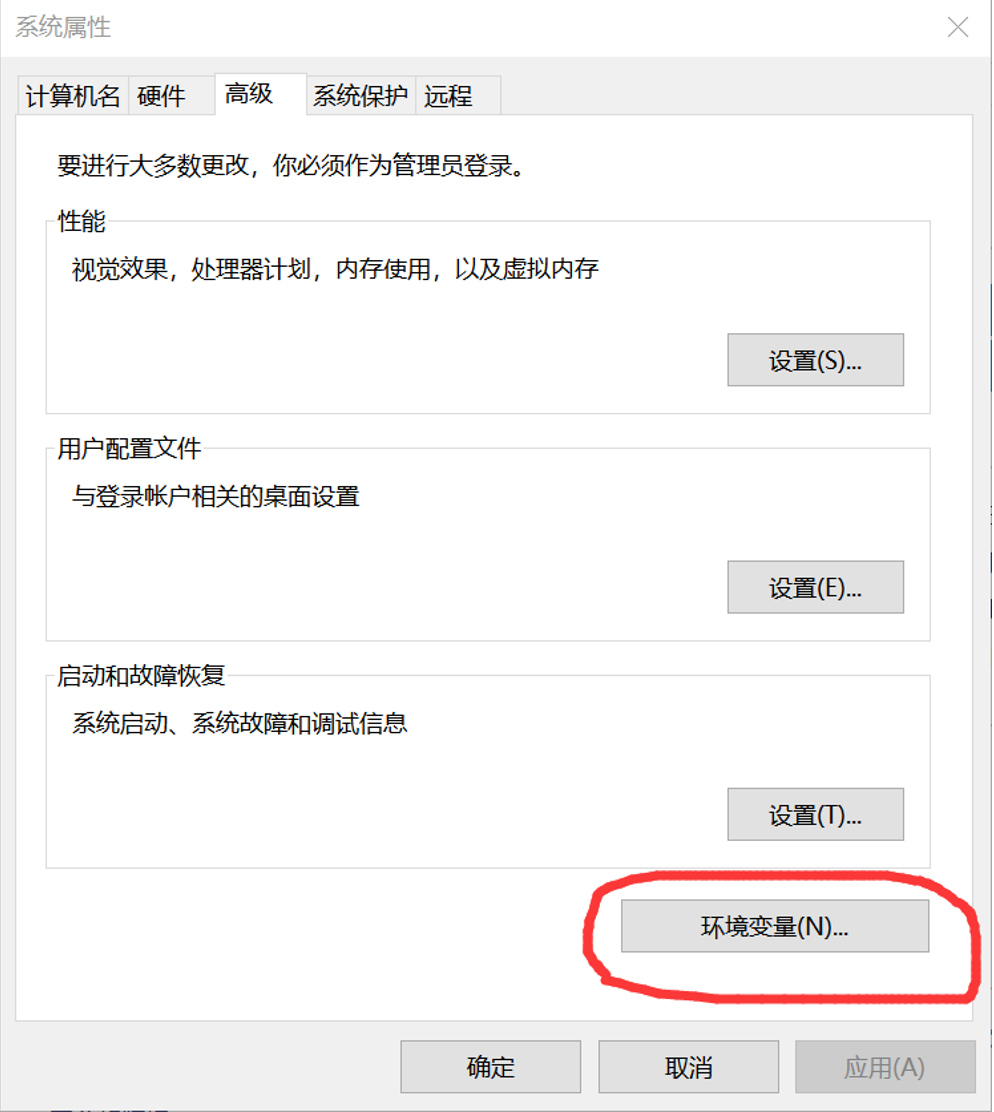
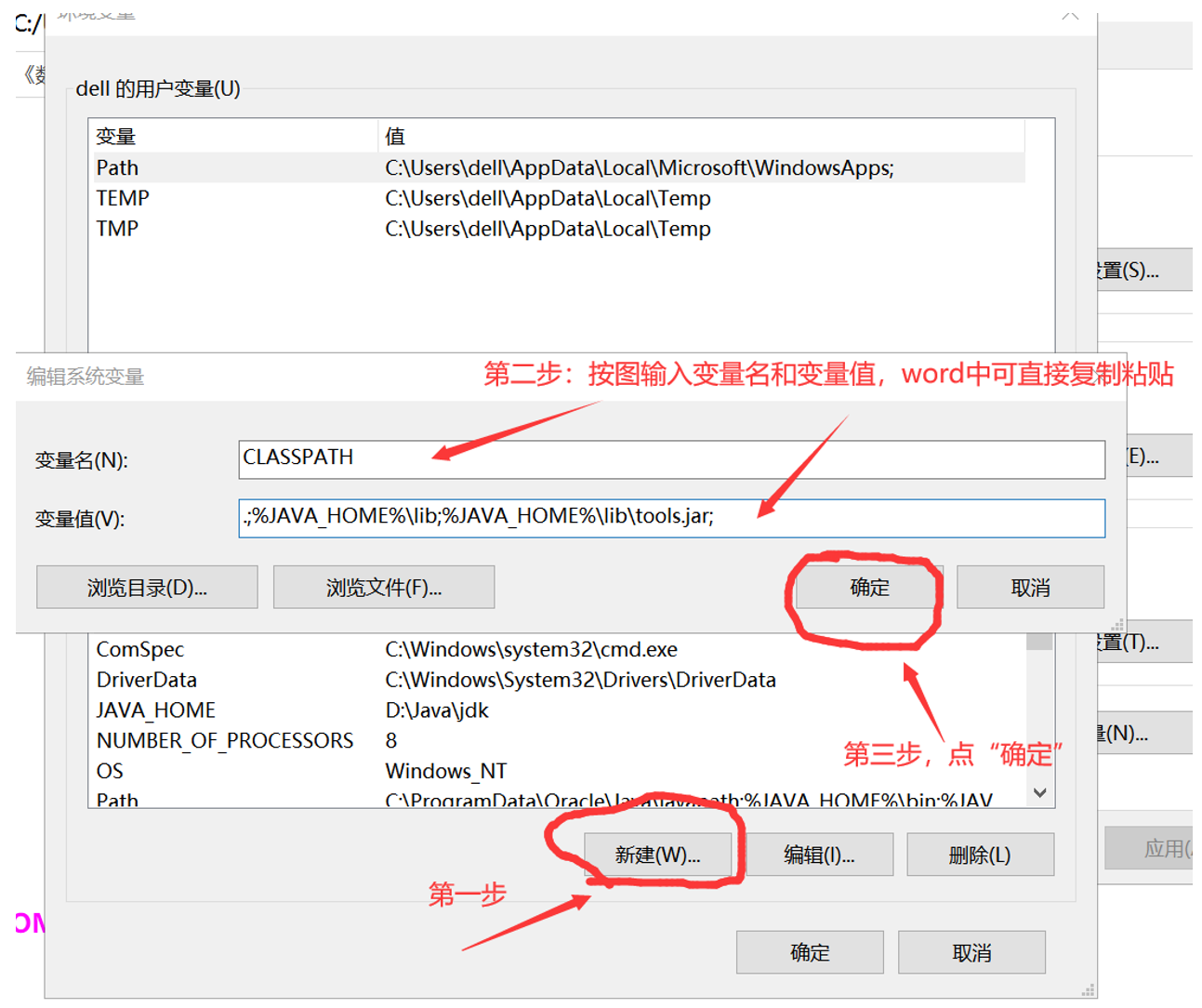
- 按图步骤操作(提示:复制时标点符号不要忘记复制)
变量名 CLASSPATH函数值 .;%JAVA_HOME%\lib;%JAVA_HOME%\lib\tools.jar;
 ```bash
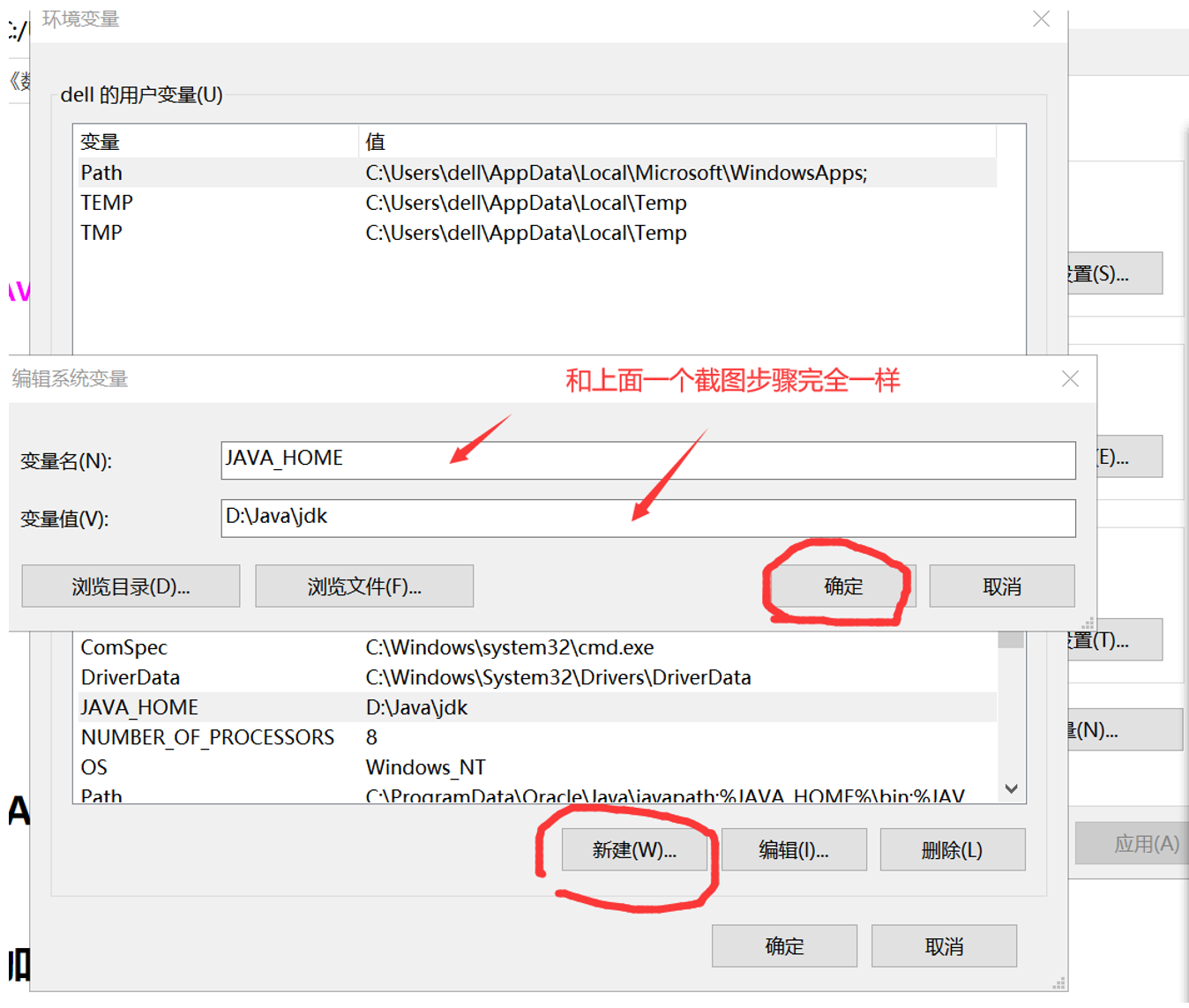
变量名 JAVA_HOME
函数值 D:\Java\jdk1.8.0_74
```bash
变量名 JAVA_HOME
函数值 D:\Java\jdk1.8.0_74
注意:我这里是用的D盘,你用你自己刚刚安装jdk那个盘
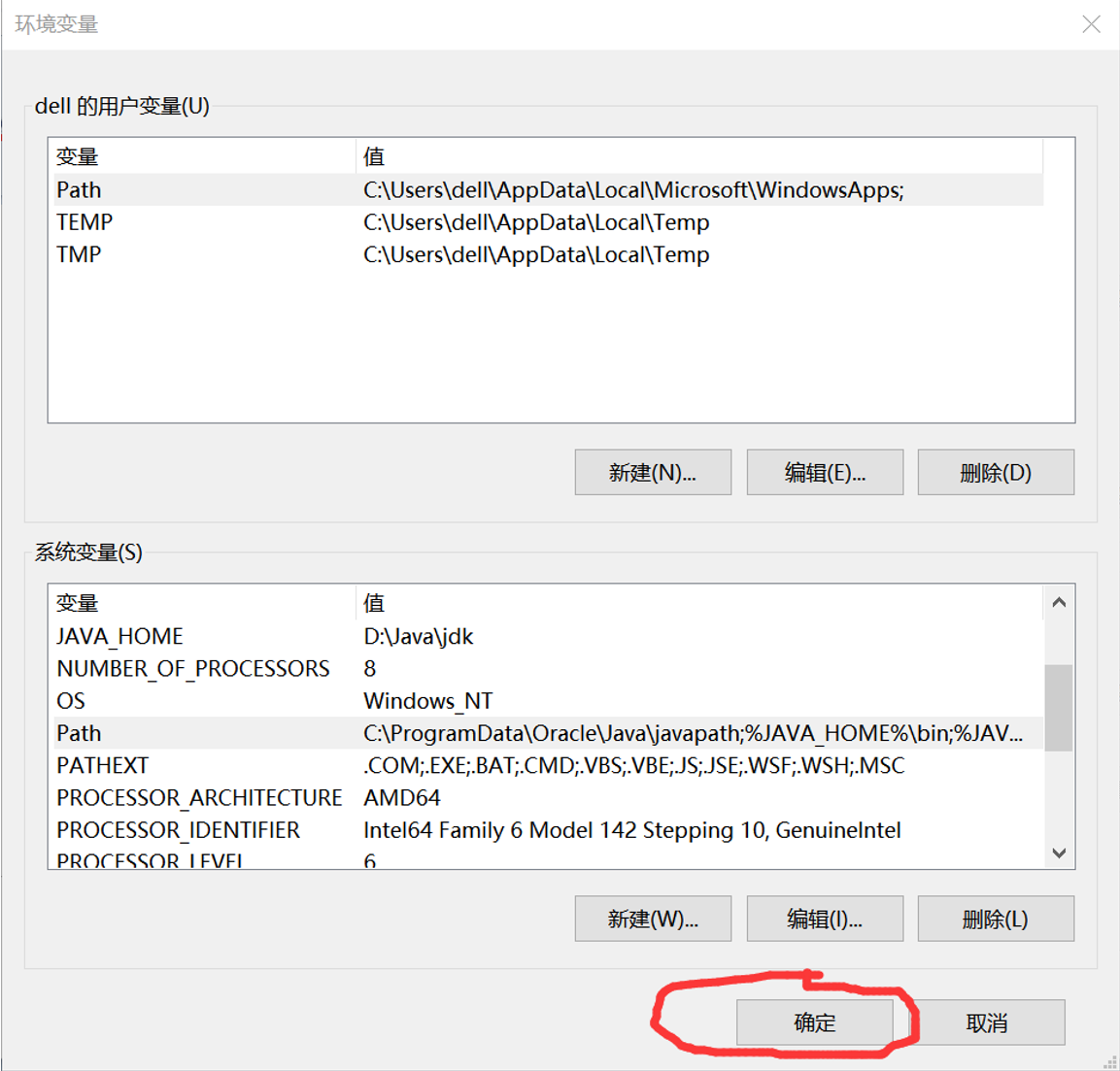
5. <br />```bash可直接复制粘贴到最前面,按图步骤操作 %JAVA_HOME%\bin;%JAVA_HOME%\jre\bin;

- 然后把窗口都这样点击“确定”关掉,此时jdk/jre的环境变量已经成功配置,下面测试一下
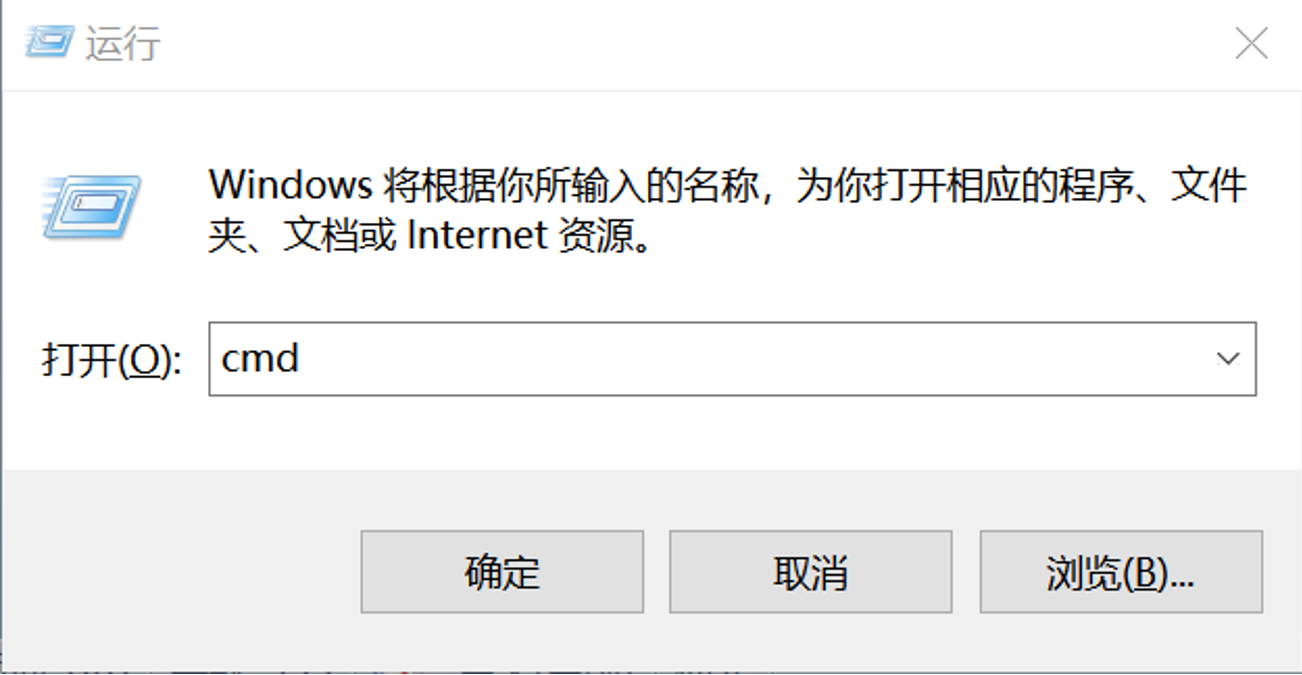
- 同时按下 Windows 和 R 键,输入 cmd 按 Enter(回车键或按下图点确定)

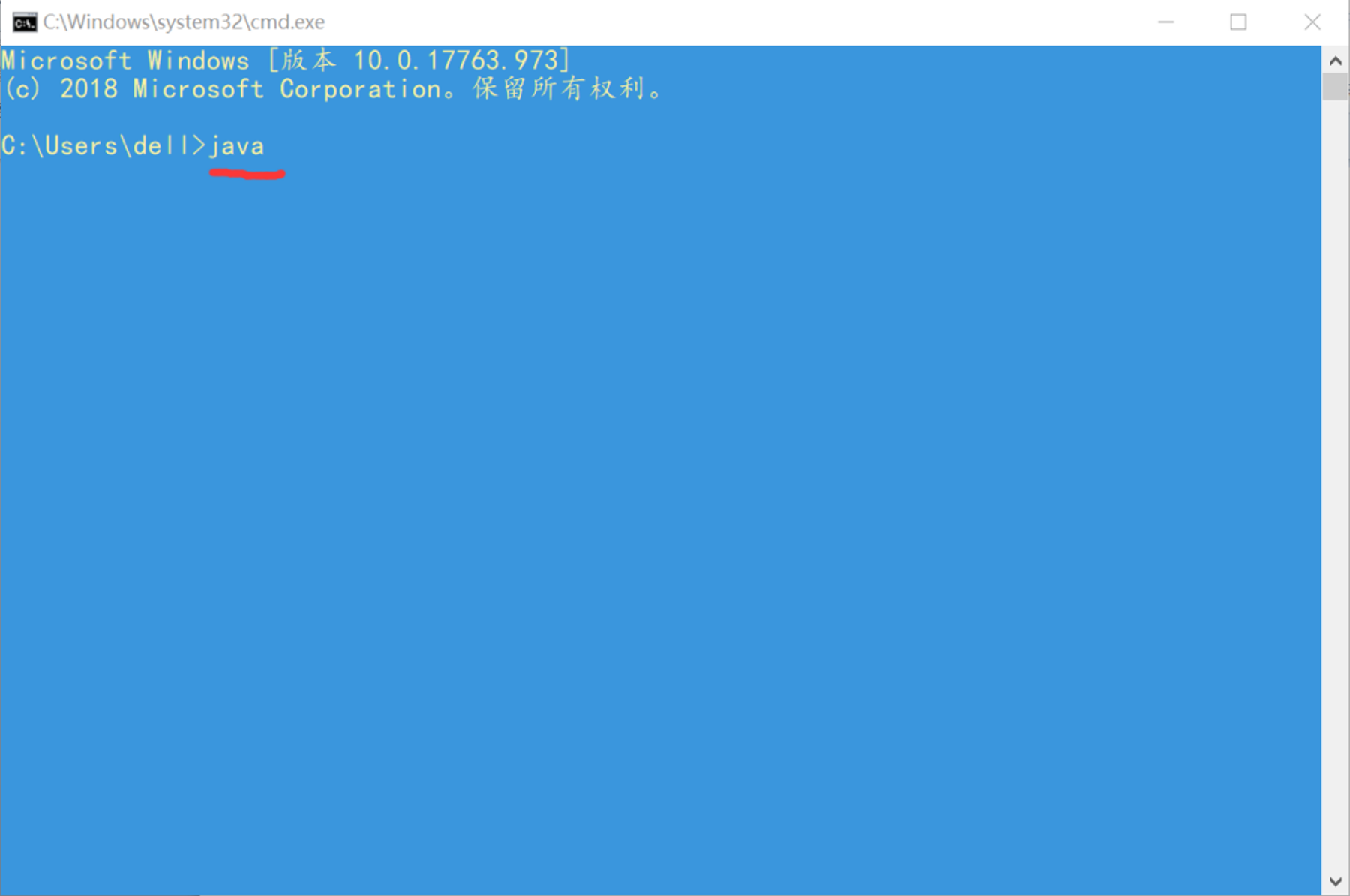
- 输入 java 按回车键
- 如图,然后再输入 javac 按回车
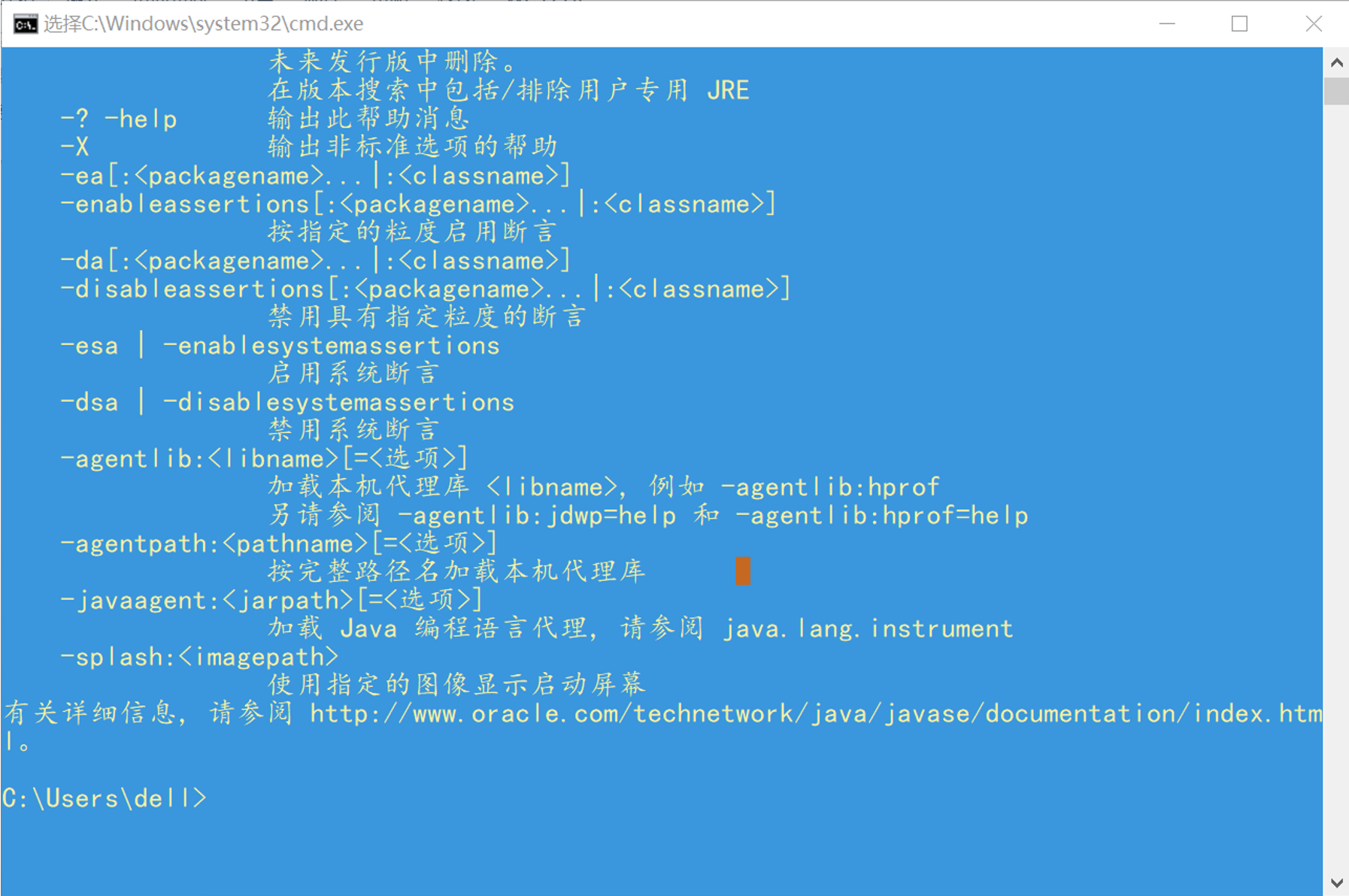
两次都正常运行,说明已经成功了,如果不是正常运行的,认真检查以上几个步骤,多操作几次,熟练掌握。
3、DOC命令操作
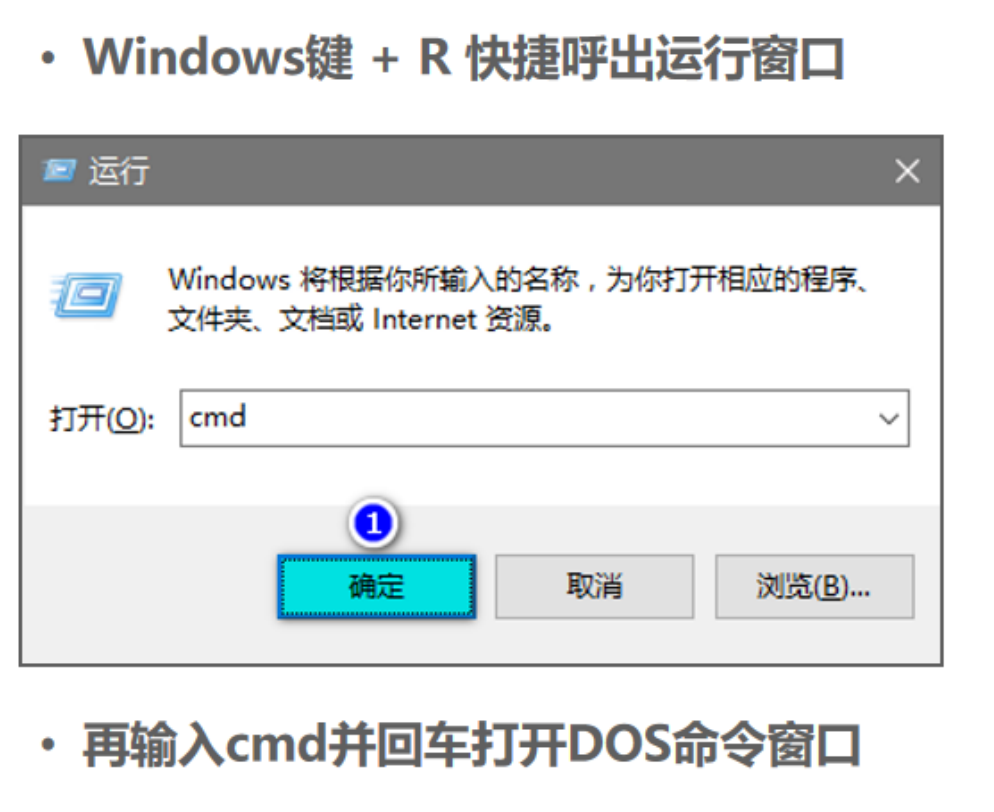
更换盘符: d:查看当前目录下的文件及文件夹 dir进入文件夹 cd 文件夹的名字返回上一级目录 cd..清空屏幕 cls删除文件 del文件名删除文件夹 rd 文件夹名称退出 exit
五、第一个应用程序
1、编写第一个程序
- 创建以 .java 结尾的源文件:

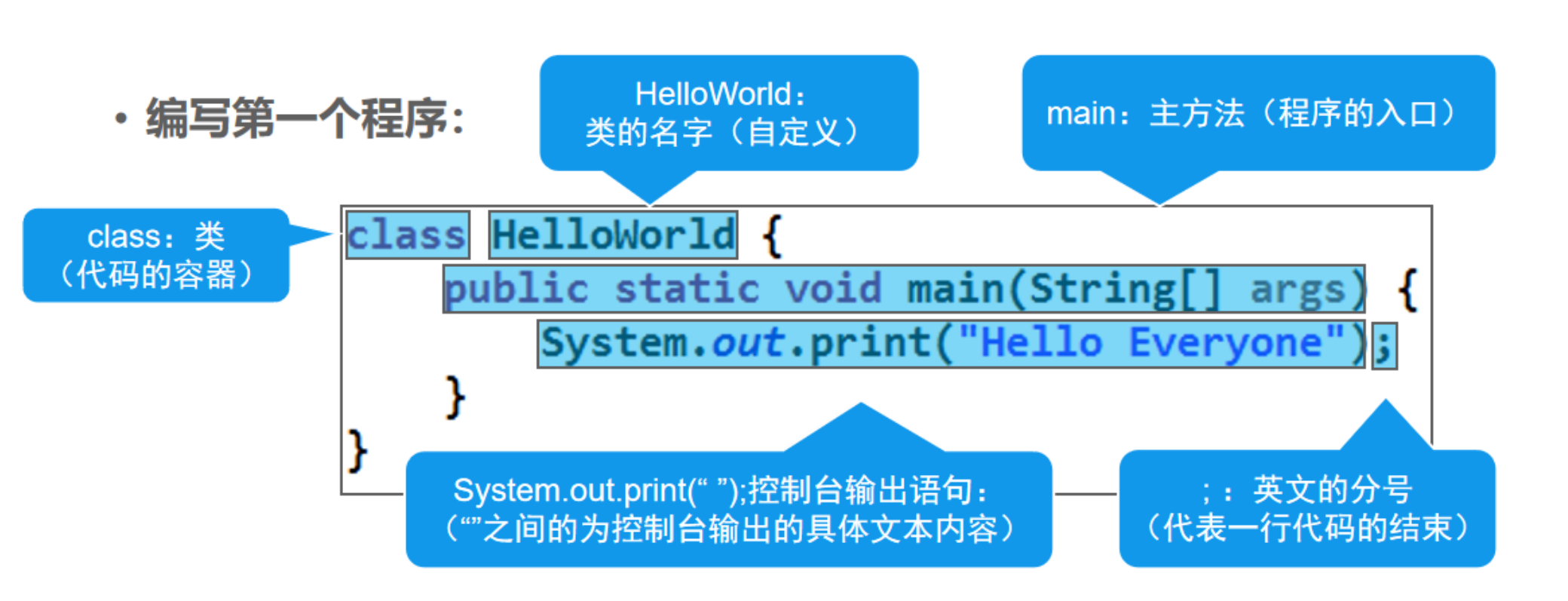
2、编译和运行
- 编译:
- javac 源文件名称.java

- 运行:
- java 类名

3、类的阐述
- 同一个源文件中可以定义多个类
- 编译后,每个类都会生成独立的.class文件
- 一个类中,只能有一个主方法,每个类都可以有自己的主方法
- public修饰的类称为公开类,要求类名必须与文件名称完全相同,包括大小写
-
4、Package(包)
作用:类似于文件夹,用于管理字节码(.class)文件
- 语法:package包名
- 位置:必须写在源文件的第一行
- 带包编译:javac -d . 源文件名称.java (自动生成目录结构)
- 带包运行: java 包名.类名 (包名+类名 又称全限定名)
- 采用域名倒置的规则: www.baidu.com.cn -> cn.com.baidu.xxx
例如:cn.com.company.department.group.project.module.XxxClass
六、Java的语言规范
1、编码规范(1)书写格式
层级之间必须缩进(Tab:一个制表位)。
- 一行只写一句代码。 ```java package demo;
public class HelloWorld { public static void main(String[] args){ System.out.println(“Hello”); System.out.println(“Hello”); } }
<a name="pPMJ4"></a>### 2、编码规范(2)代码注释```java//单行注释/*多行注释*//**** 文档注释* 生成外部文档:javadoc -d . HelloWorld.java**/注意:注释不参与编译。
3、编码规范(3)标识符命名
- 语法规定
- 可以由:字母、数字、_ 、$ 组成,但不能以数字开头。
- 不能与关键字、保留字重名。
- 约定俗成
- 望文生义、见名知义。
- 类名由一个或多个单词组成,每个单词首字母大写(pascal)。
- 函数名、变量名由一个或多个单词组成,首单词首字母小写,拼接词首字母大写(camel)。
- 包名全小写,只可以使用特殊字符 “.”,并且不以”.”开头或结尾。
- 常量全大写,多个单词用 _ 连接。
七、总结
1、Java的由来:
1995年推出的面向对象的程序语言。三个平台Java SE、Java EE、Java ME,2014年发布的JDK8是商用主流版本。2、Java语言的特点:
面向对象、简单性、跨平台性。3、Java的运行机制:
先编译、再解释。4、第一个应用程序:
定义.java结尾的源文件,书写源代码,javac编译,java运行。5、package包:
定义在源文件的首行,用于管理.class文件。6、Java的语言规范:
书写格式、代码规范、三种注释、标识符命名。

若有收获,就点个赞吧
0 人点赞


