CSS层叠样式表
回顾
1、HTML概述Hyper Text Markup Language 超文本标记语言作用:创建网页文档,包含文字、图片、链接、音频、视频等。2、HTML的常用基本标签结构标签: html head title meta body排版标签: <br/> <p></p> <hr/> 注释<!-- -->标题:h1--h6容器标签: div 块级元素 span 行级标签列表:ul 无序列表 ol 有序列表 dl定义列表图片:img 属性 src width height border alt 替换文字 title 标题链接: a 属性 href链接的地址 target:打开窗口的位置 _blank 新窗口 _self 自身窗口 _parent 父窗口 _top顶部窗口 _search 打开窗口的名称 自定义名称页面间跳转锚链接 <a name="mark">表格:table 表格tr 行td 单元格th 表头格式化标签: b 加粗em 斜体i 斜体strong 加粗sup 上标sub 下标ins 插入del 删除3、HTML的表单标签form 表单 属性 action 提交服务器地址 method get post enctype 控制编码类型表单元素:input标签:type: text 文本框password 密码框radio 单选按钮checkbox 复选框submit 提交按钮reset 重置按钮imgage 图片按钮button 普通按钮file 文件hidden 隐藏name 属性value 属性checked 属性select 下拉框selected 默认选中option 选择项textarea 文本域4 框架标签frameset 框架集rows 行分割cols 列分割frame 框架 src="显示的页面.html"5、HTML的特殊字符<>©®¥™
今日内容
1、CSS简介2、CSS使用方式3、CSS选择器4、CSS属性5、CSS盒子模型6、CSS扩展属性
教学目标
1、了解CSS简介2、掌握CSS使用方式3、掌握CSS选择器4、掌握CSS属性5、掌握CSS盒子模型6、熟悉CSS扩展属性
第一节 CSS简介
1.1 CSS概念
CSS :层叠样式表(英文全称:Cascading Style Sheets)是一种用来表现HTML(标准通用标记语言的一个应用)或XML(标准通用标记语言的一个子集)等文件样式的计算机语言。CSS不仅可以静态地修饰网页,还可以配合各种脚本语言动态地对网页各元素进行格式化。多个样式可以层层覆盖叠加,如果不同的css样式对同一html标签进行修饰,样式有冲突的,应用优先级高的,不冲突的样式规则共同作用。
CSS作用:
1. 修饰美化html网页。2. 外部样式表可以提高代码复用性从而提高工作效率。3. html内容与样式表现分离,便于后期维护。
1.2 CSS特点
1 丰富的样式定义CSS提供了丰富的文档样式外观,以及设置文本和背景属性的能力;允许为任何元素创建边框,以及元素边框与其他元素间的距离,以及元素边框与元素内容间的距离;允许随意改变文本的大小写方式、修饰方式以及其他页面效果。2 易于使用和修改CSS可以将样式定义在HTML元素的style属性中,也可以将其定义在HTML文档的header部分,也可以将样式声明在一个专门的CSS文 件中,以供HTML页面引用。总之,CSS样式表可以将所有的样式声明统一存放,进行统一管理。另外,可以将相同样式的元素进行归类,使用同一个样式进行定义,也可以将某个样式应用到所有同名的HTML标签中,也可以将一个CSS样式指定到某个页面元素中。如果要修改样式,我们只需要在样式列表中找到相应的样式声明进行修改。3 多页面应用CSS样式表可以单独存放在一个CSS文件中,这样我们就可以在多个页面中使用同一个CSS样式表。CSS样式表理论上不属于任何页面文件,在任何页面文件中都可以将其引用。这样就可以实现多个页面风格的统一。4 层叠简单的说,层叠就是对一个元素多次设置同一个样式,这将使用最后一次设置的属性值。例如对一个站点中的多个页面使用了同一套CSS样式表,而某些页面中的某些元素想使用其他样式,就可以针对这些样式单独定义一个样式表应用到页面中。这些后来定义的样式将对前面的样式设置进行重写,在浏览器中看到的将是最后面设置的样式效果。5 页面压缩在使用HTML定义页面效果的网站中,往往需要大量或重复的表格和font元素形成各种规格的文字样式,这样做的后果就是会产生大量的HTML标签,从而使页面文件的大小增加。而将样式的声明单独放到CSS样式表中,可以大大的减小页面的体积,这样在加载页面时使用的时间也会大大的减少。另外,CSS样式表的复用更大程序的缩减了页面的体积,减少下载的时间
1.3 CSS语法规则
CSS 规则由两个主要的部分构成:选择器,以及一条或多条声明.<br /> 1. 选择器通常是您需要改变样式的 HTML 元素。<br /> 2. 每条声明由一个属性和一个值组成。<br /> **基础语法:选择器{属性:值;属性:值….. }**示例: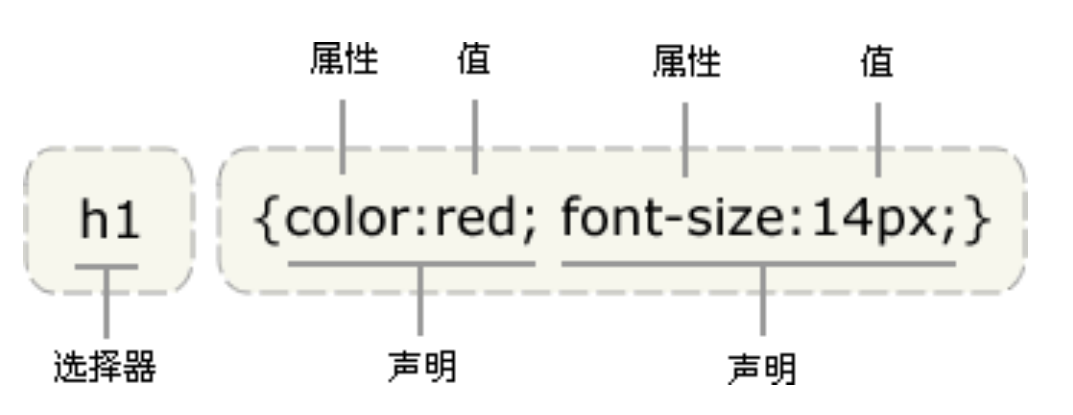**提示:请使用花括号来包围声明。**CSS书写方式有两种:第一种:选择器、每个声明各占一行第二种:选择器声明都在一行
2.注意事项:a.如果值为若干单词,则要给值加双引号;font-family: "黑体","华文彩云","微软雅黑","arial";b.多个声明之间使用分号;分开;c.css对大小写不敏感,如果涉及到与html文档一起使用时,class与id名称对大小写敏感d.css注释/*...*/
第二节 CSS使用方式
2.1 内联方式
把CSS样式嵌入到html标签当中,类似属性的用法,示例如下:<div style="color:blue;font-size:50px">This is my HTML page. </div>好处:可以单独设置某个元素样式,缺点:不利于样式重用
2.2 内部方式
在head标签中使用style标签引入css,示例如下:<style type=“text/css”> //告诉浏览器使用css解析器去解析div{color:red;font-size:50px}</style>好处:可以控制页面中多个元素样式,缺点:只能一个页面使用
2.3 外部方式
将css样式抽成一个单独文件,谁用谁就引用,好处:多个页面可以同时使用。示例如下:单独文件div.css: 内容示例:div{color:green;font-size:50px}引用语句写在head标签内部,链接式:<link rel="stylesheet" type="text/css" href=“div.css"></link>rel:代表当前页面与href所指定文档的关系type:文件类型,告诉浏览器使用css解析器去解析href:css文件地址导入式:<style type="text/css">@import url("div.css")</style>该内容放在head标签中备注:link和@import区别:1.link所有浏览器都支持,@import某些版本低的IE不支持2.@import是等待html加载完成才加载,link解析到这个语句,就加载3.@import不支持js动态修改
优先级:内联样式>内部样式>外部样式,就近原则。注意:内部样式和外部样式的位置
<link href="mycss.css" rel="stylesheets" type="text/css"><style type="text/css"></style><body></body>
第三节 CSS选择器
主要用于选择需要添加样式的html元素
3.1 基本选择器
3.1.1 标签选择器
在head中使用style标签引入在其中声明标签选择器:html标签{属性:属性值},
具体示例如下:
<style type="text/css">span{color: red;font-size: 100px}</style>
3.1.2 id选择器
给需要修改样式的html元素添加id属性标识,在head中使用style标签引入在其中声明id选择器: #id值{属性:属性值}
具体示例如下:创建id选择器:<div id="s1">hello,everyone!</div><div id="s2">hello,everyone!</div><div id="s3">hello,everyone!</div>根据id选择器进行html文件修饰<style type="text/css">#s1{color: red;font-size: 100px}#s2{color: green;font-size: 100px}#s3{color: blue;font-size: 100px}</style>
3.1.3 class选择器
给需要修改样式的html元素添加class属性标识,在head中使用style标签引入在其中声明class选择器: .class名{属性:属性值},具体示例如下:
创建class选择器:<div class="s1">hello,everyone!</div><div class="s2">hello,everyone!</div><div class="s3">hello,everyone!</div>根据id选择器进行html文件修饰<style type="text/css">.s1{color: purple;font-size: 100px}.s2{color: pink;font-size: 100px}.s3{color: yellow;font-size: 100px}</style>
备注:以上基本选择器的优先级从高到低:id >class >标签
3.2 属性选择器
根据元素的属性及属性值来选择元素。在head中使用style标签引入其中声明,
格式为:html标签[属性='属性值']{css属性:css属性值;}或者html标签[属性]{css属性:css属性值;},具体示例如下:body内容:<form name="login" action="#" method="get"><font size="3">用户名:<font><input type=“text" name="username" value="zhangsan" /> </br>密码: <input type="password" name="password" value="123456" /> </br><input type="submit" value="登录"></input></form>head中书写:<style type="text/css">input[type='text'] {background-color: pink}input[type='password'] {background-color: yellow}font[size] {color: green}a[href] {color: blue;}a[href^=‘www’]{a标签href属性的值是由www开头的}a[href$='com']{a标签href属性的值是由com结尾的}/* 包含指定内容的 不在乎顺序 */a[href*="du"]{color: #008000;}</style>
3.3 伪元素选择器
主要是针对a标签
语法:静止状态 a:link{css属性}悬浮状态 a:hover{css属性}触发状态 a:active{css属性}完成状态 a:visited{css属性}具体示例如下:<a href="https://hao.360.cn/">点我吧</a><style type="text/css"><!--静止状态 -->a:link {color: red;}<!--悬浮状态 -->a:hover {color: green;}<!--触发状态 -->a:active {color: yellow;}<!--完成状态 -->a:visited {color: blue;}</style>
3.4 层级选择器
父级选择器,子级选择器….,具体示例如下:
后代选择器
div p{...} 表示div中的p标签,所有的p,后代div span{....} 表示div中的span标签,包括所有的span,后代
子代选择器
div>span{....} 表示 div中有一个span, span是子代
相邻兄弟 div+ p 表示div同级别后边的相邻的p标签
通用兄弟 div~p 表示div同级别后边的所有的p标签
<div id="div1"><div class="div11"><span>span1-1</span></div><div class="div12"><span>span1-2</span></div></div><div class="div2"><div id="div22"><span>span2-1</span></div><div id="div23"><span>span2-2</span></div></div><style type="text/css">#div1 .div11{color:red;}#div1 .div12{color:purple;}.div2 #div22{color:green;}.div2 #div23{color:blue;}</style>
第四节 CSS属性
4.1 文字和文本属性
文字属性
1>.font-size:设置字体大小2>.font-family:设置文字的字体,常见的值为 :黑体,宋体,楷体等3>.font-style:规定斜体字,常见的值:normal - 文本正常显示italic - 文本斜体显示 字体斜体oblique - 文本倾斜显示 变形斜体4>.font-weight 属性设置文本的粗细。关键字 100 ~ 900 为字体指定了 9 级加粗度。100 对应最细的字体变形,900 对应最粗的字体变形。数字 400 等价于 normal,而 700 等价于 bold。备注:斜体(italic)是对每个字母的结构有一些小改动,来反映变化的外观。倾斜(oblique)文本则是正常竖直文本的一个倾斜版本。通常情况下,italic 和 oblique 文本在 web 浏览器中看上去完全一样简写:font: italic bold 30px "幼圆","黑体"; /*style weight size family swsf*/
文本属性
1>.color:设置文本颜色2>.text-indent:缩进元素中文本的首行,取值类型如下:1》text-indent:5em;表示此段落第一行缩进5个字符的宽度2》text-indent:20%:表示此段落第一行缩进父容器宽度的百分之二十3>.text-decoration:none:会关闭原本应用到一个元素上的所有装饰underline: 添加下划线overline:在文本的顶端画一个上划线line-through:在文本中间画一个贯穿线blink:让文本闪烁(无效果)4>.text-align:一个元素中的文本行互相之间的对齐方式,值有left(左对齐)、right(右对齐) 和 center(居中)5>.word-spacing: 字符之间的间隔6>.letter-spacing: 单词或者字母之间的间隔7>.line-height:设置行高 line-height:25px;
4.2 背景属性
1>.background-color:设置背景颜色,默认透明2>.background-image:url("图片路径"):设置背景图片3>.background-repeat:repeat-y:只在垂直方向都平铺repeat-x:只在水平方向都平铺repeat:在水平垂直方向都平铺no-repeat:任何方向都不平铺4>.background-position: 改变图像在背景中的位置。top、bottom、left、right 和 center/*简写 没有顺序*/background: red center no-repeat url(img/003.jpg);
4.3 列表属性
list-style-type:decimal;改变列表的标志类型list-style-image: url("images/dog.gif");用图像表示标志list-style-position: inside;确定标志出现在列表项内容之外还是内容内部简写list-style: decimal url(img/001.png) inside;去掉样式:list-style:none;list-style-type:none;
4.4 尺寸显示轮廓属性
width:设置元素的宽度height:设置元素的高度显示属性(display)display: none 不显示block:块级显示 默认inline:行级显示inline-block:行级块轮廓(outline)绘制于元素周围的一条线,位于边框边缘的外围,可起到突出元素的作用。常用属性:outline-style:solid(实线)/dotted(虚线)/dashed(虚线,虚线的每段较长)/double(框为空心);设置轮廓的样outline-color:red;设置轮廓的颜色outline-width:10px设置轮廓的宽度
4.5 浮动属性
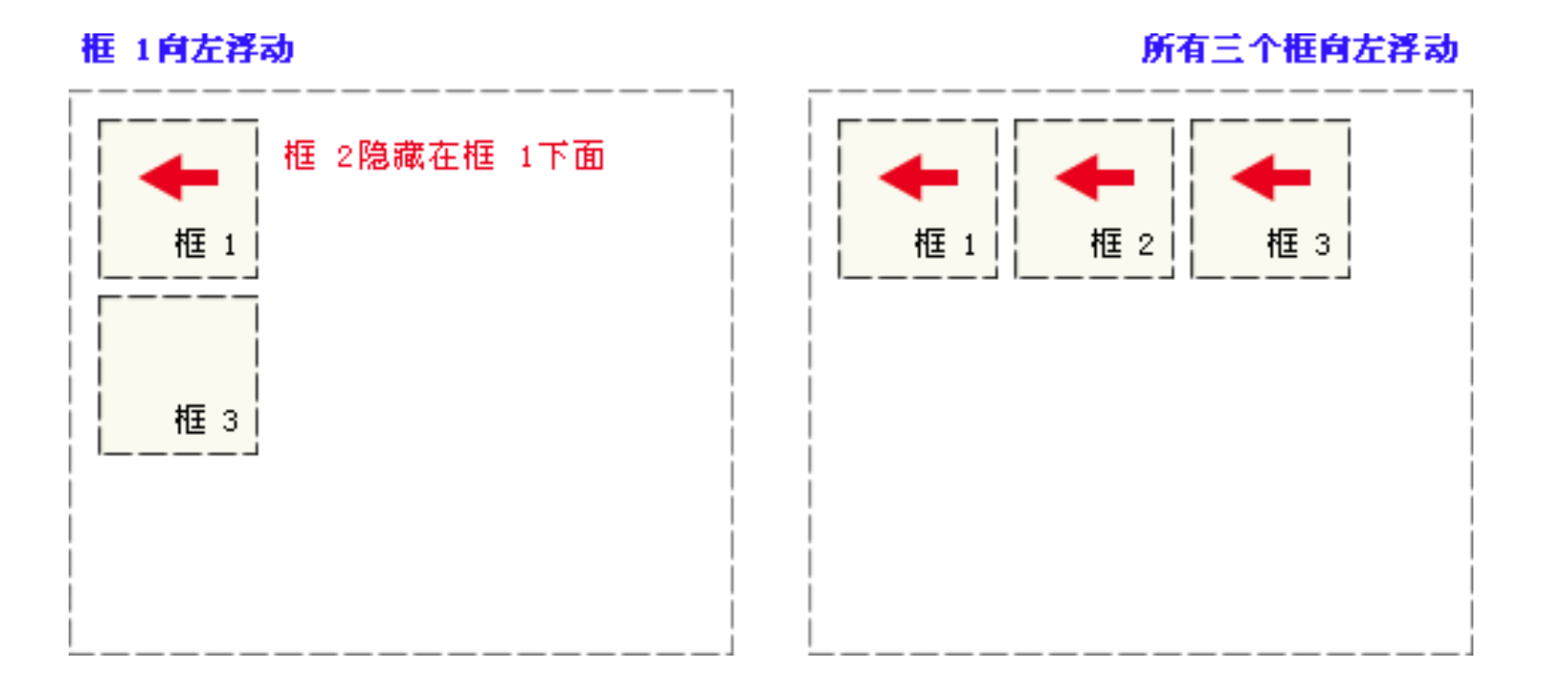
浮动(float)的框可以向左或向右移动,直到它的外边缘碰到包含框或另一个浮动框的边框为止。由于浮动框不在标准文档流中,所以文档的普通流中的块框表现得就像浮动框不存在一样。
请看下图,当把框 1 向右浮动时,它脱离文档流并且向右移动,直到它的右边缘碰到包含框的右边缘:

再请看下图,当框 1 向左浮动时,它脱离文档流并且向左移动,直到它的左边缘碰到包含框的左边缘。因为它不再处于文档流中,所以它不占据空间,实际上覆盖住了框 2,使框 2 从视图中消失。
如果把所有三个框都向左移动,那么框 1 向左浮动直到碰到包含框,另外两个框向左浮动直到碰到前一个浮动框。
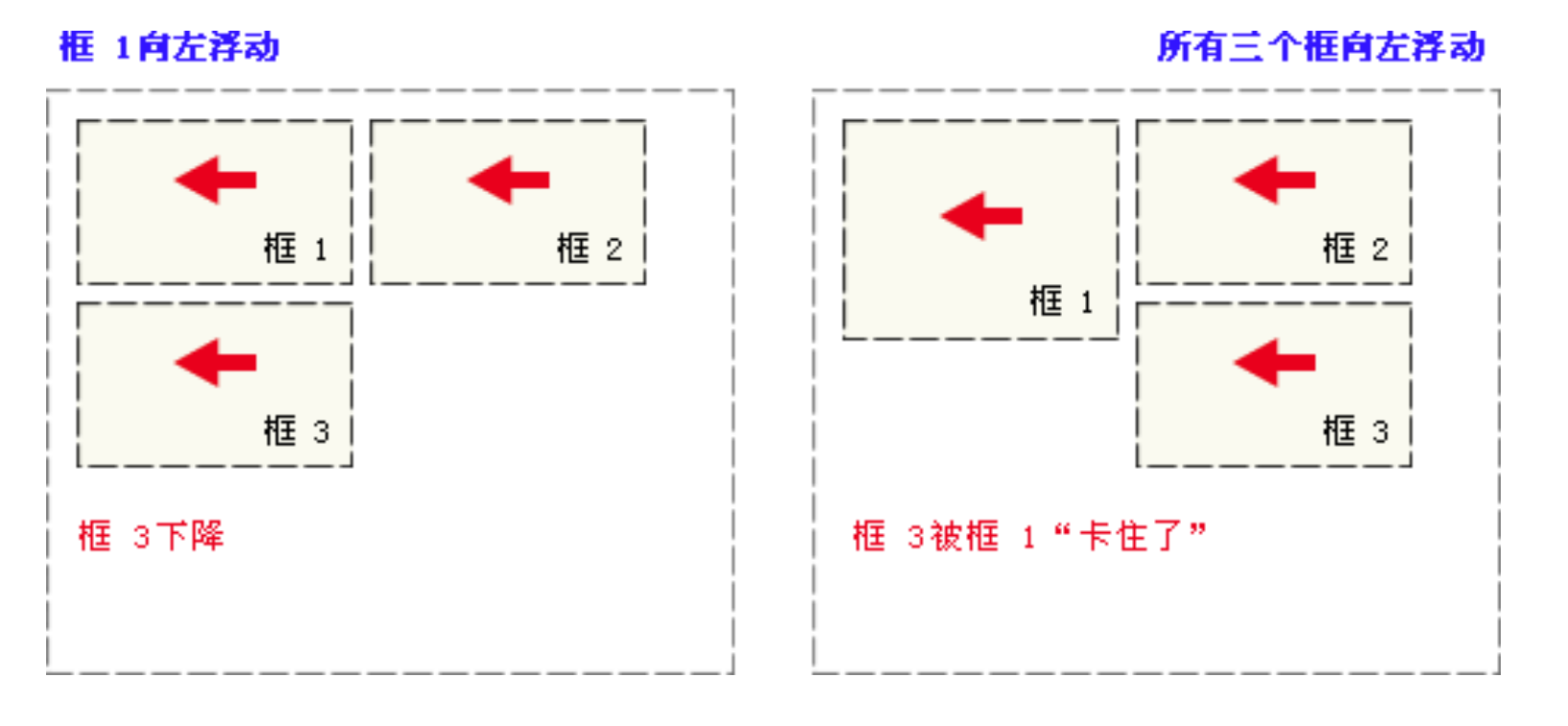
如下图所示,如果包含框太窄,无法容纳水平排列的三个浮动元素,那么其它浮动块向下移动,直到有足够的空间。如果浮动元素的高度不同,那么当它们向下移动时可能被其它浮动元素“卡住”:
clear 属性
规定元素的哪一侧不允许其他浮动元素。
可能的值
| 值 | 描述 |
|---|---|
| left | 在左侧不允许浮动元素。 |
| right | 在右侧不允许浮动元素。 |
| both | 在左右两侧均不允许浮动元素。 |
| none | 默认值。允许浮动元素出现在两侧。 |
| inherit | 规定应该从父元素继承 clear 属性的值。 |
4.6 定位属性
position: static | relative| absolute| fixed
4.6.1 静态定位(默认定位方式)static
4.6.2 相对定位(relative)
相对于原来的位置偏移某个距离。元素仍保持其未定位前的形状,它原本所占的空间仍保留。
示例代码:
<html><head><style type="text/css">h2.pos_left {position: relative;left: -20px}h2.pos_right {position: relative;left: 20px}</style></head><body><h2>这是位于正常位置的标题</h2><h2 class="pos_left">这个标题相对于其正常位置向左移动</h2><h2 class="pos_right">这个标题相对于其正常位置向右移动</h2><p>相对定位会按照元素的原始位置对该元素进行移动。</p><p>样式 "left:-20px" 从元素的原始左侧位置减去 20 像素。</p><p>样式 "left:20px" 向元素的原始左侧位置增加 20 像素。</p></body></html>
4.6.3 绝对定位(absolute)
元素框从文档流完全删除,并相对于其包含块定位。包含块可能是文档中的另一个元素或者是视窗本身。元素原先在正常文档流中所占的空间会关闭,就好像元素原来不存在一样。元素定位后生成一个块级框,而不论原来它在正常流中生成何种类型的框。绝对定位的元素的位置相对于最近的已定位祖先元素,如果元素没有已定位的祖先元素,那么它的位置相对于视窗本身。
<html><head><meta charset="utf-8" /><style type="text/css">h2.pos_abs {position: absolute;left: 100px;top: 150px}</style></head><body><h2 class="pos_abs">这是带有绝对定位的标题</h2><p>通过绝对定位,元素可以放置到页面上的任何位置。下面的标题距离页面左侧 100px,距离页面顶部 150px。</p></body></html>
4.6.4 固定定位(fixed)
元素框的表现类似于将 position 设置为 absolute,不过其位置相对于视窗本身。
示例如下(网站左下角和右下角广告):
<!DOCTYPE html><html><head><meta charset="UTF-8"><title></title><style>#left {width: 200px;height: 200px;background-color: red;position: fixed;left: 0;bottom: 0;}#right {width: 200px;height: 200px;background-color: green;position: fixed;right: 0;bottom: 0;}#middle{width: 200px;height: 200px;background-color: blue;position: fixed;left: 0;bottom: 50%;}</style></head><body><div id="left"></div><div id="right"></div><div id="middle"></div></body></html>
第五节 CSS盒子模型
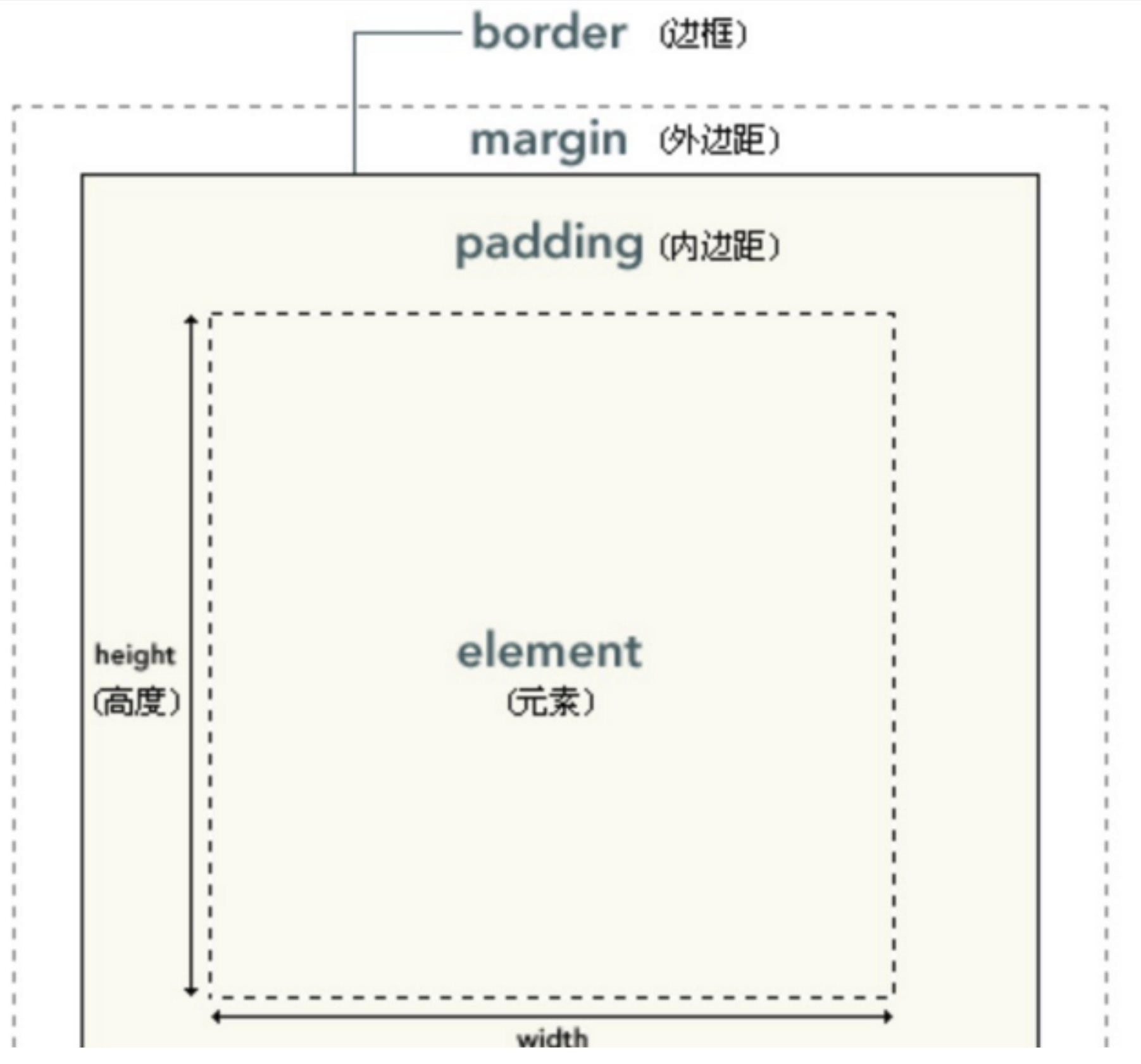
5.1 边框属性
border-style:边框样式,值有以下情况:solid:实线double:空心线dashed:虚线组成的边框dotted:圆点组成的边框border-color:边框颜色border-width:边框宽度简写border: 1px solid red;
5.2 外边距属性
margin:外间距,边框和边框外层的元素的距离margin:四个方向的距离(top right bottom left)margin-top:margin-bottom:margin-left:margin-right:
5.3 内边距属性
padding:内间距,元素内容和边框之间的距离((top right bottom left))padding-left:padding-right:padding-top:padding-bottom:
盒子模型的实际的宽度:width+2*(padding+border+margin)
盒子模型的实际的高度:height+2*(padding+border+margin)
第六节 CSS3扩展属性
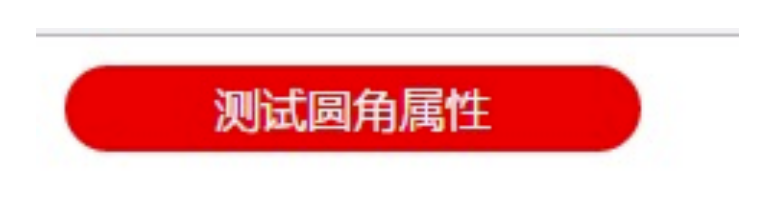
6.1 border-radius
圆角属性
示例: border-radius: 25px;
6.2 box-shadow
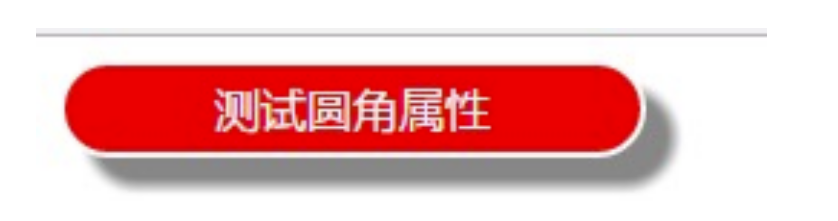
用于向方框添加阴影
示例:box-shadow: 10px 10px 5px #888888;
6.3 background-size
属性规定背景图片的尺寸
<body style="text-align: center;background:url(img/1.png);background-size: 200px 300px;background-repeat: no-repeat;"></body>
6.4 background-image
为指定元素使用多个背景图像

6.5 text-shadow
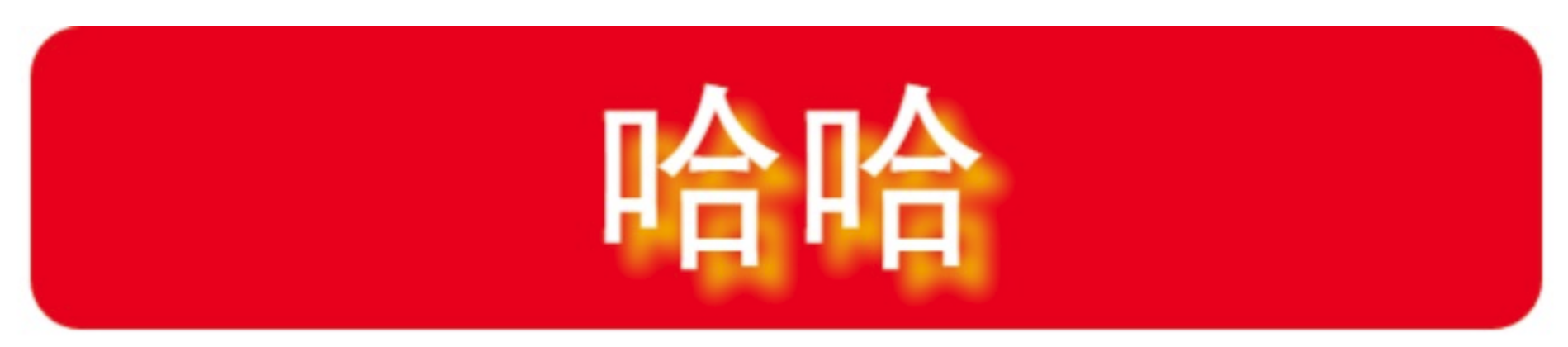
可向文本应用阴影。
示例:text-shadow: 5px 5px 5px #ffff00;
第七节 HTML结合CSS完成淘宝分类页
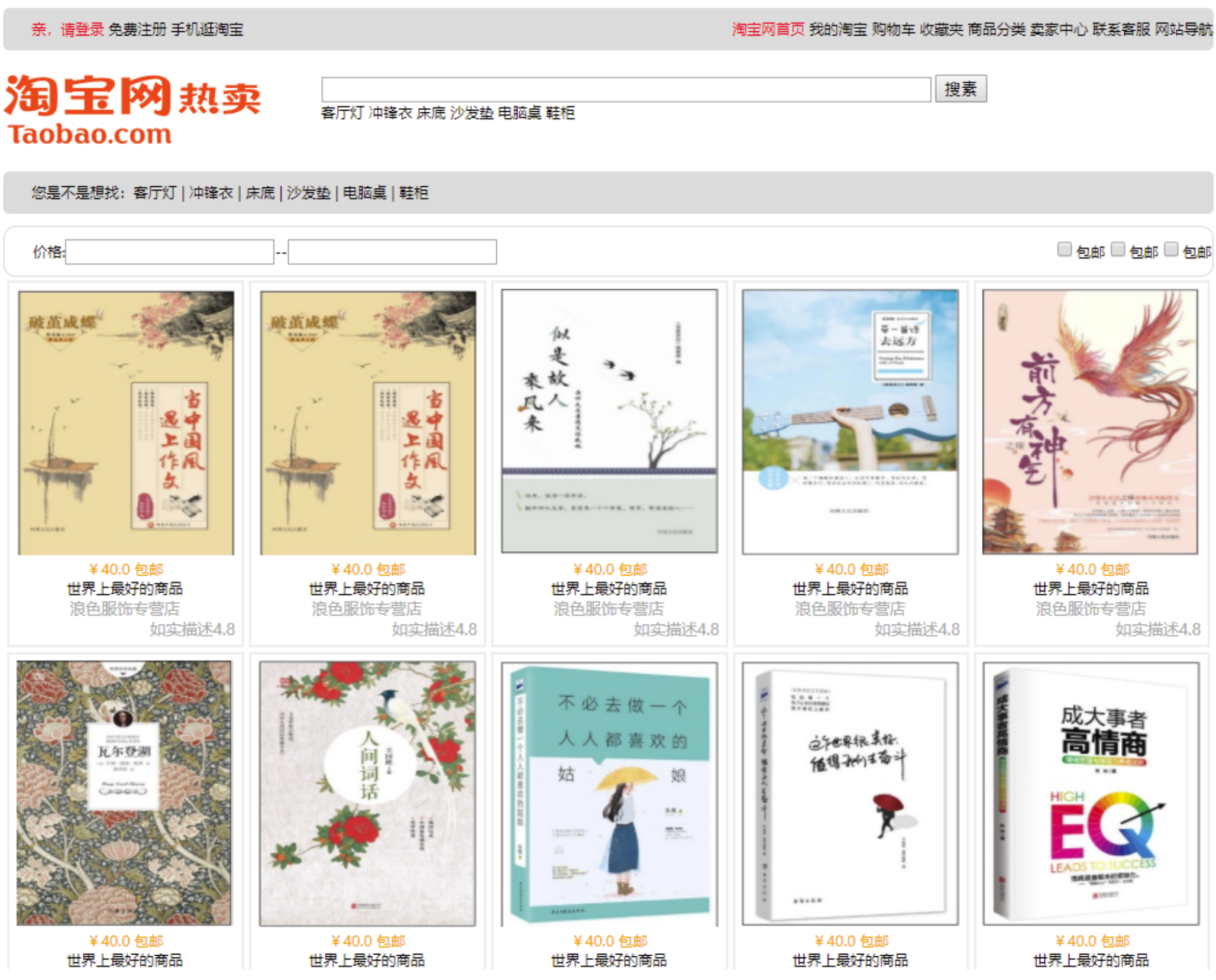
7.1 案例效果图
7.2 案例源代码
<!DOCTYPE html>
<html>
<head>
<meta charset="UTF-8">
<title>综合练习</title>
<style type="text/css">
body {
font-size: 12px;
}
#main {
width: 1000px;
margin: 0 auto;
}
#top {
width: 980px;
height: 200px;
padding-left: 10px;
padding-right: 10px;
margin: 0 auto;
/* background-color: #87CEEB;*/
}
a {
color: black;
text-decoration: none;
}
a:hover {
color: #333;
text-decoration: underline;
}
#a1 {
color: #F65626;
}
#searchtext{
width: 500px;
border-radius: 10px;
border: 1px solid #888888;
height: 25px;
vertical-align: top;
}
#searchbtn{
background-color: #FF8C00;
border-radius: 10px;
height: 28px;
width: 100px;
display: inline-block;
vertical-align: top;
line-height: 28px;
text-align: center;
}
.price{
text-align: center;
color: #F65626;
}
</style>
</head>
<body>
<!--顶部-->
<div id="top">
<div style="background-color: #aaa; height: 35px; border-radius: 10px; line-height: 35px;">
<div style="float: left; text-indent: 2em;">
<a href="#" id="a1">亲,请登录</a>
<a href="#">免费注册</a>
<a href="#">手机逛淘宝</a>
</div>
<div style="float: right; margin-right: 10px;">
<a href="#" id="a1">淘宝网首页</a>
<a href="#">我的淘宝</a>
<a href="#">购物车</a>
<a href="#">收藏夹</a>
<a href="#">商品分类</a>
<a href="#">卖家中心</a>
<a href="#">联系客服</a>
<a href="#">网站导航</a>
</div>
</div>
<div style="overflow: hidden;">
<div style="float: left;">
<img src="img/logo.bmp" />
</div>
<div style="float: left; padding-top: 30px;">
<input id="searchtext" type="text" name="keyword" /> <div id="searchbtn">搜索</div><br/>
客厅灯 冲锋衣 床垫 沙发垫 电脑桌 鞋柜
</div>
</div>
<div style="background-color: #aaa; height: 35px; border-radius: 10px; line-height: 35px; text-indent: 4em;">
客厅灯 冲锋衣 床底 沙发垫 电脑桌 鞋柜
</div>
<div style="margin-top: 10px; overflow: hidden;">
<div style="float: left;">
<input type="text" name="price1" style="border-radius: 5px;" />---<input type="text" name="price2" style="border-radius: 5px;" />
</div>
<div style="float: right;">
<input type="checkbox" name="" value="包邮" />包邮<input type="checkbox" name="" value="包邮" />包邮 <input type="checkbox" name="" value="包邮" />包邮
</div>
</div>
</div>
<!--主体-->
<div id="main">
<table width="100%" id="tab">
<tr>
<td>
<div style="text-align: center;">
<img src="img/002.png" width="180"/>
</div>
<div class="price">
¥40 包邮
</div>
<div style="text-align: center;">
世界上最好的商品
</div>
<div style="color: #888888; text-align: center;">
专营店
</div>
<div style="color: #888888; text-align: right;">
如实描述
</div>
</td>
<td>
<div style="text-align: center;">
<img src="img/003.png" width="180"/>
</div>
<div class="price">
¥40 包邮
</div>
<div style="text-align: center;">
世界上最好的商品
</div>
<div style="color: #888888; text-align: center;">
专营店
</div>
<div style="color: #888888; text-align: right;">
如实描述
</div>
</td>
<td>
<div style="text-align: center;">
<img src="img/004.png" width="180"/>
</div>
<div class="price">
¥40 包邮
</div>
<div style="text-align: center;">
世界上最好的商品
</div>
<div style="color: #888888; text-align: center;">
专营店
</div>
<div style="color: #888888; text-align: right;">
如实描述
</div>
</td>
<td>
<div style="text-align: center;">
<img src="img/005.png" width="180"/>
</div>
<div class="price">
¥40 包邮
</div>
<div style="text-align: center;">
世界上最好的商品
</div>
<div style="color: #888888; text-align: center;">
专营店
</div>
<div style="color: #888888; text-align: right;">
如实描述
</div>
</td>
<td>
<div style="text-align: center;">
<img src="img/006.png" width="180"/>
</div>
<div class="price">
¥40 包邮
</div>
<div style="text-align: center;">
世界上最好的商品
</div>
<div style="color: #888888; text-align: center;">
专营店
</div>
<div style="color: #888888; text-align: right;">
如实描述
</div>
</td>
</tr>
<tr>
<td>
<div style="text-align: center;">
<img src="img/007.png" width="180"/>
</div>
<div class="price">
¥40 包邮
</div>
<div style="text-align: center;">
世界上最好的商品
</div>
<div style="color: #888888; text-align: center;">
专营店
</div>
<div style="color: #888888; text-align: right;">
如实描述
</div>
</td>
<td>
<div style="text-align: center;">
<img src="img/008.png" width="180"/>
</div>
<div class="price">
¥40 包邮
</div>
<div style="text-align: center;">
世界上最好的商品
</div>
<div style="color: #888888; text-align: center;">
专营店
</div>
<div style="color: #888888; text-align: right;">
如实描述
</div>
</td>
<td>
<div style="text-align: center;">
<img src="img/009.png" width="180"/>
</div>
<div class="price">
¥40 包邮
</div>
<div style="text-align: center;">
世界上最好的商品
</div>
<div style="color: #888888; text-align: center;">
专营店
</div>
<div style="color: #888888; text-align: right;">
如实描述
</div>
</td>
<td>
<div style="text-align: center;">
<img src="img/010.png" width="180"/>
</div>
<div class="price">
¥40 包邮
</div>
<div style="text-align: center;">
世界上最好的商品
</div>
<div style="color: #888888; text-align: center;">
专营店
</div>
<div style="color: #888888; text-align: right;">
如实描述
</div>
</td>
<td>
<div style="text-align: center;">
<img src="img/011.png" width="180"/>
</div>
<div class="price">
¥40 包邮
</div>
<div style="text-align: center;">
世界上最好的商品
</div>
<div style="color: #888888; text-align: center;">
专营店
</div>
<div style="color: #888888; text-align: right;">
如实描述
</div>
</td>
</tr>
</table>
</div>
</body>
</html>s
总结
作业题
1、实现京东页面的主页
面试题
1、CSS 中类 (classes) 和 ID 的区别
对于CSS而言,id和class都是选择器,唯一不同的地方在于权重不同。
对于html而言,id和class都是dom元素的属性值。不同的地方在于id属性的值是唯一的,而class属性值可以重复。
id还一个老特性是锚点功能,当浏览器地址栏有一个#xxx,页面会自动滚动到id=xxx的元素上面。

若有收获,就点个赞吧
0 人点赞


