JavaScript的BOM和DOM
今日内容
1、Js的BOM2、Js的DOM
第一节 JavaScript的BOM
浏览器对象模型 (BOM) 使 JavaScript 有能力与浏览器”对话”。
浏览器对象模型 (BOM):(Browser Object Model)尚无正式标准。
由于现代浏览器已经(几乎)实现了 JavaScript 交互性方面的相同方法和属性,因此常被认为是 BOM 的方法和属性。
1.1 window
所有浏览器都支持 window 对象。它表示浏览器窗口。
所有 JavaScript 全局对象、函数以及变量均自动成为 window 对象的成员。
全局变量是 window 对象的属性。
全局函数是 window 对象的方法。
甚至 HTML DOM 的 document 也是 window 对象的属性之一:
window.document.getElementById("header");
与此相同:
document.getElementById("header");
1.1.1 window尺寸
有三种方法能够确定浏览器窗口的尺寸。
对于Internet Explorer、Chrome、Firefox、Opera 以及 Safari:
- window.innerHeight - 浏览器窗口的内部高度(不包括滚动条、菜单栏、工具栏)
- window.innerWidth - 浏览器窗口的内部宽度(不包括滚动条、菜单栏、工具栏)
对于 Internet Explorer 8、7、6、5:
- document.documentElement.clientHeight
- document.documentElement.clientWidth
或者
- document.body.clientHeight
- document.body.clientWidth
实用的 JavaScript 方案(涵盖所有浏览器):
var w=window.innerWidth||document.documentElement.clientWidth||document.body.clientWidth;var h=window.innerHeight||document.documentElement.clientHeight||document.body.clientHeight;
1.1.2 window方法
- window.open() - 打开新窗口
- window.close() - 关闭当前窗口
1.1.3 Screen
- 可用宽度:screen.availWidth 属性返回访问者屏幕的宽度,以像素计,减去界面特性,比如窗口任务栏。
返回您的屏幕的可用宽度:
document.write("可用宽度: " + screen.availWidth);
以上代码输出为:
可用宽度: 1920
- 可用高度:screen.availHeight 属性返回访问者屏幕的高度,以像素计,减去界面特性,比如窗口任务栏。
返回您的屏幕的可用高度:
document.write("可用高度: " + screen.availHeight);
以上代码将输出:
可用高度: 1040
1.1.4 Location
window.location 对象用于获得当前页面的地址 (URL),并把浏览器重定向到新的页面。
window.location 对象在编写时可不使用 window 这个前缀。 一些例子:
一些实例:
- location.href 属性返回当前页面的 URL。
- location.hostname 返回 web 主机的域名
- location.pathname 返回当前页面的路径和文件名
- location.port 返回 web 主机的端口 (80 或 443)
- location.protocol 返回所使用的 web 协议(http:// 或 https://)
location.href 属性返回当前页面的 URL。
代码:
document.write(location.href);
以上代码输出为:
location.pathname 属性返回 URL 的路径名。
代码:
document.write(location.pathname);
以上代码输出为:
/js/my.html
location.assign() 方法加载新的文档。
加载一个新的文档:
<html><head><script>function newDoc(){window.location.assign("http://www.baidu.com/")}</script></head><body><input type="button" value="Load new document" onclick="newDoc()"></body></html>
1.1.5 History
window.history 对象包含浏览器的历史。
window.history 对象在编写时可不使用 window 这个前缀。
为了保护用户隐私,对 JavaScript 访问该对象的方法做出了限制。
一些方法:
- history.back() - 与在浏览器点击后退按钮相同
<html><head><script>function goBack(){window.history.back()}</script></head><body><input type="button" value="Back" onclick="goBack()"></body></html>
- history.forward() - 与在浏览器中点击按钮向前相同
<html><head><script>function goForward(){window.history.forward()}</script></head><body><input type="button" value="Forward" onclick="goForward()"></body></html>
第二节 JavaScript计时
2.1 Date对象
var d=new Date();document.write(d);document.write("<br/>")document.write("年份:"+(d.getYear()+1900));document.write("<br/>")document.write("年份:"+d.getFullYear());document.write("<br/>");document.write("月份:"+(d.getMonth()+1))document.write("<br/>");document.write("日期:"+d.getDate());document.write("<br/>");document.write("小时:"+d.getHours());document.write("<br/>");document.write("分钟:"+d.getMinutes());document.write("<br/>");document.write("秒:"+d.getSeconds());
2.2 JavaScript计时函数
setInterval() 周期执行函数
间隔指定的毫秒数不停地执行指定的代码:
每三秒弹出 “hello” :
setInterval(function(){alert("Hello")},3000);
实例展示了如何使用 setInterval() 方法,但是每三秒弹出一次对用户体验并不好。
以下实例将显示当前时间。 setInterval() 方法设置每秒钟执行一次代码,就是手表一样。
var myVar=setInterval(function(){myTimer()},1000);function myTimer(){var d=new Date();var t=d.toLocaleTimeString();document.getElementById("demo").innerHTML=t;}
clearInterval() 方法用于停止 setInterval() 方法执行的函数代码。
代码:
<p id="demo"></p><button onclick="myStopFunction()">Stop time</button><script>var myVar=setInterval(function(){myTimer()},1000);function myTimer(){var d=new Date();var t=d.toLocaleTimeString();document.getElementById("demo").innerHTML=t;}function myStopFunction(){clearInterval(myVar);}</script>
setTimeout() 延迟执行函数
延迟执行指定的函数,只能执行一次。
window.setTimeout(“javascript 函数“,毫秒数);
第一个参数是含有 JavaScript 语句的字符串。这个语句可能诸如 “alert(‘5 seconds!’)”,或者对函数的调用,诸如 alertMsg()”。
第二个参数指示从当前起多少毫秒后执行第一个参数。
提示:1000 毫秒等于一秒。
等待3秒,然后弹出 “Hello”:
setTimeout(function(){alert("Hello")},3000);
clearTimeout() 方法用于停止执行setTimeout()方法的函数代码。
var myVar;function myFunction(){myVar=setTimeout(function(){alert("Hello")},3000);}function myStopFunction(){clearTimeout(myVar);}
使用setTimeout实现周期执行
<script type="text/javascript">var num=0;var id=0;function show(){document.write(id+"好好学习<br/>");num++;if(num!=10){id=setTimeout(show,1000);}}id=setTimeout(show,1000);</script>
第三节 JavaScript的DOM
JavaScript主要包括三部分内容:ECMAScript、DOM、BOM
3.1 DOM概述
通过 HTML DOM,使用 JavaScript访问 HTML 文档的所有元素。
当网页被加载时,浏览器会创建页面的文档对象模型(Document Object Model)。
HTML DOM 模型被构造为对象的树:
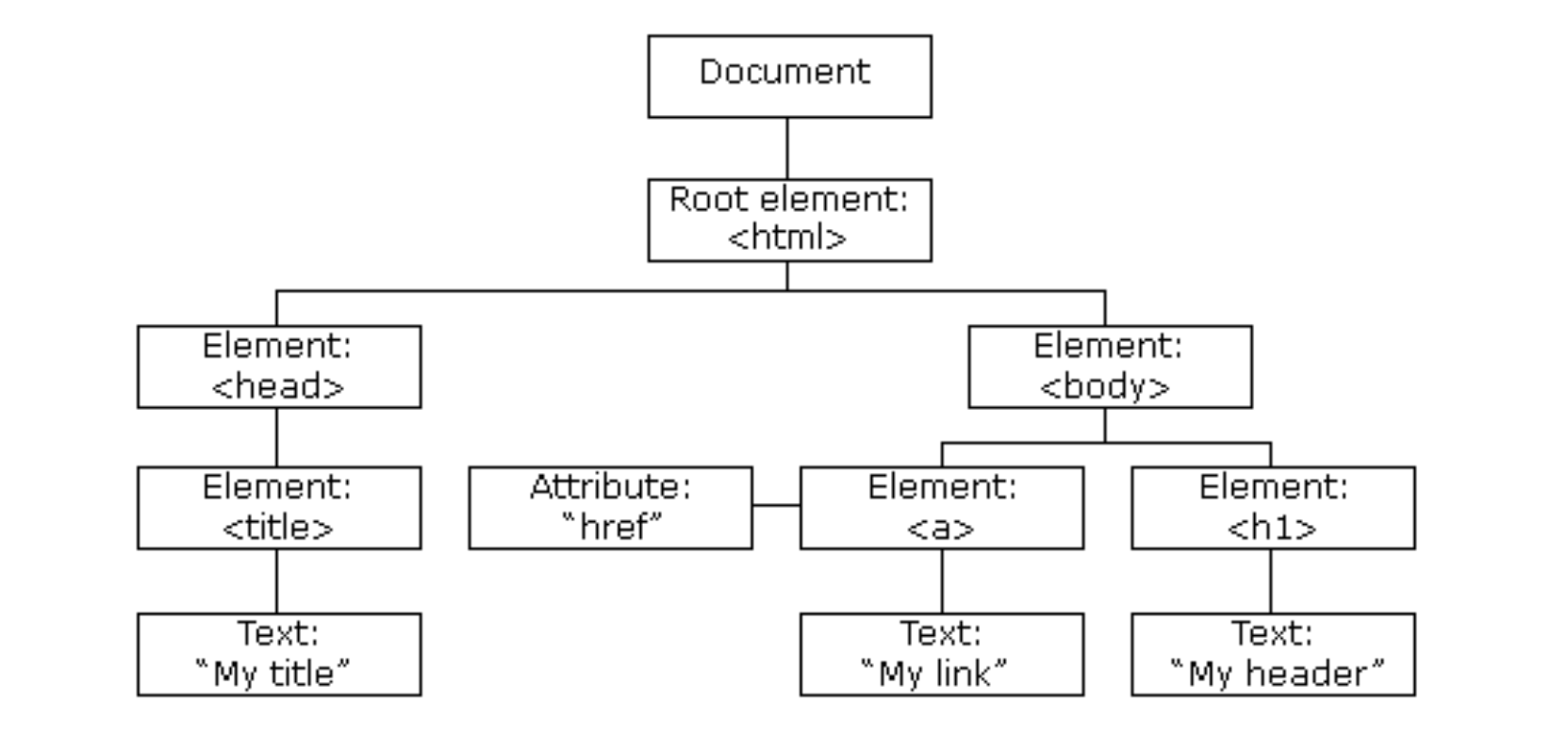
浏览器加载 HTML 时,会将所有的 HTMl 标签封装成对象(标签对象),称为节点(Node),并悬挂在树状结构中.
上图可知,在HTML当中,一切都是节点:(非常重要)
- 元素节点:HMTL标签。
- 文本节点:标签中的文字(比如标签之间的空格、换行)
- 属性节点:标签的属性。
各节点关系体现为:父子关系\兄弟关系
通过可编程的对象模型,JavaScript 获得了足够的能力来创建动态的 HTML。
- JavaScript 能够改变页面中的所有 HTML 元素。
- JavaScript 能够改变页面中的所有 HTML 属性。
- JavaScript 能够改变页面中的所有 CSS 样式。
- JavaScript 能够对页面中的所有事件做出反应。
3.2DOM 的节点属性
在文档对象模型 (DOM) 中,每个节点都是一个对象。DOM 节点有三个重要的属性 :
- nodeName : 节点的名称
- nodeValue :节点的值
- nodeType :节点的类型
nodeName 属性: 节点的名称,是只读的。1. 元素节点的 nodeName 与标签名相同document.write(document.body.nodeName)2. 属性节点的 nodeName 是属性的名称document.write(document.body.attributes[0].nodeName)3. 文本节点的 nodeName 永远是 #textdocument.write(document.getElementById("demo").childNodes[0].nodeName)
nodeValue 属性:节点的值1. 元素节点的 nodeValue 是 undefined 或 nulldocument.write(document.head.nodeValue)2. 文本节点的 nodeValue 是文本自身document.write(document.getElementById("demo").childNodes[0].nodeValue)3. 属性节点的 nodeValue 是属性的值document.write(document.getElementById("demo").attributes[0].nodeValue)
nodeType 属性: 节点的类型,是只读的。以下常用的几种结点类型:

元素类型    节点类型
  元素          1
  属性          2
  文本          3
  注释          8
  文档          9
3.2常用节点属性和方法
获取父节点
调用者就是节点。一个节点只有一个父节点,调用方式就是
    节点.parentNode
var parentNode = document.body.parentNode;
获得 body 的父元素
获取所有的子节点
(1)childNodes:标准属性。返回的是指定元素的子节点的集合(包括元素节点、所有属性、文本节点)。是W3C的亲儿子。
- 火狐 谷歌等高版本会把换行也看做是子节点。(了解)
用法:
子节点数组 = 父节点.childNodes;   //获取所有节点。
var c=document.body.childNodes;
此处 c 代表的就是 body 所有的子节点的集合
获得元素属性的集合
节点.attributes
var i = document.body.attributes.length;
应用案例:
遍历 body 下所有的节点
<!DOCTYPE html>
<html>
<head>
<meta charset="utf-8">
<title>循环遍历body下节点</title>
</head>
<body>
<p id="demo">单击按钮获取body元素子节点的节点名称。</p>
<button onclick="myFunction()">点我</button>
<script type="text/javascript">
function myFunction(){
    var txt="";
    var c=document.body.childNodes;
    for (i=0; i<c.length; i++){
        txt=txt + c[i].nodeName + "<br>";
    };
    document.write(txt)
}
</script>
<p><strong>注意:</strong> 空格元素是文本,文本是节点</p>

</body>
</html>
第四节 DOM 元素的操作
4.1 获取HTML元素
通常,通过 JavaScript,您需要操作 HTML 元素。
为了做到这件事情,您必须首先找到该元素。有三种方法来做这件事:
- 通过 id 找到 HTML 元素
- 通过标签名找到 HTML 元素
- 通过类名找到HTML 元素
4.1.1 id找到HTML元素
在 DOM 中查找 HTML 元素的最简单的方法,是通过使用元素的 id。
本例查找 id=”intro” 元素:
var x=document.getElementById("intro");
如果找到该元素,则该方法将以对象(在 x 中)的形式返回该元素。
如果未找到该元素,则 x 将包含 null。
4.1.2 标签名找到 HTML 元素
本例查找 id=”main” 的元素,然后查找 id=”main” 元素中的所有
元素:
var x=document.getElementById("main");
var y=x.getElementsByTagName("p");
4.1.3 类名找到HTML 元素
本例通过 getElementsByClassName 函数来查找 class=”intro” 的元素:
var x=document.getElementsByClassName("intro");
4.2 修改HTML
HTML DOM 允许 JavaScript 改变 HTML 元素的内容。
4.2.1 改变HTML文本
修改 HTML 文本的最简单的方法时使用 innerHTML 属性。
如需改变 HTML 元素的内容,请使用这个语法:
document.getElementById(id).innerHTML=”abcd“;
或
document.getElementById(id).innerText=”xxxx”;
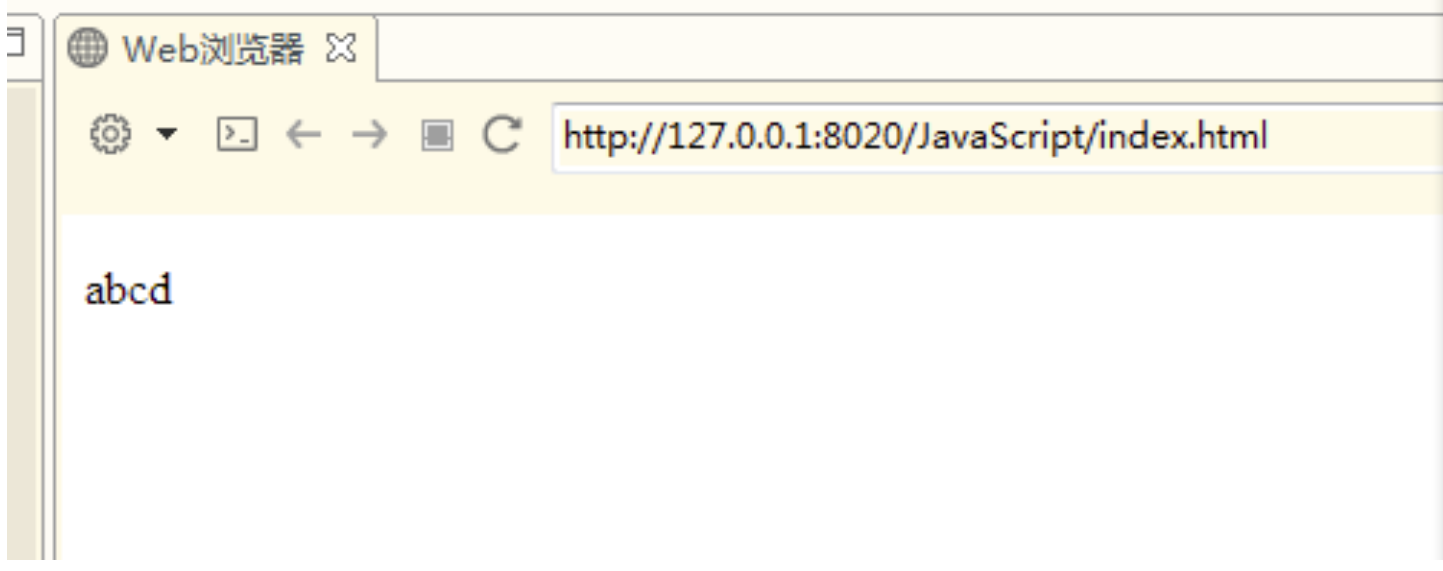
本例改变了
元素的文本:
<html>
<body>
<p id="p1">Hello World!</p>
<script>
document.getElementById("p1").innerHTML="abcd";
</script>
</body>
</html>
运行结果:
4.2.2 改变HTML属性
如需改变 HTML 元素的属性,请使用这个语法:
document.getElementById(id).attribute=新属性值
或者
document.getElementById(“image”).setAttribute(“属性”,”值”);
本例改变了 元素的 src 属性:
<!DOCTYPE html>
<html>
<body>
<img id="image" src="1.gif">
<script>
document.getElementById("image").src="2.jpg";
</script>
</body>
</html>
4.3 修改CSS样式
改变HTML的样式:
如需改变 HTML 元素的样式,请使用这个语法:
document.getElementById(id).style.property=新样式
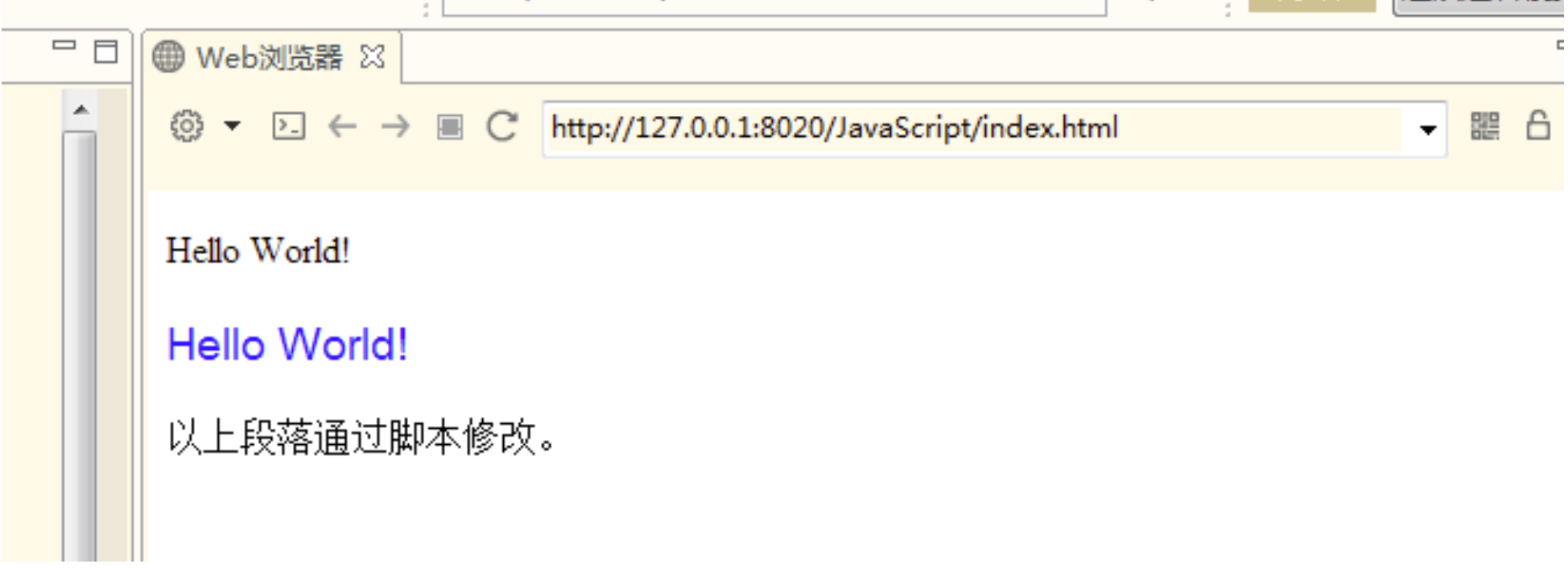
下面的例子会改变
元素的样式:
<!DOCTYPE html>
<html>
<head>
<meta charset="utf-8">
</head>
<body>
<p id="p1">Hello World!</p>
<p id="p2">Hello World!</p>
<script>
document.getElementById("p2").style.color="blue";
document.getElementById("p2").style.fontFamily="Arial";
document.getElementById("p2").style.fontSize="larger";
</script>
<p>以上段落通过脚本修改。</p>
</body>
</html>
运行结果为:
4.4 元素标签的 CRUD
4.4.1 创建新元素
如需向 HTML DOM 添加新元素,您必须首先创建该元素(元素节点),然后向一个已存在的元素追加该元素。
<div id="div1">
<p id="p1">这是一个段落。</p>
<p id="p2">这是另一个段落。</p>
</div>

<script>
var para=document.createElement("p");
var node=document.createTextNode("这是一个新段落。");
para.appendChild(node);

var element=document.getElementById("div1");
element.appendChild(para);
</script>
例子说明:
这段代码创建新的
元素:
var para=document.createElement(“p”);
如需向
元素添加文本,您必须首先创建文本节点。这段代码创建了一个文本节点:
var node=document.createTextNode(“这是一个新段落。”);
然后必须向
元素追加这个文本节点:
para.appendChild(node);
最后必须向一个已有的元素追加这个新元素。
这段代码找到一个已有的元素:
var element=document.getElementById(“div1”);
以下代码在已存在的元素后添加新元素:
element.appendChild(para);
insertBefore(元素 1,元素 2)
<!DOCTYPE html>
<html>
    <head>
        <meta charset="utf-8">
        <title></title>
    </head>
    <body onload="" id="h">
    <div id="div1">
        <p id="p1">这是一个段落。</p>
        <p id="p2">这是另一个段落。</p>
    </div>

    <script>
      //在 div1 里面,插入 para 到p1 的前面
    var para=document.createElement("p");
    var node=document.createTextNode("这是一个新段落。");
    para.appendChild(node);
    var p1 = document.getElementById("p1");
    var element=document.getElementById("div1");
    element.insertBefore(para,p1);
    </script>
    </body>
</html>
4.4.2 删除已有的 HTML 元素
remove()
以下代码演示了如何删除元素:
<!DOCTYPE html>
<html>
    <head>
        <meta charset="utf-8">
        <title></title>
    </head>
    <body onload="" id="h">
    <div id="div1">
        <p id="p1">这是一个段落。</p>
        <p id="p2">这是另一个段落。</p>
    </div>
    <button type="button" id="btn" onclick="deletes()"> 删除 p1</button>
    <script>
    function deletes(){
        document.getElementById("p1").remove();
    }
    </script>
    </body>
</html>
removeChild()
以下代码演示了如何删除子元素:
<div id="div1">
<p id="p1">这是一个段落。</p>
<p id="p2">这是另一个段落。</p>
</div>
<script>
var parent=document.getElementById("div1");
var child=document.getElementById("p1");
parent.removeChild(child);
</script>
例子说明:
这个 HTML 文档含有拥有两个子节点(两个
元素)的
<div id="div1">

<p id="p1">这是一个段落。</p>

<p id="p2">这是另一个段落。</p>

</div>
找到 id=”div1” 的元素:
var parent=document.getElementById(“div1”);
找到 id=”p1” 的
元素:
var child=document.getElementById(“p1”);
从父元素中删除子元素:
parent.removeChild(child);
如果能够在不引用父元素的情况下删除某个元素,就太好了。不过很遗憾。DOM 需要清楚您需要删除的元素,以及它的父元素。
这是常用的解决方案:找到您希望删除的子元素,然后使用其 parentNode 属性来找到父元素:
var child=document.getElementById(“p1”);
child.parentNode.removeChild(child);
4.4.3 替换元素
replaceChild(元素 1,元素 2);
<!DOCTYPE html>
<html>
    <head>
        <meta charset="utf-8">
        <title></title>
    </head>
    <body onload="" id="h">
    <div id="div1">
        <p id="p1">这是一个段落。</p>
        <p id="p2">这是另一个段落。</p>
    </div>
    <button type="button" id="btn" onclick="deletes()"> 删除 p1</button>
    <script>

    function deletes(){
        var para=document.createElement("p");
        var node=document.createTextNode("这是一个新段落。");
        para.appendChild(node);
        var p1 = document.getElementById("p1");
        var element=document.getElementById("div1");
        element.replaceChild(para,p1);
    }
    </script>
    </body>
</html>
购物车案例:
shopping.html 页面
<!DOCTYPE html>
<html>
<head lang="en">
<meta charset="UTF-8">
<title>当当购物车页面</title>
<link type="text/css" rel="stylesheet" href="css/cartStyle.css" />
</head>
<body>
<div class="content">
<div class="logo">
<img src="images/dd_logo.jpg"><span onclick="close_plan();">关闭</span>
</div>
<div class="cartList">
<ul>
<li>¥<input type="text" name="price" value="21.90"></li>
<li><input type="button" name="minus" value="-" onclick="minus(0);"><input type="text" name="amount" value="1"><input type="button" name="plus" value="+" onclick="plus(0);"></li>
<li id="price0">¥21.90</li>
<li><p onclick="collection();">移入收藏</p><p onclick="del();">删除</p></li>
</ul>
<ul>
<li>¥<input type="text" name="price" value="24.00"></li>
<li><input type="button" name="minus" value="-" onclick="minus(1);"><input type="text" name="amount" value="1"><input type="button" name="plus" value="+" onclick="plus(1);"></li>
<li id="price1">¥24.00</li>
<li><p onclick="collection();">移入收藏</p><p onclick="del();">删除</p></li>
</ul>
<ol>
<li id="totalPrice"> </li>
<li><span">结 算</span></li>
</ol>
</div>
</div>
<script type="text/javascript" src="js/shopping.js"></script>
</body>
</html>
shopping.css 样式
body,ul,li,div,p,h1,h2,ol{margin: 0;padding: 0;}
ul,li,ol{list-style: none;}
.content{width: 810px; margin: 0 auto;  font-family: "微软雅黑";}
.logo{margin: 10px 0;}
.logo span{
    display: inline-block;
    float: right;
    width: 60px;
    height: 30px;
    line-height: 30px;
    font-size: 14px;
    background: #ff0000;
    color: #ffffff;
    text-align: center;
    border-radius: 10px;
    margin-top: 5px;
    margin-right: 10px;
    cursor: pointer;
    font-weight: bold;
}
.cartList{
    background: url("../images/shoppingBg.jpg") no-repeat;
    height: 414px;
    overflow: hidden;
}
.cartList ul{
    float: right;
    width: 450px;
}
.cartList ul:nth-of-type(1){
    margin-top: 125px;
}
.cartList ul:nth-of-type(2){
    margin-top:70px;
}
.cartList ul li{
    font-family: "微软雅黑";
    font-size: 12px;
    color: #666666;
    text-align: center;
    line-height: 25px;
    float: left;
}
.cartList ul li input[name="price"]{
    border: none;
    background: transparent;
    width: 45px;
    text-align: center;
}
.cartList ul li input[name="amount"]{
    width: 45px;
    text-align: center;
    border: 1px solid #999999;
    border-left: none;
    border-right: none;
    height: 21px;
}
.cartList ul li input[name="minus"],.cartList ul li input[name="plus"]{
    height: 25px;
    border: 1px #999999 solid;
    width: 25px;
    text-align: center;
}
.cartList ul li:nth-of-type(1){width: 130px;}
.cartList ul li:nth-of-type(2){width: 100px;}
.cartList ul li:nth-of-type(3){width: 130px;}
.cartList ul li p{cursor: pointer;}
.cartList ol{
    float: right;
    clear: both;
    margin-top: 60px;
}
.cartList ol li{
    float: left;
}
.cartList ol li:nth-of-type(1){
    color: #ff0000;
    width: 120px;
}
.cartList ol li span{display: inline-block;
    float: right;
    width: 80px;
    height: 35px;
    line-height: 35px;
    font-size: 14px;
    font-family: "微软雅黑";
    background: #ff0000;
    color: #ffffff;
    text-align: center;
    margin-top: 5px;
    margin-right: 15px;
    cursor: pointer;
    font-weight: bold;}
shopping.js
/*关闭窗口*/
function close_plan(){
    window.close();
}
function collection(){
    var flag=confirm("移入收藏后,将不再购物车显示,是否继续操作?");
    if(flag==true){
        alert("移入收藏成功!");
    }
}
function del(){
    var flag=confirm("您确定要删除商品吗?");
    if(flag==true){
        alert("删除成功!");
    }
}
function accounts(){
    var flag=confirm("您本次购买的商品信息如下:\n\n商品名称:白岩松:白说、岛上书店;\n商品数量:2件;\n商品总计:46.00;\n运费:0元;\n\n请确认以上信息是否有误!!!");
    if(flag){
        alert("您的订单已提交");
    }
}

function minus(num){
    var prices=document.getElementsByName("price")[num].value;
    var count=parseInt(document.getElementsByName("amount")[num].value)-1;
    if(count<1){
        alert("不能再减了,再减就没有啦!");
    }
    else{
        document.getElementsByName("amount")[num].value=count;
        var totals=parseFloat(prices*count);
        document.getElementById("price"+num).innerHTML="¥" +totals;
        total();
    }
}
function plus(num){
    var prices=document.getElementsByName("price")[num].value;
    var count=parseInt(document.getElementsByName("amount")[num].value)+1;
    document.getElementsByName("amount")[num].value=count;
    var totals=parseFloat(prices*count);
    document.getElementById("price"+num).innerHTML="¥" +totals;
    total();
}
function total(){
    var prices=document.getElementsByName("price");
    var count=document.getElementsByName("amount");
    var sum=0;
    for(var i=0; i<prices.length;i++){
       sum+=prices[i].value*count[i].value;
    }
    document.getElementById("totalPrice").innerHTML="¥" +sum;
}
total();
4.5 DOM事件
HTML DOM 允许我们通过触发事件来执行代码。
比如以下事件:
- 元素被点击。
- 页面加载完成。
- 输入框被修改。
在接下来的章节,你会学到更多关于事件的知识。
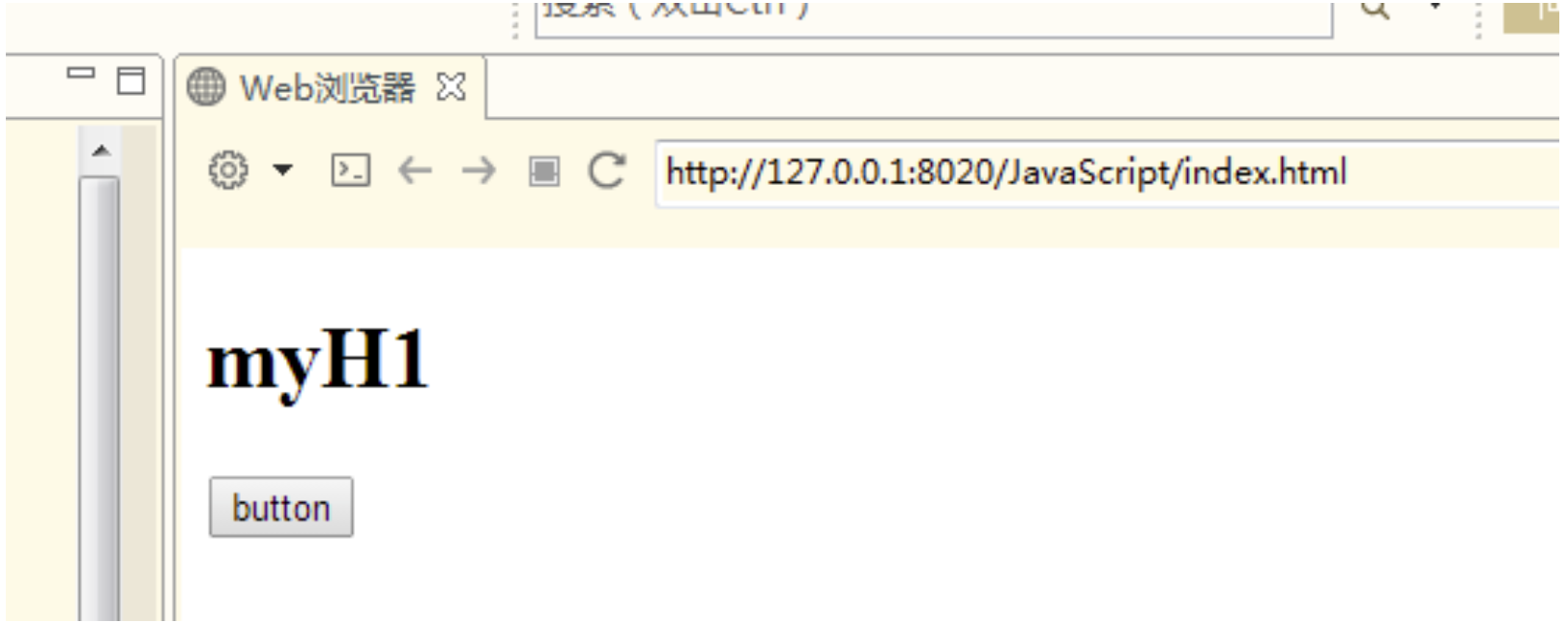
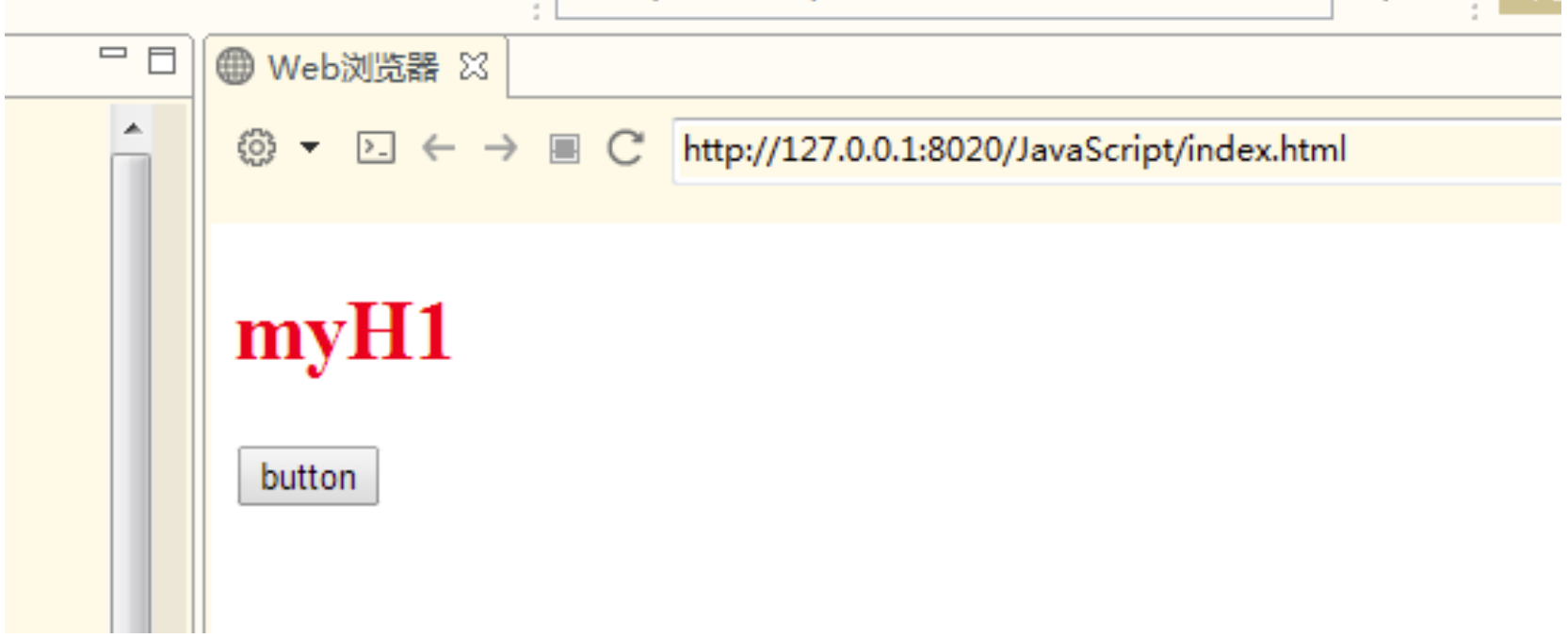
本例改变了 id=”id1” 的 HTML 元素的样式,当用户点击按钮时:
<!DOCTYPE html>
<html>
<body>

<h1 id="id1">myH1</h1>
<button type="button"
onclick="document.getElementById('id1').style.color='red'">
button</button>

</body>
</html>
点击前:
点击后:
在本例中,当用户在元素上点击时,会改变其内容:
<!DOCTYPE html>
<html>
<body>
<h1 onclick="this.innerHTML='改变内容!'">点击文本!</h1>
</body>
</html>
本例从事件处理器调用一个函数:
<!DOCTYPE html>
<html>
<head>
<script>
function changetext(id)
{
    id.innerHTML="改变内容!";
}
</script>
</head>
<body>
<h1 onclick="changetext(this)">点击文本!</h1>
</body>
</html>
HTML DOM 允许您使用 JavaScript 来向 HTML 元素分配事件:
<script>
document.getElementById("myBtn").onclick=function(){
    document.getElementById("myhead2").style.color='blue';
};
</script>
onchange 事件常结合对输入字段的验证来使用。
下面是一个如何使用 onchange 的例子。当用户改变输入字段的内容时,会调用 upperCase() 函数。
<input type="text" id="fname" onchange="upperCase()">
onmouseover 和 onmouseout 事件可用于在用户的鼠标移至 HTML 元素上方或移出元素时触发函数。
<!DOCTYPE html>
<html>
<head>
<meta charset="utf-8">
</head>
<body>
<div onmouseover="mOver(this)" onmouseout="mOut(this)" style="background-color:#D94A38;width:120px;height:20px;padding:40px;">Mouse Over Me</div>
<script>
function mOver(obj){
    obj.innerHTML="Thank You"
}
function mOut(obj){
    obj.innerHTML="Mouse Over Me"
}
</script>

</body>
</html>
4.6EventListener
addEventListener() 方法
在用户点击按钮时触发监听事件:
document.getElementById("myBtn").addEventListener("click", displayDate);
addEventListener() 方法用于向指定元素添加事件句柄。
addEventListener() 方法添加的事件句柄不会覆盖已存在的事件句柄。
你可以向一个元素添加多个事件句柄。
你可以向同个元素添加多个同类型的事件句柄,如:两个 “click” 事件。
你可以向任何 DOM 对象添加事件监听,不仅仅是 HTML 元素。如: window 对象。
addEventListener() 方法可以更简单的控制事件(冒泡与捕获)。
当你使用 addEventListener() 方法时, JavaScript 从 HTML 标记中分离开来,可读性更强, 在没有控制HTML标记时也可以添加事件监听。
你可以使用 removeEventListener() 方法来移除事件的监听。
语法:
element.addEventListener(event, function, useCapture);
第一个参数是事件的类型 (如 “click” 或 “mousedown”). 把on去掉
第二个参数是事件触发后调用的函数。
第三个参数是个布尔值用于描述事件是冒泡还是捕获。该参数是可选的。
注意:不要使用 “on” 前缀。 例如,使用 “click” ,而不是使用 “onclick”。
当用户点击元素时弹出 “Hello World!” :
element.addEventListener("click", myFunction);

function myFunction() {
    alert ("Hello World!");
}
addEventListener() 方法允许向同个元素添加多个事件,且不会覆盖已存在的事件:
element.addEventListener("click", myFunction);
element.addEventListener("click", mySecondFunction);
事件冒泡或事件捕获?
事件传递有两种方式:冒泡与捕获。
事件传递定义了元素事件触发的顺序。 如果你将
元素插入到
元素, 哪个元素的 “click” 事件先被触发呢?
在 冒泡 中,内部元素的事件会先被触发,然后再触发外部元素,即:
元素的点击事件先触发,然后会触发
在 捕获 中,外部元素的事件会先被触发,然后才会触发内部元素的事件,即:
元素的点击事件。
addEventListener() 方法可以指定 “useCapture” 参数来设置传递类型:
addEventListener(event, function, useCapture);
默认值为 false, 即冒泡传递,当值为 true 时, 事件使用捕获传递。
document.getElementById("myDiv").addEventListener("click", myFunction, true);
removeEventListener() 方法移除由 addEventListener() 方法添加的事件句柄:
element.removeEventListener("mousemove", myFunction);
总结
作业题
1.写一个点击“大”、“中”、“小”三个超链,实现页面部分文字随之分别为:18,14,12号字体的切换效果。

2.加入适当的css美化页面 如效果图所示
    使用JavaScript为网页添加动态效果并实现与用户的交互功能
<div id="txt">
    <h5>JavaScript为网页添加动态效果并实现与用户交互的功能。</h5>
    <p>111111111111111111111111111111111</p>
    <p>222222222222222222222222222222222</p>
    <p>333333333333333333333333333333333</p>
</div>
<form>
    <!--当点击相应按钮,执行相应操作,为按钮添加相应事件-->
    <input type="button" value="改变颜色" onClick="changecolor()" >
    <input type="button" value="改变宽高" onClick="changewidth()">
    <input type="button" value="隐藏内容" onClick="hidetext()">
    <input type="button" value="显示内容" onClick="showtext()">
    <input type="button" value="取消设置" onClick="queXiao()">
</form>
面试题
1、实现函数 isInteger(x) 来判断 x 是否是整数
2、写一个少于 80 字符的函数,判断一个字符串是不是回文字符串
3、for (var i = 0; i < 5; i++) {
 setTimeout(function() {
  console.log(new Date, i);
 }, 1000);
}

console.log(new Date, i);
输出的结果是什么?

若有收获,就点个赞吧
0 人点赞


