apache
Web服务器一般是网站服务器,是安装在计算机中的一个程序,可以向浏览器等Web客户端发送文档,你可以在Web服务器上放置数据文件,让全世界的人来浏览。
目前世界主流的Web服务有
- Apache
- Nginx
- IIS
- lighttpd
Apache是世界使用排名第一的Web服务器软件。它可以运行在几乎所有广泛使用的计算机平台上,由于其跨平台和安全性被广泛使用,是最流行的Web服务器端软件之一。它快速、可靠并且可通过简单的API扩充,将Perl/Python等解释器编译到服务器中。同时Apache音译为阿帕奇,是北美印第安人的一个部落,叫阿帕奇族,在美国的西南部。也是一个基金会的名称、一种武装直升机等等。
Apache HTTP服务器是一个模块化的服务器,源于NCSAhttpd服务器,经过多次修改,成为世界使用排名第一的Web服务器软件。 它可以运行在几乎所有广泛使用的计算机平台上。
Apache是市场占有率很高的一款Web服务器,跨平台和安全性被广泛认可,可以运行在WIndows、Linux、Unix系统中。支持虚拟主机功能(ip、port、FQDN)、高度集成模块、https加密,检测用户访问日志、反向代理,负载均衡,用户认证等功能。
安装apchae
linux安装软件的方式选择
- 源代码编译
- rpm包安装
- yum自动化安装
源代码编译安装可以自定义些第三方功能,添加额外参数,最大化定制软件安装,缺点是编译时间较长。
rpm包需手动解决依赖关系,因此不推荐
yum需配置好仓库源,推荐使用
1.安装命令[root@chaogelinux ~]# yum install httpd -y2.添加httpd开机自启[root@chaogelinux ~]# systemctl start httpd[root@chaogelinux ~]# systemctl enable httpd3.检查程序进程和端口[root@chaogelinux ~]# netstat -tunlp|grep httpdtcp6 0 0 :::80 :::* LISTEN 2344/httpd[root@chaogelinux ~]# ps -ef|grep httpdroot 2344 1 0 15:34 ? 00:00:00 /usr/sbin/httpd -DFOREGROUNDapache 2345 2344 0 15:34 ? 00:00:00 /usr/sbin/httpd -DFOREGROUNDapache 2346 2344 0 15:34 ? 00:00:00 /usr/sbin/httpd -DFOREGROUNDapache 2347 2344 0 15:34 ? 00:00:00 /usr/sbin/httpd -DFOREGROUNDapache 2348 2344 0 15:34 ? 00:00:00 /usr/sbin/httpd -DFOREGROUNDapache 2349 2344 0 15:34 ? 00:00:00 /usr/sbin/httpd -DFOREGROUND4.此时启了一个web服务端,可以用客户端访问 ,注意关闭防火墙http://192.168.178.185/
apache配置文件
Linux下学习软件使用,以及针对软件定制各种功能,其实就是在修改配置文件,因此我们得知道各配置文件的位置rpm -ql httpd | grep ".conf"
| 文件路径 | 作用 |
|---|---|
| /etc/httpd/conf/httpd.conf | apache主配置文件 |
| /etc/httpd | apache主配置目录,这个目录下的资料,都是控制apache的 |
| /etc/httpd/conf.d/*.conf | apache子配置文件 |
| /usr/sbin/httpd | 二进制脚本 |
| /var/log/httpd/ | 日志路径access_log error_log |
| /var/www/html | 站点资源目录 |
| /usr/lib/systemd/system/httpd.service | httpd服务脚本文件 |
| /usr/lib64/httpd/modules/ | httpd模块文件路径 |
【http主配置文件学习】
/etc/httpd/conf/httpd.conf
1.检查apache安装了那些文件,通过yum安装的软件,如何检查其安装信息rpm -ql httpd | grep ".conf"2.apache主配置文件,在/etc/httpd目录/etc/httpd/conf/httpd.conf # 主配置文件绝对路径3.查看著配置文件中的信息(排除空白+注释行)[root@localhost conf]# grep -Ev "^[ #]|^$" /etc/httpd/conf/httpd.confServerRoot "/etc/httpd" # httpd主配置目录定义Listen 80 # 定义apache运行的端口Include conf.d/*.confInclude conf.modules.d/*.conf # 通过include语法,把其他目录中的配置文件包含进来,实现配置文件简洁化。User apache # 定义apache运行的用户名Group apache # 定义httpd服务运行的用户组ServerAdmin root@localhost # 定义主机名# 当用户访问网站的根目录,返回某些资源<Directory /></Directory>DocumentRoot "/var/www/html" # 定义httpd的网页根目录<Directory "/var/www"></Directory><Directory "/var/www/html"></Directory><IfModule dir_module></IfModule><Files ".ht*"></Files>ErrorLog "logs/error_log"LogLevel warn<IfModule log_config_module></IfModule><IfModule alias_module></IfModule><Directory "/var/www/cgi-bin"></Directory><IfModule mime_module></IfModule>AddDefaultCharset UTF-8<IfModule mime_magic_module></IfModule>EnableSendfile onIncludeOptional conf.d/*.conf
主配置文件中,主要分为3类
- 全局配置,全局性
- 主服务器配置
- 虚拟主机

常见参数解析
| 参数 | 解析 |
|---|---|
| ServerRoot “/etc/httpd” | 定义服务工作目录 |
| ServerAdmin root@localhost | 管理员邮箱地址 |
| User apache | 运行服务的用户信息 |
| Group apache | 运行服务的用户组 |
| ServerName www.example.com:80 | 填写服务器域名 |
| DocumentRoot “/var/www/html” | 定义网站根目录 |
| 定义网站数据目录的权限 | | Listen | 监听的IP地址和端口号 | | DirectoryIndex index.html | 默认的首页页面文件 | | ErrorLog “logs/error_log” | 定义错误日志位置 | | CustomLog “logs/access_log” combined | 定义访问日志路径 |
apache常见配置
【修改首页内容】

【修改网站资源目录路径】
1.修改配置文件如下,两处修改[root@chaogelinux ~]# cat /etc/httpd/conf/httpd.conf# 此处需要修改DocumentRoot "/www" # 代表网页根目录# 此处需要修改<Directory "/www"> # 定义该目录的属性,与上边一致AllowOverride None # 不允许其他文件覆盖当前的配置# Allow open access:Require all granted # 允许所有的请求能够进来</Directory>2.创建资源目录,创建html文件# 建立新的站点mkdir -p /www/html[root@chaogelinux conf]# cat /www/index.html<meta charset=utf8>我是新的首页,你好兄弟们3.修改了配置文件,还得重启http服务才能生效systemctl restart httpd4.注意关闭防火墙和selinux,影响实验[root@chaogelinux conf]# systemctl stop firewalld# 禁止防火墙开机自启[root@chaogelinux conf]# systemctl disable firewalld[root@chaogelinux conf]# iptables -F# 关闭自带selinux防火墙,获取其状态[root@localhost conf]# getenforceDisabled[root@chaogelinux conf]# setenforce 0 #临时关闭selinux[root@chaogelinux conf]# grep -i '^selinux' /etc/selinux/configSELINUX=disabled #永久关闭selinux,重启机器生效SELINUXTYPE=targeted
此时可以访问新资源目录的内容了
[root@chaogelinux conf]# curl 127.0.0.1<meta charset=utf8>我是新的首页,你好兄弟们

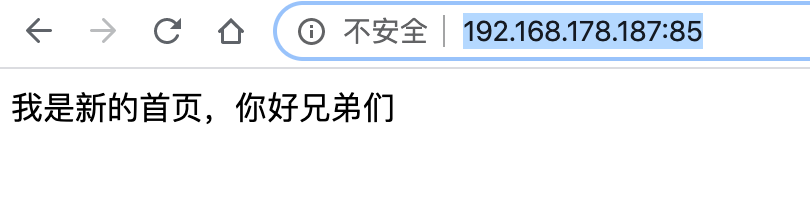
【修改监听端口】
[root@chaogelinux ~]# grep -i "^listen" /etc/httpd/conf/httpd.confListen 85
访问效果
[root@chaogelinux ~]# curl 127.0.0.1:85<meta charset=utf8>我是新的首页,你好兄弟们
【apache的工作模式】
apache是经典的网站黄金架构lanmp中的a
Apache提供了三种稳定的(多进程处理模块)MPM(Mutli-Processing Modules 多通道处理模块),使得Apache能够使用更多不同的工作环境,扩展了Apache的功能。
检查默认的apache工作模式[root@chaogelinux ~]# httpd -V|grep -i "server mpm"Server MPM: prefork
可以在编译apache软件时候,添加编译参数,更改mpm模式
--with-mpm=prefork|worker|event
apache提供了三种工作模式
1.preforkApache在启动之初,就预先fork一些子进程,然后等待请求进来。之所以这样做,是为了减少频繁创建和销毁进程的开销。每个子进程只有一个线程,在一个时间点内,只能处理一个请求。(银行无论生意好坏,都得预先开通很多个窗口,造成了人员、场地的浪费,无法处理业务高峰期)优点:成熟稳定,兼容所有新老模块。同时,不需要担心线程安全的问题。缺点:一个进程相对占用更多的系统资源,消耗更多的内存。而且,它并不擅长处理高并发请求。2.worker使用了多进程和多线程的混合模式。它也预先fork了几个子进程(数量比较少),然后每个子进程创建一些线程,同时包括一个监听线程。每个请求过来,会被分配到1个线程来服务。线程比起进程会更轻量,因为线程通常会共享父进程的内存空间,因此,内存的占用会减少一些。在高并发的场景下,因为比起prefork有更多的可用线程,表现会更优秀一些。(银行有多个窗口,窗口后边还有多个工作人员)优点:占据更少的内存,高并发下表现更优秀。缺点:必须考虑线程安全的问题。3.event它和worker模式很像,最大的区别在于,它解决了keep-alive场景下,长期被占用的线程的资源浪费问题。event MPM中,会有一个专门的线程来管理这些keep-alive类型的线程,当有真实请求过来的时候,将请求传递给服务线程,执行完毕后,又允许它释放。这样增强了高并发场景下的请求处理能力。HTTP采用keepalive方式减少TCP连接数量,但是由于需要与服务器线程或进程进行绑定,导致一个繁忙的服务器会消耗完所有的线程。Event MPM是解决这个问题的一种新模型,它把服务进程从连接中分离出来。在服务器处理速度很快,同时具有非常高的点击率时,可用的线程数量就是关键的资源限制,此时Event MPM方式是最有效的,但不能在HTTPS访问下工作。
【Userdir】
userdir模块可以很方便的与他人共享目录资源
修改/etc/httpd/conf.d/userdir.conf
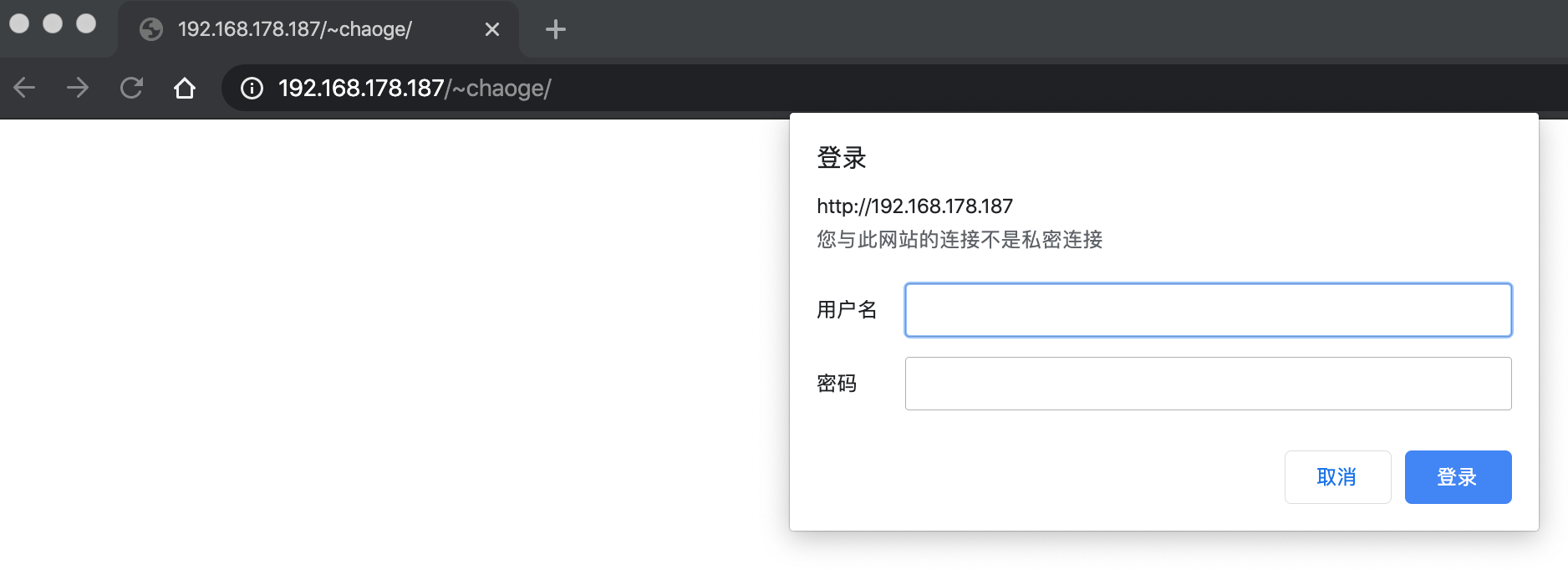
1.启用userdir,<IfModule mod_userdir.c> # 标签开头## UserDir is disabled by default since it can confirm the presence# of a username on the system (depending on home directory# permissions).##UserDir disabled #添加注释,表示启用## To enable requests to /~user/ to serve the user's public_html# directory, remove the "UserDir disabled" line above, and uncomment# the following line instead:#UserDir public_html</IfModule> # 标签结尾<Directory "/home/*/public_html">#AllowOverride FileInfo AuthConfig Limit IndexesAllowOverride all # 允许所有配置文件修改它的配置authuserfile "/etc/httpd/passwd" # 定义一个文件,里边是账号密码登录apacheauthname "input your account" # 用户输入的名字,提示authtype basic # 认证类型require user chao # 用chao这个用户登录apache#Options MultiViews Indexes SymLinksIfOwnerMatch IncludesNoExec#Require method GET POST OPTIONS</Directory>2.创建网站数据文件夹,注意权限[root@chaogelinux conf.d]# su - chaoge[chaoge@chaogelinux ~]$ mkdir public_html3.创建首页文件[chaoge@chaogelinux ~]$ echo "超哥带你学apache,666" > public_html/index.html[chaoge@localhost public_html]$ cat index.html<meta charset=utf8>超哥带你学apache,6664.设置权限[root@chaogelinux www]# chmod -Rf 755 /home/chaoge/5.创建需要验证的账户密码,生成数据库文件创建apache的用户认证文件,注意要退回到root用户# 这里的chao是跟配置文件相对应的[root@chaogelinux www]# htpasswd -c /etc/httpd/passwd chaoNew password:123456Re-type new password:Adding password for user chao6.重启httpd,注意退回root[root@chaogelinux conf.d]# systemctl restart httpd7.可以访问http://192.168.178.187/~chaoge/ 格式是 ip/~用户名http://192.168.58.130/~chaoge/8.访问目录下资源[root@chaogelinux public_html]# pwd/home/chaoge/public_html[root@chaogelinux public_html]# lshehe.html index.html

【虚拟主机】
虚拟主机,也叫“网站空间”,就是把一台运行在互联网上的物理服务器划分成多个“虚拟”服务器。虚拟主机技术极大的促进了网络技术的应用和普及。同时虚拟主机的租用服务也成了网络时代的一种新型经济形式。
如果每台Linux服务器,只能跑一个网站,那一些只有简单业务的网站,或者个人博客站点,对于硬件资源来说是浪费的,且需要支付服务器的费用。
对于Apache是支持虚拟主机的,能够以用户请求的不同的IP、域名、端口来区分不同的站点。
基于IP的虚拟主机
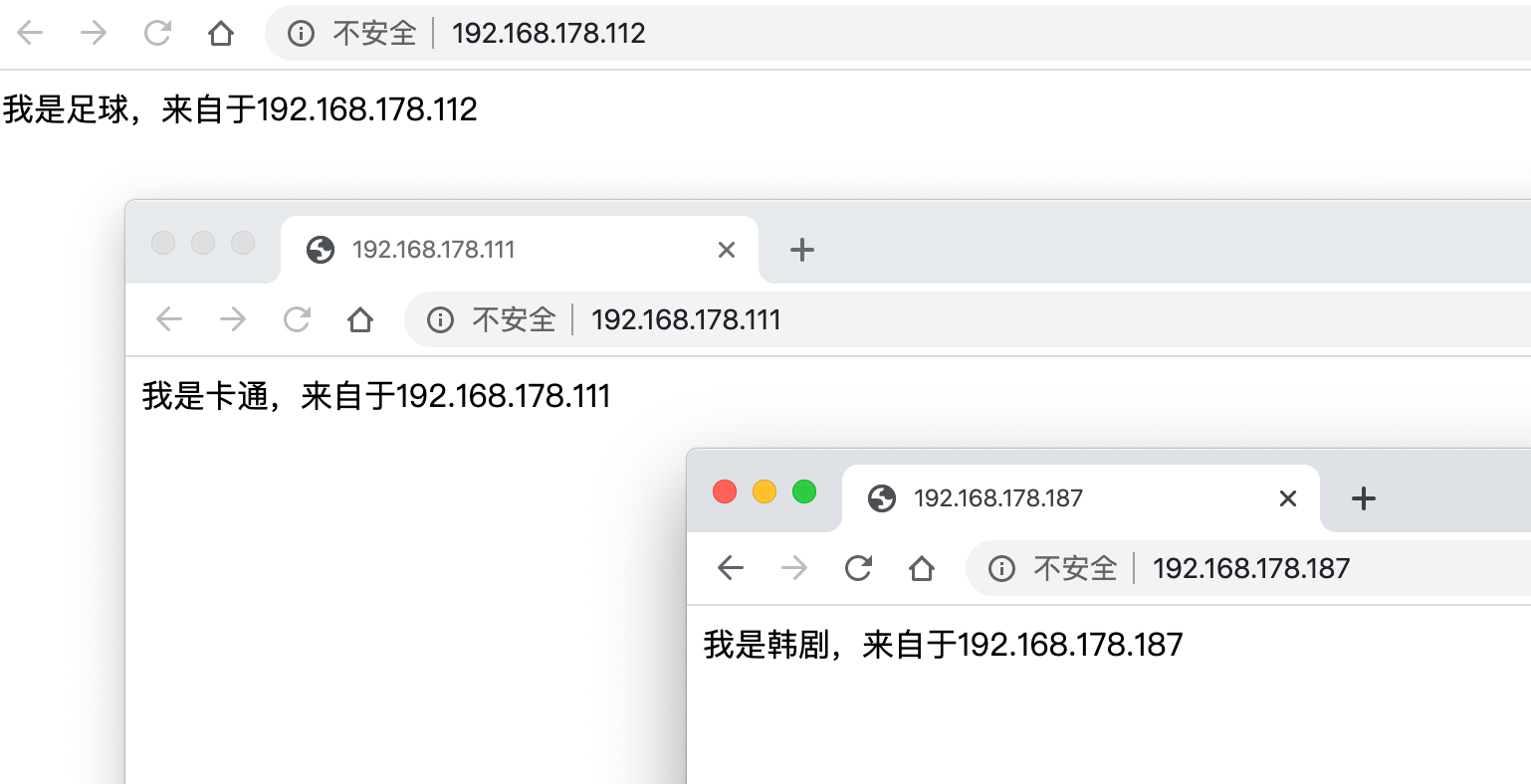
在一台服务器上绑定多个IP地址,每个IP地址部署一个站点,访问不同的IP地址,apache服务器返回不同的网站资源。
服务器绑定三个ip地址[root@chaogelinux ~]# ip a|grep 'inet'inet 127.0.0.1/8 scope host loinet6 ::1/128 scope hostinet 192.168.178.187/24 brd 192.168.178.255 scope global noprefixroute dynamic ens33inet 192.168.178.111/24 scope global secondary ens33inet 192.168.178.112/24 scope global secondary ens33inet6 fe80::22c3:376e:b0ae:5076/64 scope link noprefixroute
配置三个文件夹,对应三个站点资料
[root@chaogelinux ~]# mkdir -p /www/{hanju,cartoon,football}[root@chaogelinux ~]# echo "我是韩剧,来自于192.168.178.187" > /www/hanju/index.html[root@chaogelinux ~]# echo "我是卡通,来自于192.168.178.111" > /www/cartoon/index.html[root@chaogelinux ~]# echo "我是足球,来自于192.168.178.112" > /www/football/index.html
修改httpd.conf配置文件,最底行添加apache虚拟主机的配置
<VirtualHost 192.168.178.187>DocumentRoot /www/hanju#ServerName<Directory /www/hanju >AllowOverride NoneRequire all granted</Directory></VirtualHost><VirtualHost 192.168.178.111>DocumentRoot /www/cartoon#ServerName<Directory /www/cartoon >AllowOverride NoneRequire all granted</Directory></VirtualHost><VirtualHost 192.168.178.112>DocumentRoot /www/football#ServerName<Directory /www/football >AllowOverride NoneRequire all granted</Directory></VirtualHost>
重启httpd
systemctl restart httpd
多域名虚拟主机
刚才的操作是多IP虚拟主机,那么当服务器仅允许有一个IP地址的时候,就无法实现多虚拟主机了,Apache还支持基于不同的域名、返回不同的站点资源。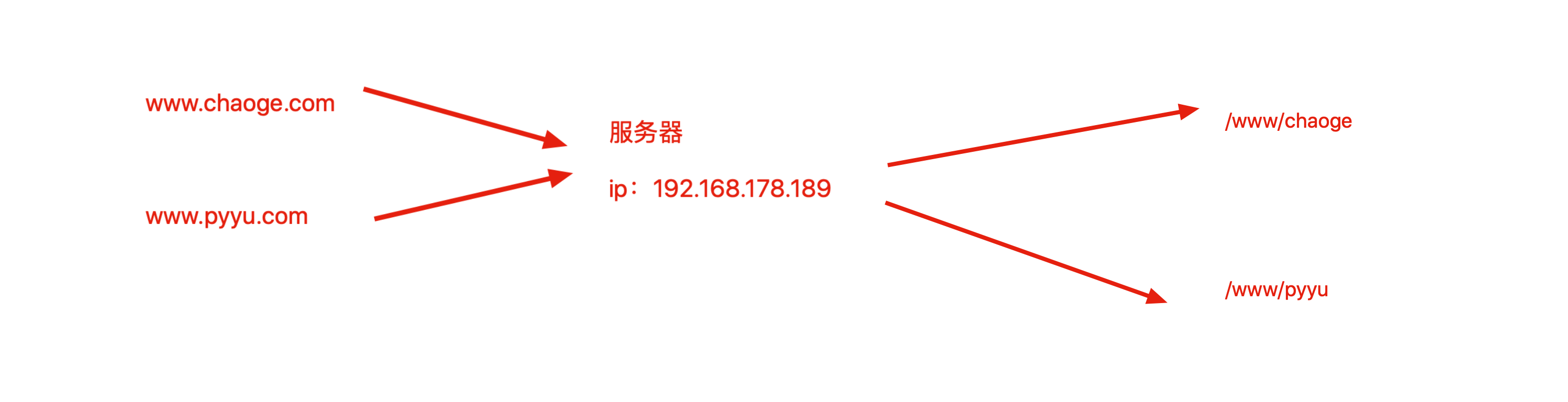
这种配置方式,需要配置多个域名,可以使用本地hosts文件,也可以配置DNS记录。
1.配置hosts文件解析[root@chaogelinux ~]# cat /etc/hosts127.0.0.1 localhost localhost.localdomain localhost4 localhost4.localdomain4::1 localhost localhost.localdomain localhost6 localhost6.localdomain6192.168.178.189 www.chao.com www.pyyu.com2.分别创建不同的虚拟主机站点,且创建前端文件[root@chaogelinux ~]# mkdir -p /www/{chao,pyyu}[root@chaogelinux ~]# echo "超哥666" > /www/chao/index.html[root@chaogelinux ~]# echo "pyyu带你学apache" > /www/pyyu/index.html3.修改apache的配置文件,写入虚拟主机的参数[root@chaogelinux ~]# cat /etc/httpd/conf/httpd.conf<VirtualHost 192.168.178.189>DocumentRoot "/www/chao"ServerName "www.chao.com"<Directory "/www/chao" >AllowOverride NoneRequire all granted</Directory></VirtualHost><VirtualHost 192.168.178.189>DocumentRoot /www/pyyuServerName "www.pyyu.com"<Directory "/www/pyyu" >AllowOverride NoneRequire all granted</Directory></VirtualHost>4.检测页面内容[root@chaogelinux ~]# curl www.chao.com超哥666[root@chaogelinux ~]# curl www.pyyu.compyyu带你学apache
【多端口号虚拟主机】
apache默认端口是80提供web服务器功能,可以基于多个端口实现多虚拟主机
1.生成多个数据文件夹[root@chaogelinux ~]# mkdir -p /www/{66,99}[root@chaogelinux ~]# echo "端口号66的虚拟主机" > /www/66/index.html[root@chaogelinux ~]# echo "端口号99的虚拟主机" > /www/99/index.html2.修改配置文件,支持多端口的虚拟主机#######<VirtualHost 192.168.178.189:66>DocumentRoot "/www/66"ServerName "www.chao.com"<Directory "/www/66" >AllowOverride NoneRequire all granted</Directory></VirtualHost><VirtualHost 192.168.178.189:99>DocumentRoot "/www/99"ServerName "www.pyyu.com"<Directory "/www/99" >AllowOverride NoneRequire all granted</Directory></VirtualHost>3.重启httpd[root@chaogelinux ~]# systemctl restart httpd4.查看不同端口的页面内容[root@chaogelinux ~]# curl www.chao.com超哥666[root@chaogelinux ~]# curl www.chao.com:66端口号66的虚拟主机[root@chaogelinux ~]# curl www.pyyu.compyyu带你学apache[root@chaogelinux ~]# curl www.pyyu.com:99端口号99的虚拟主机
资源限制访问
当我们有部分资源不希望被别人访问的时候,可以通过参数拒绝资源目录被访问
【案例】
拒绝其他人访问站点资源
http://192.168.178.189:99/

1.创建一个资源文件,禁止用户访问[root@chaogelinux ~]# mkdir -p /www/denyhtml/[root@chaogelinux ~]# echo "小样,想偷看我?" > /www/denyhtml/index.html2.修改httpd配置文件<Directory "/www/99" >Order allow,deny#Allow from 192.168.178.0/24</Directory></VirtualHost>3.打开注释,允许某个网段访问4.重启httpd[root@chaogelinux ~]# systemctl restart httpd5.即可访问资源了

注意!httpd的版本问题
apache目录站点 访问限制总结:2.4之前版本的:语法是Order Deny,allowAllow from 192.168.178.1902.4版本开始:不再使用上述的语法了改为Require all granted # 允许所有ip访问Require ip 192.168.178.190 #只允许某个ip访问Require ip 192.168.178.0/24 # 允许某个我那网段访问
限制访问详解
给指定的文件夹配置对应的访问权限是Apache配置中的基础应用,也是Apache使用者的必备技能之一。在Apache配置文件中,给指定目录设置基本的访问权限,主要是靠Allow、Deny、Order三个指令的配合使用来实现的。1.Allow指令Allow指令的作用与其英文单词的含义一致,用于设置允许访问当前目录(及其子目录)或文件的用户范围。例如,Allow from all表示允许所有用户访问。下面,我们参考更多的例子,以帮助理解(Deny与Order用法一致):<Directory /web>#只允许IP为123.10.10.2的用户访问/web目录Allow from 123.10.10.2</Directory><Directory /web>#只允许IP以10.10开头的用户访问/web目录Allow from 10.10</Directory><Directory /web>#只允许域名为365mini.com的用户访问Allow from 365mini.com</Directory>2.Deny指令同样的,Deny指令的作用就是“Deny(拒绝)”,用于设置拒绝访问当前目录或文件的用户范围。例如,Deny from all表示拒绝所有用户访问。3.Order指令在Apache的配置文件中,Order指令用于控制Allow指令和Deny指令的生效顺序。例如,Order Allow,Deny表示当前配置段中的Allow指令先生效,Deny指令后生效。在Apache中,Allow指令和Deny指令在同一配置段中都可以有多条。不过,对于Allow和Deny指令而言,如果先生效的指令与后生效的指令的作用范围存在冲突,则起冲突的作用范围部分以后生效的指令为准。下面,我们同样参考几个具体的例子以帮助大家理解:<Directory /web>Order Allow,DenyAllow from allDeny from 112.2.10.2#先允许所有用户访问,再拒绝112.2.10.2#总结:允许除IP为112.2.10.2外的所有用户访问</Directory><Directory /web>Order Allow,DenyDeny from 112.2.10.2Allow from all#先允许所有用户访问,再拒绝112.2.10.2#总结:允许除IP为112.2.10.2外的所有用户访问#(即使Deny指令在Allow指令之前,但是根据Order Allow,Deny语句,仍然先看Allow,再看Deny)</Directory><Directory /web>Order Deny,AllowDeny from 112.2.10.2Allow from allDeny from 123.10.10.1#先拒绝112.2.10.2访问#再拒绝123.10.10.1访问#最后允许所有用户访问#总结:允许所有用户访问#(即使Allow指令在Deny指令前,但是根据Order Deny,Allow语句,仍然先看Deny,再看Allow)</Directory>
定义访客日志格式
有时候我们需要定制apache默认显示的日志格式,增加或者减少日志记录的内容,更好的让运维人员掌握用户访问信息。
并且日志可能会给系统造成大量的IO操作,造成较多的负担,如果关闭日志功能,甚至可能提高40%的性能,那当然是不能关闭,而是调整日志级别。
查看httpd配置文件
ErrorLog "logs/error_log" #错误日志存放位置## LogLevel: Control the number of messages logged to the error_log.# Possible values include: debug, info, notice, warn, error, crit,# alert, emerg.#LogLevel warn<IfModule log_config_module>## The following directives define some format nicknames for use with# a CustomLog directive (see below).#LogFormat "%h %l %u %t \"%r\" %>s %b \"%{Referer}i\" \"%{User-Agent}i\"" combinedLogFormat "%h %l %u %t \"%r\" %>s %b" common<IfModule logio_module># You need to enable mod_logio.c to use %I and %OLogFormat "%h %l %u %t \"%r\" %>s %b \"%{Referer}i\" \"%{User-Agent}i\" %I %O" combinedio</IfModule>## The location and format of the access logfile (Common Logfile Format).# If you do not define any access logfiles within a <VirtualHost># container, they will be logged here. Contrariwise, if you *do*# define per-<VirtualHost> access logfiles, transactions will be# logged therein and *not* in this file.##CustomLog "logs/access_log" common## If you prefer a logfile with access, agent, and referer information# (Combined Logfile Format) you can use the following directive.#CustomLog "logs/access_log" combined</IfModule>
日志级别
# LogLevel: Control the number of messages logged to the error_log.# Possible values include: debug, info, notice, warn, error, crit,# alert, emerg.#LogLevel warn#解释emerg 紧急 - 系统无法使用。 "Child cannot open lock file. Exiting"alert 必须立即采取措施。 "getpwuid: couldn't determine user name from uid"crit 致命情况。 "socket: Failed to get a socket, exiting child"error 错误情况。 "Premature end of script headers"warn 警告情况。 "child process 1234 did not exit, sending another SIGHUP"notice 一般重要情况。 "httpd: caught SIGBUS, attempting to dump core in ..."info 普通信息。 "Server seems busy, (you may need to increase StartServers, or Min/MaxSpareServers)..."debug 出错级别信息 "Opening config file ..."
日志格式
LogFormat "%h %l %u %t \"%r\" %>s %b \"%{Referer}i\" \"%{User-Agent}i\"" combined #组合日志LogFormat "%h %l %u %t \"%r\" %>s %b" common #通用日志格式%…a: 远程IP地址%…A: 本地IP地址%…B: 已发送的字节数,不包含HTTP头%…b: CLF格式的已发送字节数量,不包含HTTP头。例如当没有发送数据时,写入‘-’而不是0。%…{FOOBAR}e: 环境变量FOOBAR的内容%…f: 文件名字%…h: 远程主机%…H 请求的协议%…{Foobar}i: Foobar的内容,发送给服务器的请求的标头行。%…l: 远程登录名字(来自identd,如提供的话)%…m 请求的方法%…{Foobar}n: 来自另外一个模块的注解“Foobar”的内容%…{Foobar}o: Foobar的内容,应答的标头行%…p: 服务器响应请求时使用的端口%…P: 响应请求的子进程ID。%…q 查询字符串(如果存在查询字符串,则包含“?”后面的部分;否则,它是一个空字符串。)%…r: 请求的第一行,如 "GET / HTTP/1.1"%…>s: 状态。对于进行内部重定向的请求,这是指*原来*请求 的状态。如果用%…>s,则是指后来的请求。%…t: 以公共日志时间格式表示的时间(或称为标准英文格式)%…{format}t: 以指定格式format表示的时间%…T: 为响应请求而耗费的时间,以秒计%…D: Apache 2.0 开始,提供了一个新的参数 %D。可以记录服务器处理请求的微秒时间%…u: 远程用户(来自auth;如果返回状态(%s)是401则可能是伪造的)%…U: 用户所请求的URL路径%…v: 响应请求的服务器的ServerName%…V: 依照UseCanonicalName设置得到的服务器名字%…{Referer}i:请求报文中首部“referer”的值;即从哪个页面中的超链接跳转至当前页面的;%…{User-Agent}i:请求报文中首部“User-Agent”的值;即发出请求的应用程序;
日志显示格式
192.168.178.1 - - [17/Jan/2020:09:24:14 +0800] "GET / HTTP/1.1" 304 - "-" "Mozilla/5.0 (iPhone; CPU iPhone OS 11_0 like Mac OS X) AppleWebKit/604.1.38 (KHTML, like Gecko) Version/11.0 Mobile/15A372 Safari/604.1"192.168.178.1 - - [17/Jan/2020:09:24:24 +0800] "GET / HTTP/1.1" 304 - "-" "Mozilla/5.0 (Linux; Android 5.0; SM-G900P Build/LRX21T) AppleWebKit/537.36 (KHTML, like Gecko) Chrome/79.0.3945.117 Mobile Safari/537.36"192.168.178.1 - - [17/Jan/2020:09:24:35 +0800] "GET / HTTP/1.1" 304 - "-" "Mozilla/5.0 (Linux; Android 8.0.0; Pixel 2 XL Build/OPD1.170816.004) AppleWebKit/537.36 (KHTML, like Gecko) Chrome/79.0.3945.117 Mobile Safari/537.36"
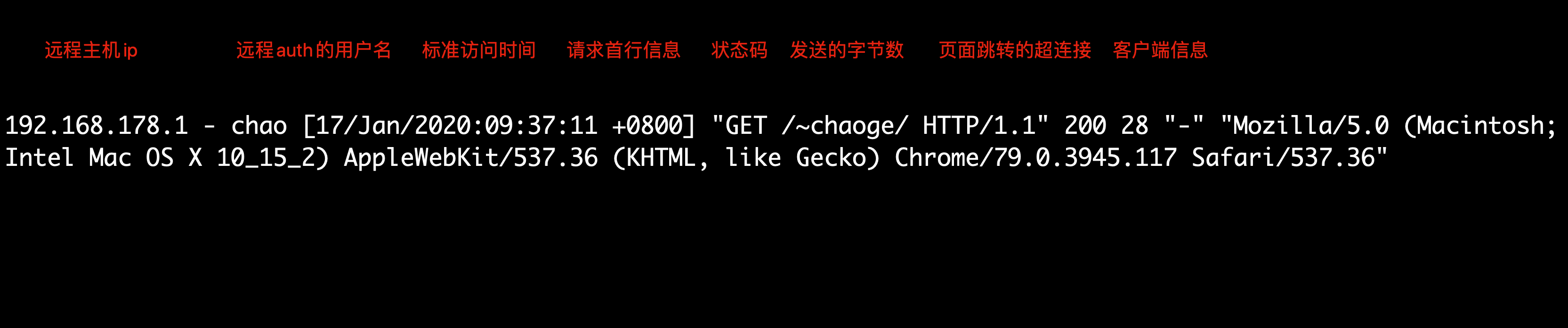
status状态页
对于运维人员来说,需要实时监控httpd实时运行情况,负载情况,连接数等,能够更好的掌握服务器情况,需要在编译安装apache的时候,开启mod_status模块
/etc/httpd/conf/httpd.conf配置文件中添加状态参数<Location /server-status>SetHandler server-status<RequireAll>Require ip 192.168.178.0/24</RequireAll></Location>重启httpd访问状态页路径http://192.168.178.191/server-status
【针对apache进行压力测试】
使用Apache自带的压力测试工具
1.可能需要单独安装软件包[root@chaogelinux ~]# yum install httpd-tools
ab命令常用参数
此外,我们再根据上面的用法介绍界面来详细了解每个参数选项的作用。-n 即requests,用于指定压力测试总共的执行次数。-c 即concurrency,用于指定的并发数。-t 即timelimit,等待响应的最大时间(单位:秒)。-b 即windowsize,TCP发送/接收的缓冲大小(单位:字节)。-p 即postfile,发送POST请求时需要上传的文件,此外还必须设置-T参数。-u 即putfile,发送PUT请求时需要上传的文件,此外还必须设置-T参数。-T 即content-type,用于设置Content-Type请求头信息,例如:application/x-www-form-urlencoded,默认值为text/plain。-v 即verbosity,指定打印帮助信息的冗余级别。-w 以HTML表格形式打印结果。-i 使用HEAD请求代替GET请求。-x 插入字符串作为table标签的属性。-y 插入字符串作为tr标签的属性。-z 插入字符串作为td标签的属性。-C 添加cookie信息,例如:"Apache=1234"(可以重复该参数选项以添加多个)。-H 添加任意的请求头,例如:"Accept-Encoding: gzip",请求头将会添加在现有的多个请求头之后(可以重复该参数选项以添加多个)。-A 添加一个基本的网络认证信息,用户名和密码之间用英文冒号隔开。-P 添加一个基本的代理认证信息,用户名和密码之间用英文冒号隔开。-X 指定使用的和端口号,例如:"126.10.10.3:88"。-V 打印版本号并退出。-k 使用HTTP的KeepAlive特性。-d 不显示百分比。-S 不显示预估和警告信息。-g 输出结果信息到gnuplot格式的文件中。-e 输出结果信息到CSV格式的文件中。-r 指定接收到错误信息时不退出程序。-h 显示用法信息,其实就是ab -help。
案例
1.发出100个并发数,总共发出10000个请求[root@chaogelinux ~]# ab -c 100 -n 100000 http://192.168.178.191/2.检查状态页的信息http://192.168.178.191/server-status
状态页参数解析
1.检查服务器的进程数量,apache每一请求会启动一个进程开启100个并发,发出一万个请求[root@chaogelinux ~]# ab -c 100 -n 10000 http://192.168.178.191/2.检查进程数[root@chaogelinux ~]# ps -ef|grep httpd |wc -l107
curl命令
curl是基于URL语法在命令行下工作的传输工具,支持诸多协议,FTP、HTTP、HTTPS、等。
-A/--user-agent <string> 设置用户代理发送给服务器-b/--cookie <name=string/file> cookie字符串或文件读取位置-c/--cookie-jar <file> 操作结束后把cookie写入到这个文件中-C/--continue-at <offset> 断点续转-D/--dump-header <file> 把header信息写入到该文件中-e/--referer 来源网址-f/--fail 连接失败时不显示http错误-o/--output 把输出写到该文件中-O/--remote-name 把输出写到该文件中,保留远程文件的文件名-r/--range <range> 检索来自HTTP/1.1或FTP服务器字节范围-s/--silent 静音模式。不输出任何东西-T/--upload-file <file> 上传文件-u/--user <user[:password]> 设置服务器的用户和密码-w/--write-out [format] 指定输出内容-x/--proxy <host[:port]> 在给定的端口上使用HTTP代理-#/--progress-bar 进度条显示当前的传送状态
1.保存网页html元素
获取网页html元素[root@chaogelinux ~]# curl www.pythonav.cn > /tmp/index.html
2.参数保存网页
同于第一条命令,-o 指定文件名字[root@chaogelinux ~]# curl -o /tmp/luffy.html www.pythonav.cn
3.测试页面返回值
-o 输出内容到文件
-s 不输出页面内容
-w 指定输出内容[root@chaogelinux ~]# curl -o /dev/null -s -w %{http_code} www.pythonav.cn
4.保存站点cookie
[root@chaogelinux tmp]# curl -c cookiec.txt www.baidu.com[root@chaogelinux tmp]# cat cookiec.txt# Netscape HTTP Cookie File# http://curl.haxx.se/docs/http-cookies.html# This file was generated by libcurl! Edit at your own risk..baidu.com TRUE / FALSE 1579334979 BDORZ 27315
5.模拟客户端
伪装user-agent
#原本客户端地址222.35.242.113 - - [17/Jan/2020:16:17:06 +0800] "GET / HTTP/1.1" 200 9503 "-" "curl/7.64.1" "-"#指定客户端地址yumac: ~ yuchao$curl -A "Mozilla/5.0 (Macintosh; Intel Mac OS X 10_15_2) AppleWebKit/537.36 (KHTML, like Gecko) Chrome/79.0.3945.117 Safari/537.36" www.pythonav.cn
6.下载资源
-O 大写字母O参数,直接保存资源到本地,用源文件名
curl -O http://hcdn1.luffycity.com/static/frontend/public_class/PY1@2x_1566529821.1110113.png
7.断点续传
curl -O -C http://hcdn1.luffycity.com/static/frontend/public_class/PY1@2x_1566529821.1110113.png

若有收获,就点个赞吧
0 人点赞


