vi 文件名后,可以←→键移动光标
文件若存在则打开文件进行编辑,否则创建文件进行编辑
[root@kedacom wyl]# vi 11.txt
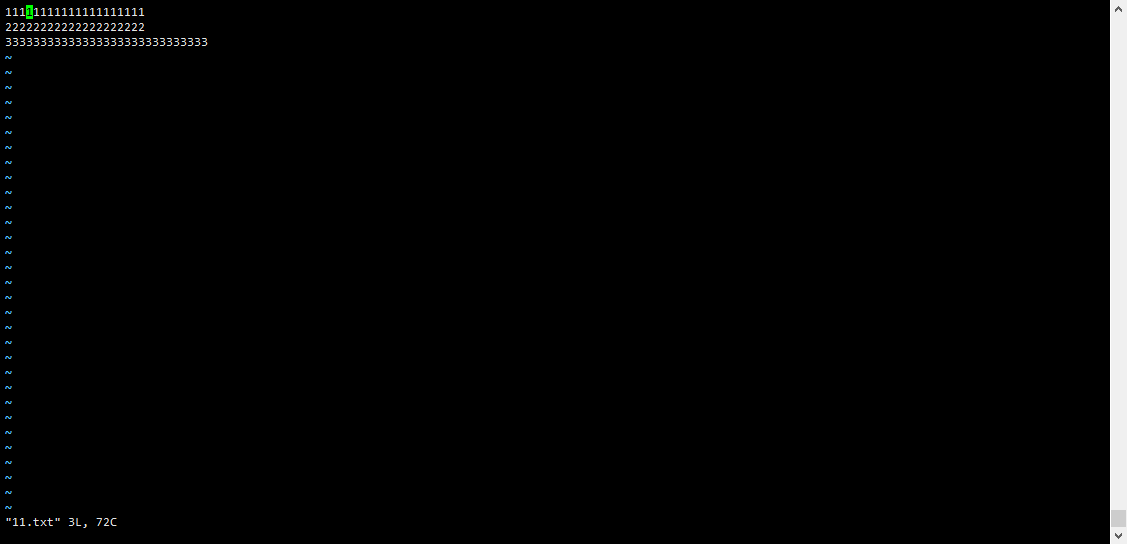
插入模式
点击[i键],进入编辑模式,从光标前一个位置开始输入
点击[a键],进入编辑模式,从光标后一个位置开始输入
点击[o键],进入编辑模式,从光标所在行下面新增一行,行首开始输入文字
插入数据后保存
插入数据后,点击Esc键退出插入模式,再输入:wq即可保存(注意:w、q的位置不能颠倒),w是指存盘,q是指退出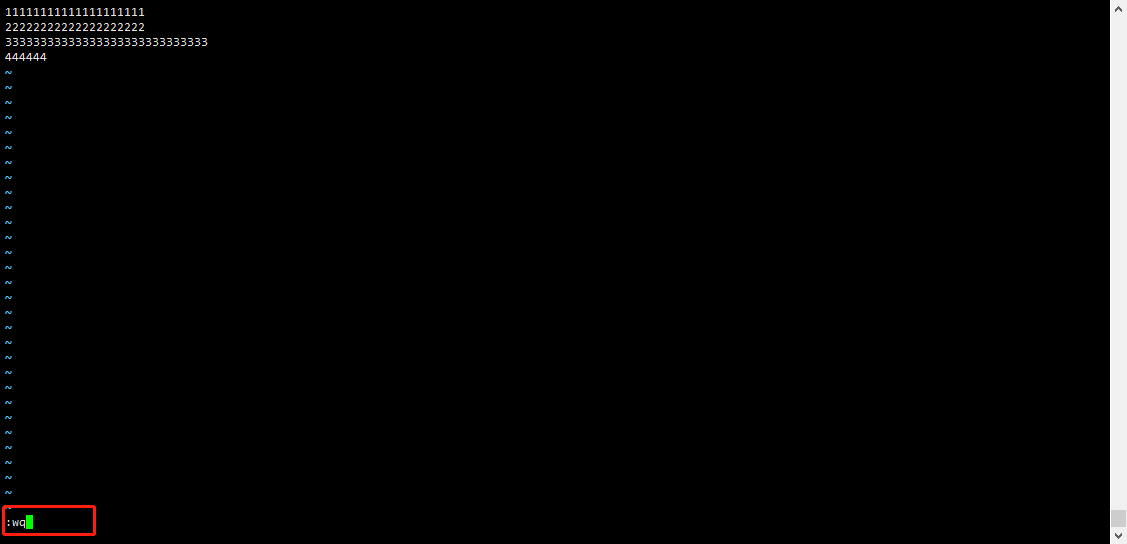
输入内容后,不希望保存,直接退出,则点击Esc键,再输入:q!
快捷键
命令行模式
移动光标
按「ctrl」+「b」:屏幕往”后”移动一页。
按「ctrl」+「f」:屏幕往”前”移动一页。
按「ctrl」+「u」:屏幕往”后”移动半页。
按「ctrl」+「d」:屏幕往”前”移动半页。
按数字「0」:移到文章的开头。
按「G」:移动到文章的最后。
按「$」:移动到光标所在行的”行尾”。
按「^」:移动到光标所在行的”行首”
按「w」:光标跳到下个字的开头
按「e」:光标跳到下个字的字尾
按「b」:光标回到上个字的开头
按「#l」:光标移到该行的第#个位置,如:5l,56l。
删除文字
「x」:每按一次,删除光标所在位置的”后面”一个字符。
「#x」:例如,「6x」表示删除光标所在位置的”后面”6个字符。
「X」:大写的X,每按一次,删除光标所在位置的”前面”一个字符。
「#X」:例如,「20X」表示删除光标所在位置的”前面”20个字符。
「dd」:删除光标所在行。
「#dd」:从光标所在行开始删除#行
复制
「yw」:将光标所在之处到字尾的字符复制到缓冲区中。
「#yw」:复制#个字到缓冲区
「yy」:复制光标所在行到缓冲区。
「#yy」:例如,「6yy」表示拷贝从光标所在的该行”往下数”6行文字。
「p」:将缓冲区内的字符贴到光标所在位置。注意:所有与”y”有关的复制命令都必须与”p”配合才能完成复制与粘贴功能。
替换
「r」:替换光标所在处的字符。
「R」:替换光标所到之处的字符,直到按下「ESC」键为止。
回复上一次操作
「u」:如果您误执行一个命令,可以马上按下「u」,回到上一个操作。按多次”u”可以执行多次回复。
跳至指定的行
「ctrl」+「g」列出光标所在行的行号。
「#G」:例如,「15G」,表示移动光标至文章的第15行行首。
底行模式(last line mode)
列出行号
「set nu」:输入「set nu」后,会在文件中的每一行前面列出行号。
跳到文件中的某一行
「#」:「#」号表示一个数字,在冒号后输入一个数字,再按回车键就会跳到该行了,如输入数字15,再回车,就会跳到文章的第15行。
查找字符
「/关键字」:先按「/」键,再输入您想寻找的字符,如果第一次找的关键字不是您想要的,可以一直按「n」会往后寻找到您要的关键字为止。
「?关键字」:先按「?」键,再输入您想寻找的字符,如果第一次找的关键字不是您想要的,可以一直按「n」会往前寻找到您要的关键字为止。

若有收获,就点个赞吧
0 人点赞


