VMware三种网卡模式
桥接模式
桥接模式简单来说就是通过虚拟网桥将物理主机与虚拟机相连。具体来说是主机网卡与虚拟交换机VMnet0连接在一起,虚拟机上的虚拟网卡都连接在虚拟交换机VMnet0上,所以虚拟机的ip地址都与主机在同一网段且子网掩码、网关、DNS都与主机网卡一致。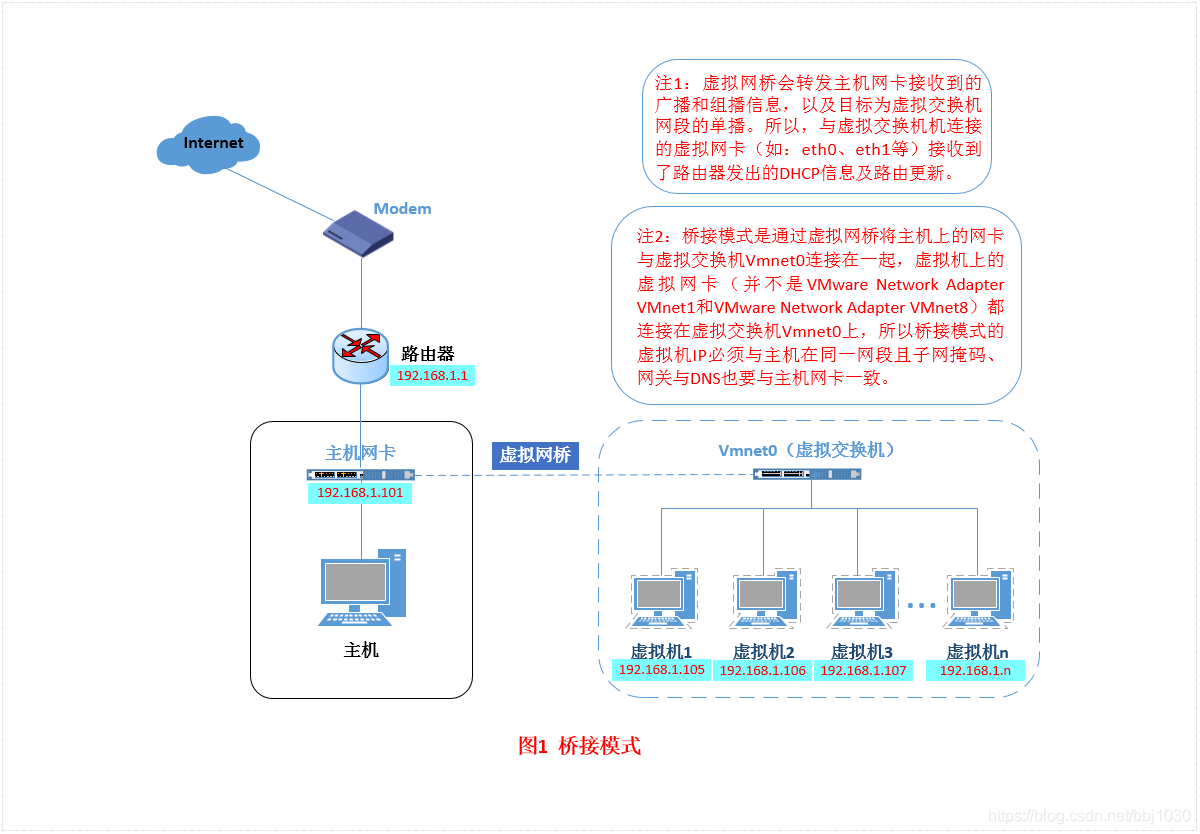
NAT模式
NAT模式从两个方面看:虚拟机联网,主机与虚拟机通信。
虚拟机联网,所有虚拟机连接在虚拟交换机VMnet8上,主机网卡直接连接虚拟NAT设备,然后虚拟NAT设备和虚拟DHCP服务器一起连在虚拟交换机VNnet8上实现虚拟机联网。
主机与虚拟机通信,由VMware Network Adapter VMnet8虚拟网卡实现。(注:该网卡并不是用来联网的)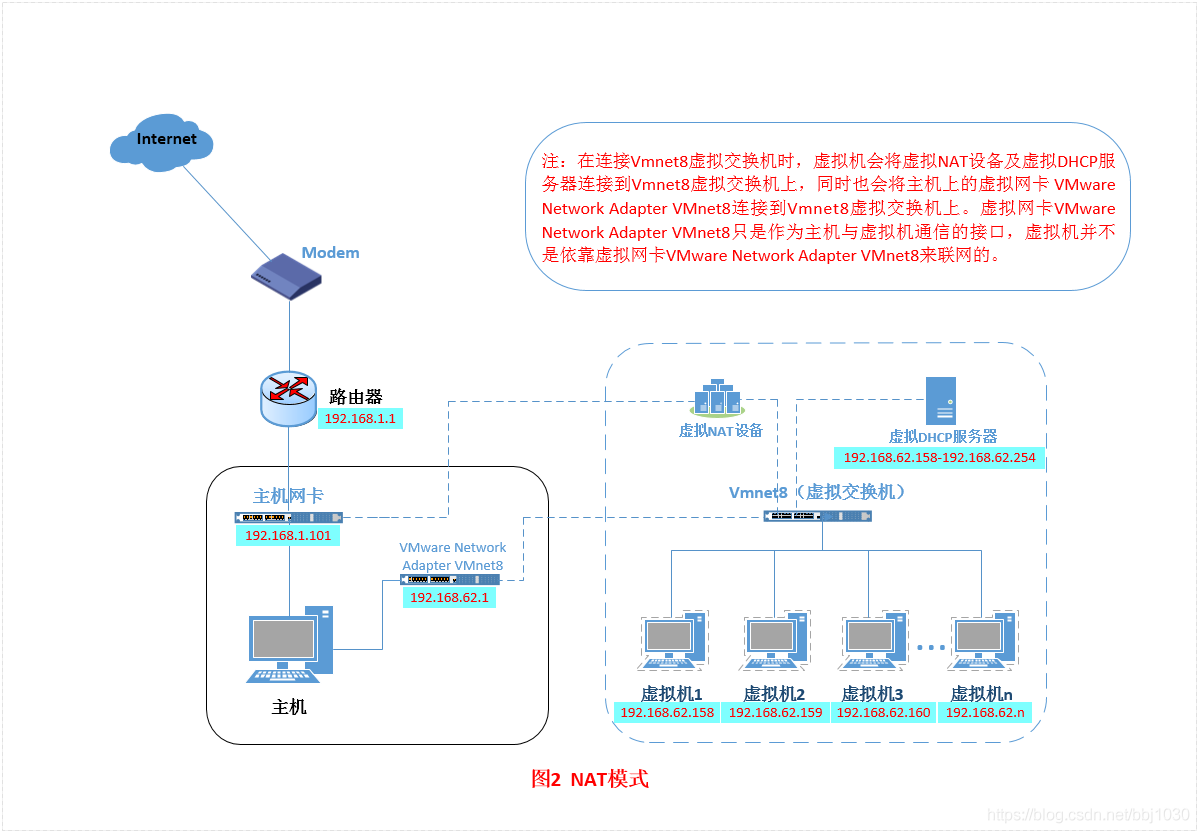
仅主机模式
与NAT模式相似,只是去掉了虚拟NAT设备,主机通过主机的虚拟网卡VMware Network Adapter VMnet1与虚拟交换机VMnet1相连,实现主机与虚拟机之间的通信。
如果想在该模式下让虚拟机联网,可以将主机网卡共享给主机的虚拟网卡VMware Network Adapter VMnet1。
配置网络服务
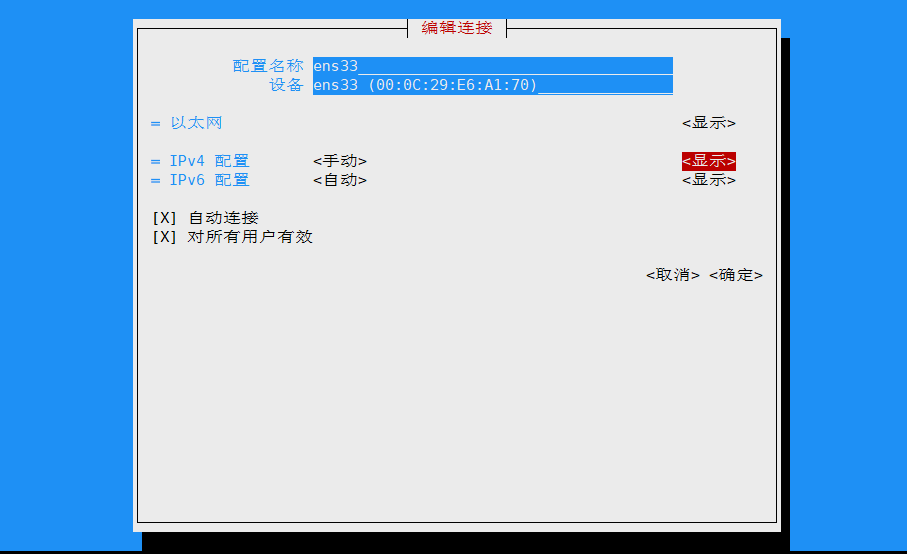
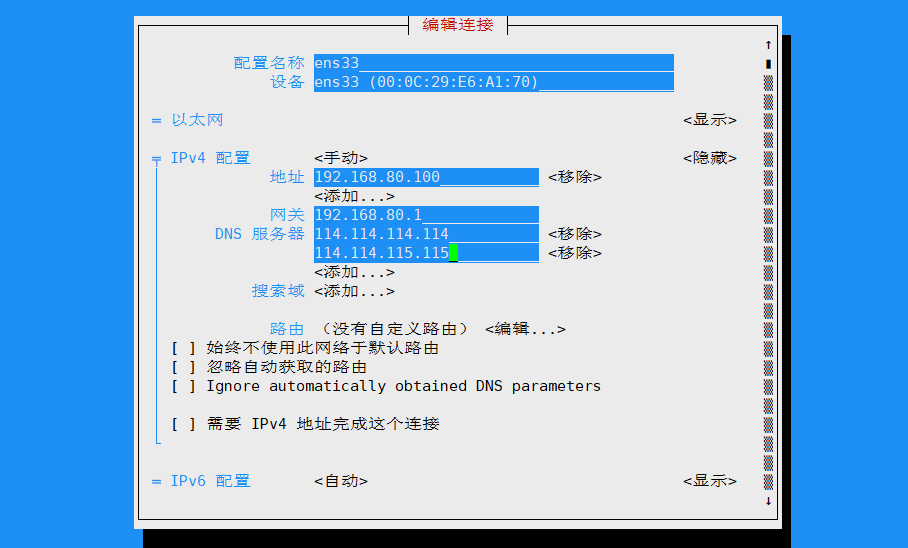
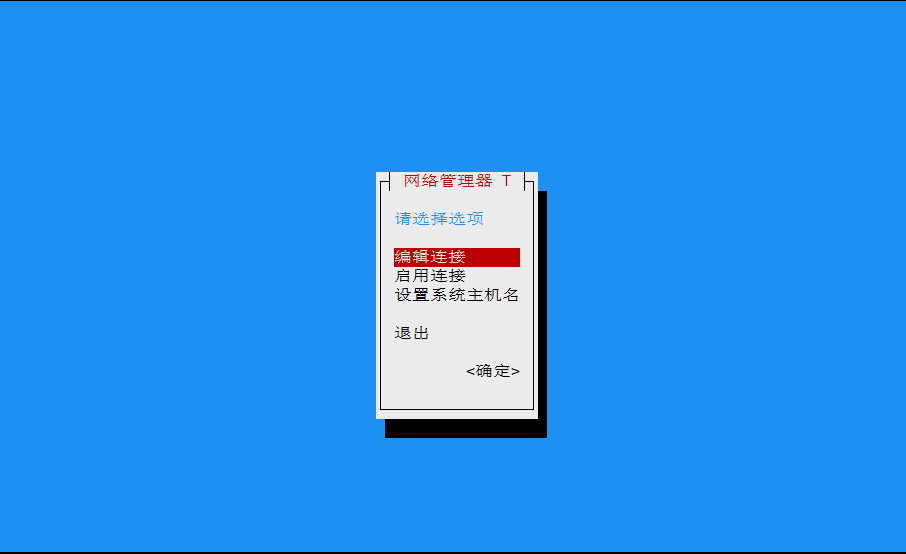
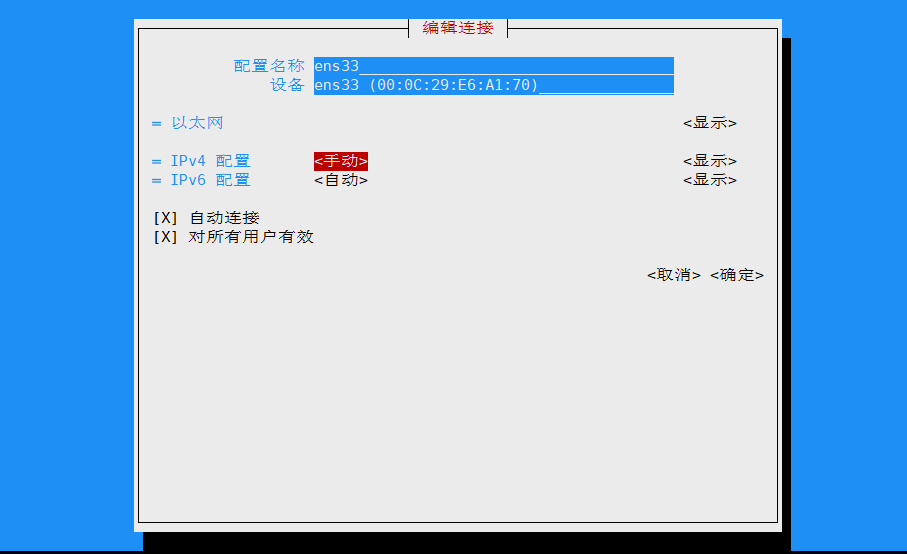
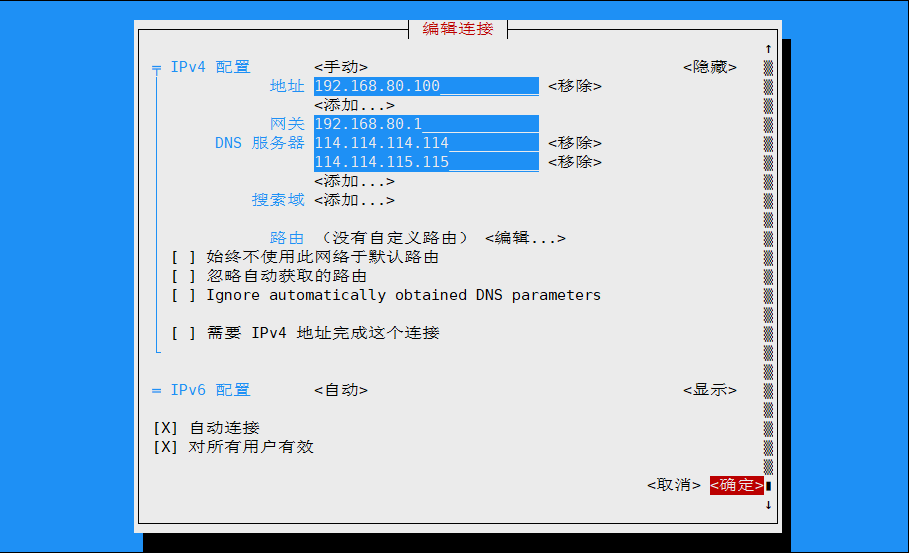
1. 通过图形化工具配置网络(nmtui)
[root@localhost ~]# nmtui
<br />![H6(LA@`P]W1YVV~RH{Z@~SI.png](/uploads/projects/u427629@ge071f/4261eda257b30236fc6bec47c4b6e35e.png)
![Q]GZ7Y@ET$G214HX6_XH6O.png
2. 修改配置文件(/etc/sysconfig/network-scripts/ifcfg-ens33)
[root@localhost ~]# vim /etc/sysconfig/network-scripts/ifcfg-ens33TYPE="Ethernet"PROXY_METHOD="none"BROWSER_ONLY="no"BOOTPROTO="static"DEFROUTE="yes"IPV4_FAILURE_FATAL="no"IPV6INIT="yes"IPV6_AUTOCONF="yes"IPV6_DEFROUTE="yes"IPV6_FAILURE_FATAL="no"IPV6_ADDR_GEN_MODE="stable-privacy"NAME="ens33"UUID="36f7dae6-96b5-46e2-8d5a-1371ecd63587"DEVICE="ens33"ONBOOT="yes"IPADDR=192.168.80.100PREFIX=24GATEWAY=192.168.80.2DNS1=114.114.114.114DNS2=114.114.115.115
配置文件解释
| 解释 | 参数 |
|---|---|
| 设备类型 | TYPE=”Ethernet” |
| 地址分配模式 | BOOTPROTO=”static” |
| 网卡名称 | DEVICE=”ens33” |
| 是否开机自启动 | ONBOOT=”yes” |
| IP地址 | IPADDR=192.168.80.100 |
| 子网掩码 | NETMASK=255.255.255.0 |
| 前缀长度 | PREFIX=24 |
| 网关 | GATEWAY=192.168.80.2 |
| DNS地址 | DNS1=114.114.114.114 |
当修改完Linux系统中的服务配置文件后,并不会对服务程序立即产生效果。要想让服务程序获取到最新
的配置文件,需要手动重启相应的服务,之后就可以看到网络畅通了
[root@localhost ~]# systemctl restart network[root@localhost ~]# ping -c 4 114.114.114.114PING 114.114.114.114 (114.114.114.114) 56(84) bytes of data.64 bytes from 114.114.114.114: icmp_seq=1 ttl=128 time=7.41 ms64 bytes from 114.114.114.114: icmp_seq=2 ttl=128 time=9.07 ms64 bytes from 114.114.114.114: icmp_seq=3 ttl=128 time=7.16 ms64 bytes from 114.114.114.114: icmp_seq=4 ttl=128 time=9.35 ms--- 114.114.114.114 ping statistics ---4 packets transmitted, 4 received, 0% packet loss, time 3008msrtt min/avg/max/mdev = 7.166/8.252/9.351/0.976 ms
![B~$K%INT)_NW[2V)Y5PM]NR.png](/uploads/projects/u427629@ge071f/e1cb49d2935ad89134f81f8605ed7830.png)
3. nmcli工具
nmcli命令是redhat7或者centos7之后的命令,该命令可以完成网卡上所有的配置工作,并且可以写入
配置文件,永久生效。
查看接口信息
[root@localhost ~]# nmcli device statusDEVICE TYPE STATE CONNECTIONens33 ethernet 连接的 ens33lo loopback 未托管 --
查看连接信息
[root@localhost ~]# nmcli connection showNAME UUID TYPE DEVICEens33 36f7dae6-96b5-46e2-8d5a-1371ecd63587 ethernet ens33
启动/停止接口
[root@localhost ~]# nmcli connection down ens33或nmcli device disconnect ens33
![NFTKIBDGTD)SWDPMH`U%5E.png
[root@localhost ~]# nmcli connection up ens33或nmcli device connect ens33
![U4W{K_M4MT%UWOU8RN{]II4.png](/uploads/projects/u427629@ge071f/b2f8bdda46da0097054aa8f551a13e85.png)
创建链接
[root@localhost ~]# nmcli connection add type ethernet con-name dhcp-ens33 ifname ens33连接“dhcp-ens33”(2b933eef-4320-4108-b646-90f099a9d552) 已成功添加。
con-name是连接名。ifname是物理设备,网络接口
通过连接修改网络配置
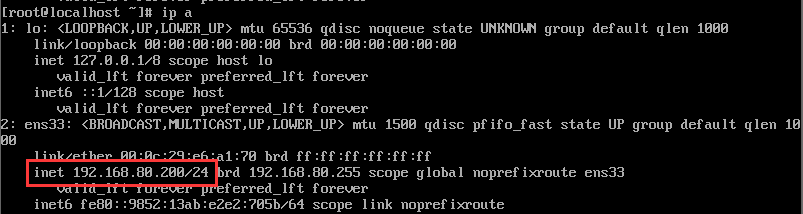
[root@localhost ~]# nmcli connection modify dhcp-ens33 ipv4.addresses 192.168.80.200/24 ipv4.gateway 192.168.80.2 ipv4.method manual ipv4.dns 114.114.114.114 autoconnect yes
autoconnect为修改连接自启动,修改完连接后要重新激活连接方可使配置生效
[root@localhost ~]# nmcli connection up dhcp-ens33
删除连接
[root@localhost ~]# nmcli connection delete dhcp-ens33成功删除连接 'dhcp-ens33'(2b933eef-4320-4108-b646-90f099a9d552)。
ifconfig命令
-
语法
ifconfig [网络设备][down up -allmulti -arp -promisc][add<地址>][del<地址>][<hw<网络设备类型><硬件地址>][io_addr<I/O地址>][irq<IRQ地址>][media<网络媒介类型>][mem_start<内存地址>][metric<数目>][mtu<字节>][netmask<子网掩码>][tunnel<地址>][-broadcast<地址>][-pointopoint<地址>][IP地址]
参数
add<地址> 设置网络设备IPv6的IP地址。del<地址> 删除网络设备IPv6的IP地址。down 关闭指定的网络设备。<hw<网络设备类型><硬件地址> 设置网络设备的类型与硬件地址。io_addr<I/O地址> 设置网络设备的I/O地址。irq<IRQ地址> 设置网络设备的IRQ。media<网络媒介类型> 设置网络设备的媒介类型。mem_start<内存地址> 设置网络设备在主内存所占用的起始地址。metric<数目> 指定在计算数据包的转送次数时,所要加上的数目。mtu<字节> 设置网络设备的MTU。netmask<子网掩码> 设置网络设备的子网掩码。tunnel<地址> 建立IPv4与IPv6之间的隧道通信地址。up 启动指定的网络设备。-broadcast<地址> 将要送往指定地址的数据包当成广播数据包来处理。-pointopoint<地址> 与指定地址的网络设备建立直接连线,此模式具有保密功能。-promisc 关闭或启动指定网络设备的promiscuous模式。[IP地址] 指定网络设备的IP地址。[网络设备] 指定网络设备的名称。
实例
显示网络设备信息 ```bash [root@localhost ~]# yum search ifconfig [root@localhost ~]# yum install net-tools -y [root@localhost ~]# ifconfig ens33: flags=4163
inet 192.168.80.132 netmask 255.255.255.0 broadcast 192.168.80.255inet6 fe80::76b5:a9d1:4787:d28c prefixlen 64 scopeid 0x20<link>ether 00:0c:29:e6:a1:70 txqueuelen 1000 (Ethernet)RX packets 4923 bytes 6767541 (6.4 MiB)RX errors 0 dropped 0 overruns 0 frame 0TX packets 1094 bytes 84360 (82.3 KiB)TX errors 0 dropped 0 overruns 0 carrier 0 collisions 0
lo: flags=73
- 启动关闭指定网卡```bash[root@localhost ~]# ifconfig eth0 down[root@localhost ~]# ifconfig eth0 up
为网卡配置和删除ipv6地址
[root@localhost ~]# ifconfig eth0 add 33ffe:3240:800:1005::2/ 64 //为网卡设置IPv6地址[root@localhost ~]# ifconfig eth0 del 33ffe:3240:800:1005::2/ 64 //为网卡删除IPv6地址
修改MAC地址
[root@localhost ~]# ifconfig eth0 down //关闭网卡[root@localhost ~]# ifconfig eth0 hw ether 00:AA:BB:CC:DD:EE //修改MAC地址[root@localhost ~]# ifconfig eth0 up //启动网卡
配置IP地址
[root@localhost ~]# ifconfig eth0 192.168.1.56 netmask 255.255.255.0 broadcast 192.168.1.255// 给eth0网卡配置IP地址,加上子掩码,加上个广播地址
启动和关闭arp
[root@localhost ~]# ifconfig eth0 arp //开启[root@localhost ~]# ifconfig eth0 -arp //关闭
设置最大传输单元
[root@localhost ~]# ifconfig eth0 mtu 1500//设置能通过的最大数据包大小为 1500 bytes

若有收获,就点个赞吧
0 人点赞