模块作用
此模块功能有以下几点
1,根据无损检测委托/无损检测一次返修单/无损检测二次返修单,填写无损检测结果
2,查看所有的无损检测结果
权限控制
添加无损检测结果信息权限:目前是技术部门负责
查看无损检测结果信息权限:目前是技术部门负责
修改无损检测结果权限:无此操作 PC端操作
删除无损检测结果权限:无此操作 PC端操作
前置数据
具体操作
用户来到 工作台 页面,点击 无损检测结果 模块,由此进入到 无损检测结果 的管理页面
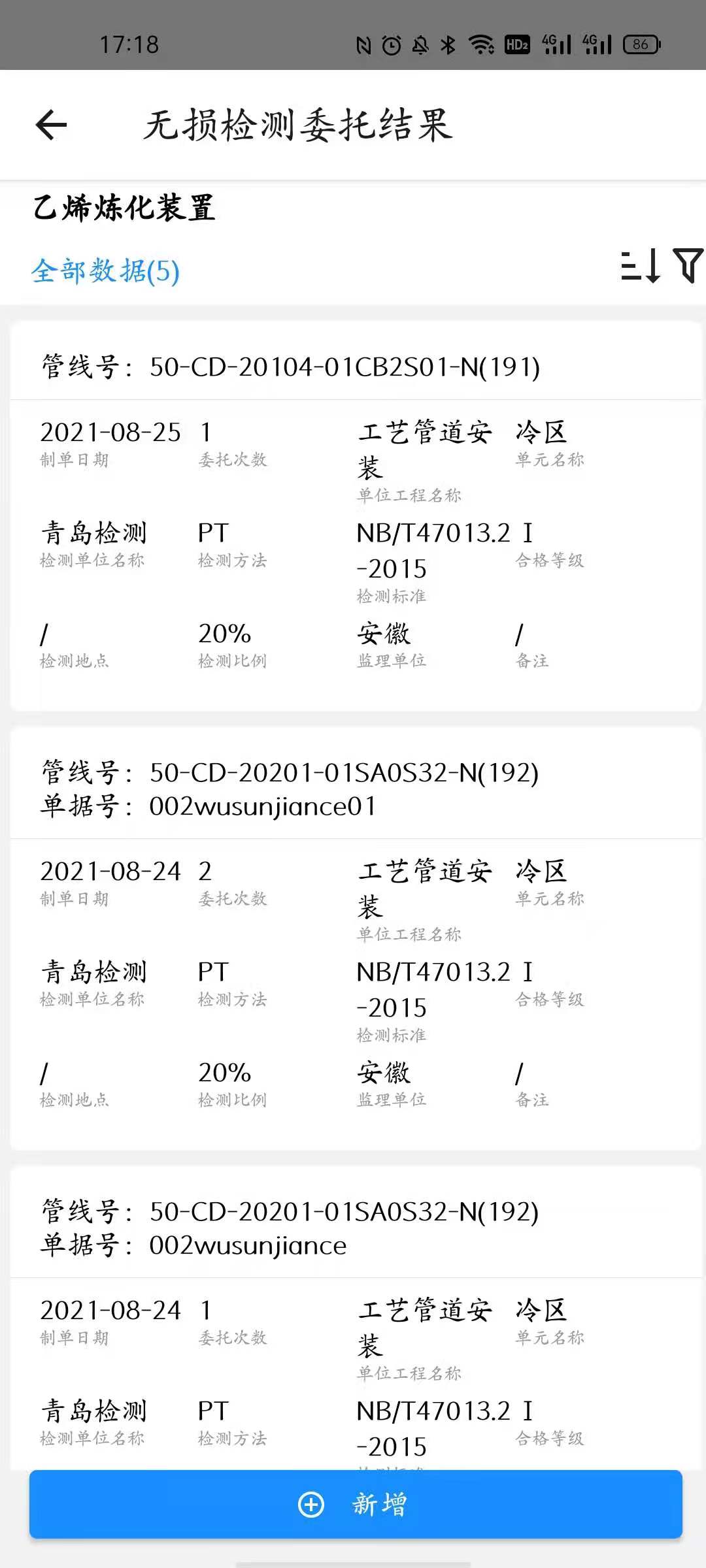
可看到 此页面罗列了 目前系统中已经填写过无损检测结果的单据信息。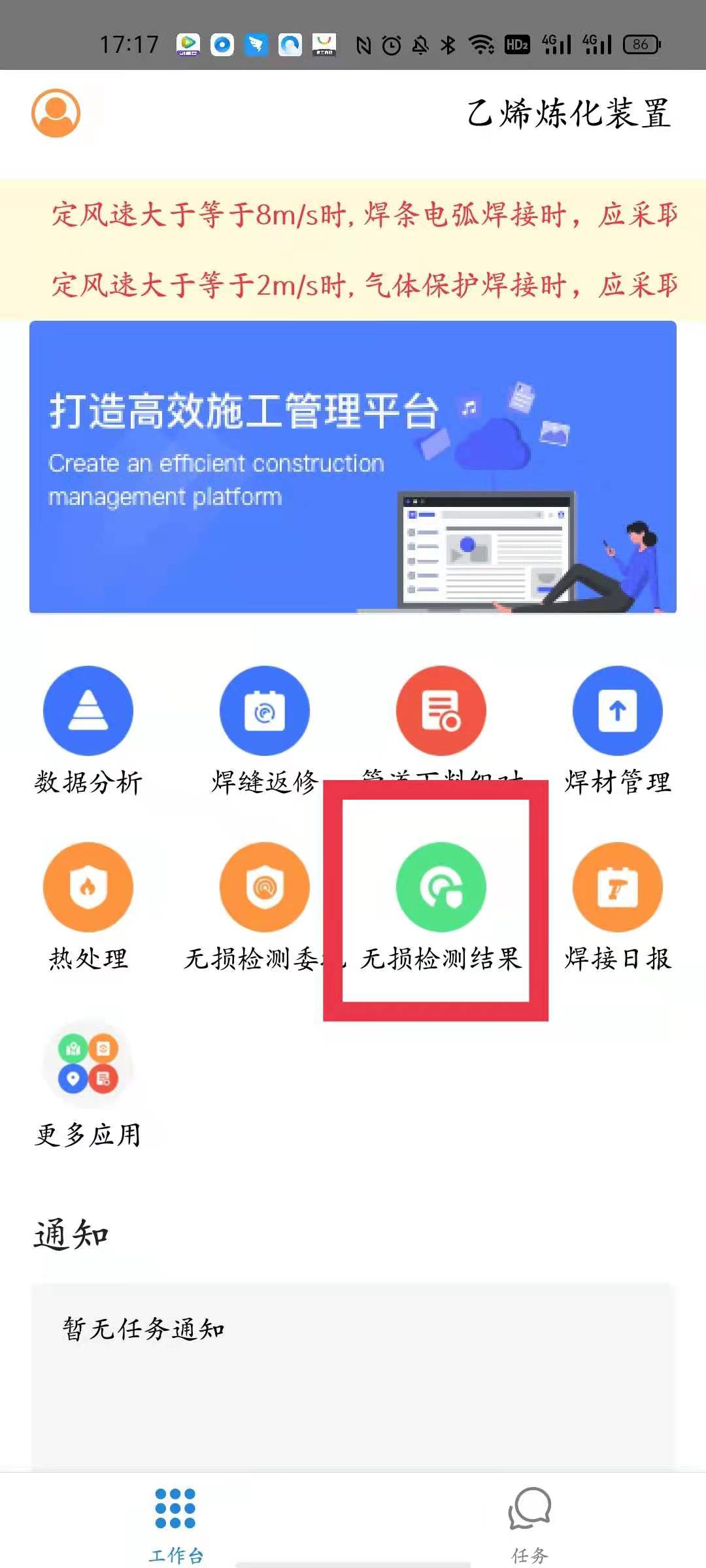
一、无损检测结果的生成?
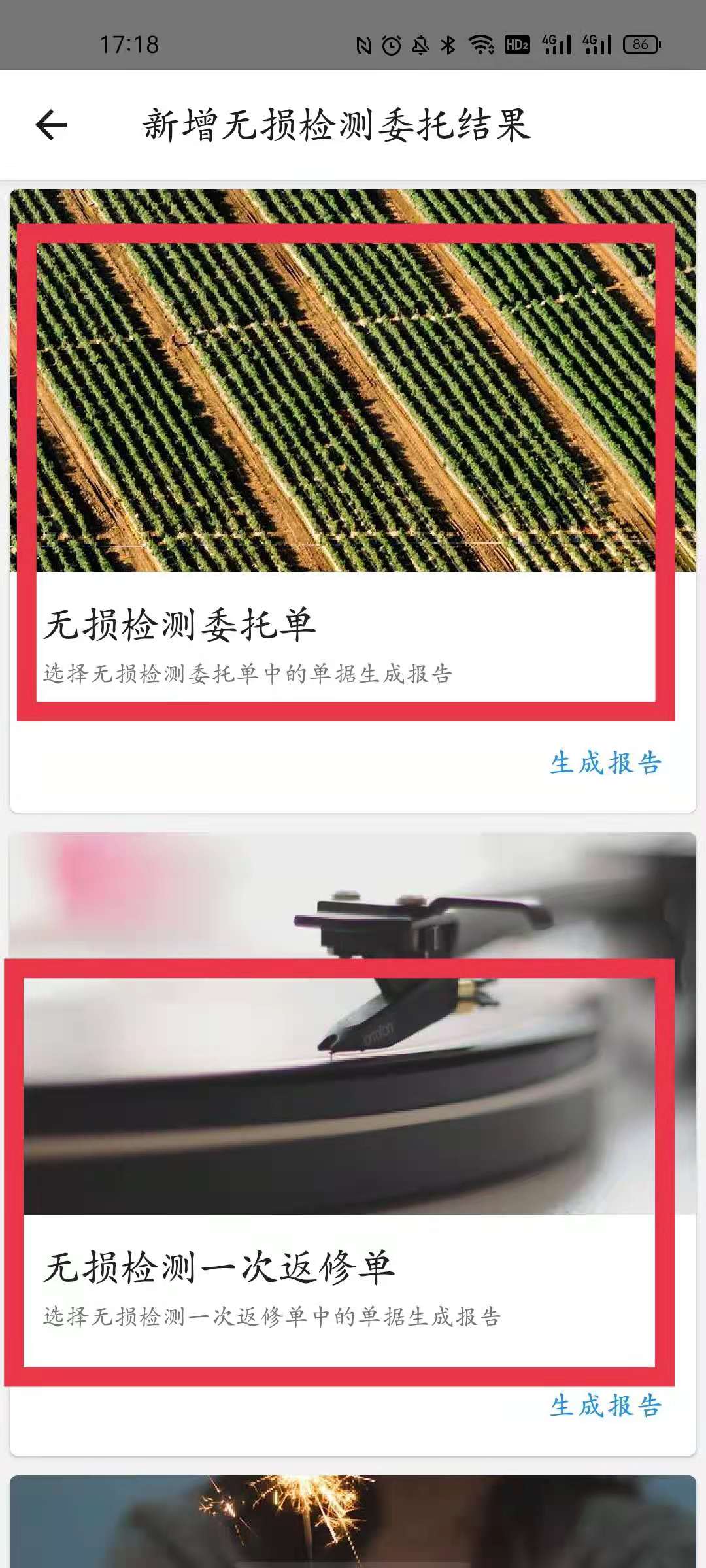
1,用户在 无损检测结果 页面,点击下方的新增 按钮,在新调整的 新增无损检测委托结果 页面,选择此次填写无损检测结果是基于 无损检测委托单 生成,还是 无损检测一次返修单,无损检测二次返修单生成的。这里只列举 基于 无损检测委托单 生成的无损检测结果,其它的操作相同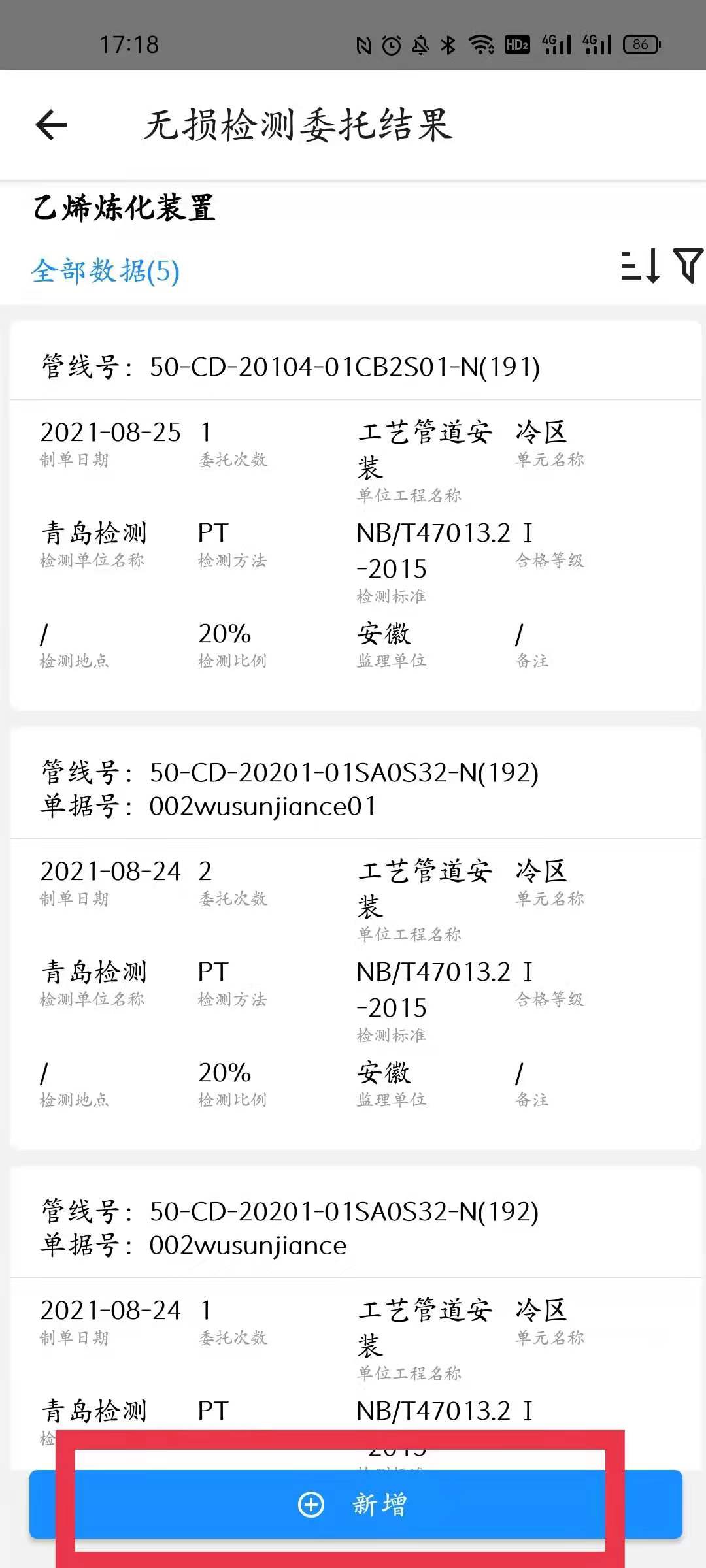
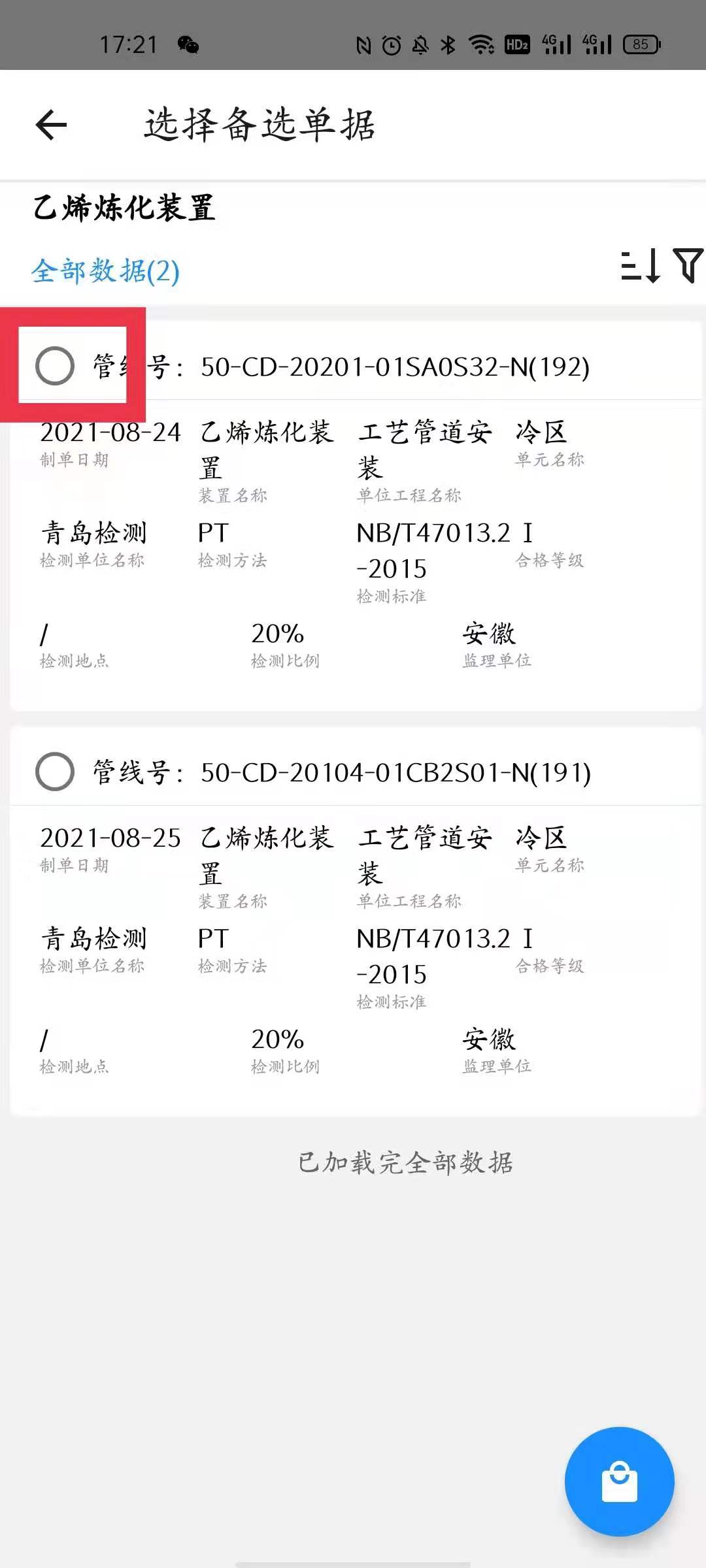
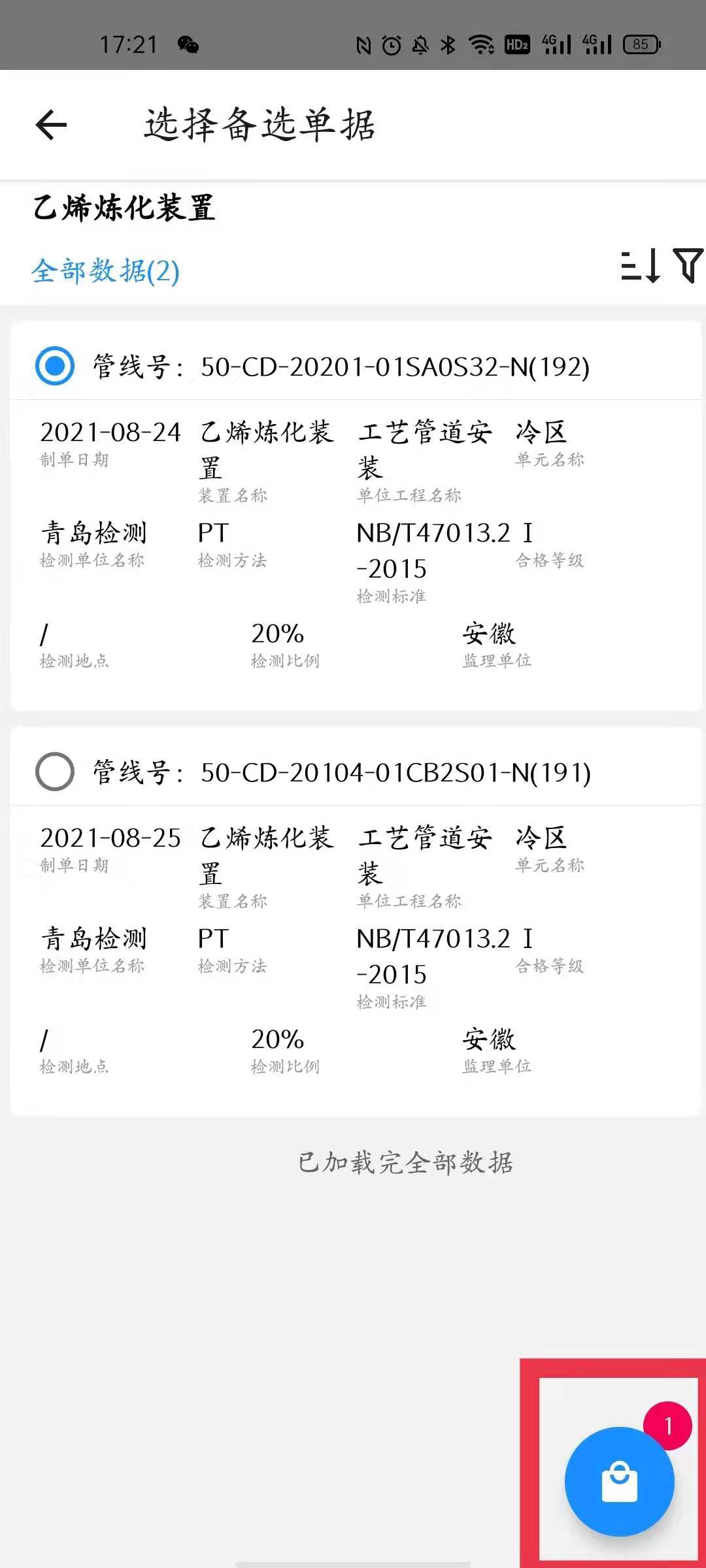
2,用户点击 新增无损检测委托结果 中的 无损检测委托单,页面跳转到 备选单据(这里的单据就是系统中已经做过无损检测委托单的单据),选择(只能单选)其中的一条单据。然后点击右下方的 图标
图标
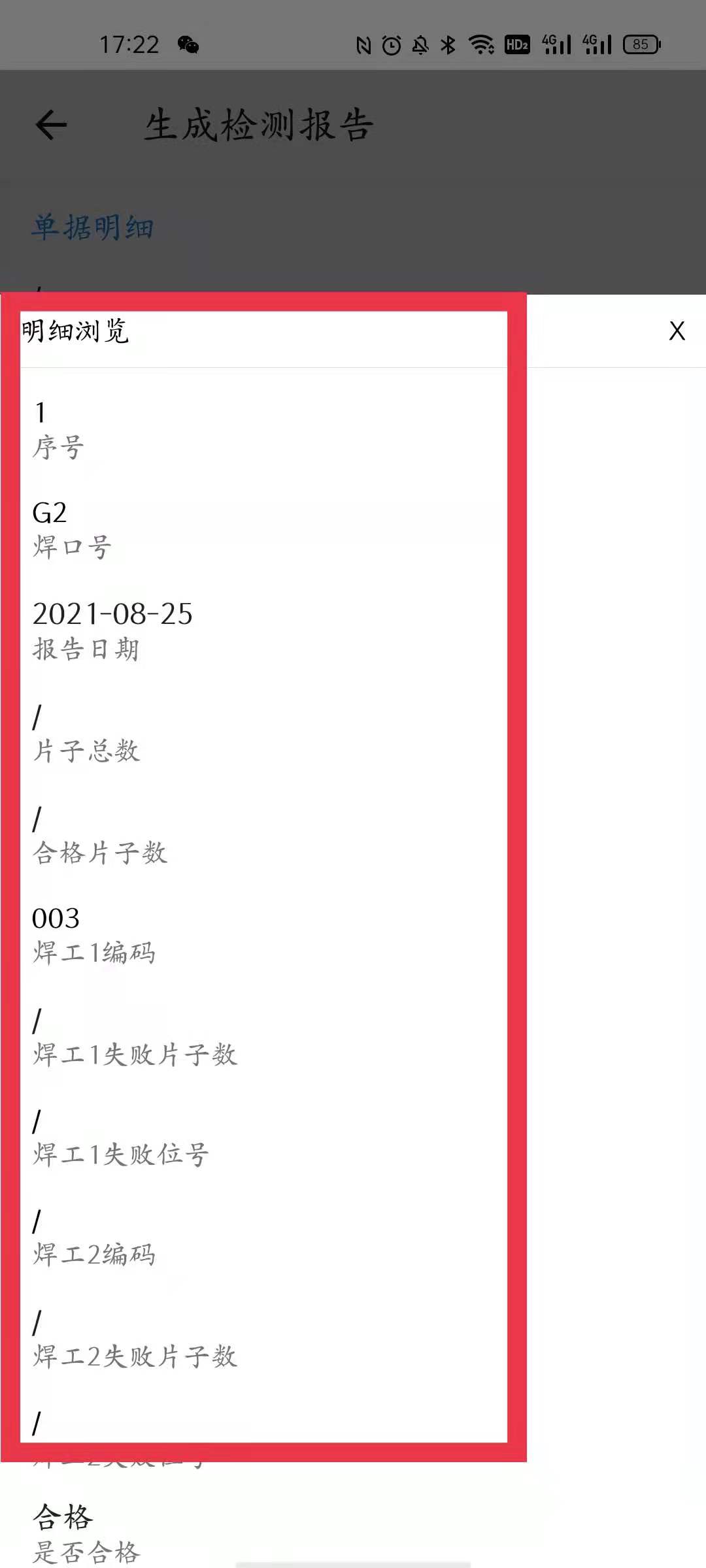
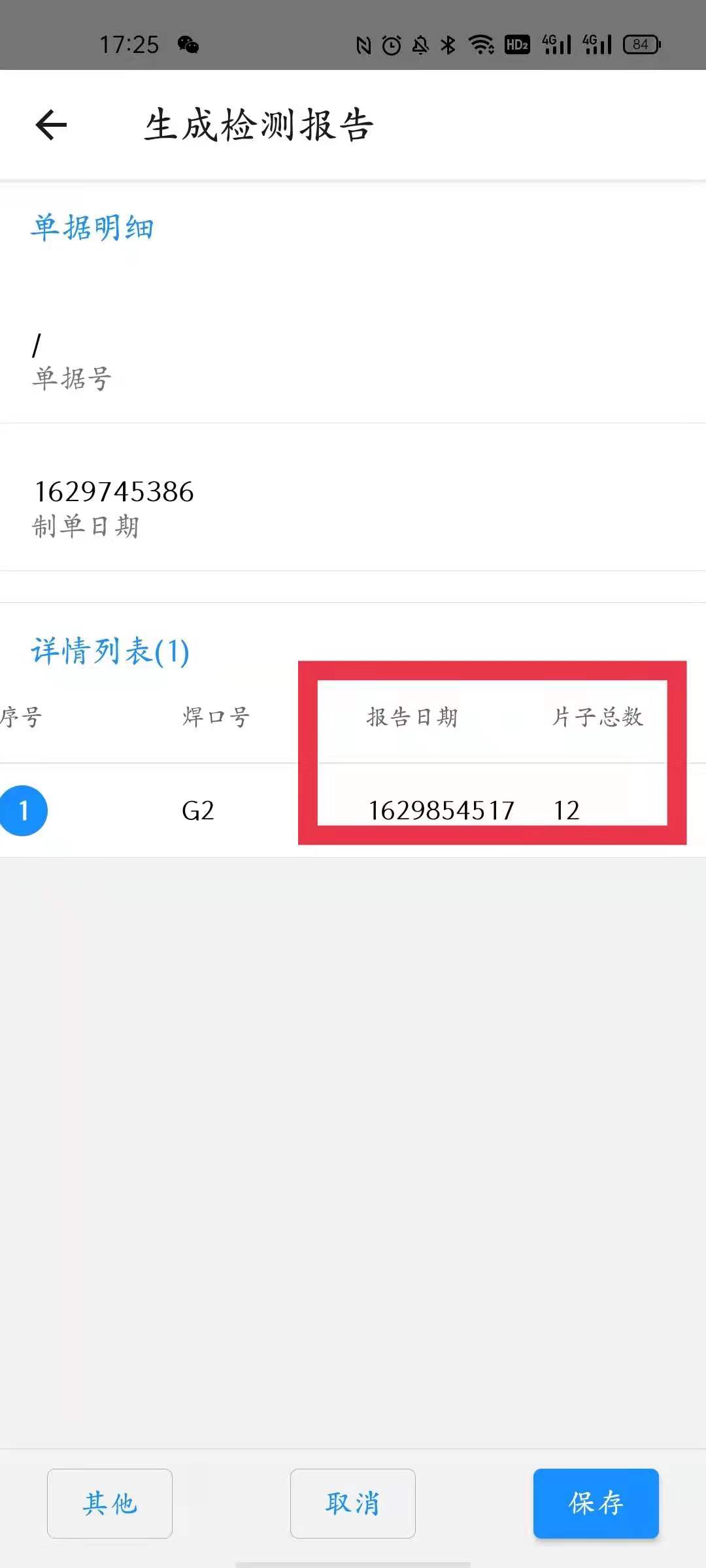
3,页面调整到 生成检测报告 页面,此页面详情列出了 该条无损检测委托单的详情信息,这里需要修改的是如下图红色框区域内的内容,可以点击任何一条焊口查看详细信息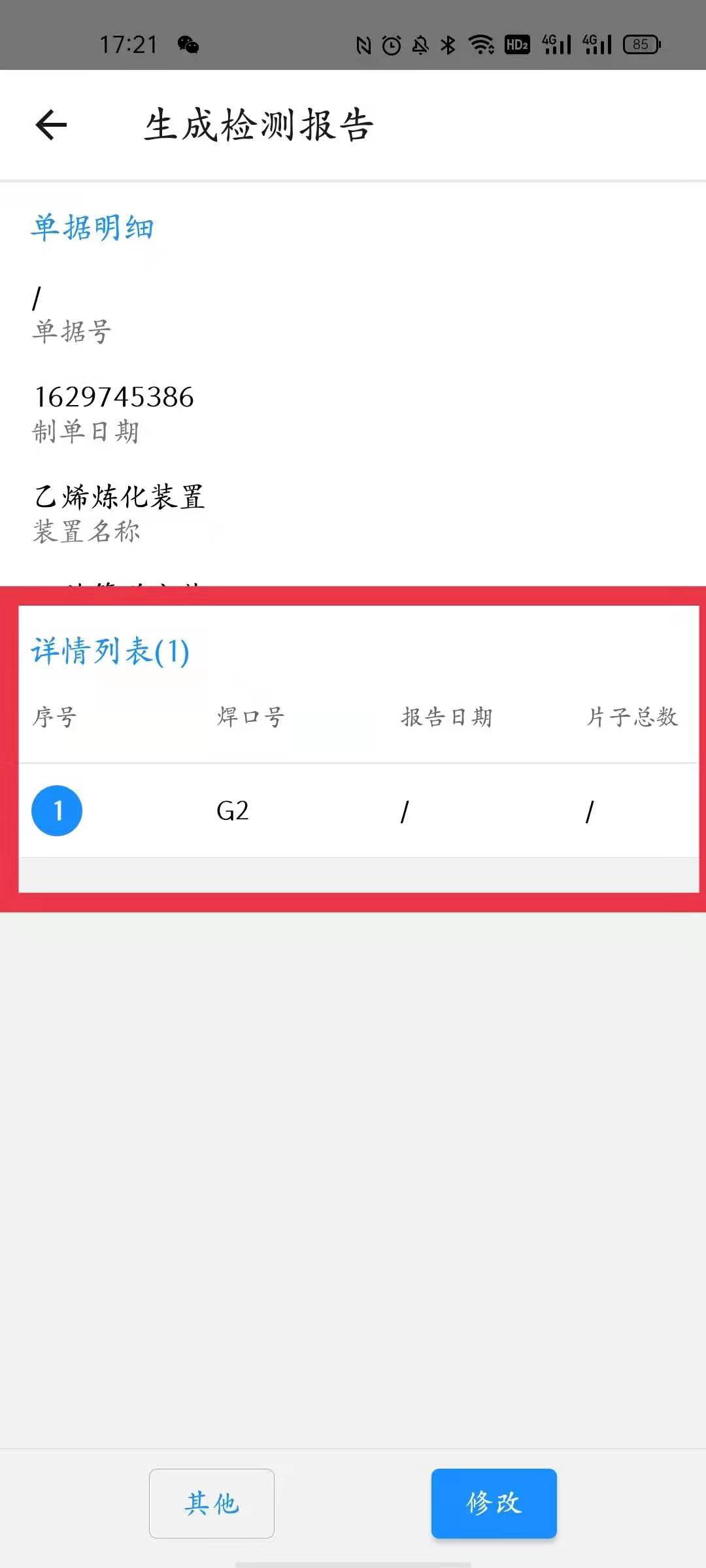
4,如何填写片子数量已经委托结果呢,需要先点击 修改  按钮,
按钮,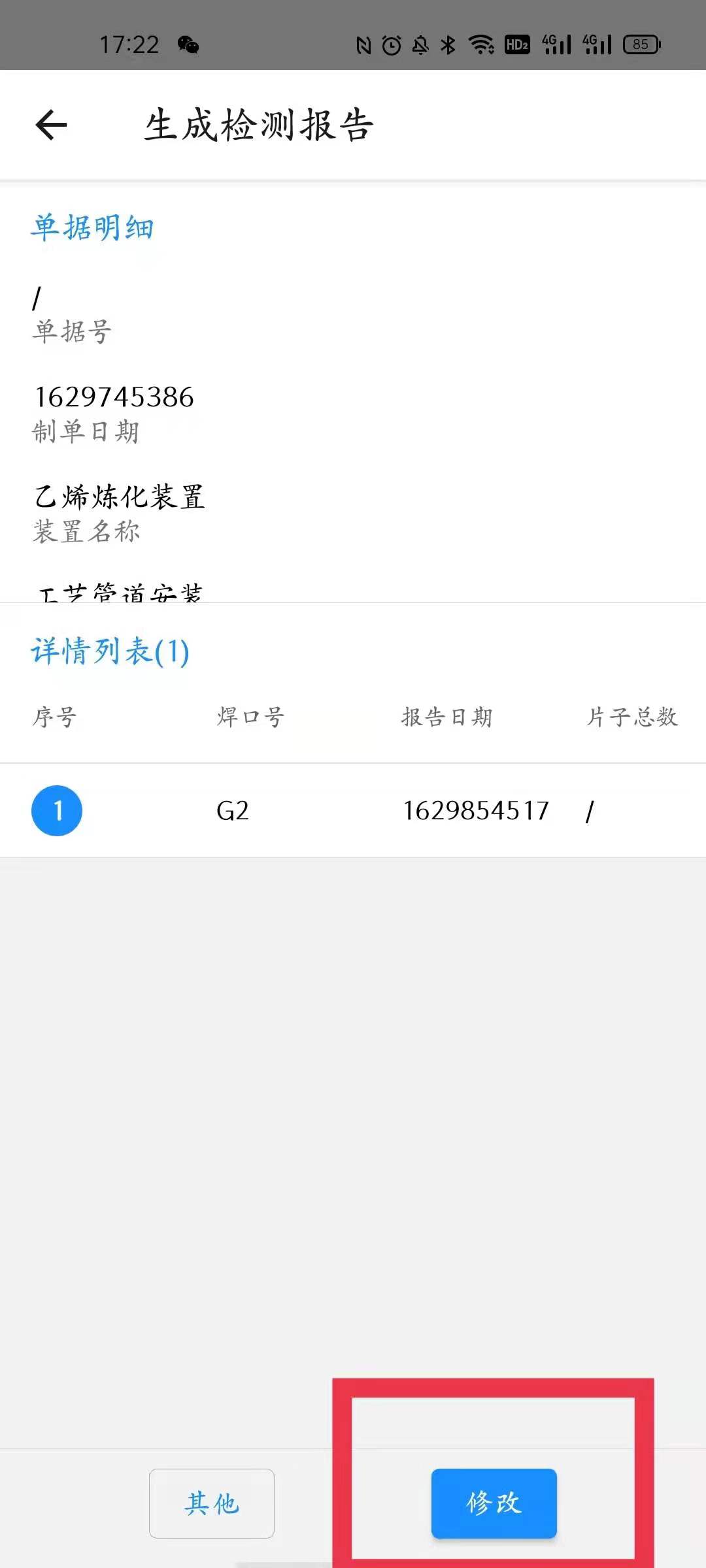
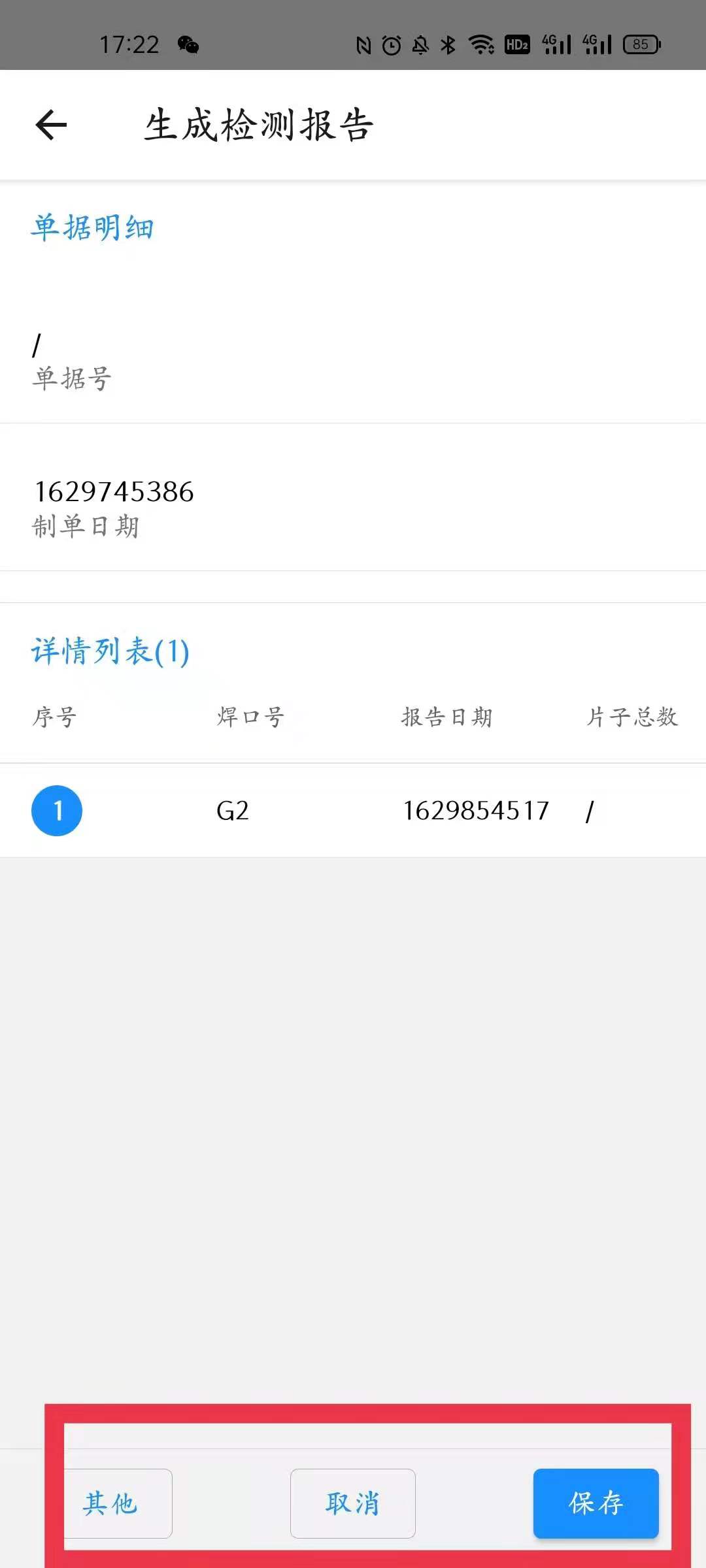
5,然后点击 第3步 所展示的红色框区域,如下图所示,然后点击其中一条 焊口,此时可看到明细页面就出现了要填写的 片子情况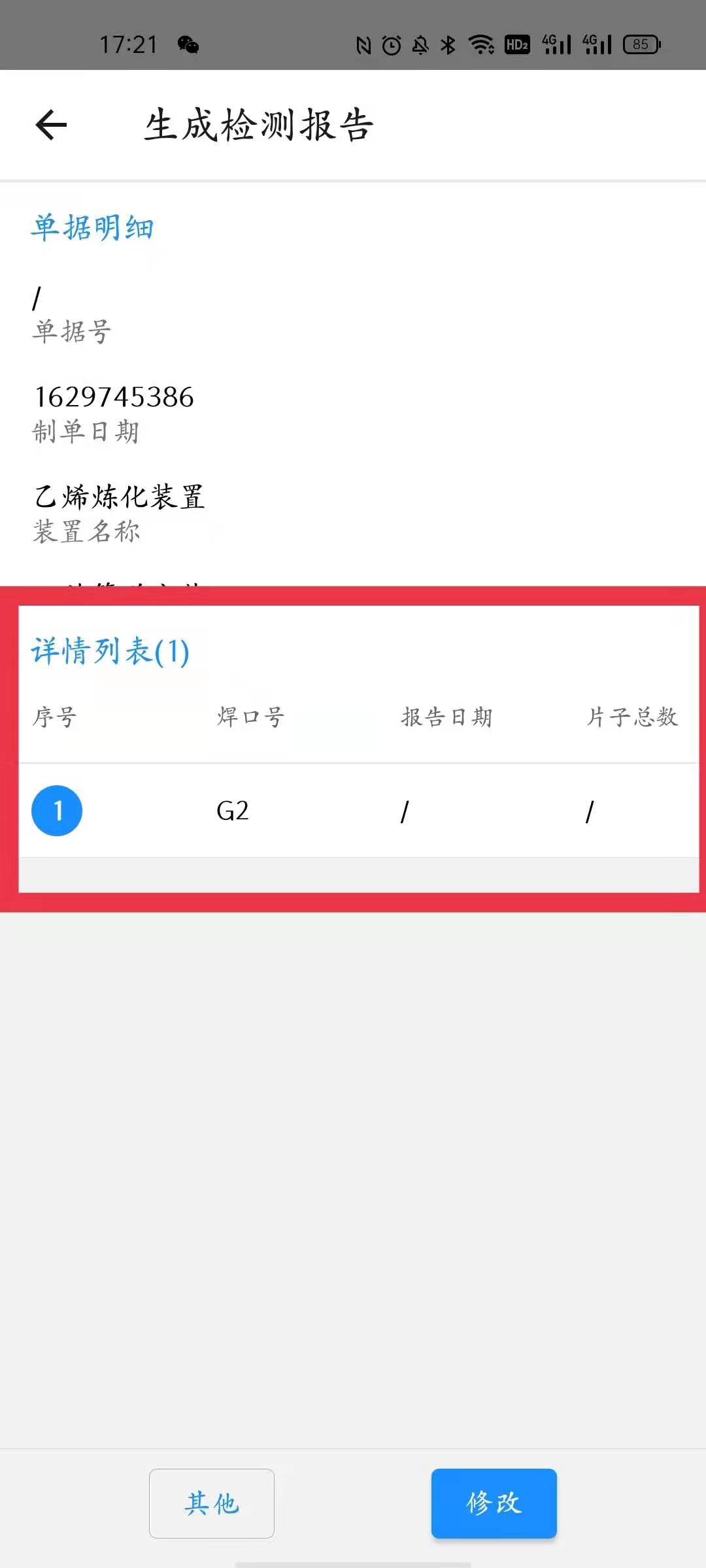
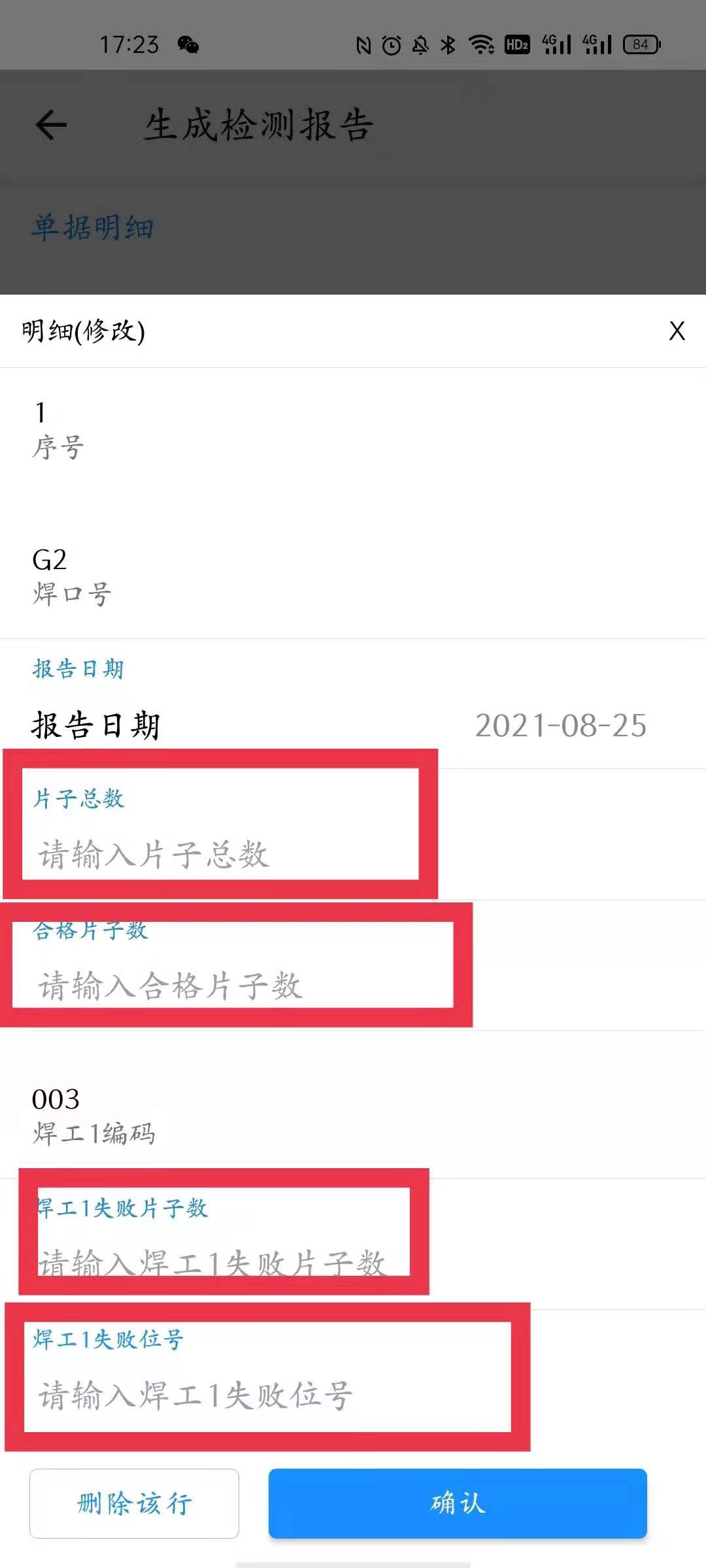
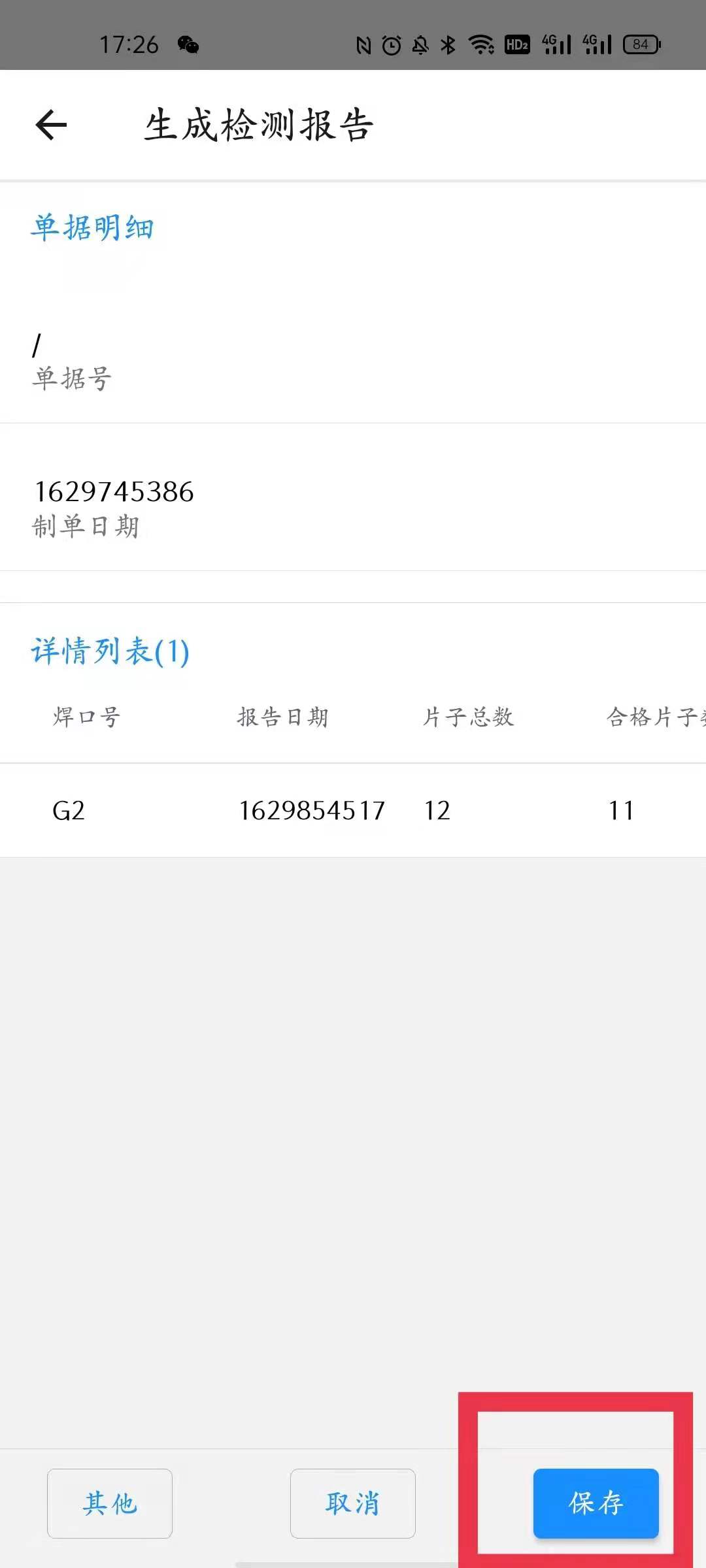
6,填写完,相关信息后,点击确定 按钮, 此时刚才填写信息的焊口就有了相应的片子数据,点击保存
 按钮,就会生成无损检测结果了。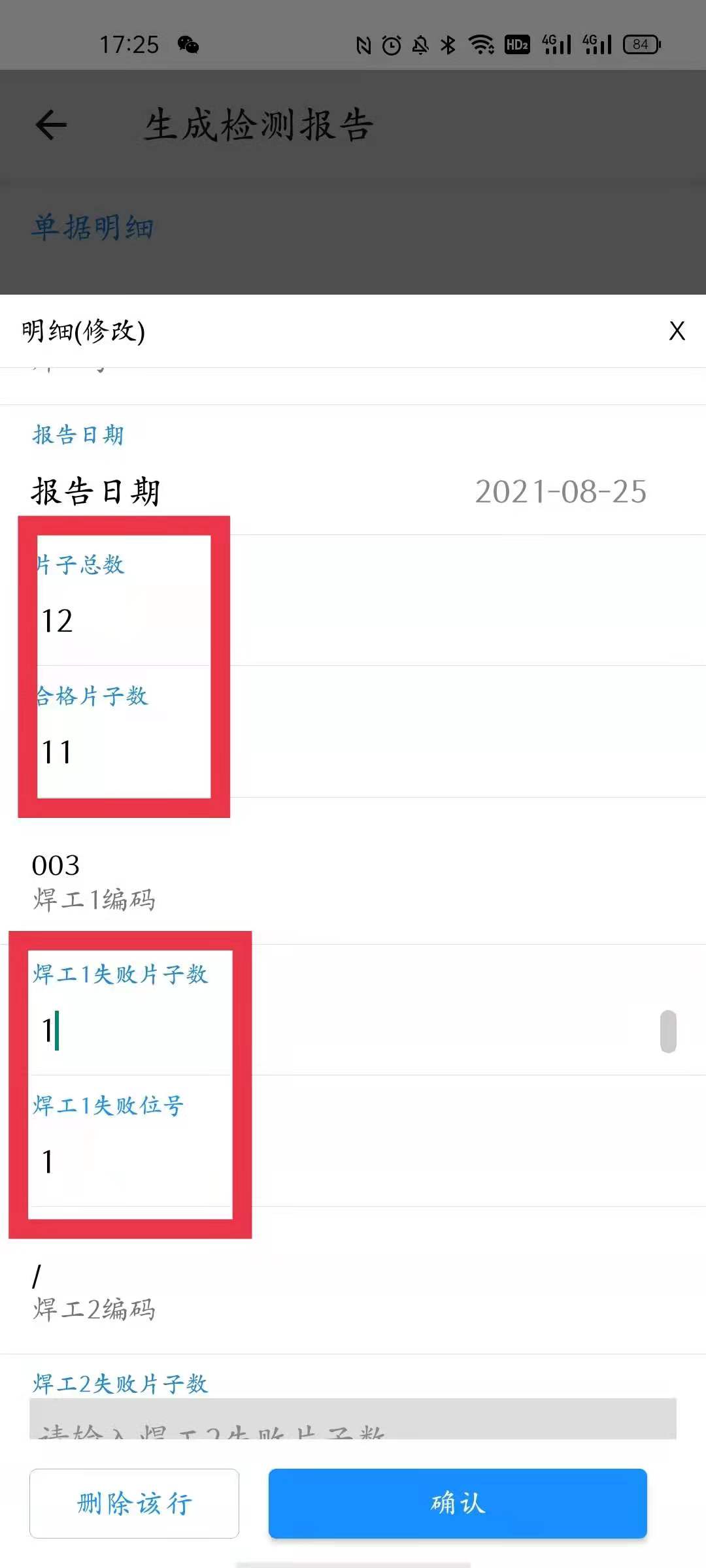
二、如何查看 无损检测结果
1,用户点击无损检测委托结果中的如下图所示红色框区域,页面跳转到 无损检测委托结果详情页面。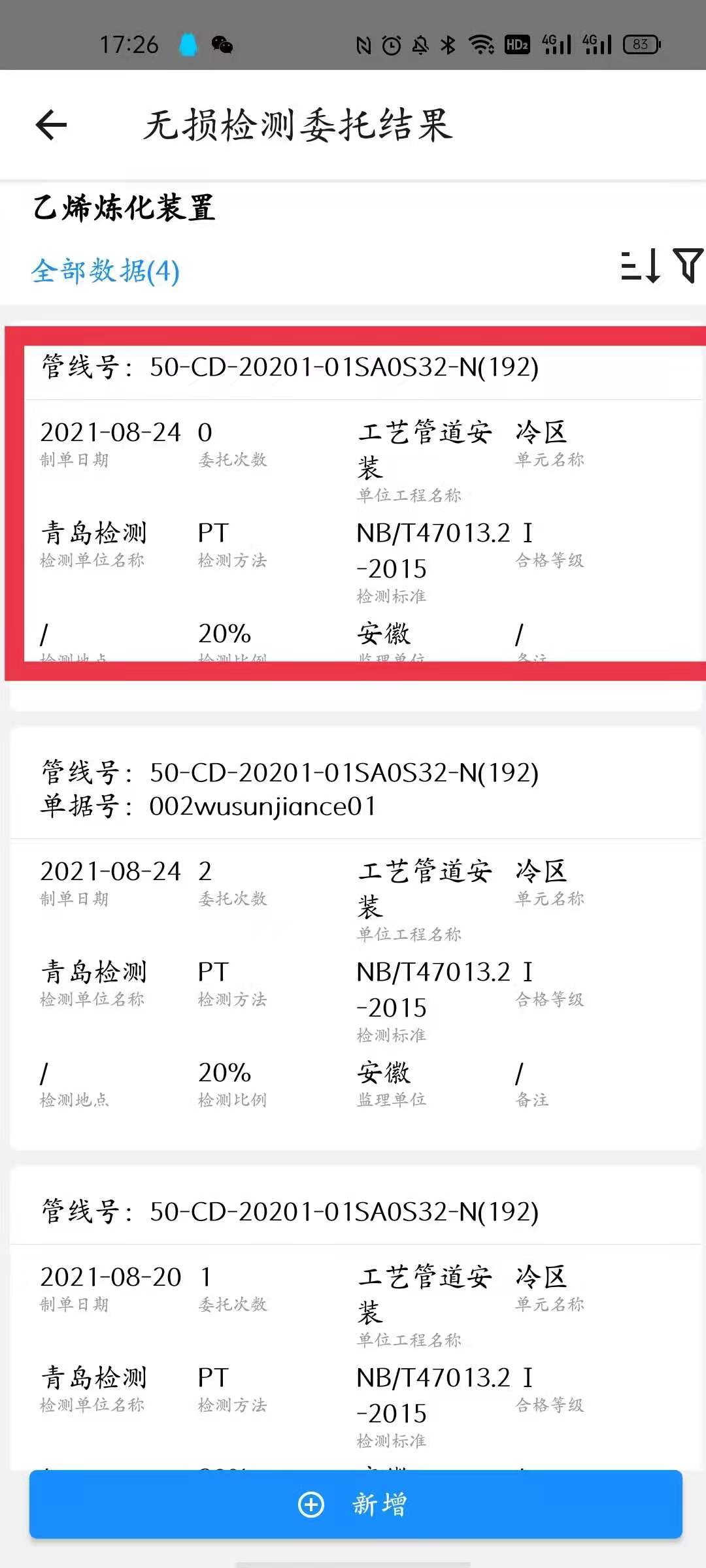
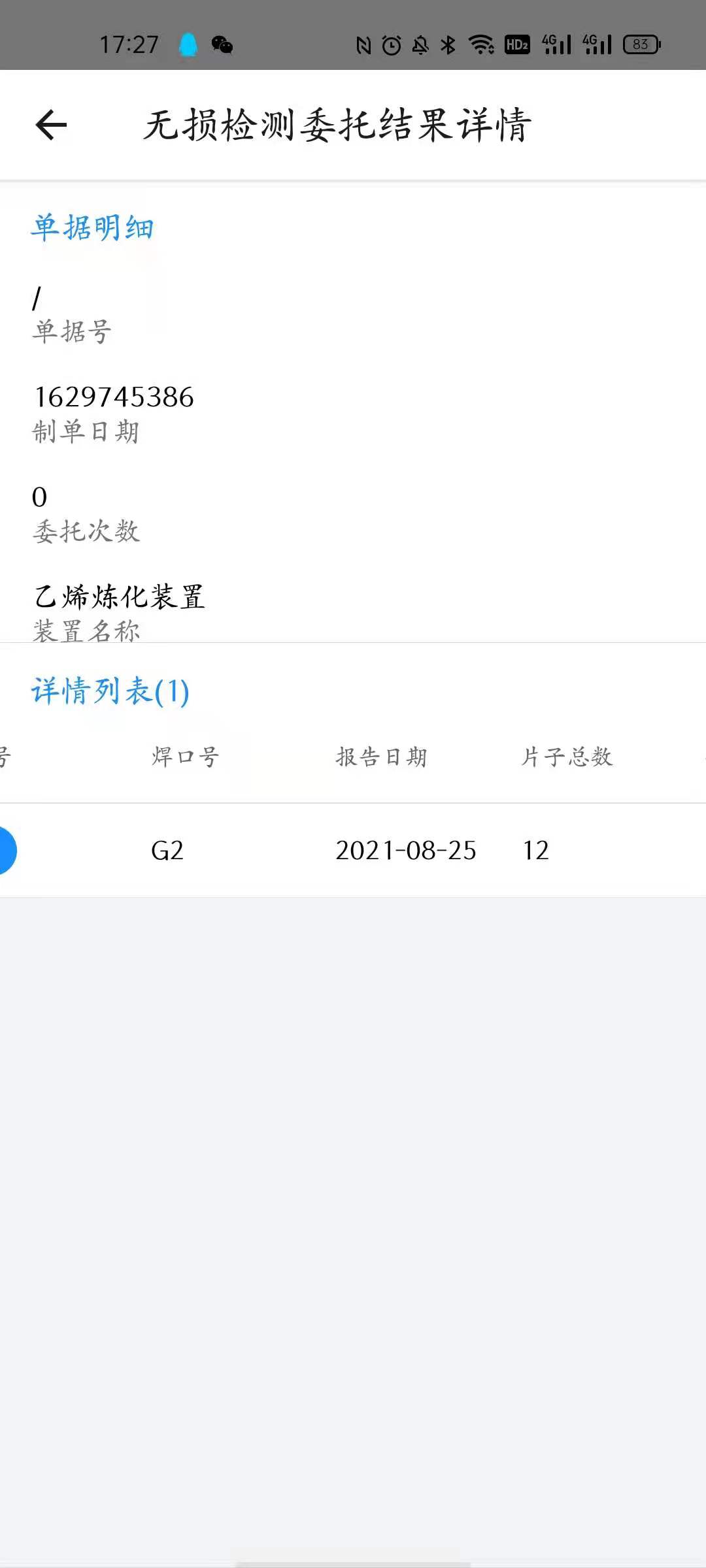
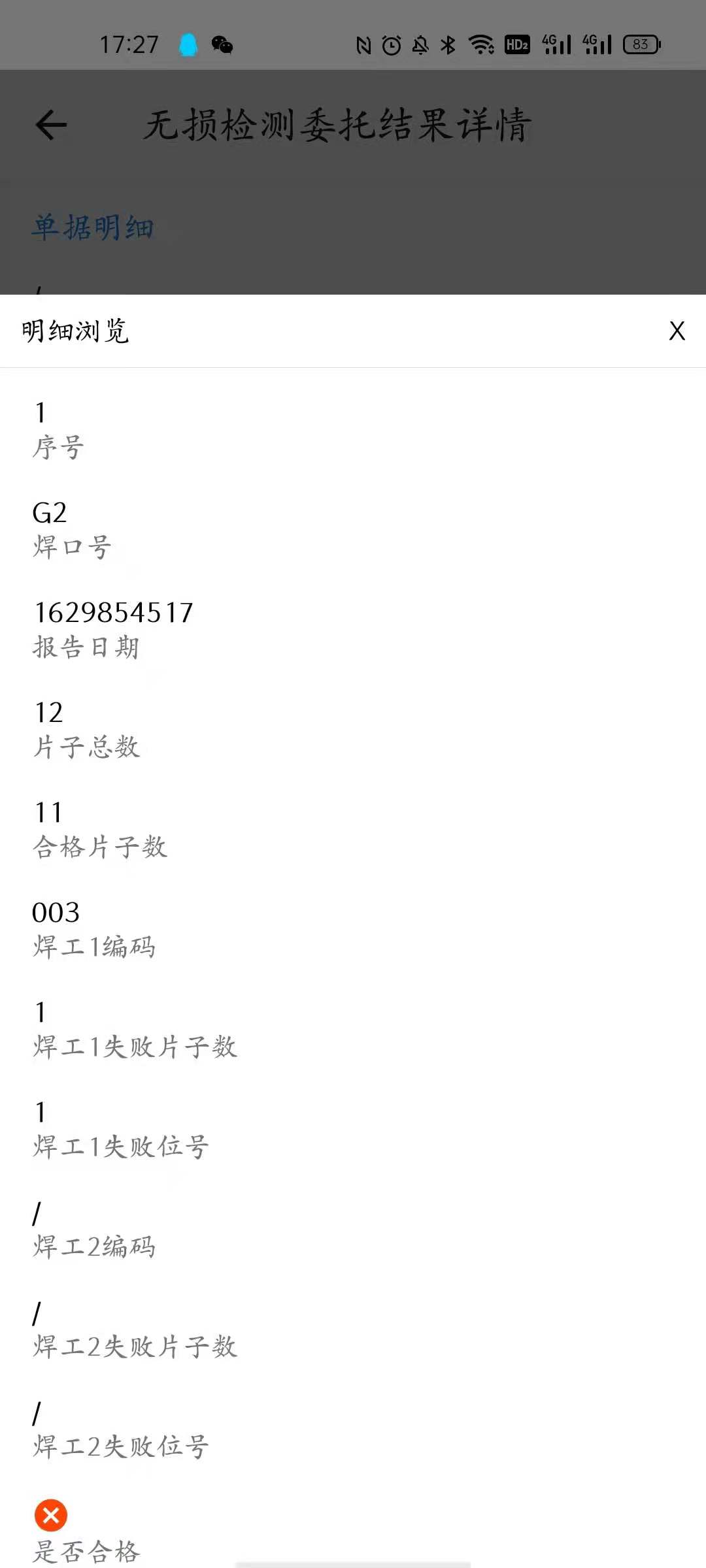
2,用户点击 无损检测委托结果详情 对于的焊口号,即可查看相关焊口的无损检测情况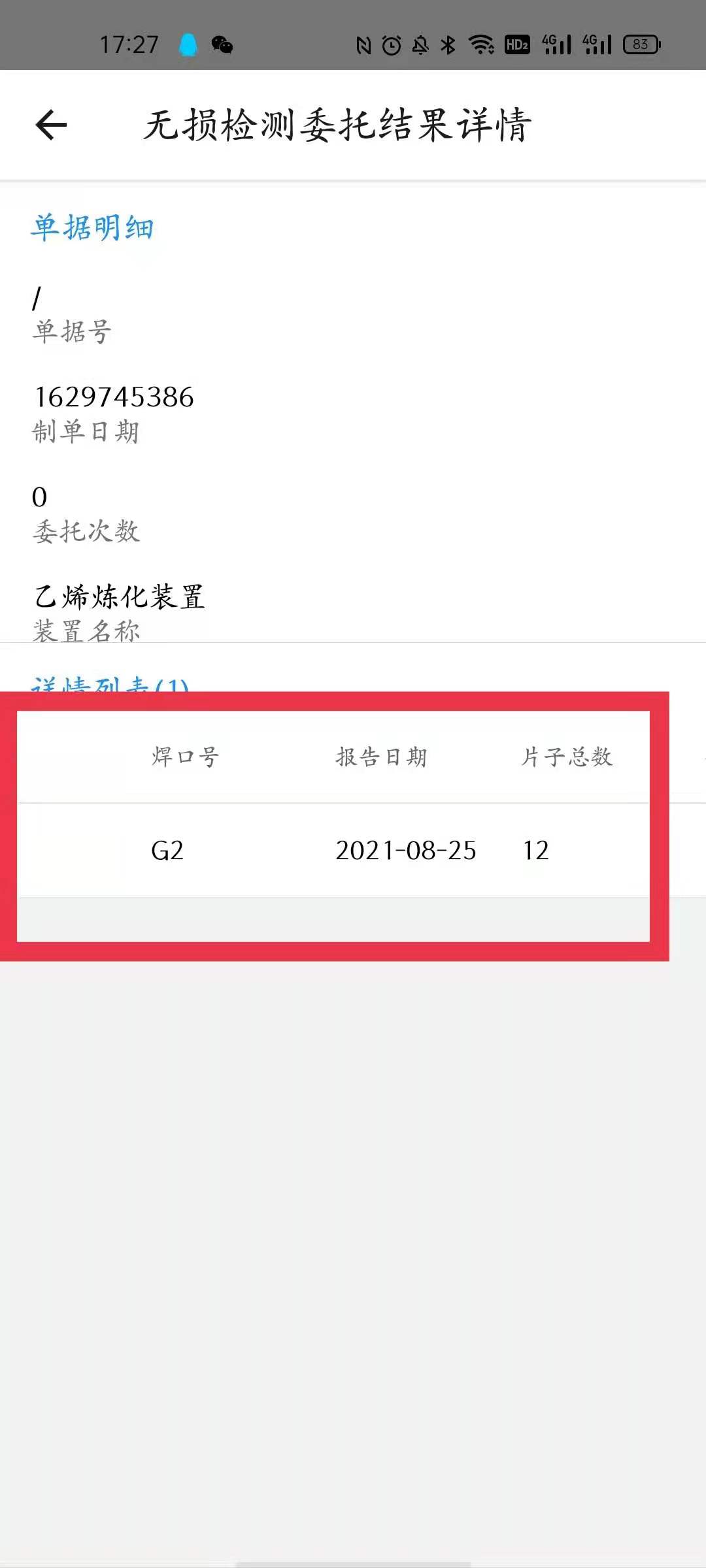

若有收获,就点个赞吧
0 人点赞


