模块作用
此模块功能有以下几点
1,新增热处理报告
2,查看热处理报告
3,修改/删除 热处理报告
权限控制
前置数据
具体操作
用户来到 工作台 页面,点击 热处理 模块,由此进入到 热处理 的管理页面
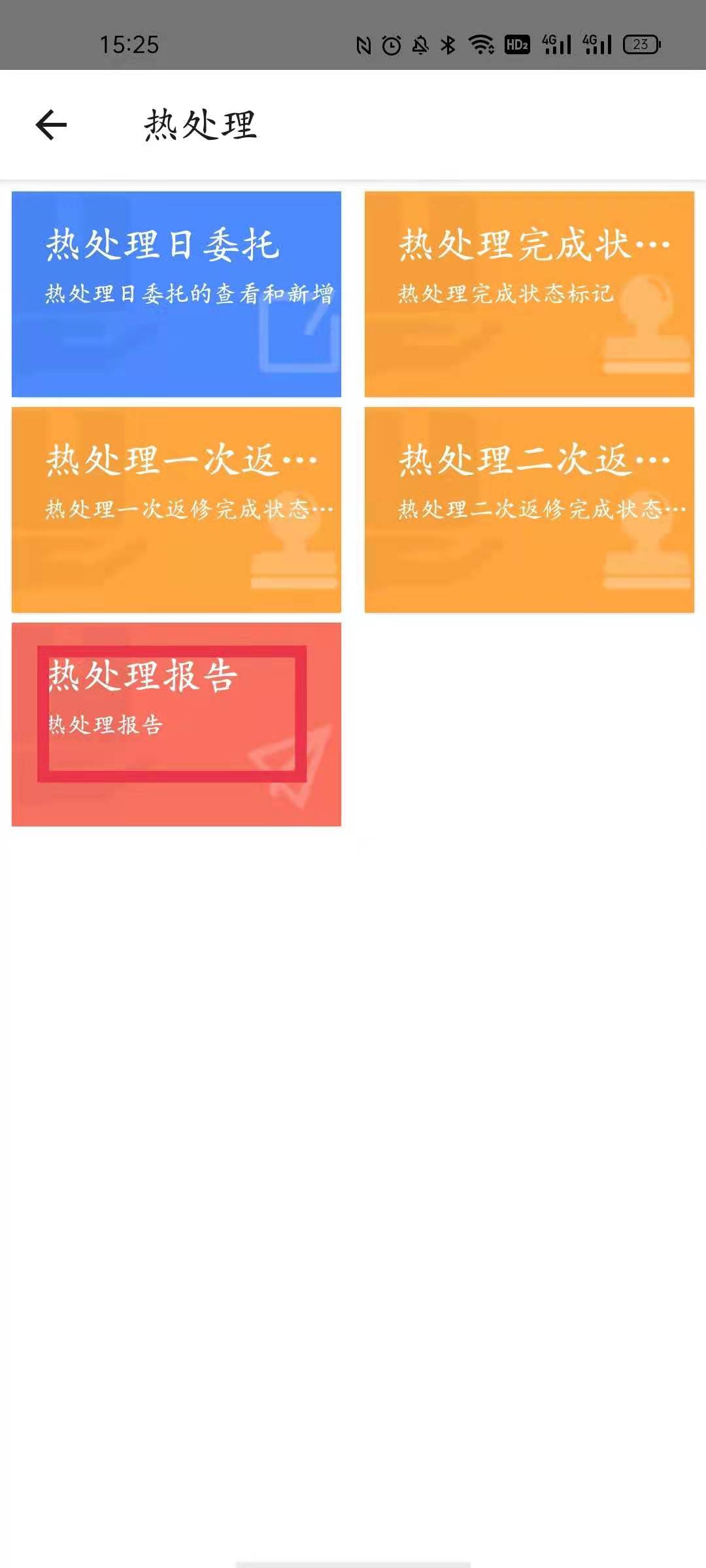
在此页面需要选择 热处理报告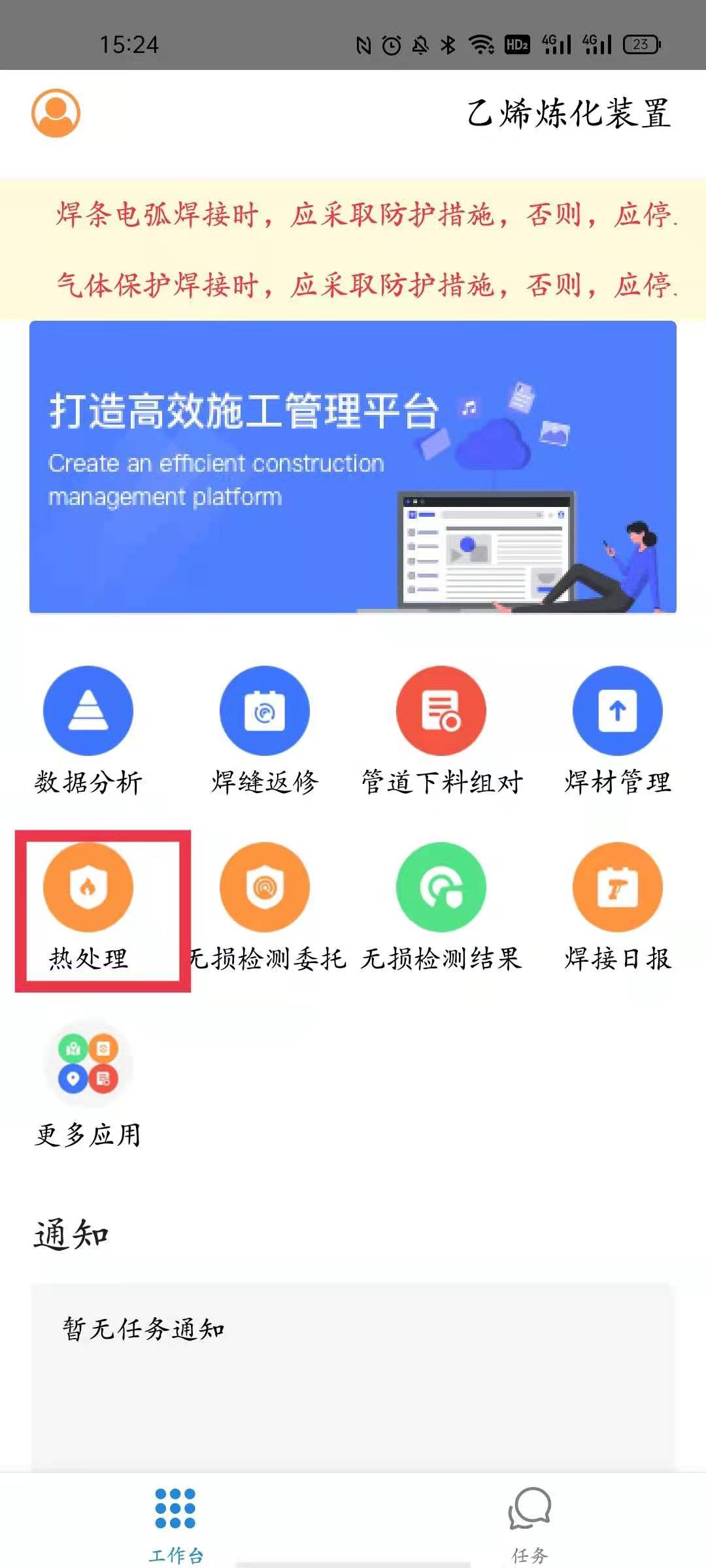
一、如何生成 热处理报告
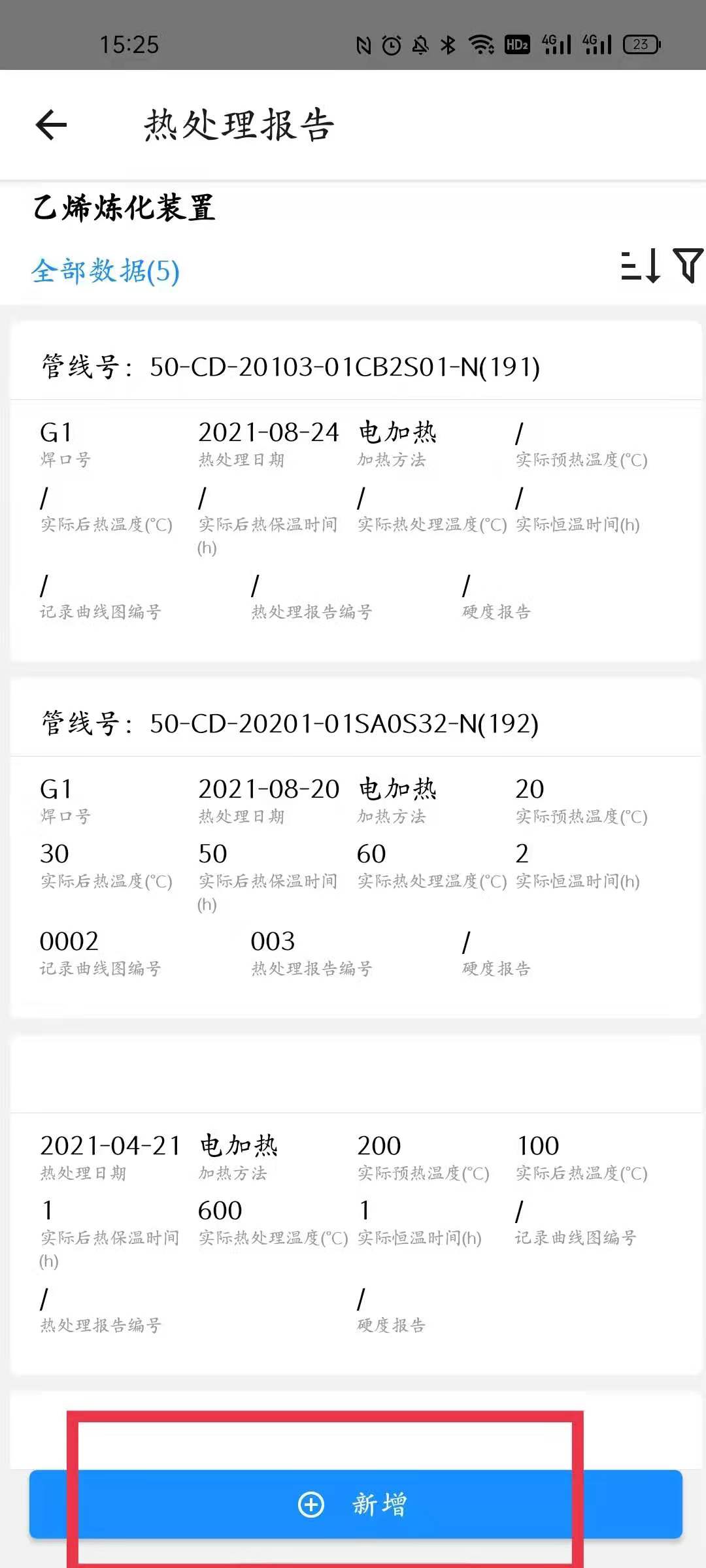
1,用户点击 热处理报告 的标记,跳转到热处理报告的页面,点击下方的新增 按钮,跳转到 备选焊口 页面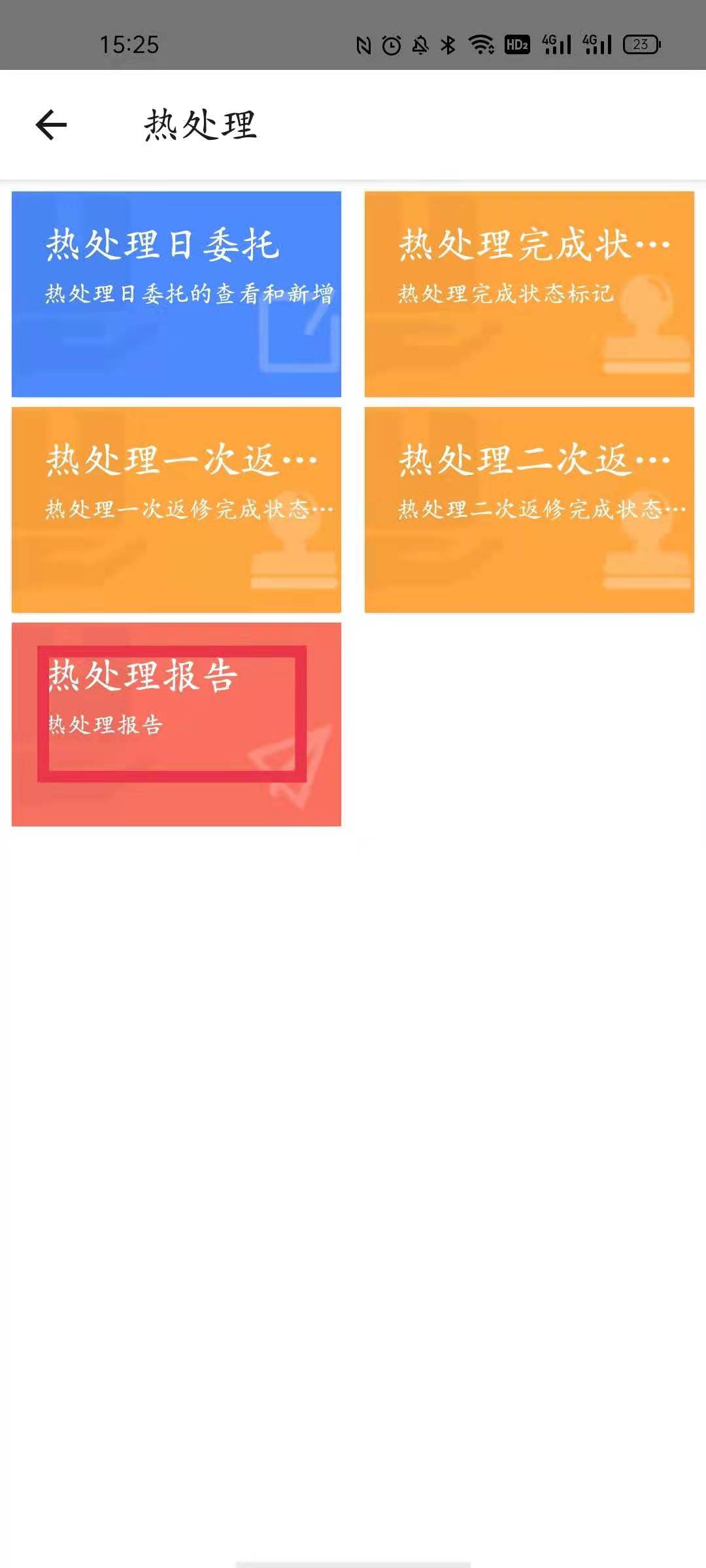
2,用户在 备选焊口 页面,选择(只能单选)需要日委托的 焊口号。用户可选择 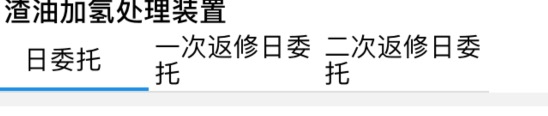 是从日委托生成报告,还是一次返修日委托/二次返修日委托生成的报告
选择完 焊口号 之后,点击右下角的 图标,跳转到报告的信息完善页面。
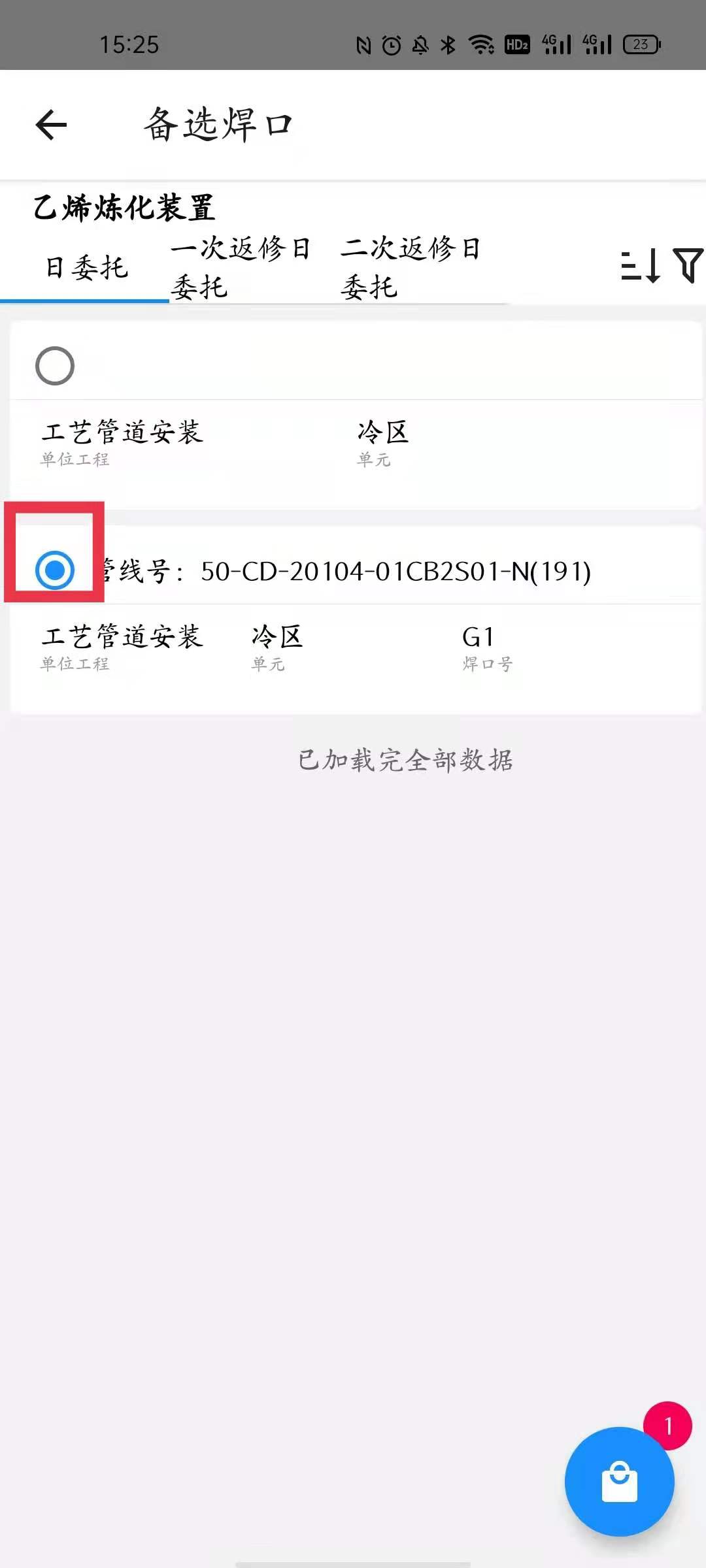
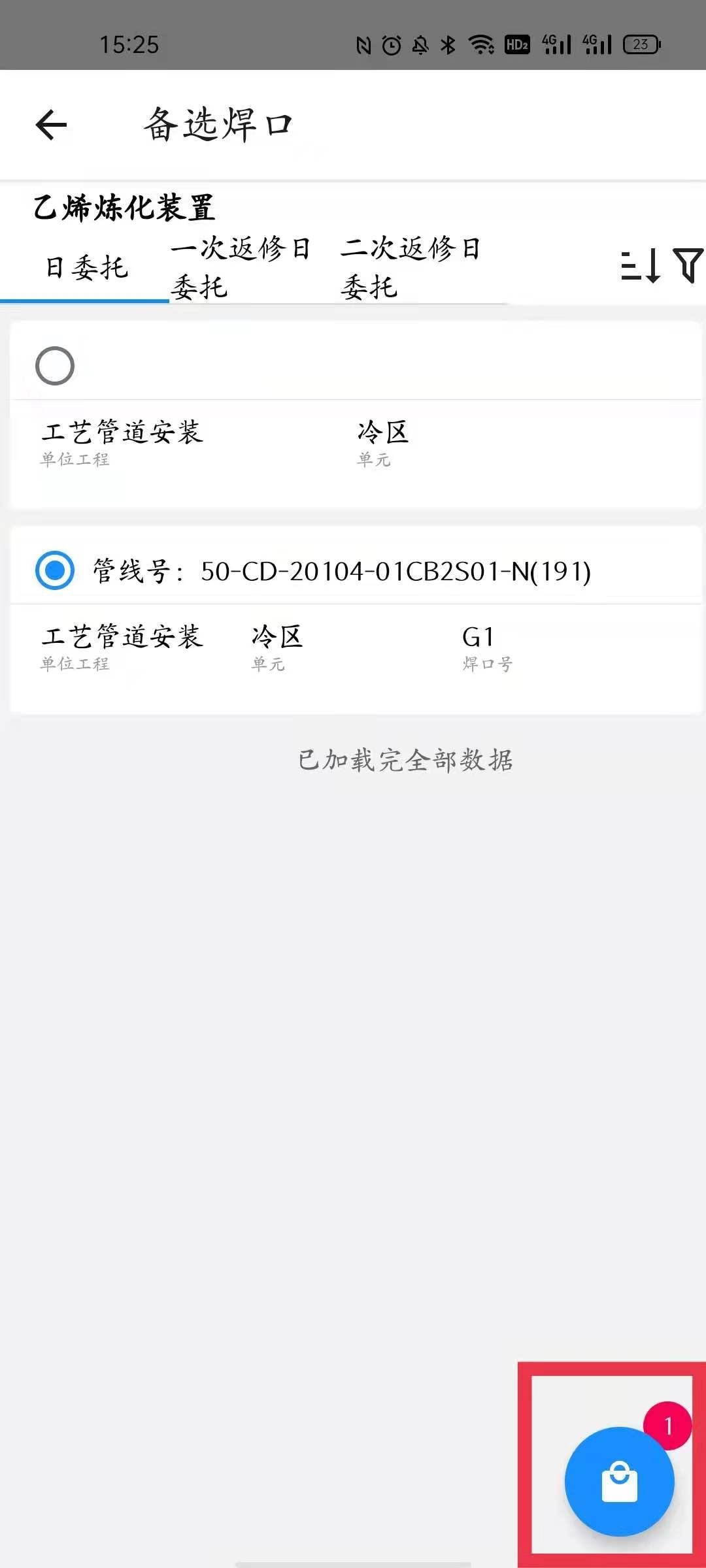
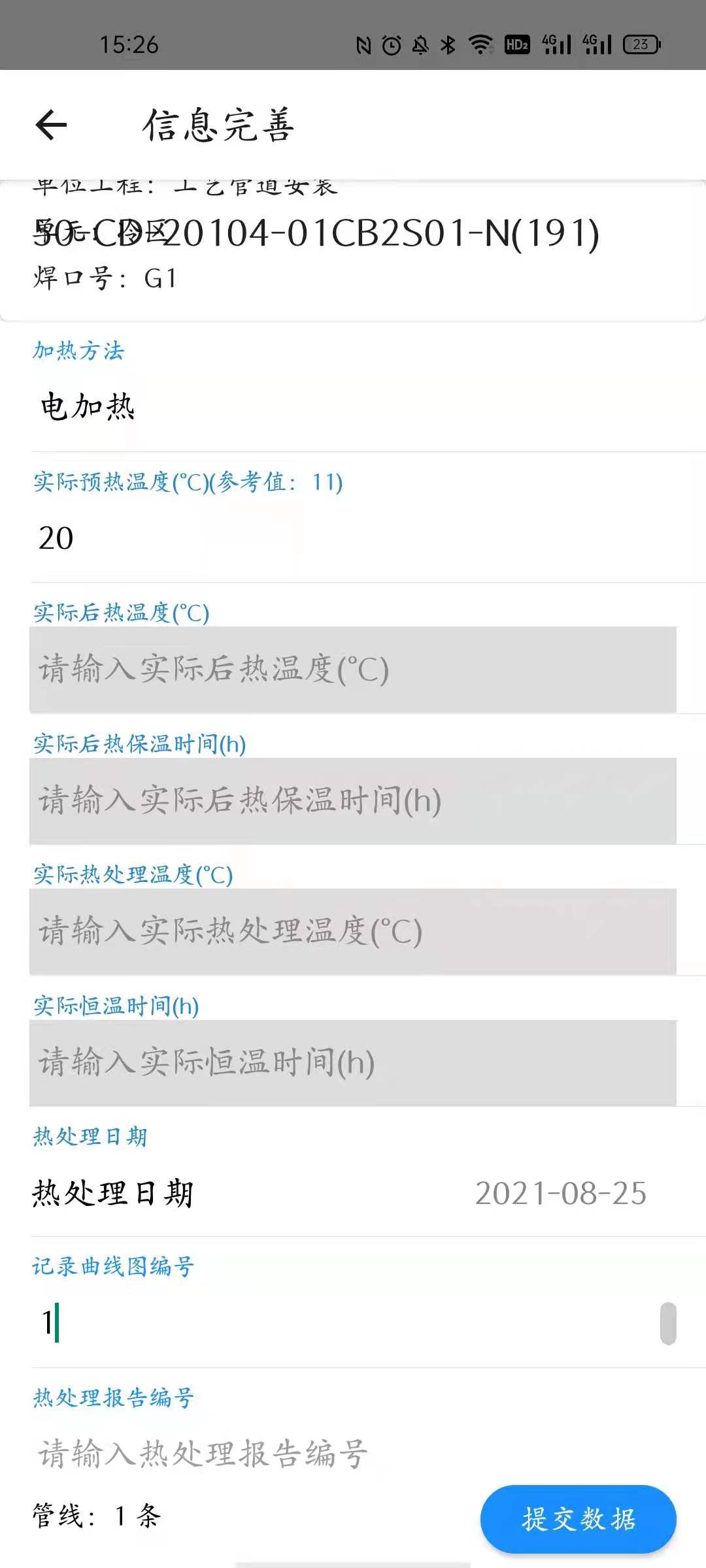
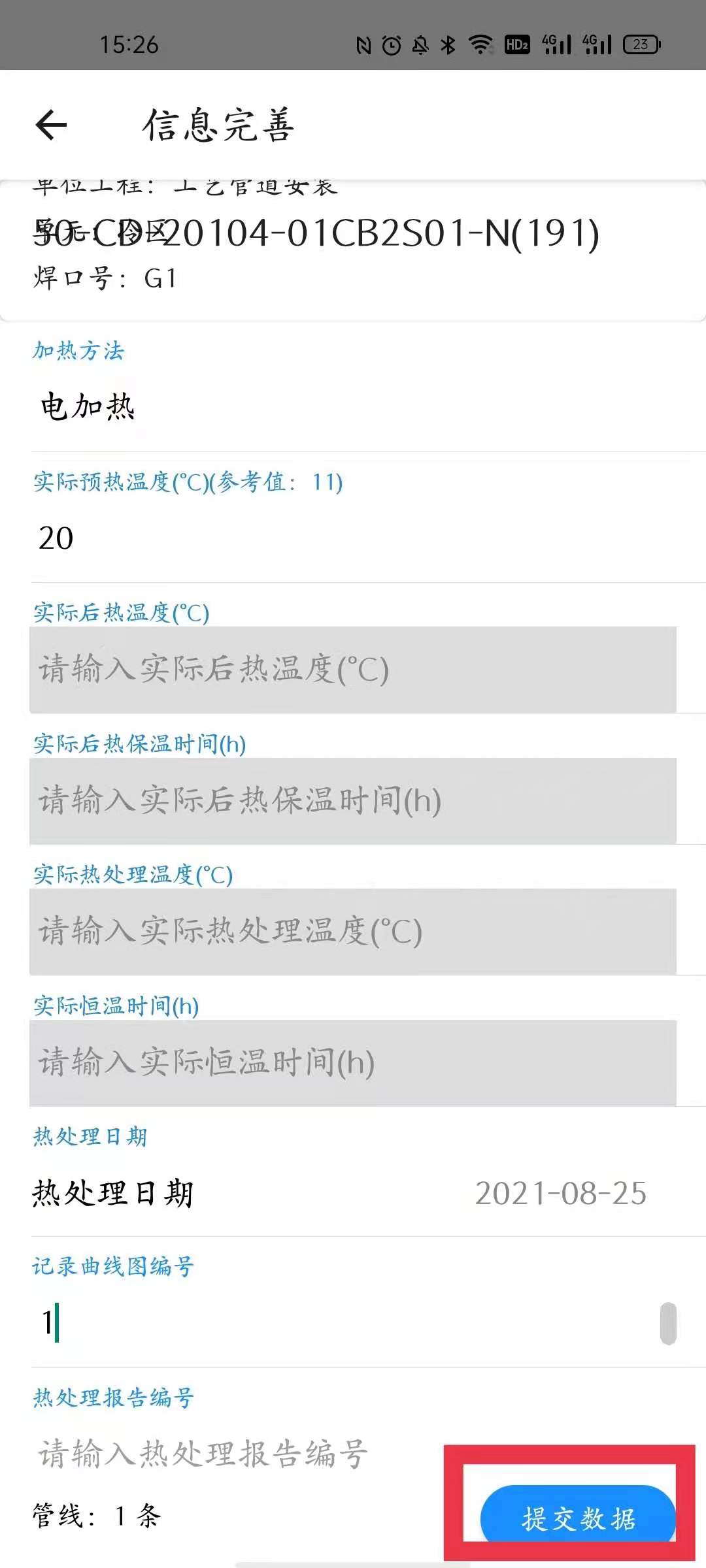
3,用户完善报告信息后,点击提交数据 按钮,生成热处理报告。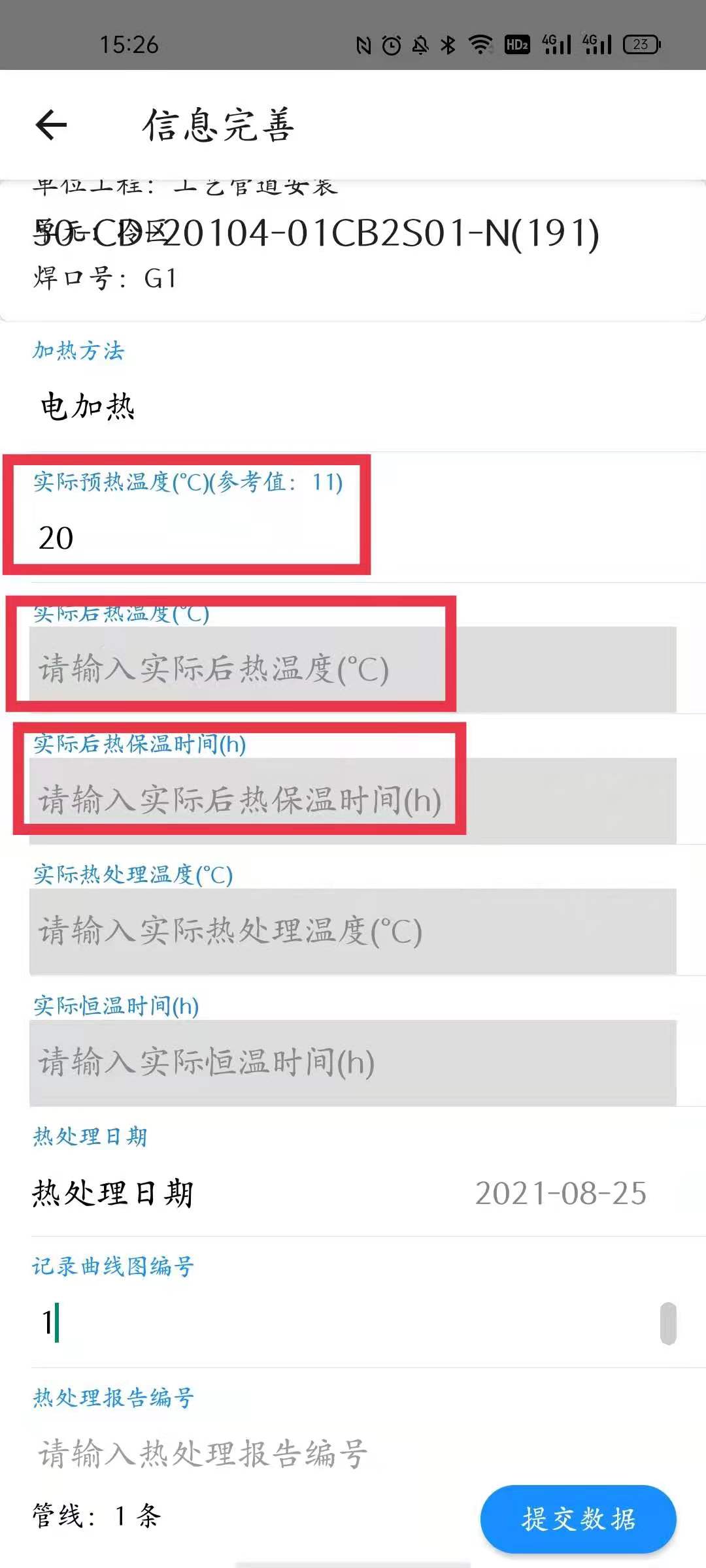
二,如何修改 热处理报告
1,用户在 热处理报告 页面, 点击如下图所示的红色框区域,跳转到 热处理报告详情 页面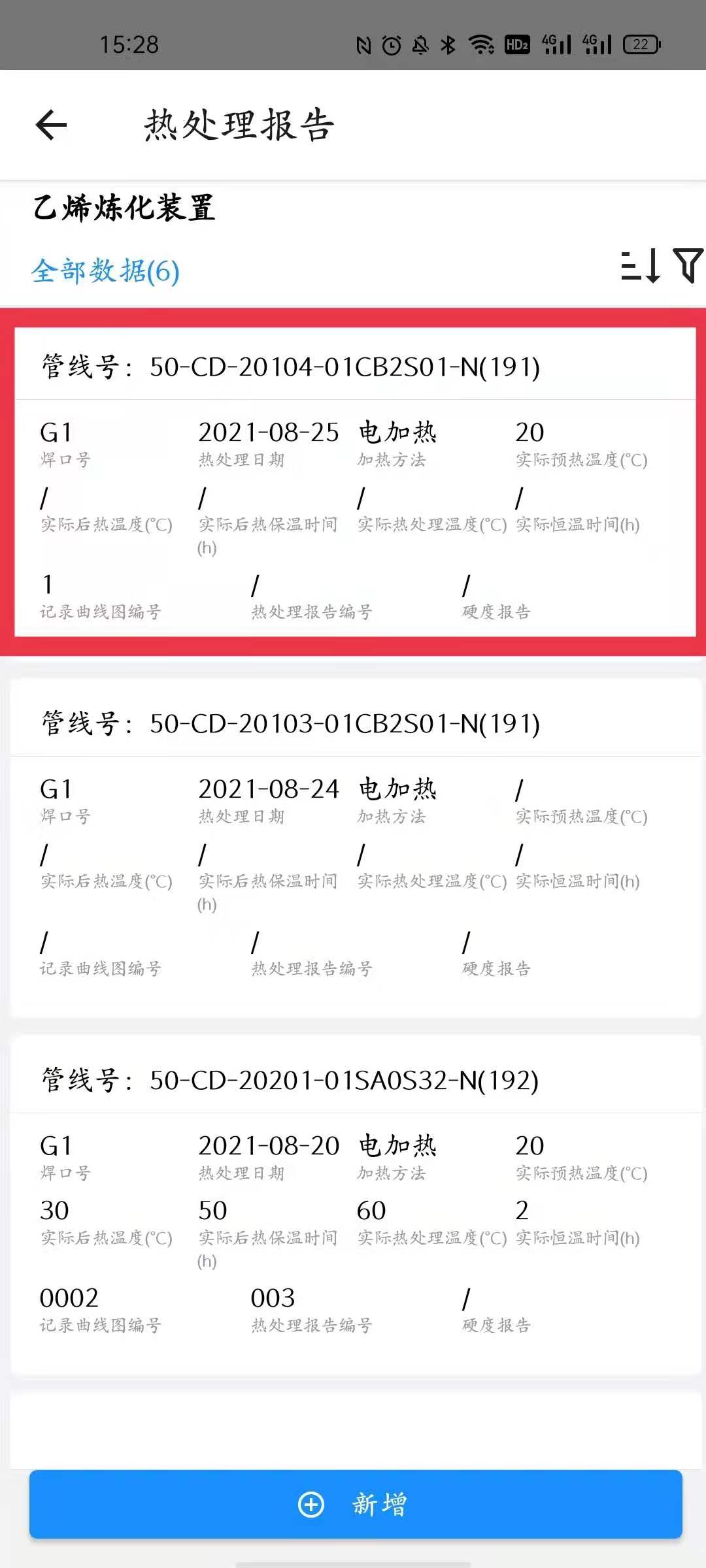
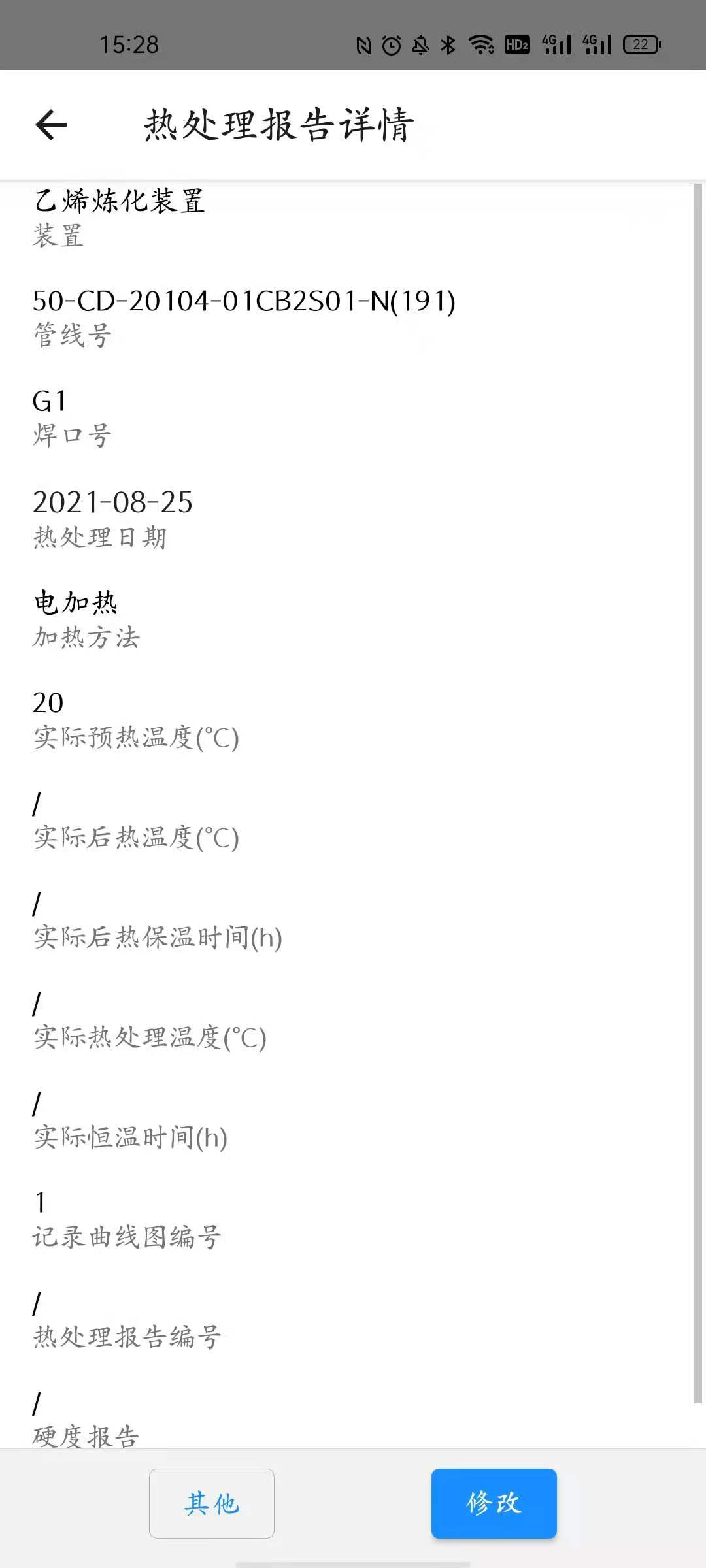
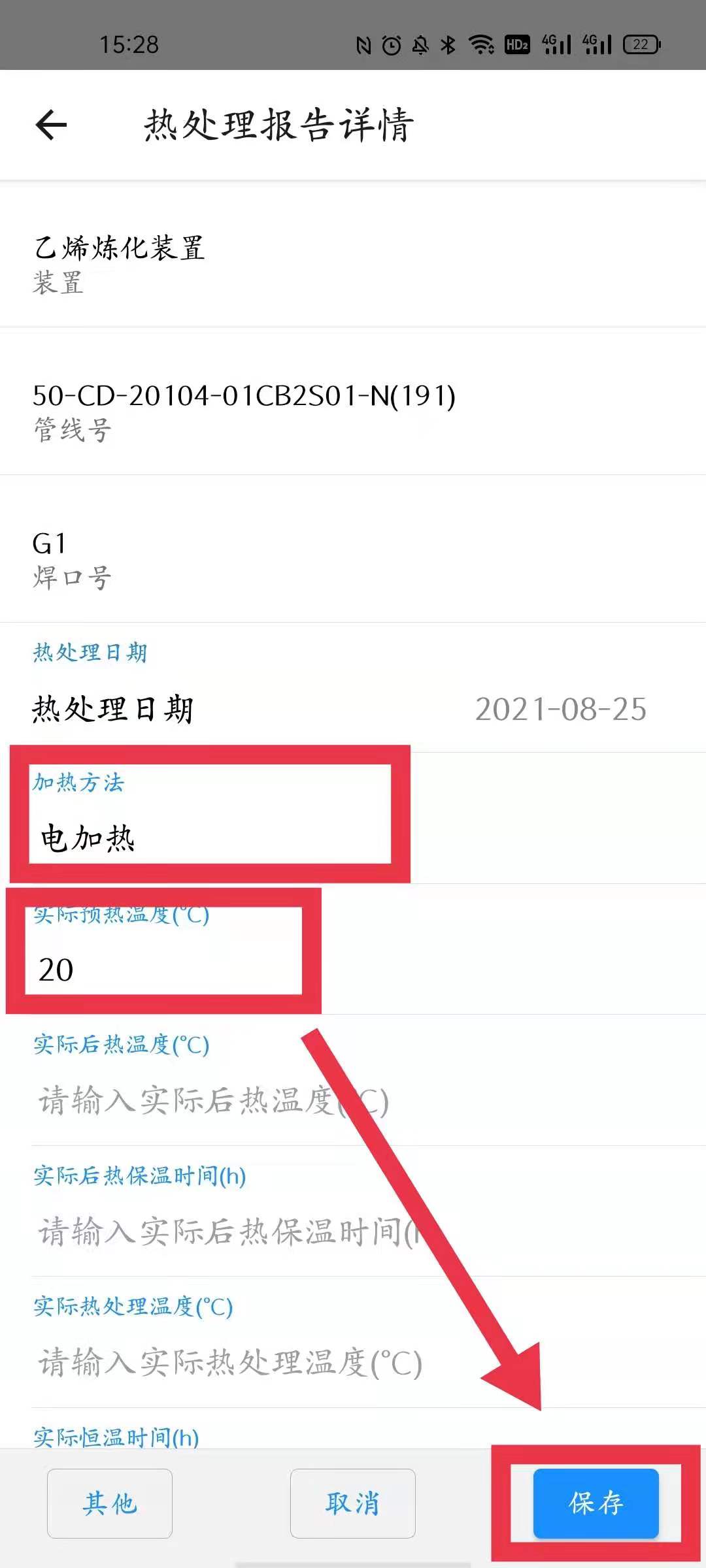
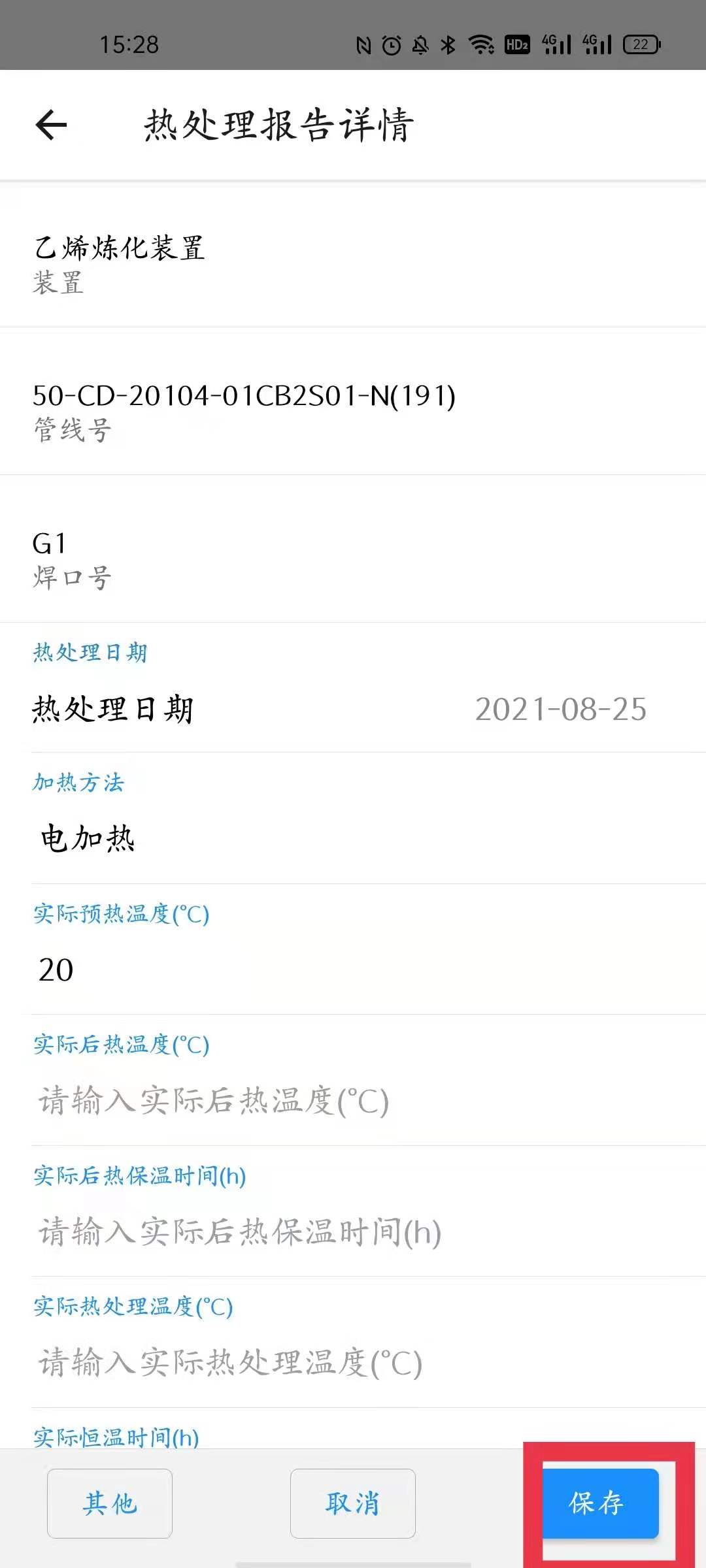
2,点击 热处理报告详情 的页面的 修改 按钮,会出现修改的效果,用户修改后,点击保存
 按钮,即可修改完成。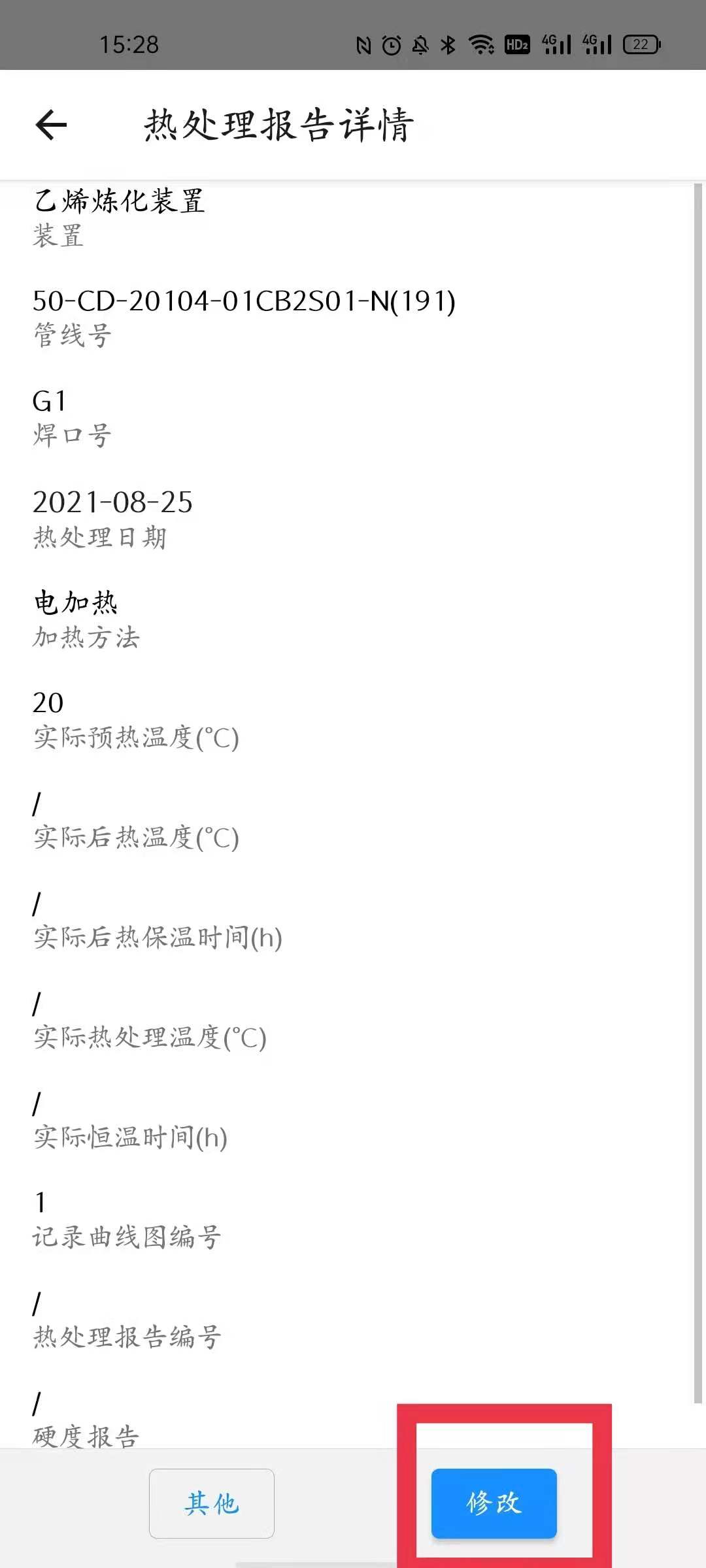
三,如何删除 热处理报告
1,用户在 热处理报告 页面, 点击如下图所示的红色框区域,跳转到 热处理报告详情 页面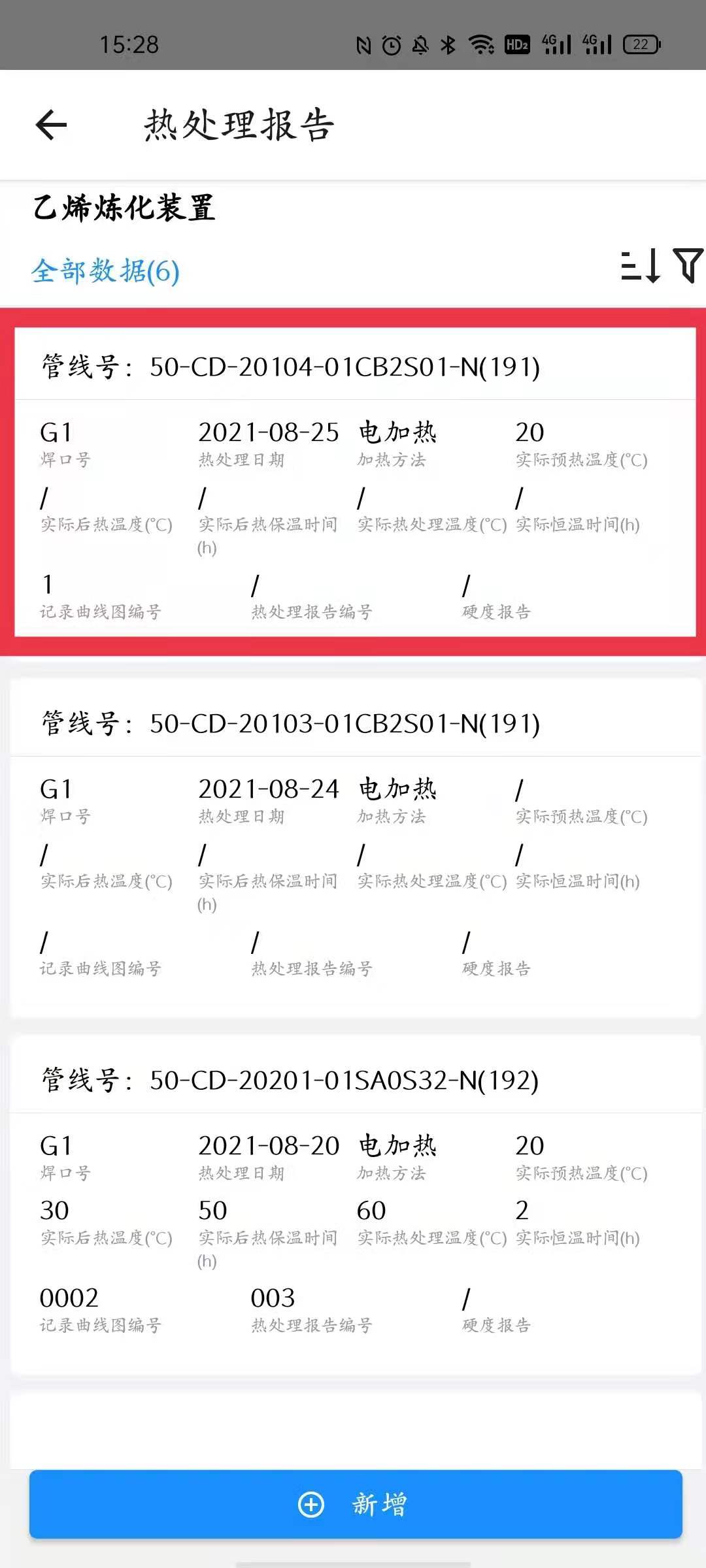
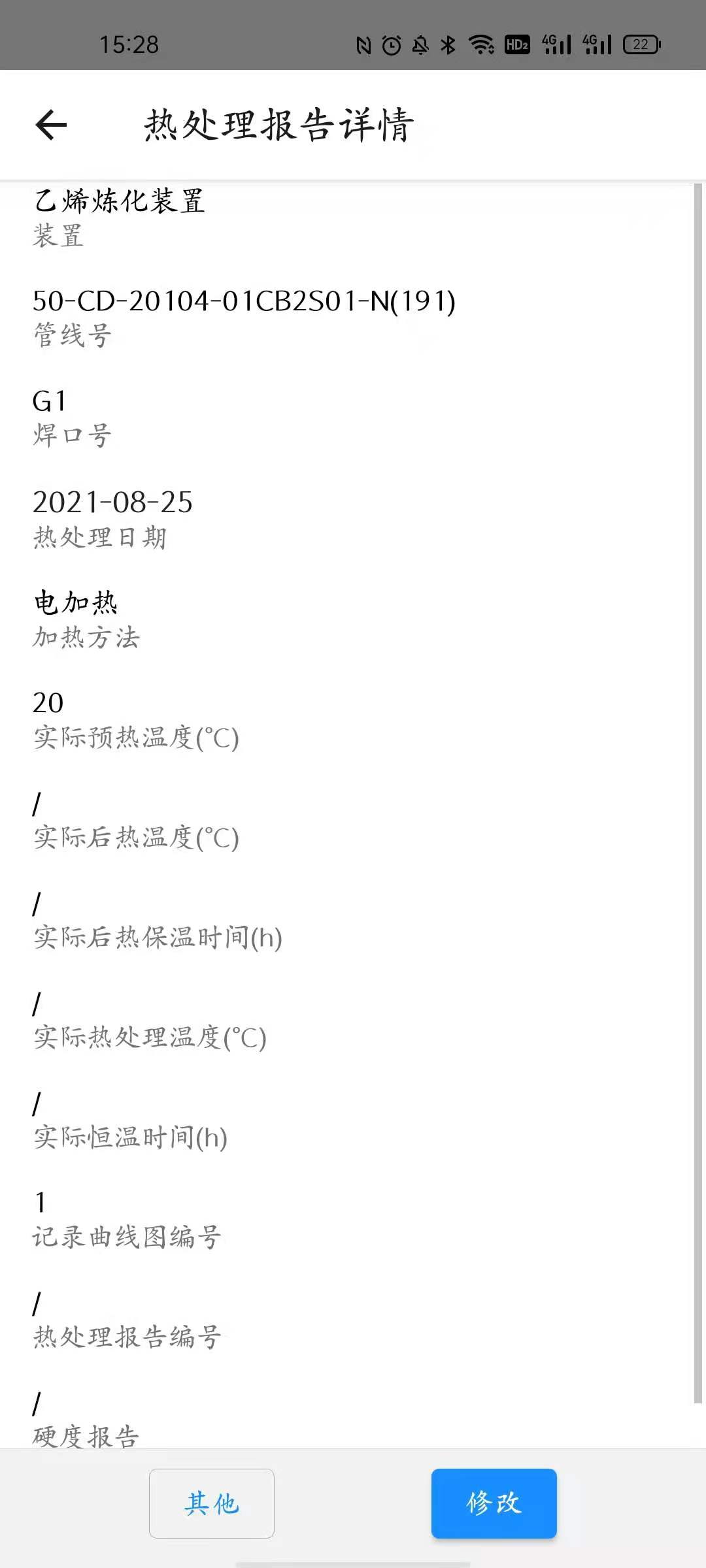
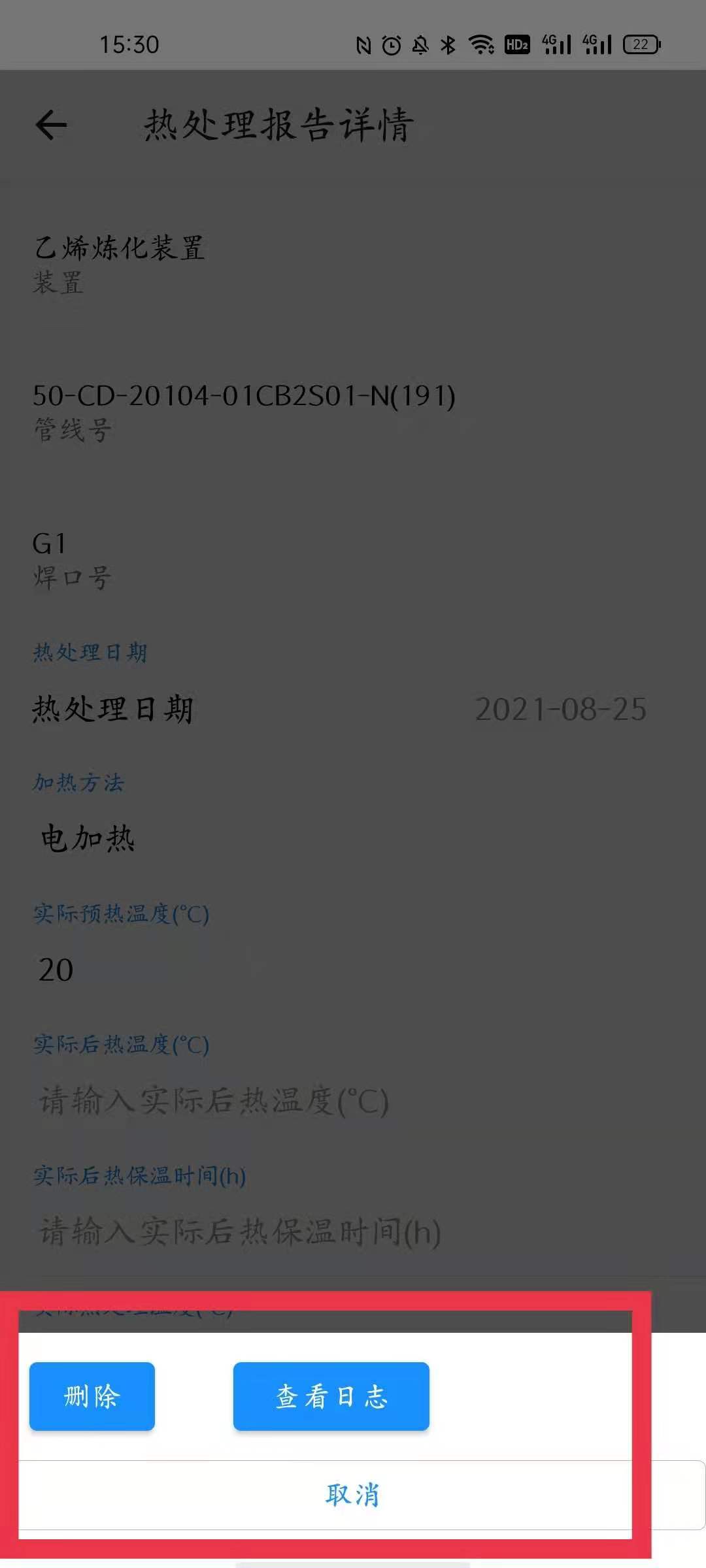
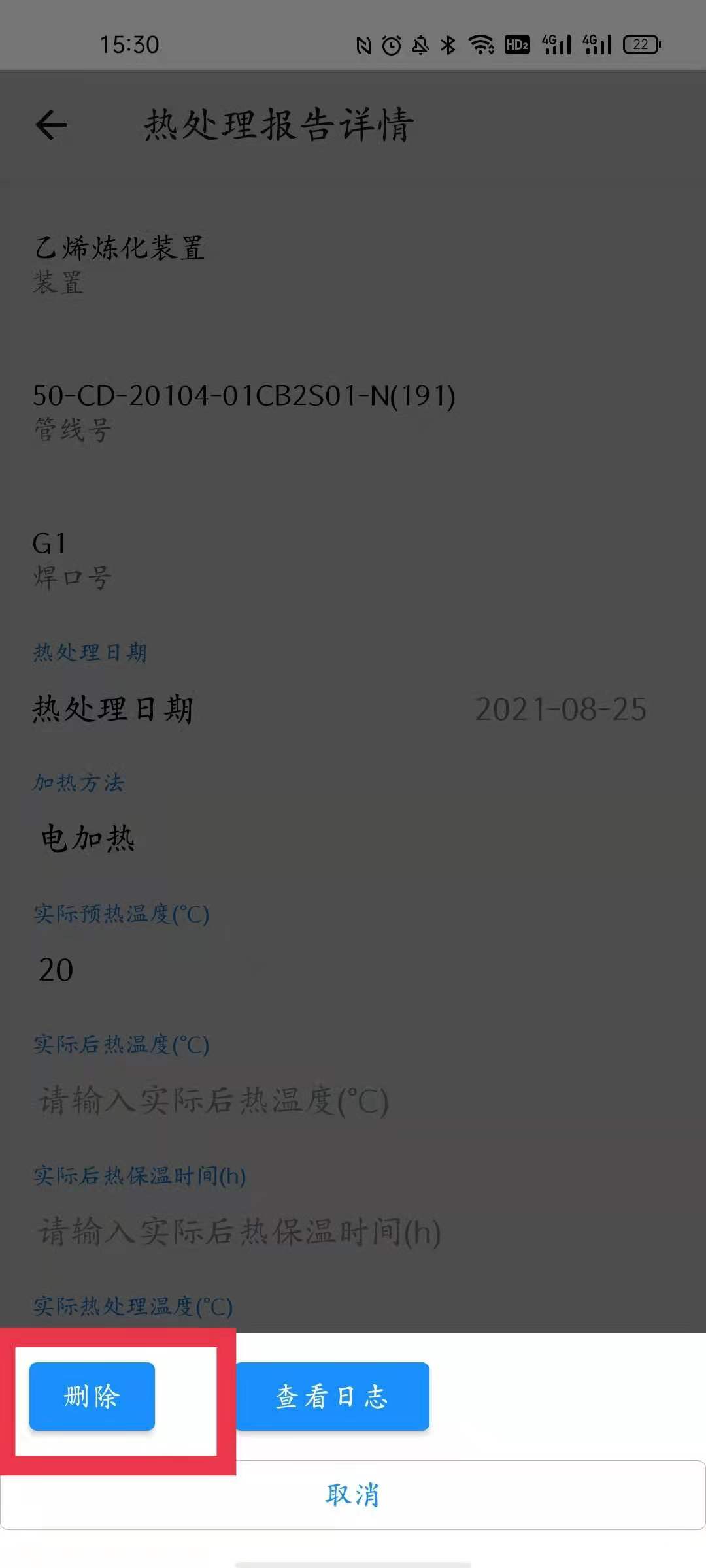
2,点击 热处理报告详情 的页面的 其他 按钮,会从底部弹出操作页面,用户点击删除
 按钮,即可完成删除操作。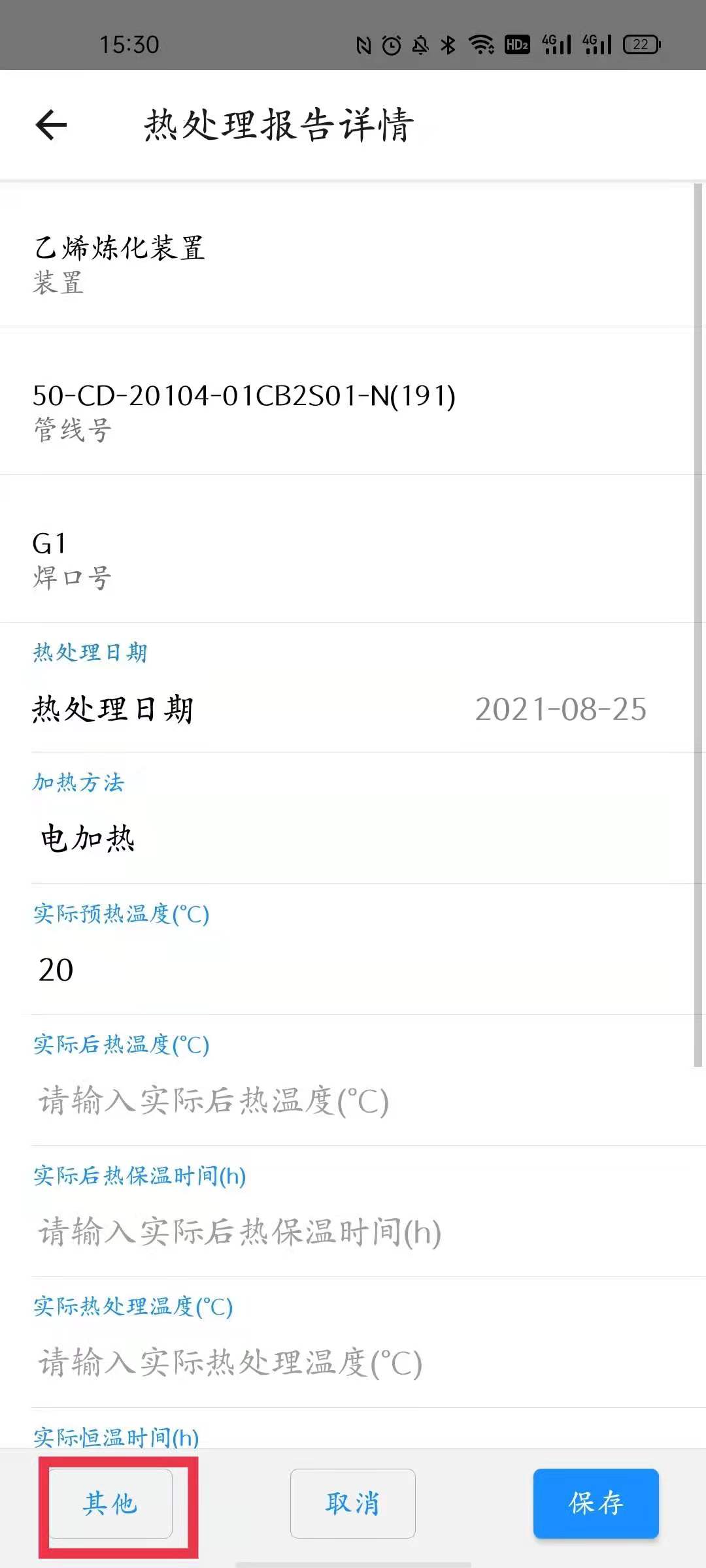

若有收获,就点个赞吧
0 人点赞


