概览
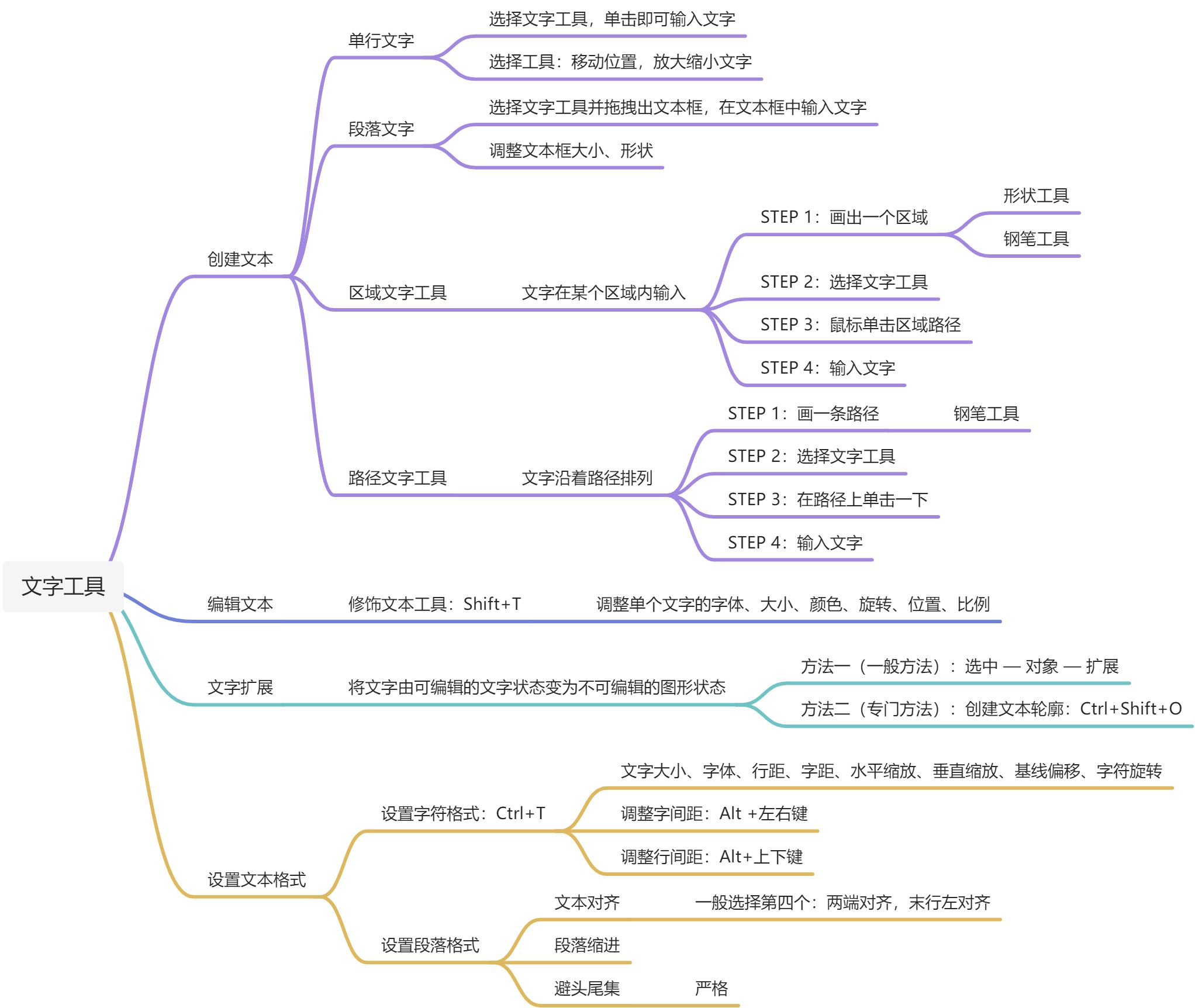
实战演练效果图
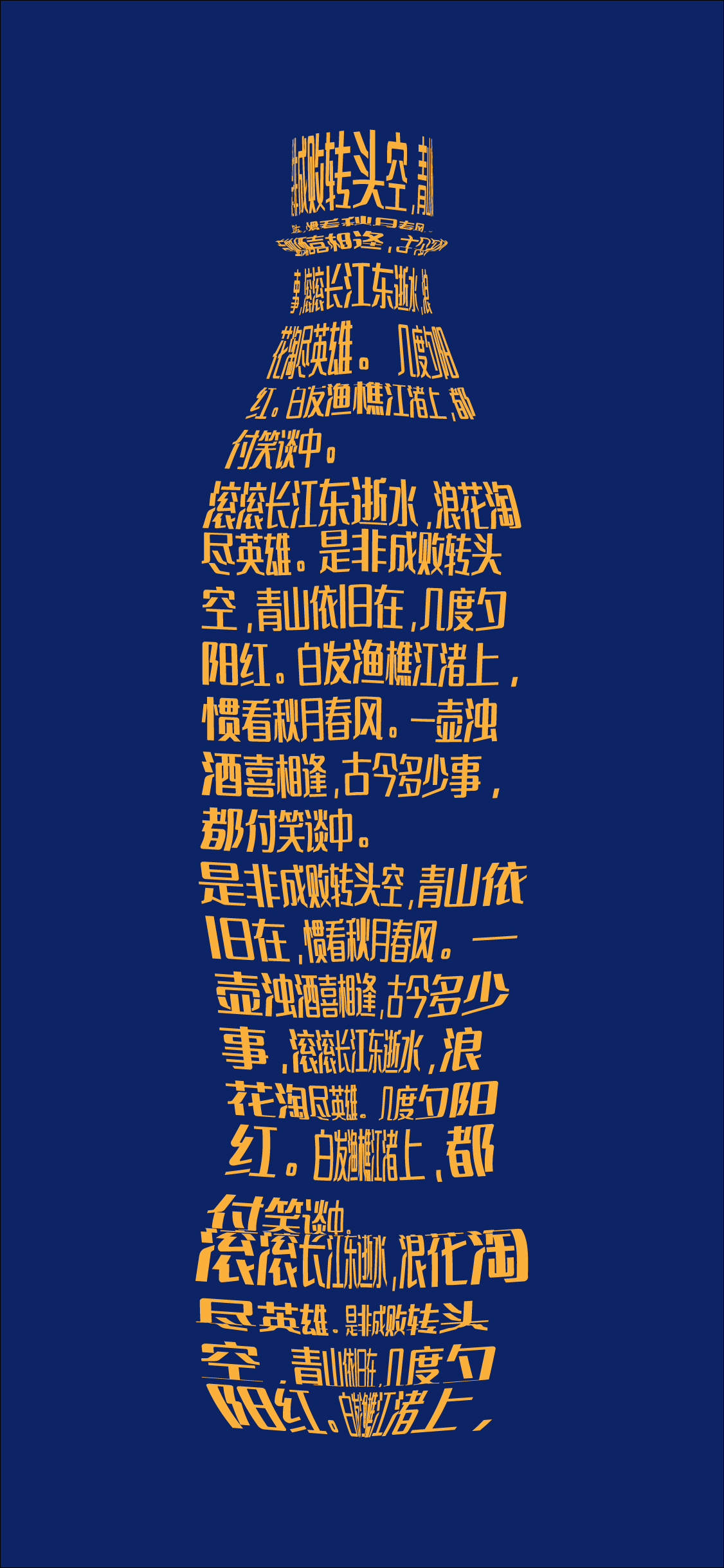
实战演练步骤
新建一个背景矩形图层,并用Ctrl+2锁定。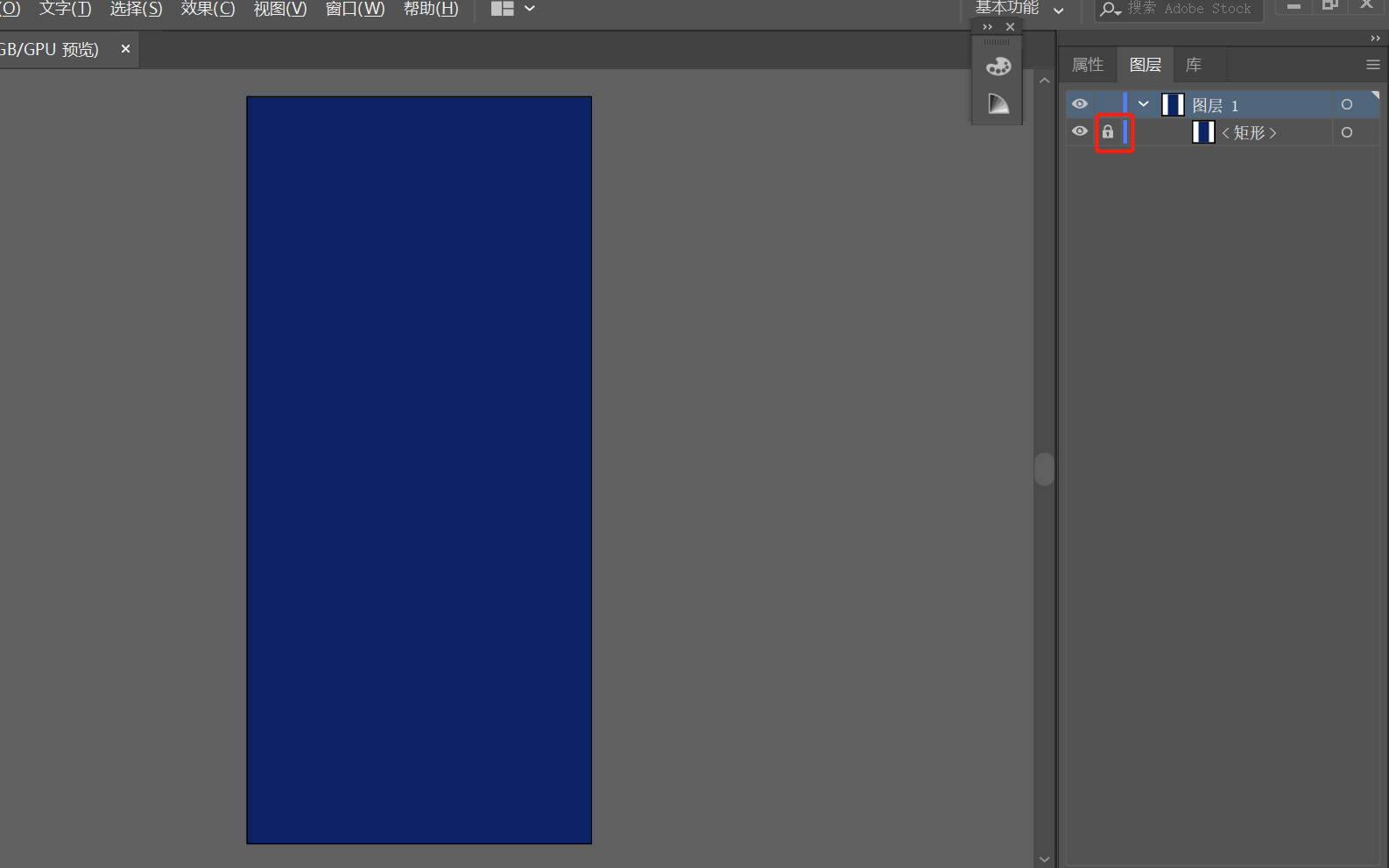
随便找一张可口可乐的瓶子图,用钢笔工具给描摹一半出来,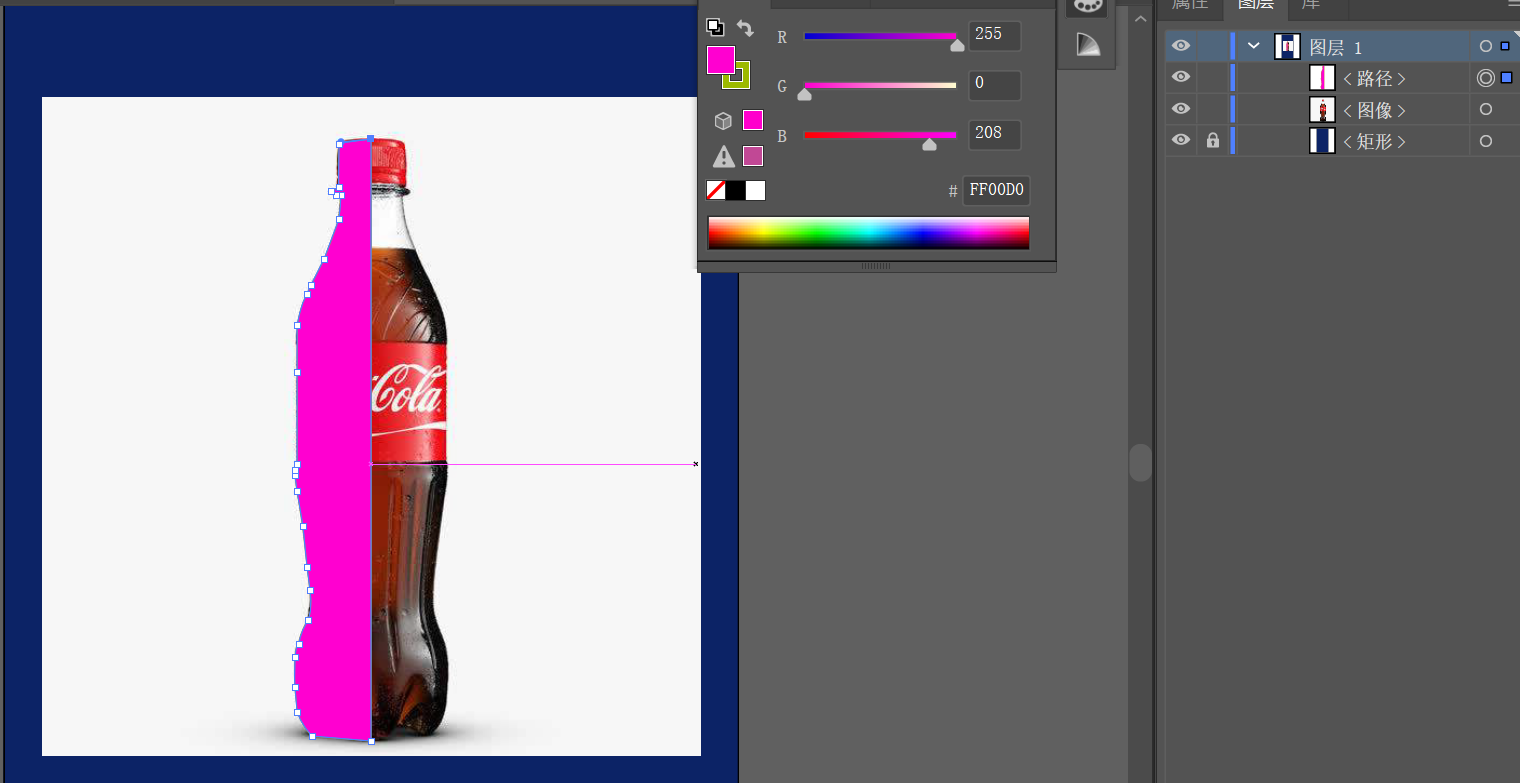
之后,将插入的可乐瓶子图给隐藏看不见,用【选择工具】直接拖拽复制出新的半边瓶子,右键找到【变换】,选择【镜像】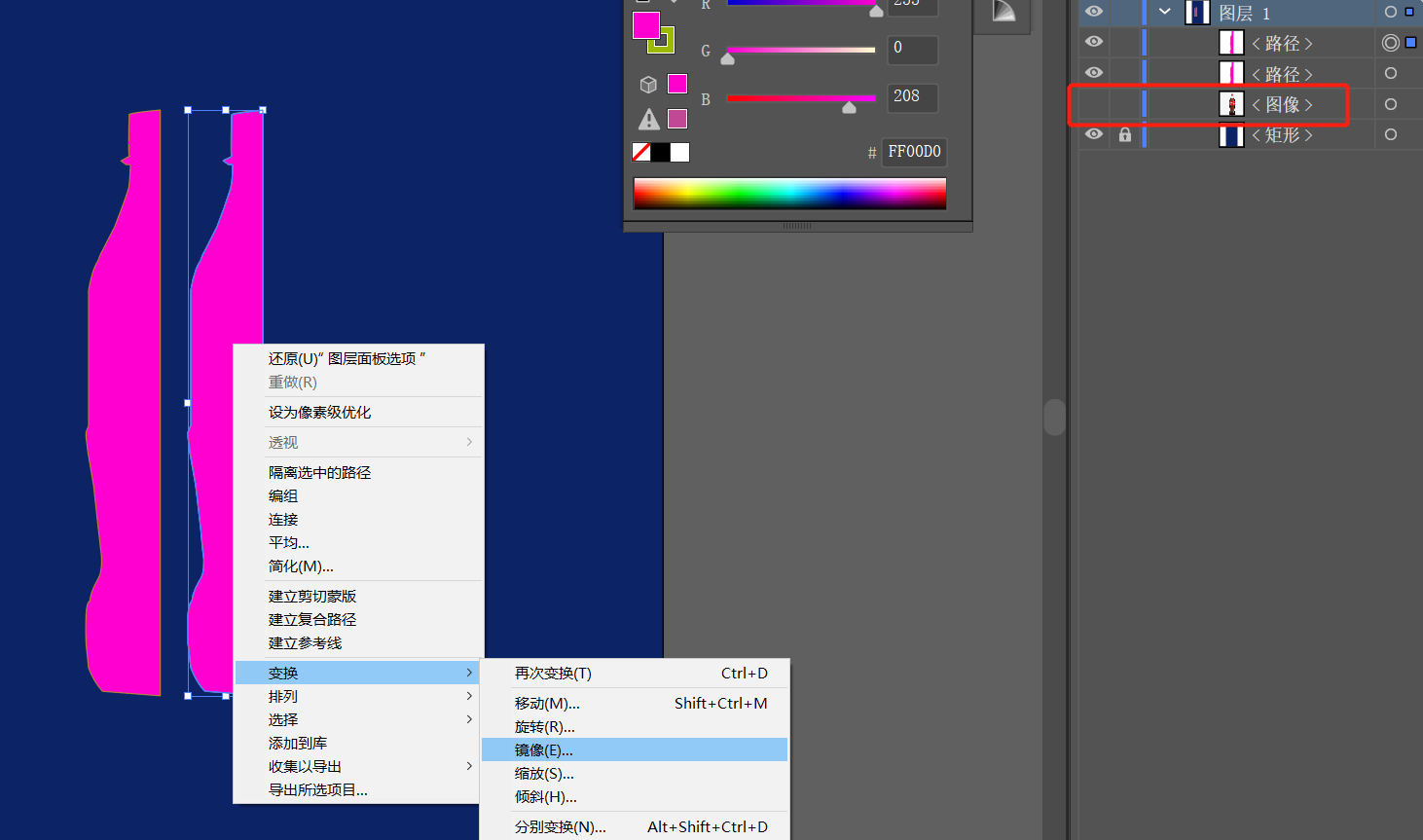
选择【垂直】镜像,点击【确定】。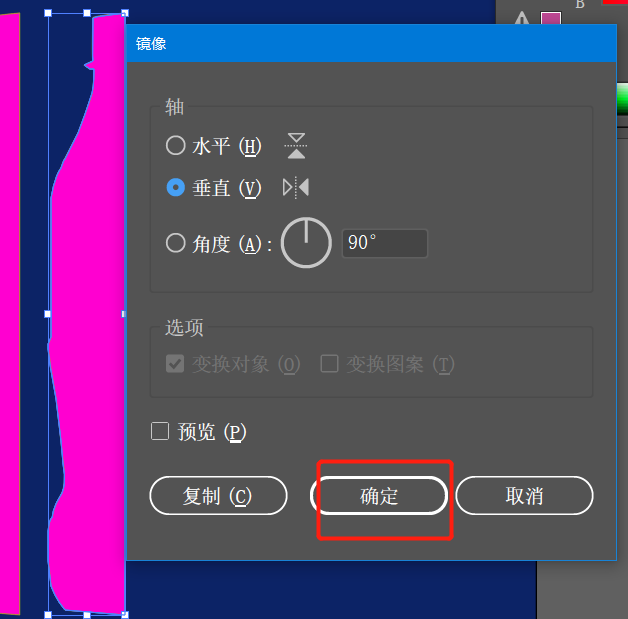
再把两半拼合,方法有以下两种。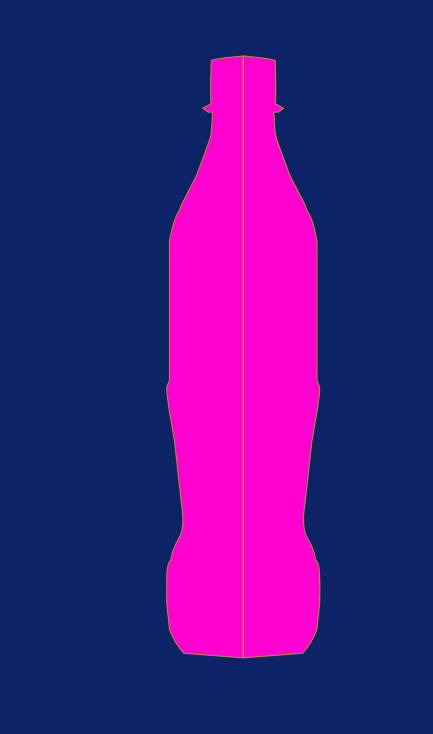
方法一:
使用路径查找器。即,用【选择工具】框选整个瓶子,从【窗口】中找到【路径查找器】,找到【联集】,就可以拼合。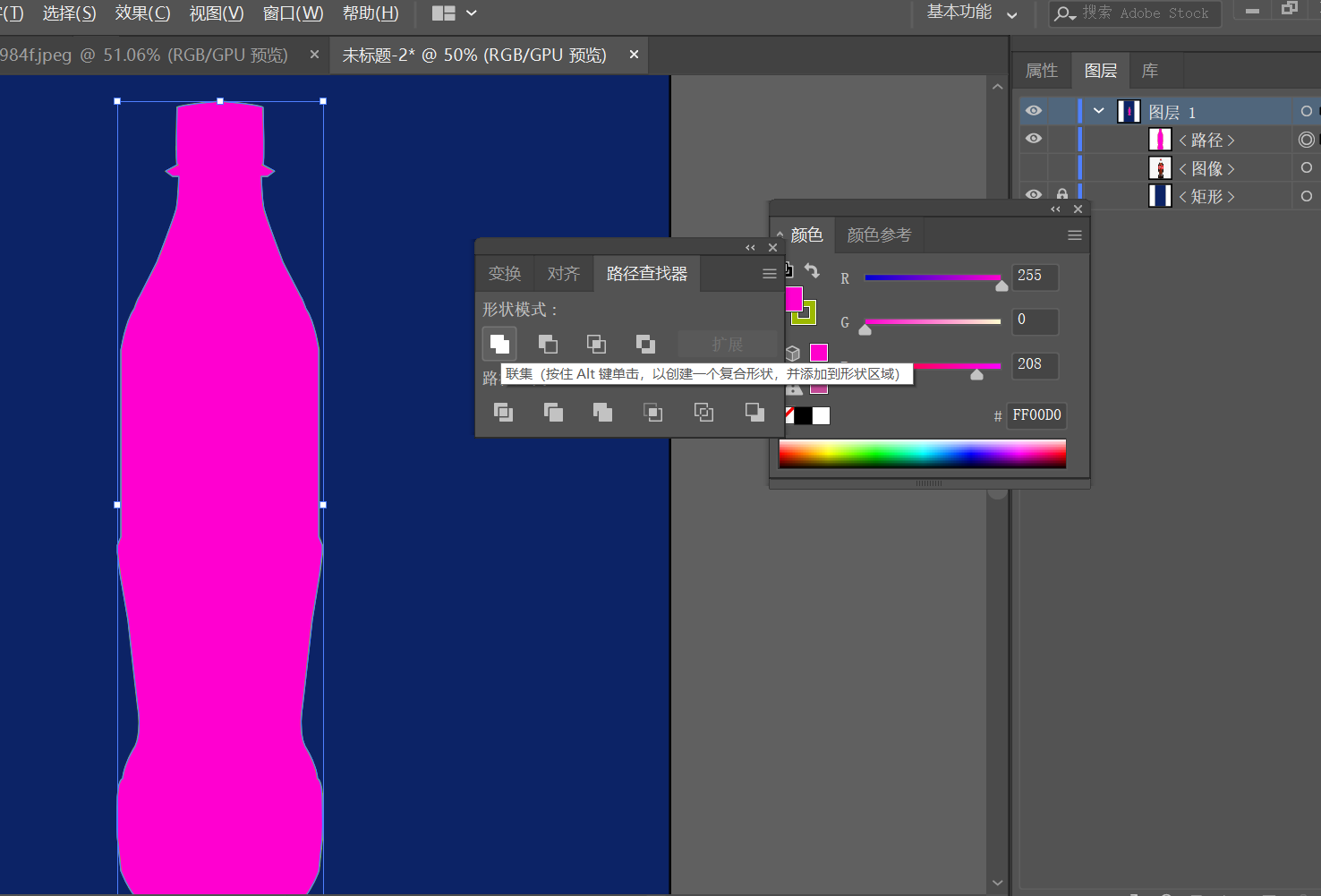
方法二:
直接使用【形状生成器工具】就可直接拼合。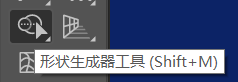
接着,调整下瓶子的颜色,比如为白色,不调整也可以,看自己喜欢。用文字工具建一段文字。这里为了懒,就直接用文字工具框一个框,Ai自带会是这首滚滚长东逝水的词。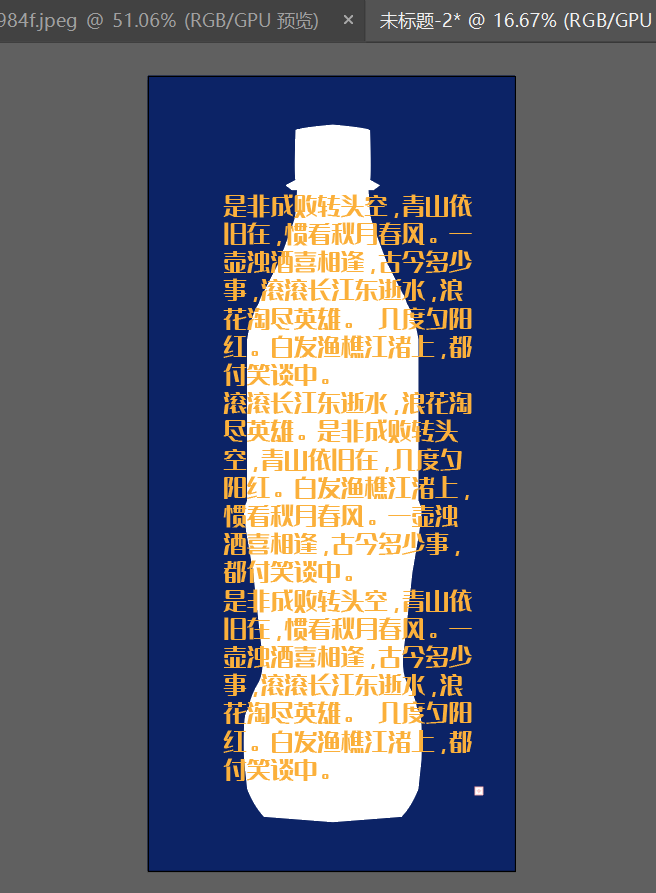
将文字图层放在白色瓶子图层的下方,快捷键:如果当前是在文字工具界面上,用【Ctrl+[ 】,文字界面图层就会跑到白色瓶子图层的下方。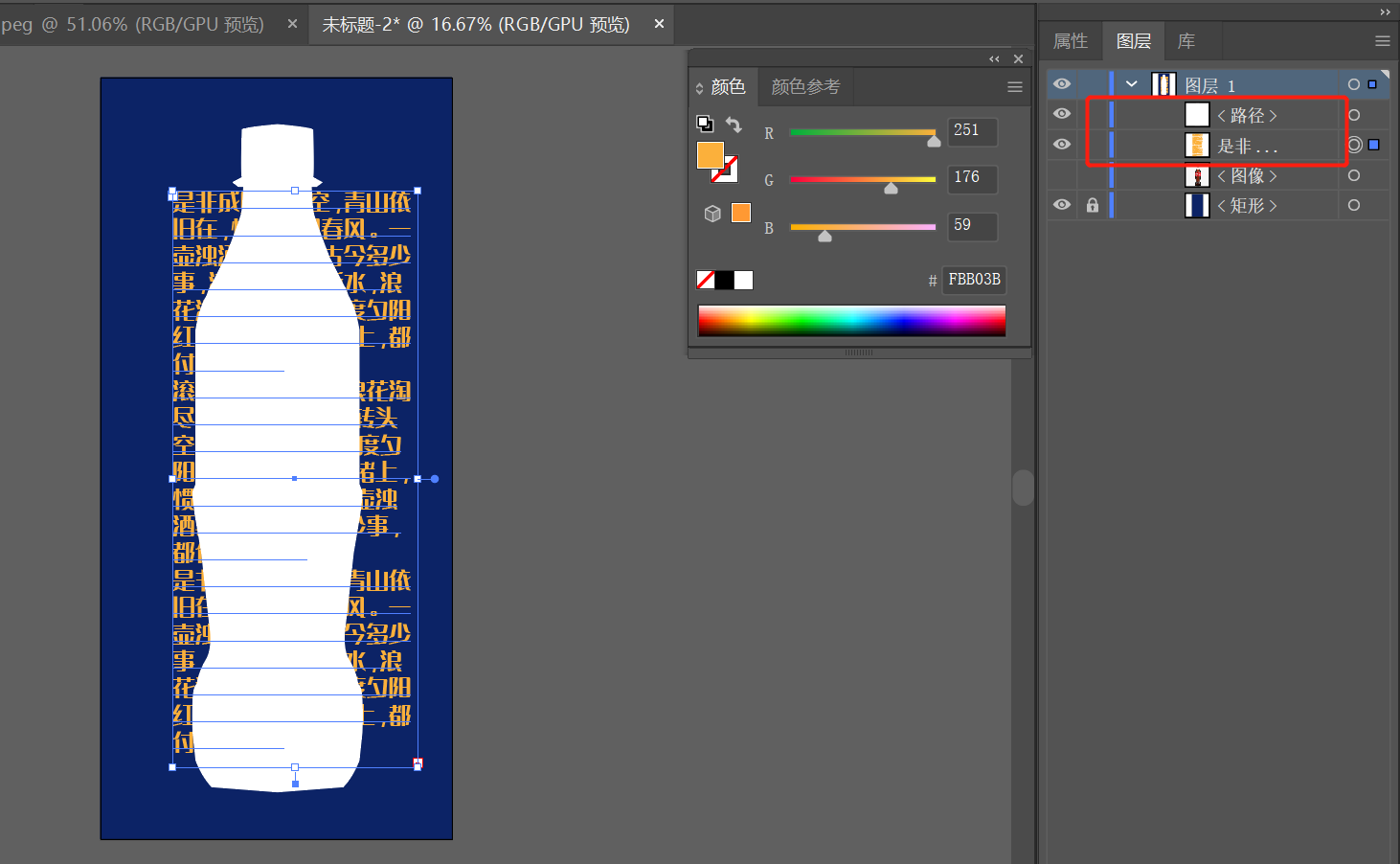
调整下文字与瓶子图层的大小,将这两个图层都选中,找到【对象】窗格中的【封套扭曲】,选择【用顶层对象建立】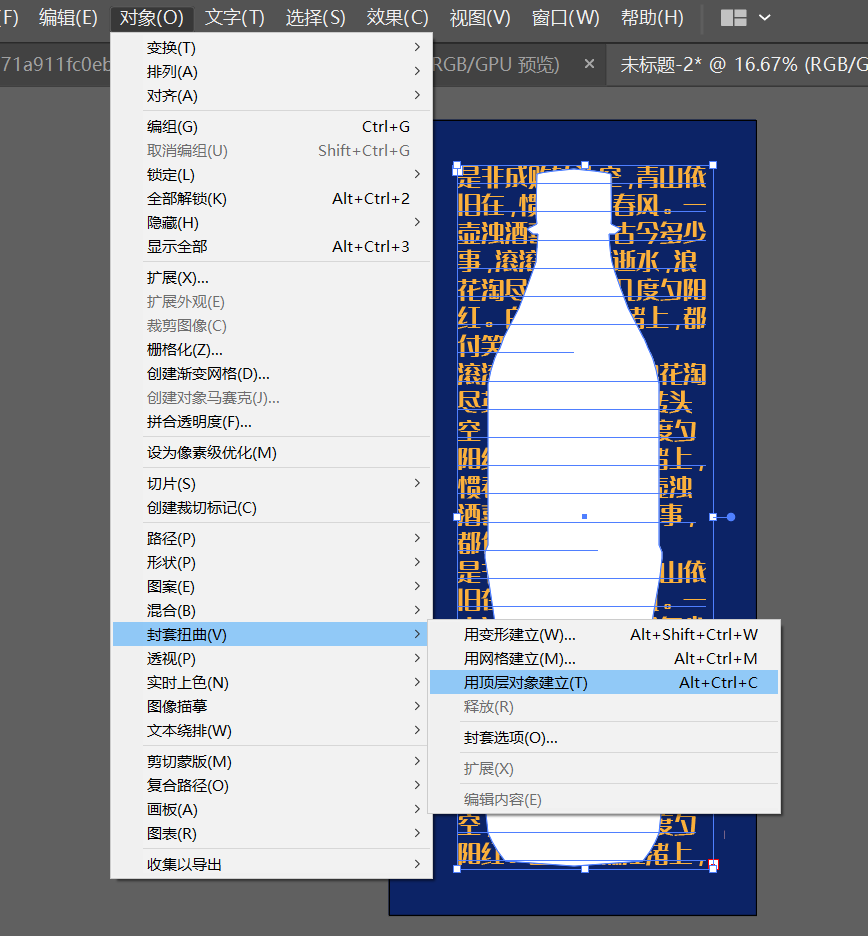
就会变成这样 👇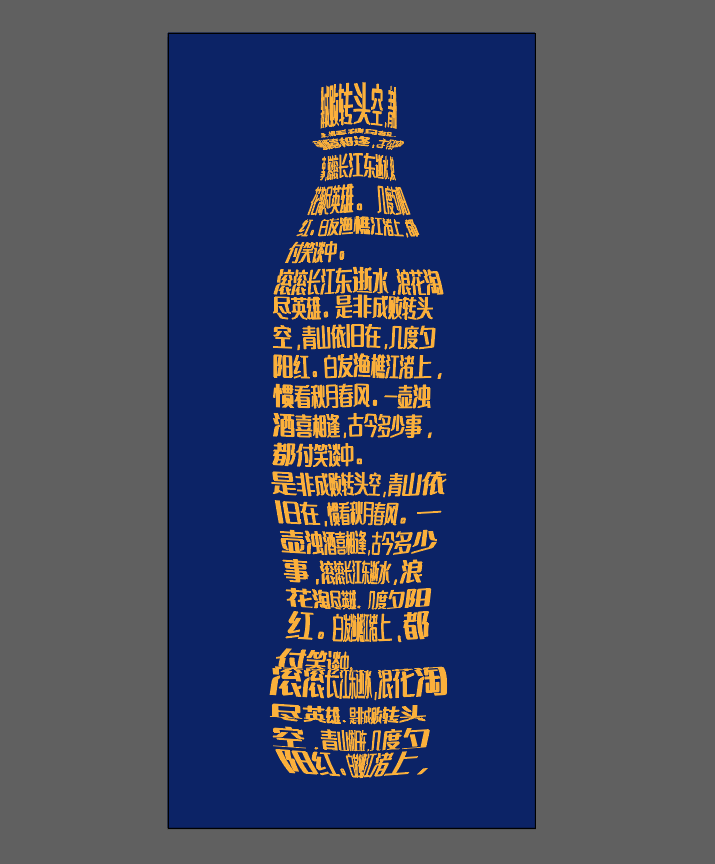
其他玩法
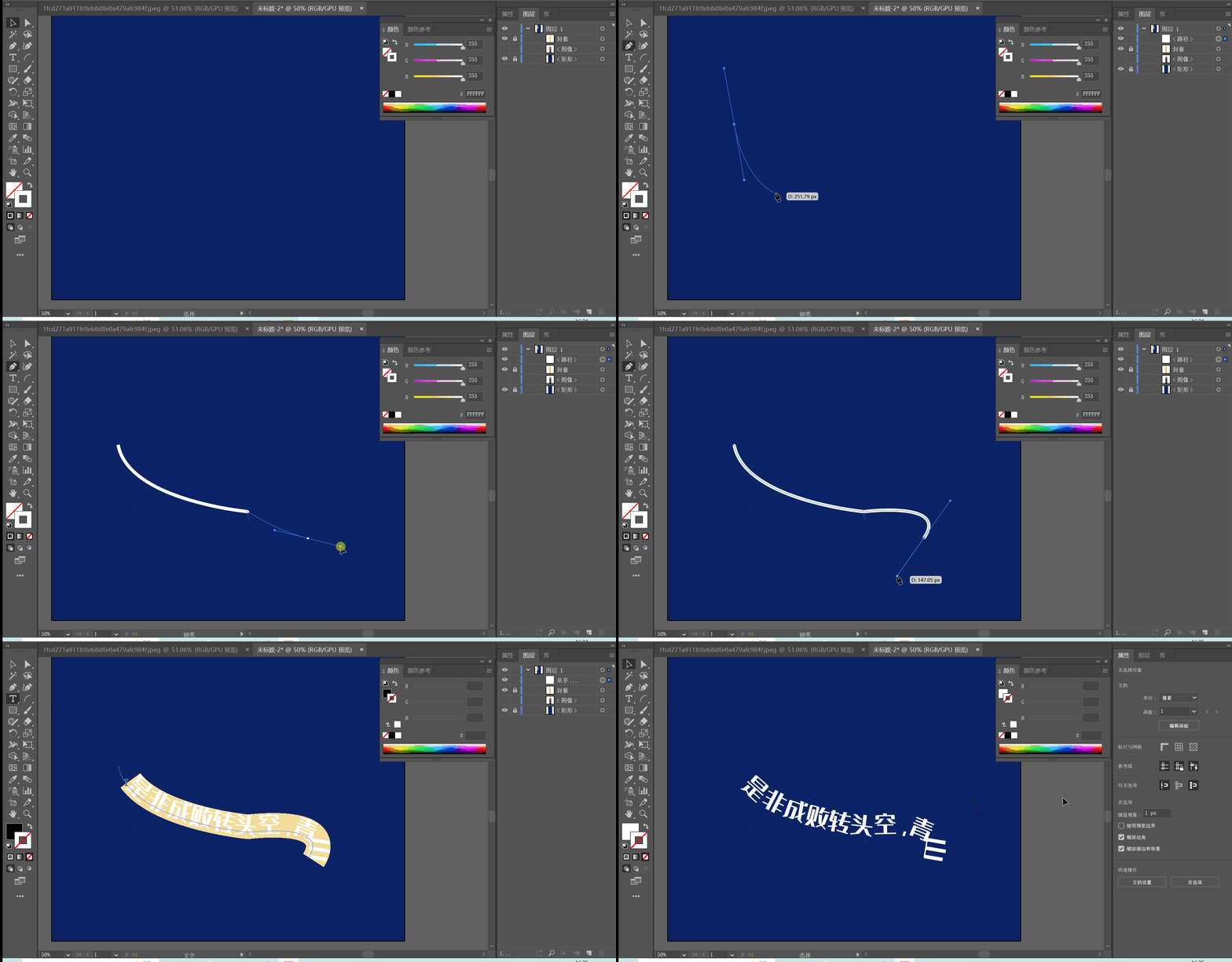
文字跟着路径走
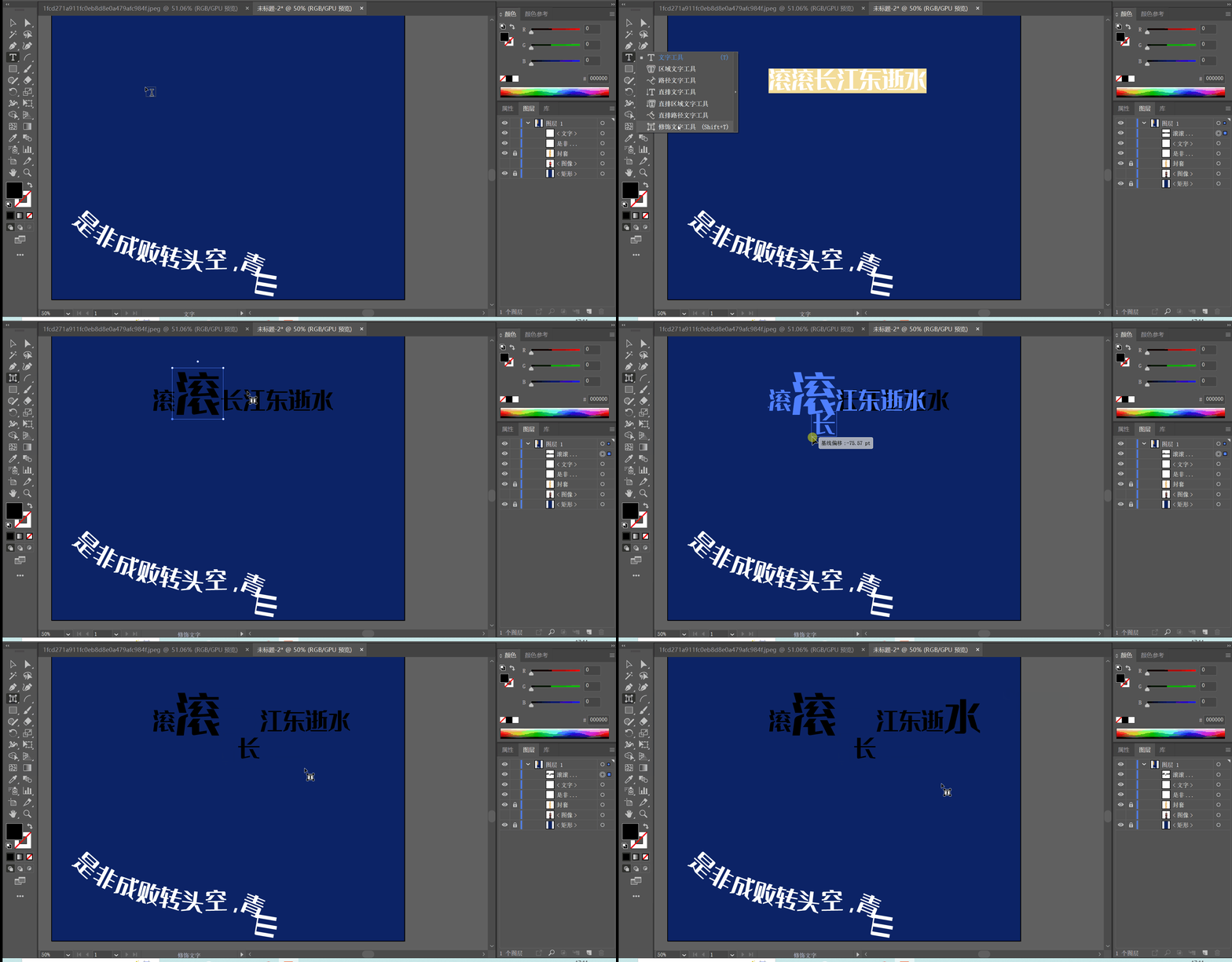
一行文字中单个文字的修饰
整理时间:2022.7.11
学习视频:B站GenJi是真想教会你P7链接
本笔记用到的附件:
附件1:可乐瓶文字.ai

若有收获,就点个赞吧
0 人点赞


