STEP 1 建立色卡
用画板工具,可以在主体画布上面先建立一个15色的色卡,方便在作图过程中取色麻烦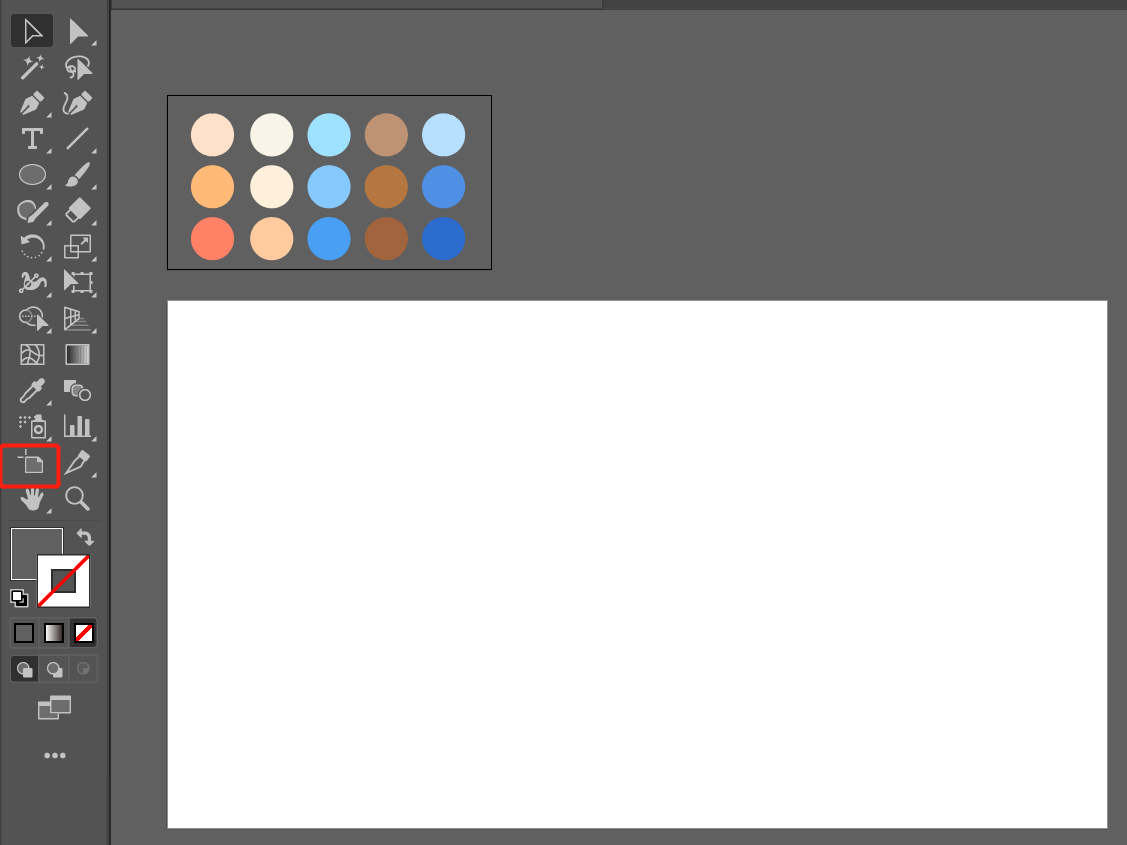
STEP 2 制作房子主体部分
用第一行左一颜色建立一个竖着的矩形图,在上方【效果】窗格中,找到【3D】,选择【凸出和斜角】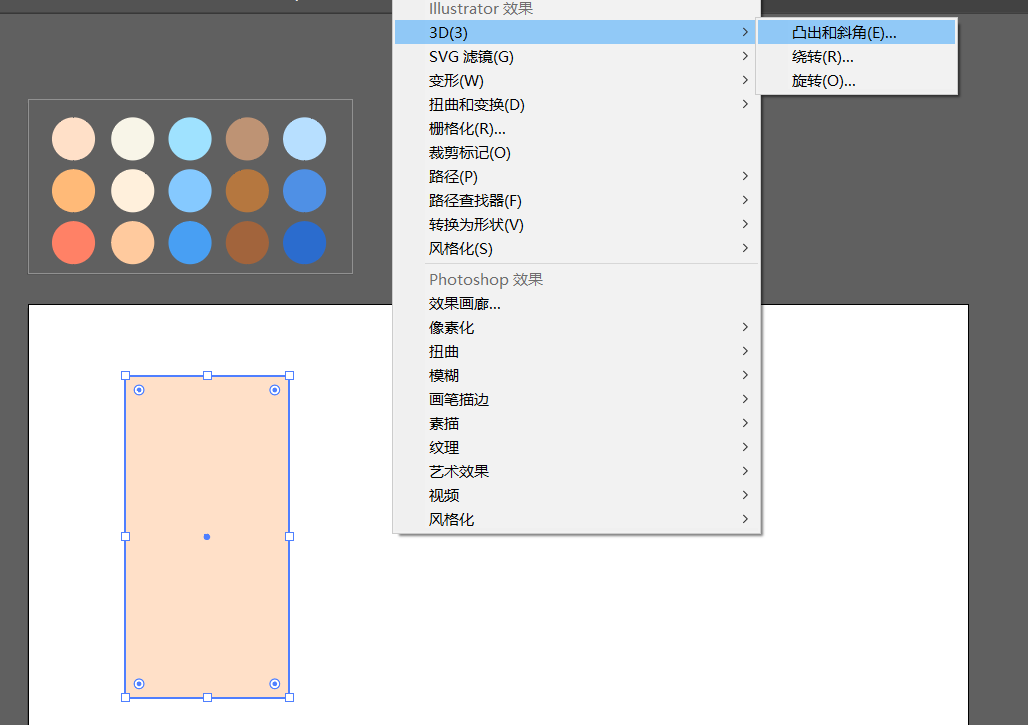
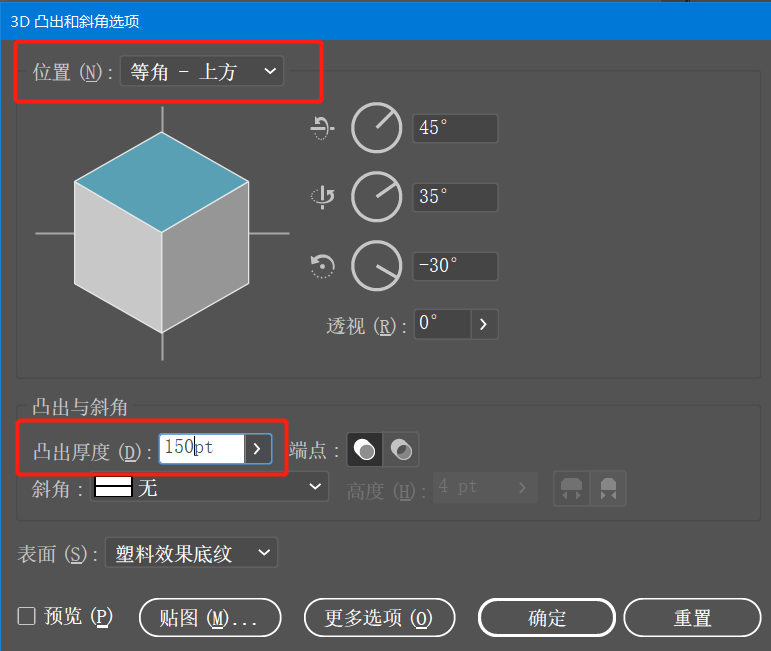
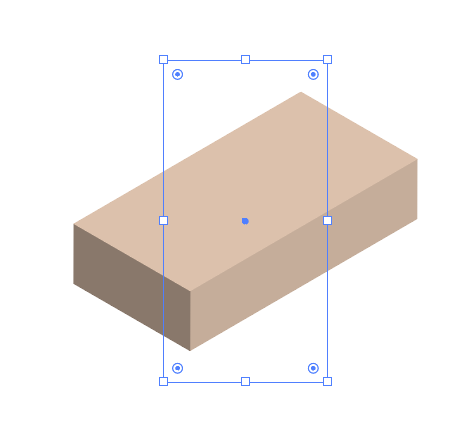
位置这里均选用【等角-上方】,凸出厚度设置为【150pt】,这里参数这样设置,是因为本图中这样设置看起来比较舒服,在不同图形中,可以尝试不同的设置。
 |
 |
|---|---|
再去【对象】中,选择【拓展外观】,使用 大写【A】,可以单独改立方体三个面的颜色。(不能直接修改,是因为在2.5D中,是一个虚假的3D,只是看起来有立体,但其实还是平面,用了拓展外观,就可以单独改每个面的颜色)大写【A】与【吸管工具(快捷键为大写的 I )】交叉使用,将三个面的颜色都改好 👇
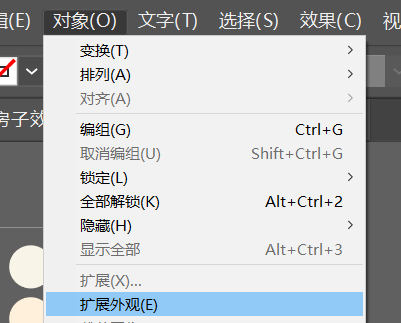 |
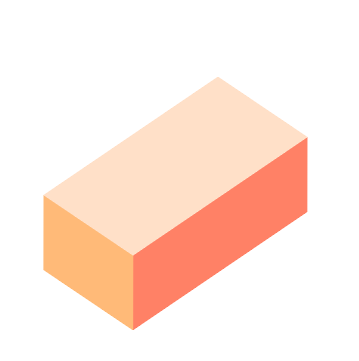 |
|---|---|
如果对立方体哪里不满意,比如高度想增加,可以使用【直接选择工具+套索工具】,先用套索工具勾选最下方的三个锚点,即最底面的锚点,然后用直接选择工具,按住其中一个锚点位置向下拖拽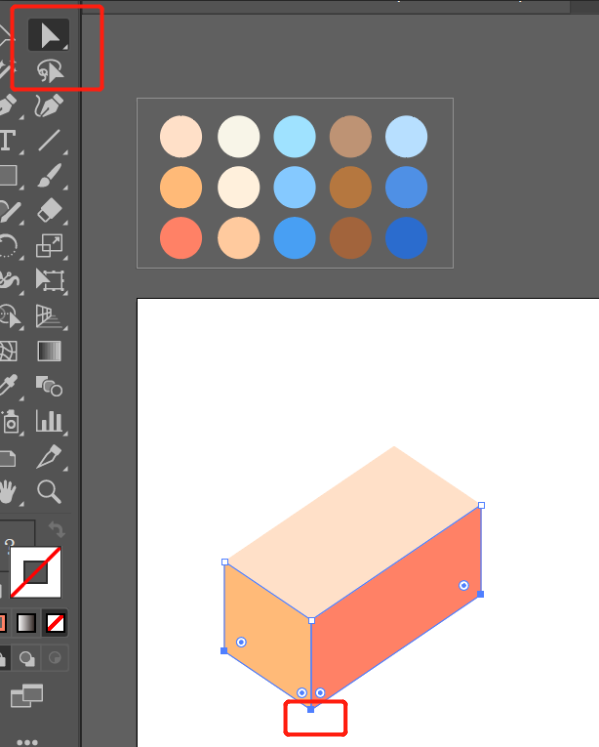
STEP 3 制作房顶
这个部分,并不是建立四个立方体,而是建立一个,增加描边即可。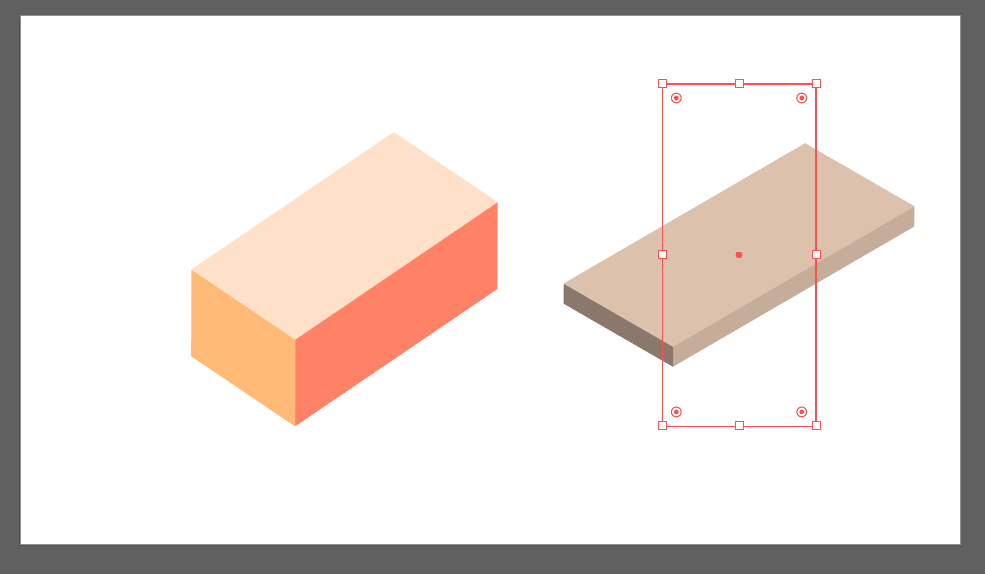
按照 STEP 2 的方法,建立一个立方体,记住先不要拓展外观。然后将描边的颜色和填充的颜色部分对调,再将描边像素调整为50px 👇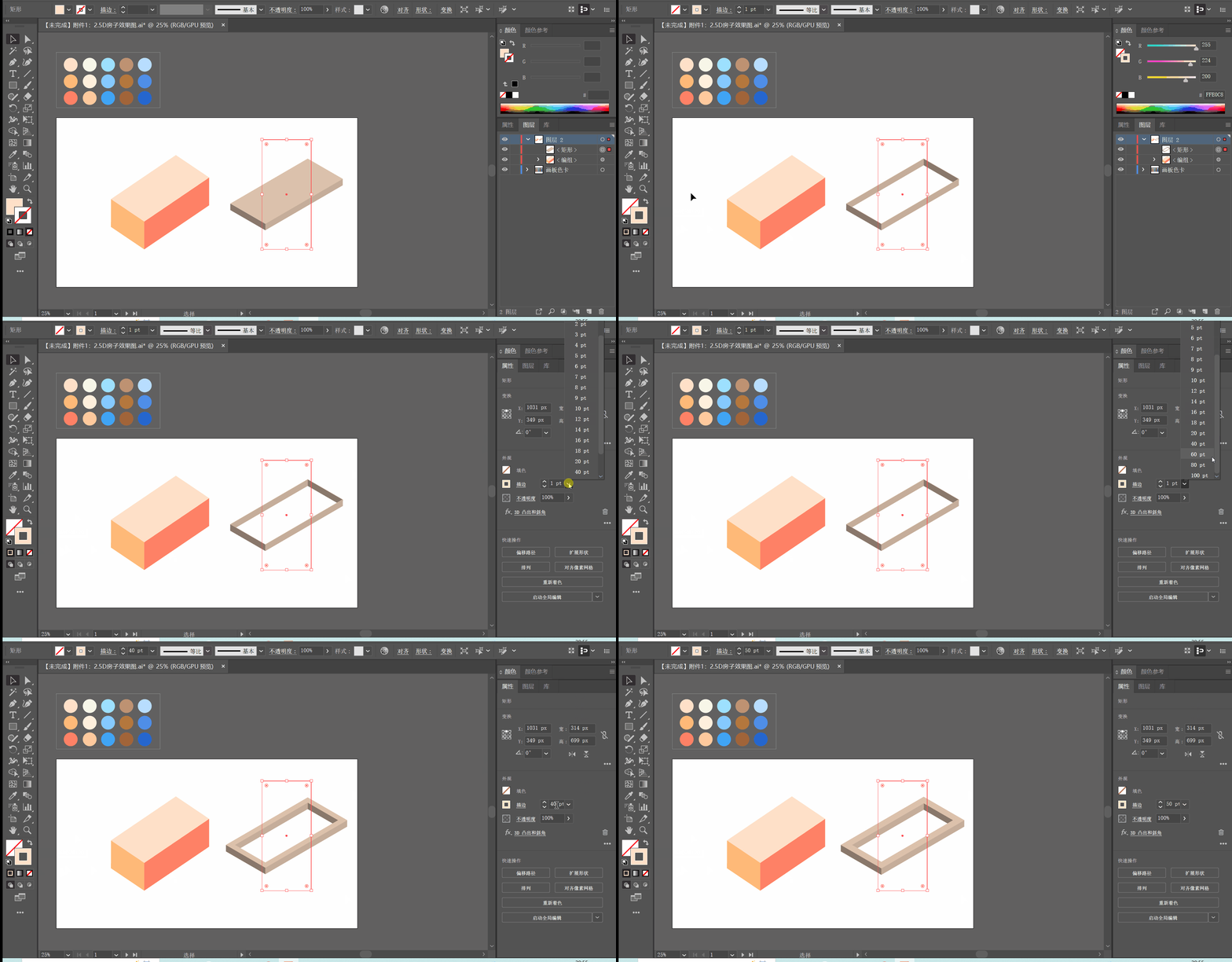
将两部分合在一起,调节细节吻合(可进入隔离模式进行细节调节),调节位置成功后,再用拓展外观,调节颜色 👇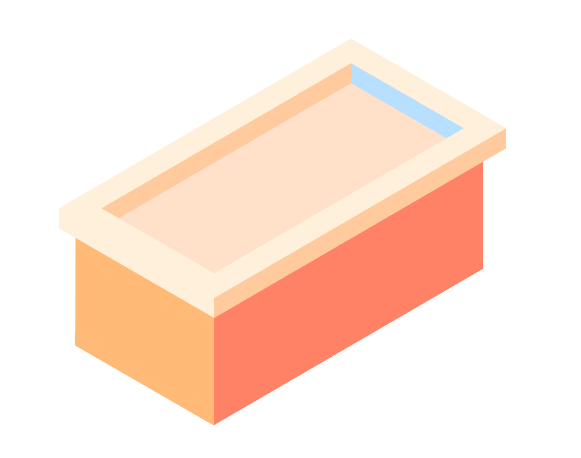
STEP 4 顶部房子的搭建
为了方便看得更清楚,可以先建立个蓝色背景,然后按照STEP 2教的方法,建立一个正方体,并调节一下颜色。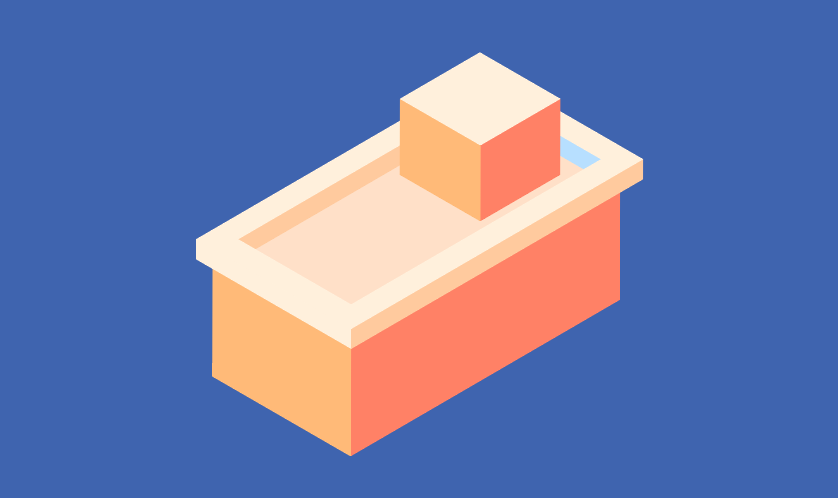
将下图标绿框的正方体用Alt键复制拖拽到旁边,可以使用CTRL+R 标尺+套索+直接选择工具,调整下面的锚点,使其有点飘逸的感觉,再调整好颜色 👇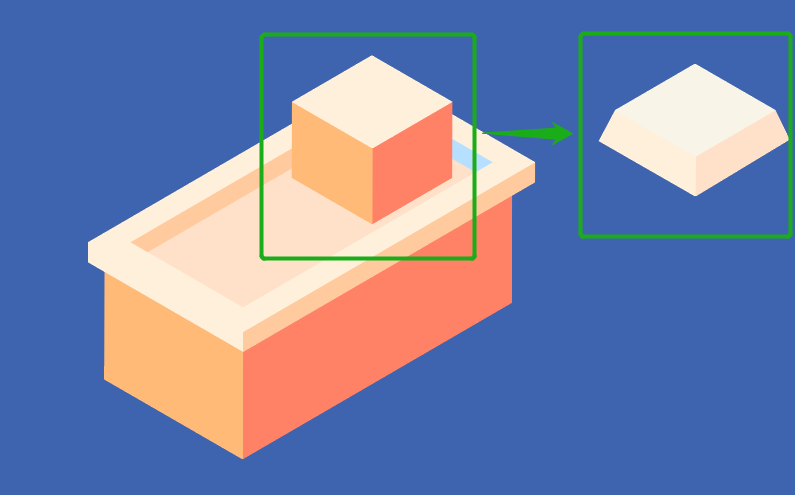
接着做小房顶垂下来的条纹细节,这里需要用到 直线工具与混合工具 ,如果发现选择不好选或者在做细节时总误选其他的,可以先把其他图形都锁定起来,细节做好后再解锁。
先用直线工具建好这三个线段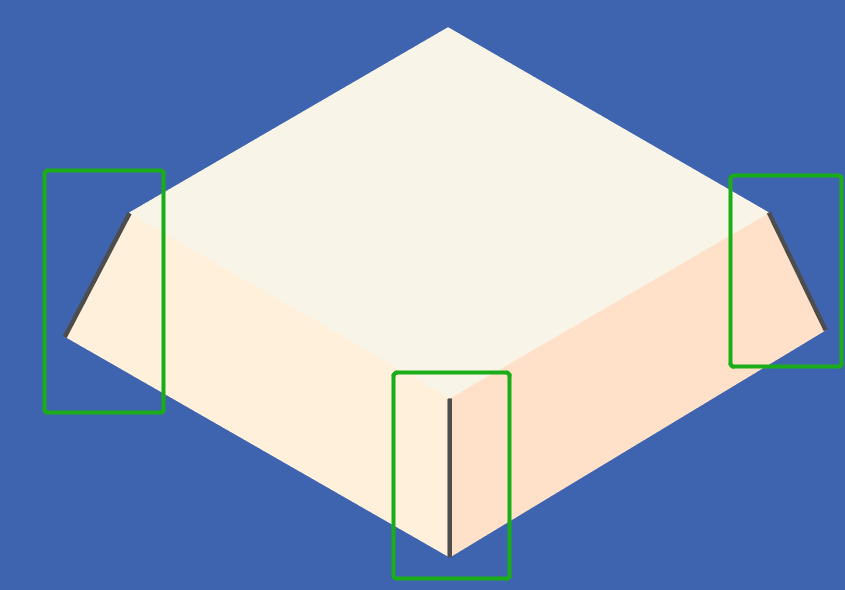
再用混合工具将线段过度一下,这里选择的指定步数为5,右边亦然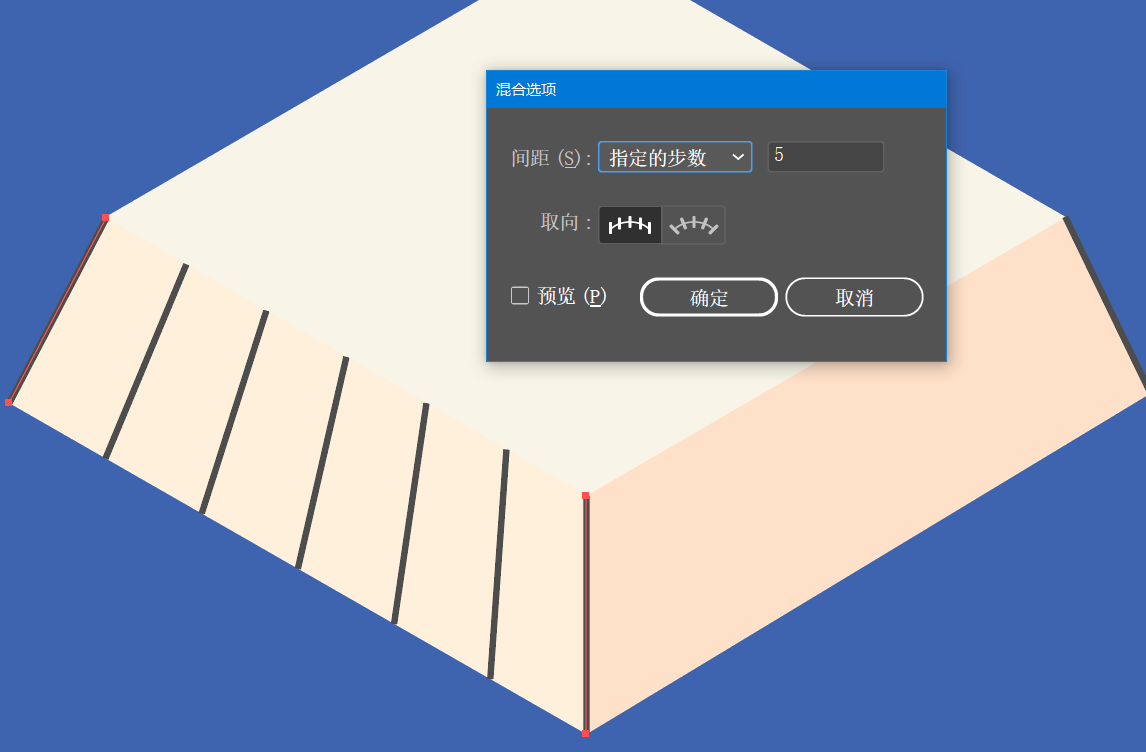
再将不透明度调整为20%,条纹样式效果如下 👇 为了方便移动,可以将这个部分进行一个连接(Ctrl+J)或是编组(Ctrl+G)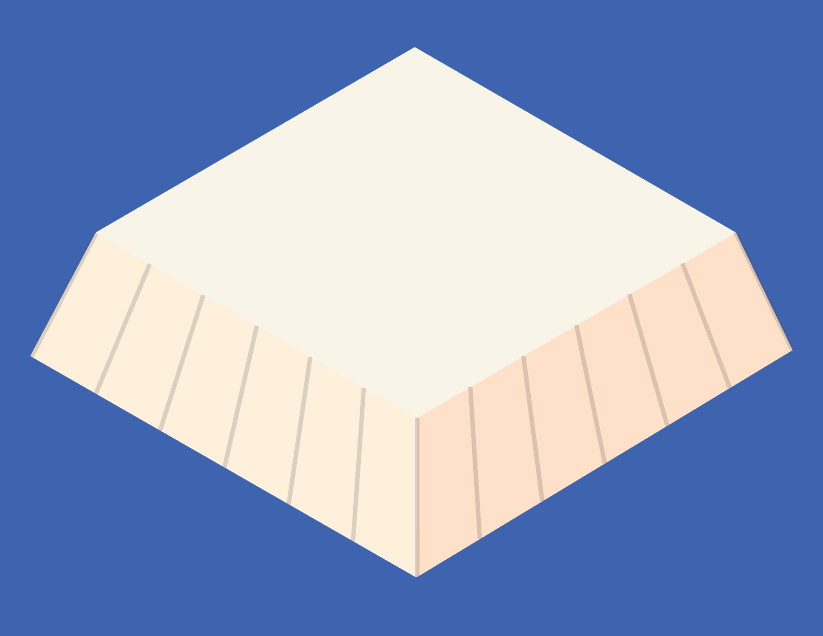
将这部分移动到主图上,即 👇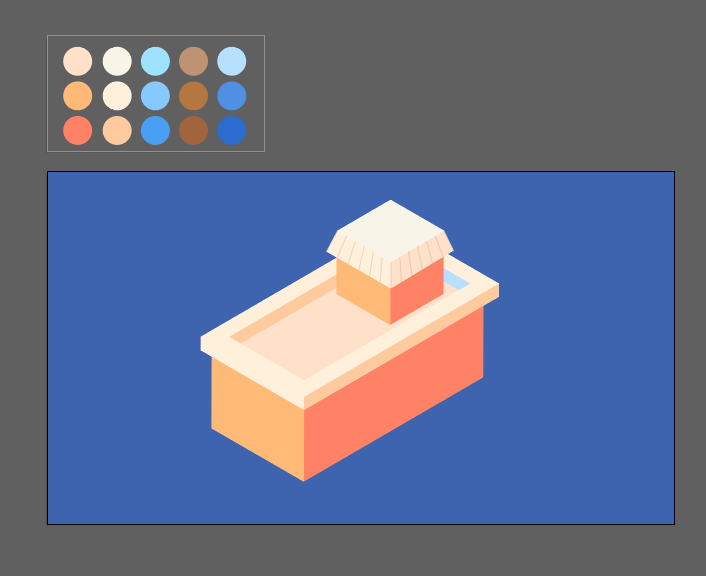
整理时间:2022.7.19
学习视频:B站GenJi是真想教会你P12链接
本笔记实战附件:

若有收获,就点个赞吧
0 人点赞


