Ai的输出格式
.Ai (工程文件)
.EPS(矢量图):制作logo时常用
.TIF(位图)
.PDF(稳定)
常用快捷键
图层
在Ai中是非常被弱化的
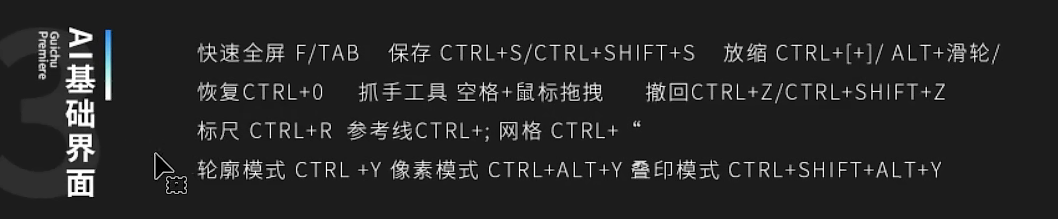
锁定图层:ctrl+2
解除锁定图层:ctrl+alt+2
上移/下移图层:ctrl+左右中括号
标尺工具
使用方法
先ctrl+R打开标尺,用鼠标从标尺上下拉即可建立“参考线”。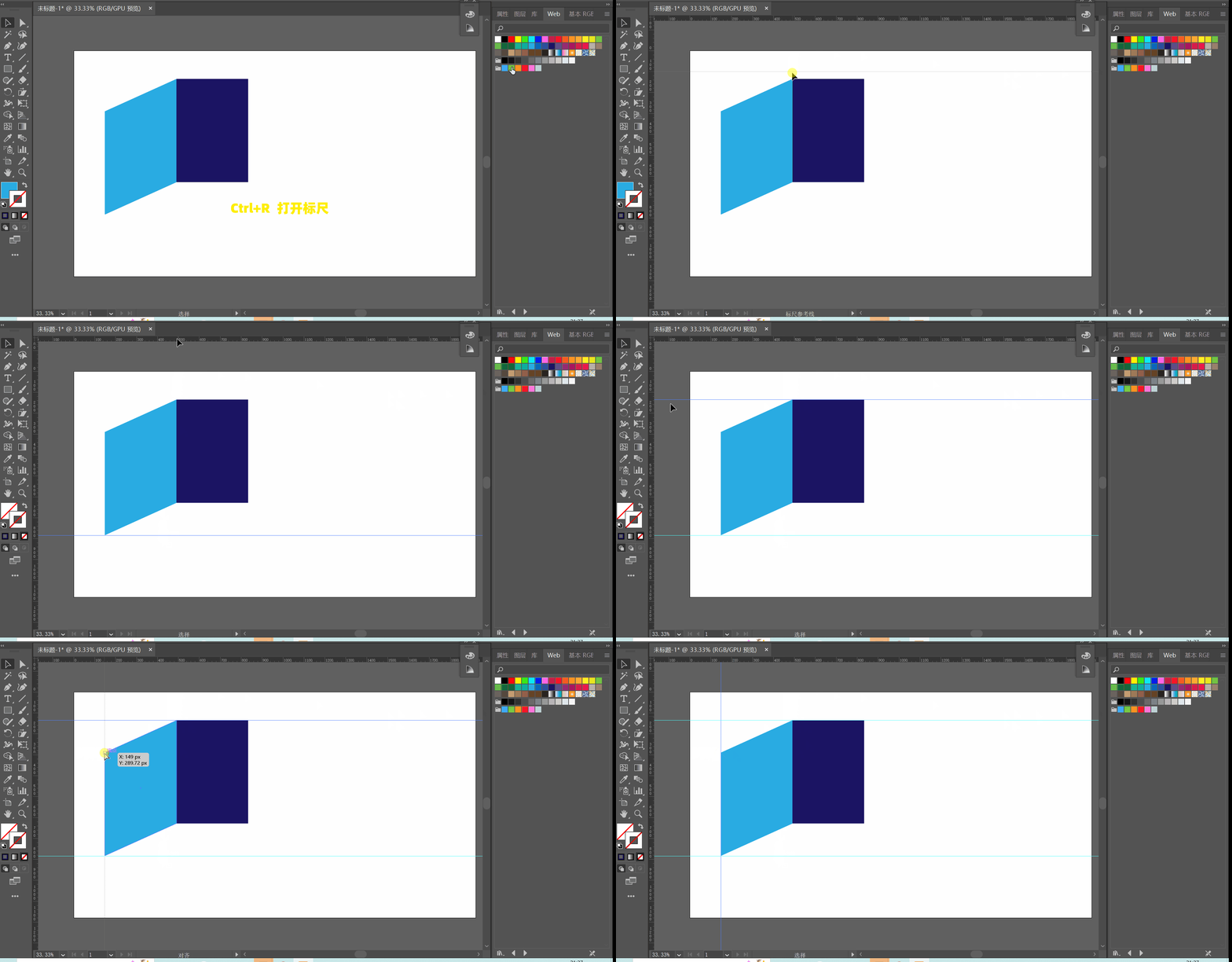
定界框
定界框:下图中8个锚点所显示的蓝色路径框,即为定界框 👇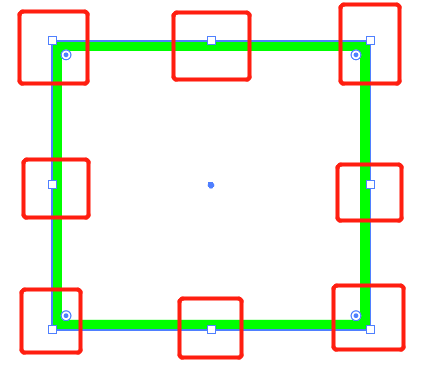
显示/隐藏定界框:ctrl+shift+B
蓝色的线是矩形的边缘叫“路径”。显示/隐藏路径:ctrl+H
套索工具+直接选择工具+锚点
使用“套索工具”选中其中3个锚点,再使用“直接选择工具”,就可以移动矩形的这3个锚点,产生不同效果 👇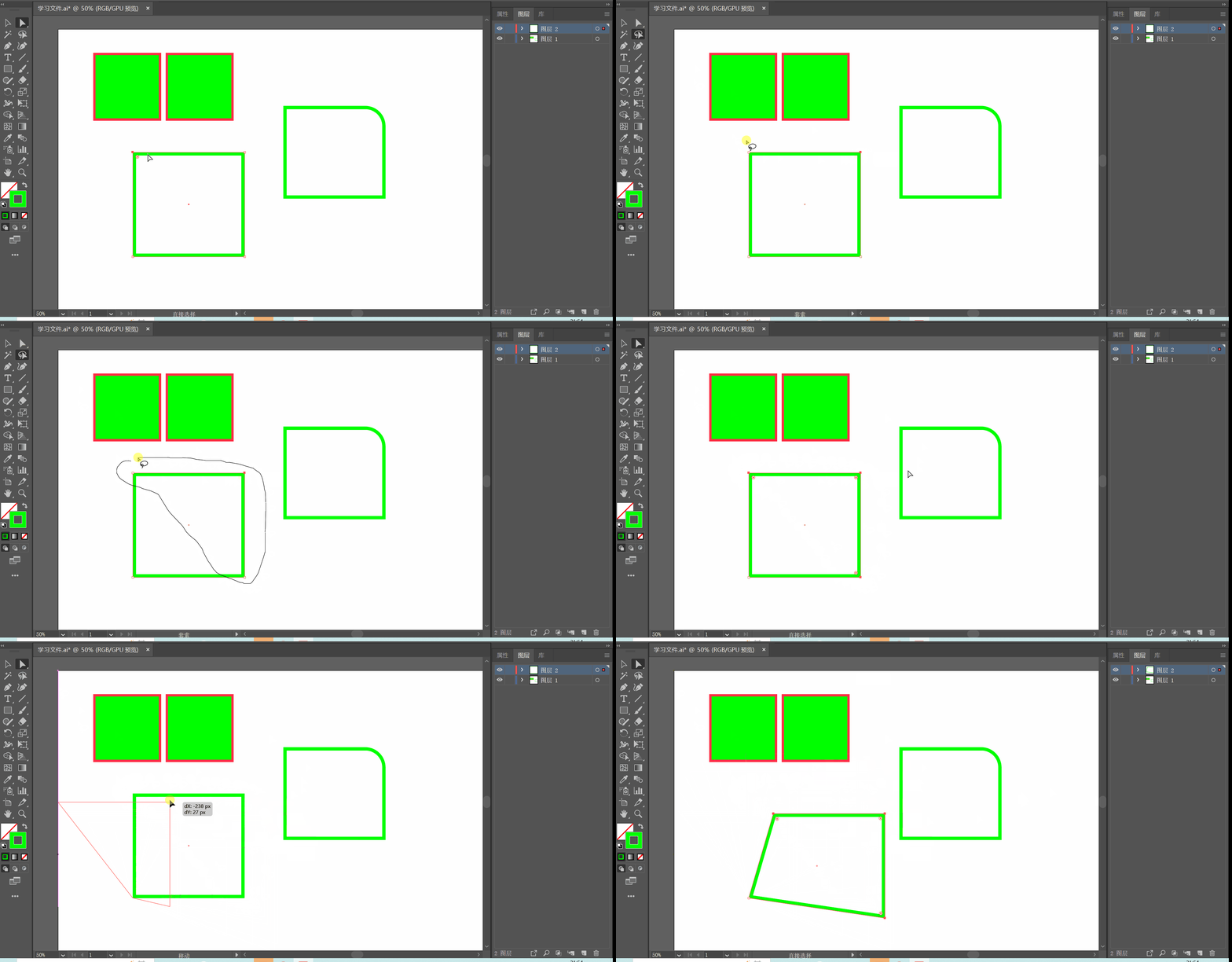
PS:1个矩形其实是由4个锚点组成的。
直接选择工具
魔棒工具
魔棒工具中填充颜色里【容差】为0:表示两个颜色一点差别都不许拥有。双击魔棒工具,就可以调出魔棒工具容差数值的设置。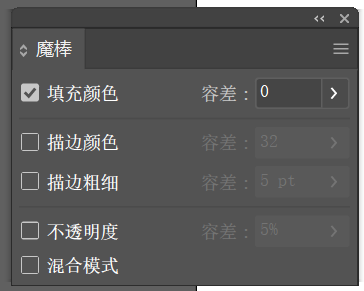
魔棒工具可以抠出来不一样的颜色图层,常用到【抠图】中。
填色和描边
填色界面
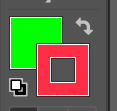
绿色部分为图案填充颜色,红色部分为图案描边颜色,点击那个在上面,说明当前调整的是哪个颜色。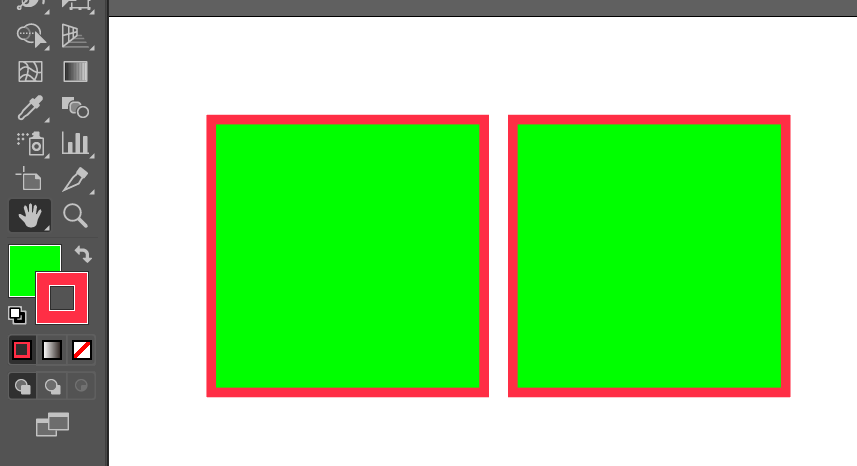
填色与描边快捷键
填充与描边前后互换:X(注意是大写X,把大写锁定打卡)
填充颜色与描边的颜色互换:shift+X(注意是大写X,把大写锁定打卡)
默认黑白色:D(注意是大写,把大写锁定打卡)
关闭颜色:/
功能及操作
描边删除单个路径
Ai中的图形,除了可以看锚点,还可以看路径。比如下面这个矩形,如果用路径,我们可以单独删除上面的一条线,即先用“直接选择工具”在最上边线画个矩形,然后再按【Delete】键,即可删除。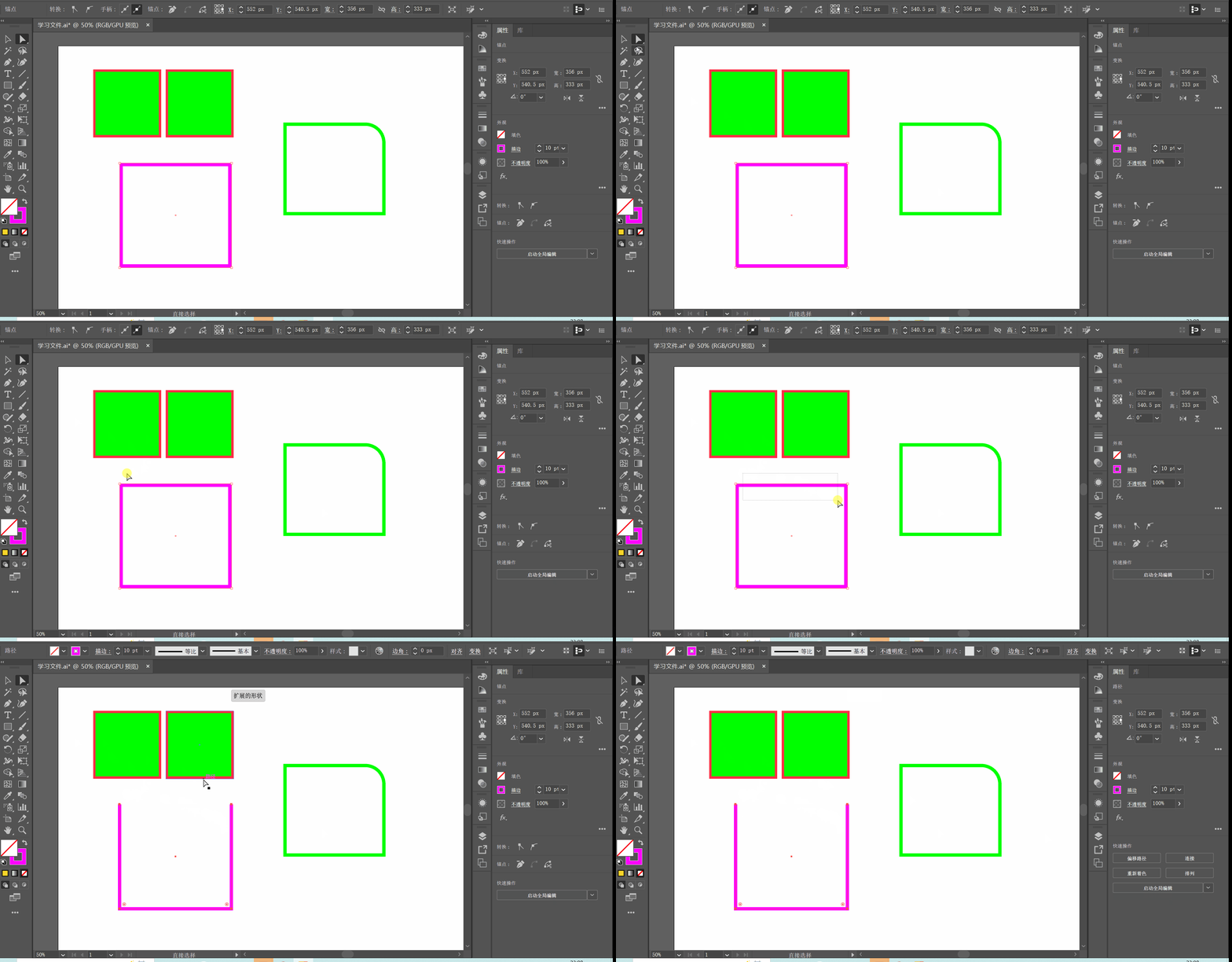
描边
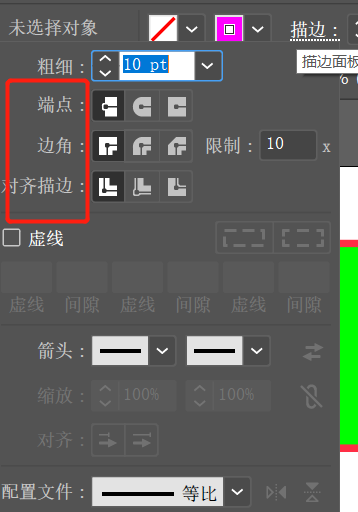
点击上方菜单栏中的“描边”可看到 👇
端点、边角、和对齐描边。
端点

边角
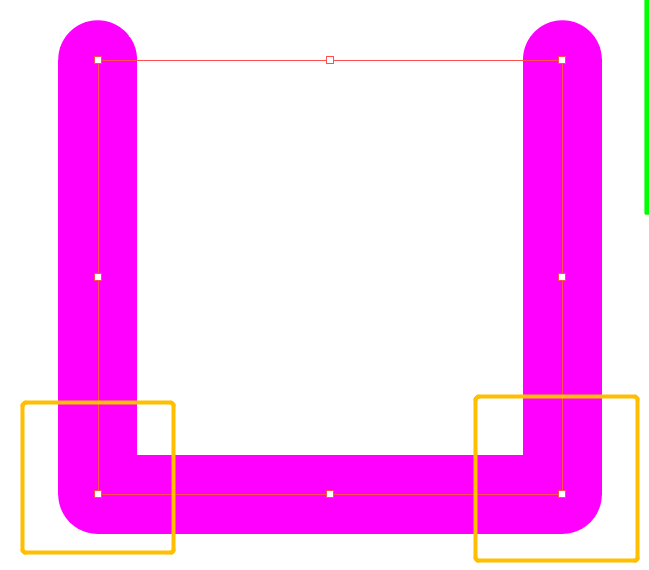
对齐描边
指的是,对齐线在内侧还是外侧
PS:如果没有菜单栏,可在最右上角,将“基本功能”改为“传统基本功能”就有了 👇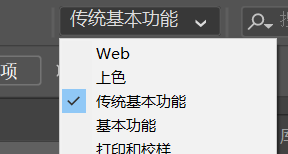
比例缩放工具
多线性建筑效果:
参数设置:双击或单击画布 等比:案例五角星 不等比:三角形 ctrl+D 重复操作
等比缩放
画五角星工具时,拖拽不松左键“同时”使用【上下键】,可以调整图形边数,比如向上键,可以变为6角星,向下键,可以变为4角星,再向下为3角星,可以一直向上或向下,直到画出你想要的多边形。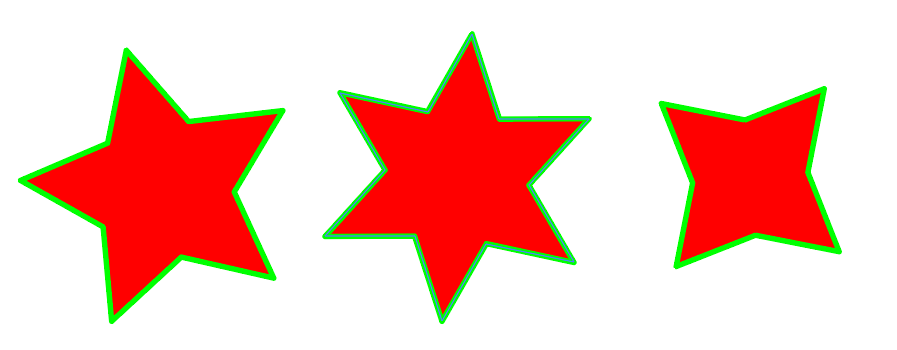
画好要等比缩放的“五角星”后,双击 比例缩放图标,调出“比例缩放”窗口。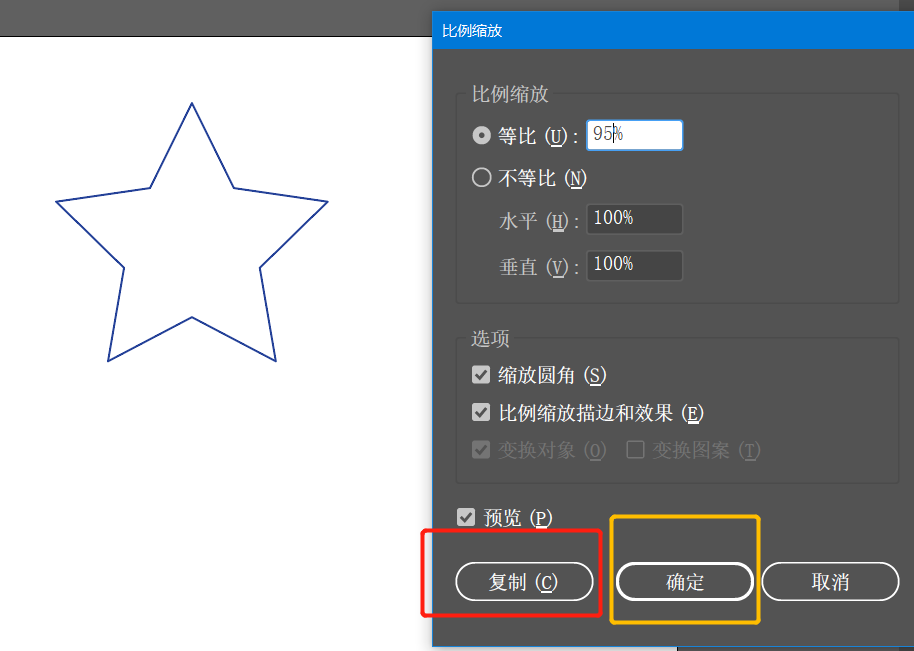
将等比调成【95%】时,如果点击“复制”,这会按照现有五角星等比缩放95%后新建一个五角星,如果是“确定”,则现有五角星会等比缩放95%。我们点击【复制】,
然后,我们一直使用快捷键【ctrl+D】,表示重复上一步,且是上一步缩小95%,一直ctrl+D,会有如下效果👇
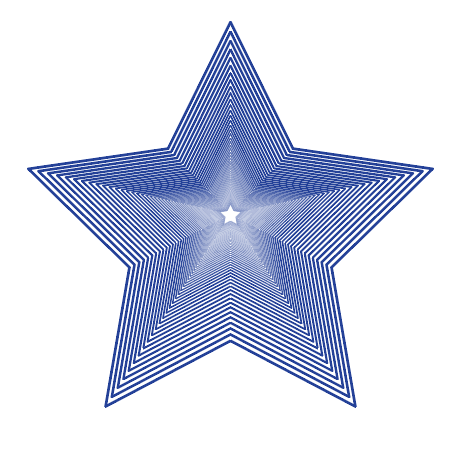
非等比缩放
还是刚才的五角星下面,建一个三角形 👇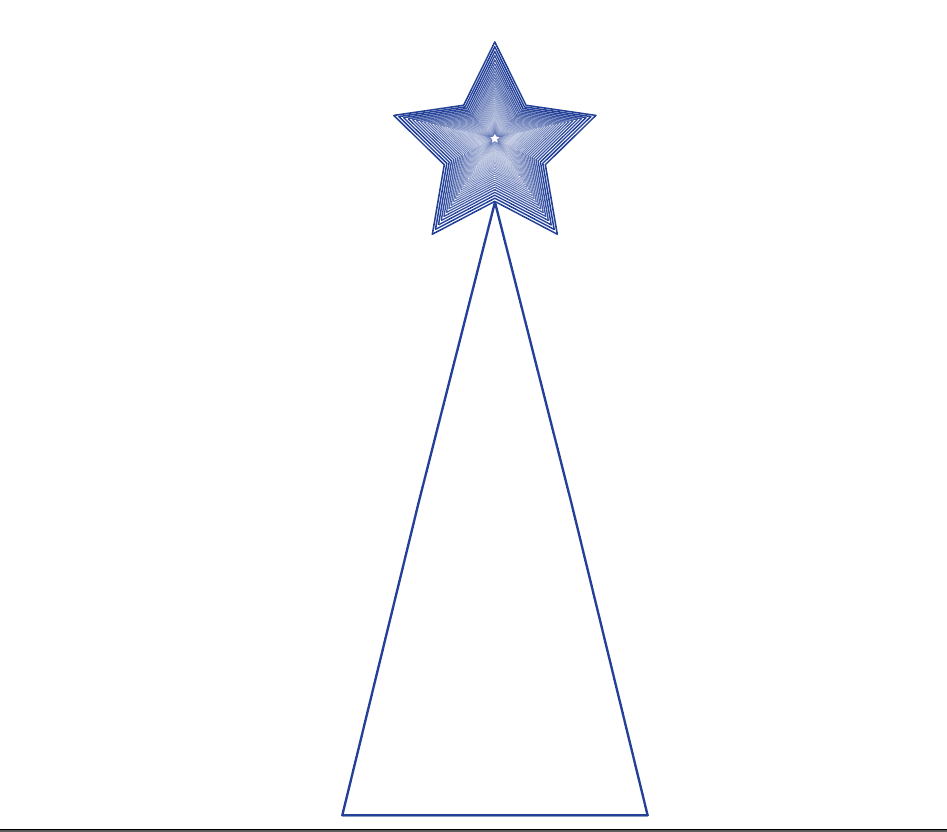
这次我们选择【不等比】,水平代表“宽度”,垂直代表“高度”,如果想象不出来,可以采用“预览效果”。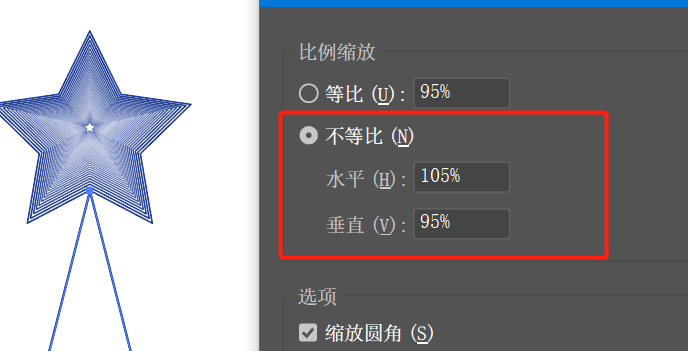
我们可以设置水平105%,垂直95%,然后疯狂使用使用ctrl+D,来看效果 👇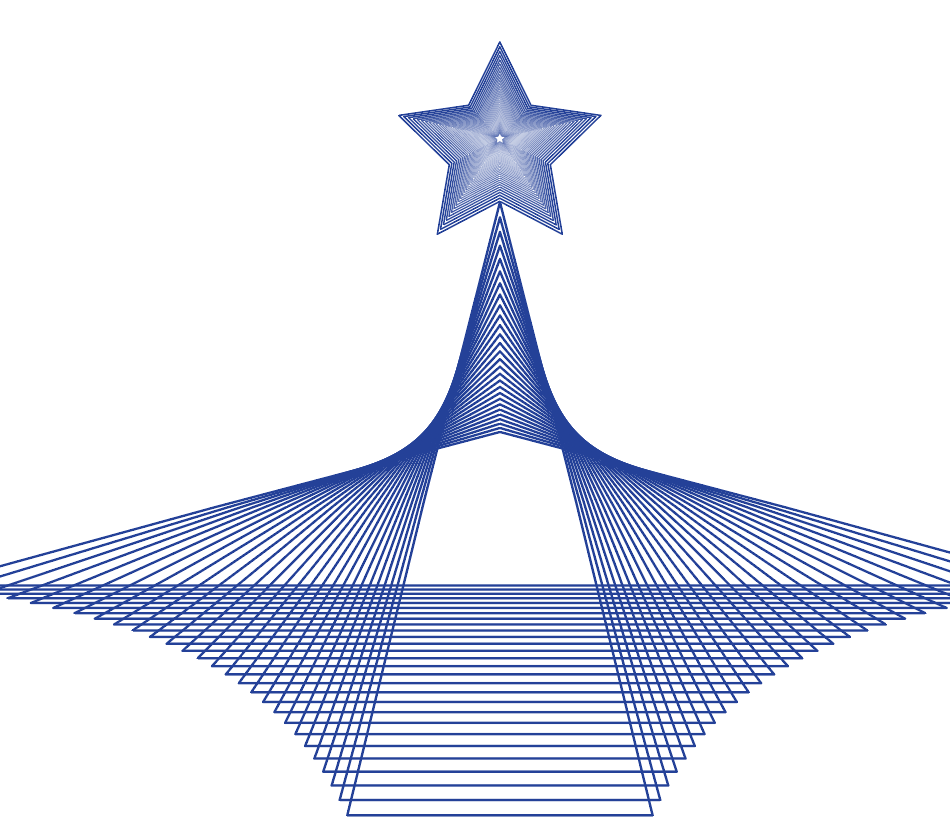
如果想要增加渐变颜色效果,就将描边调上来,这个主要是描边画出来的,再使用“选择工具”,框选你想要渐变颜色的区域,【双击】“渐变工具”,设置描边的渐变颜色参数即可。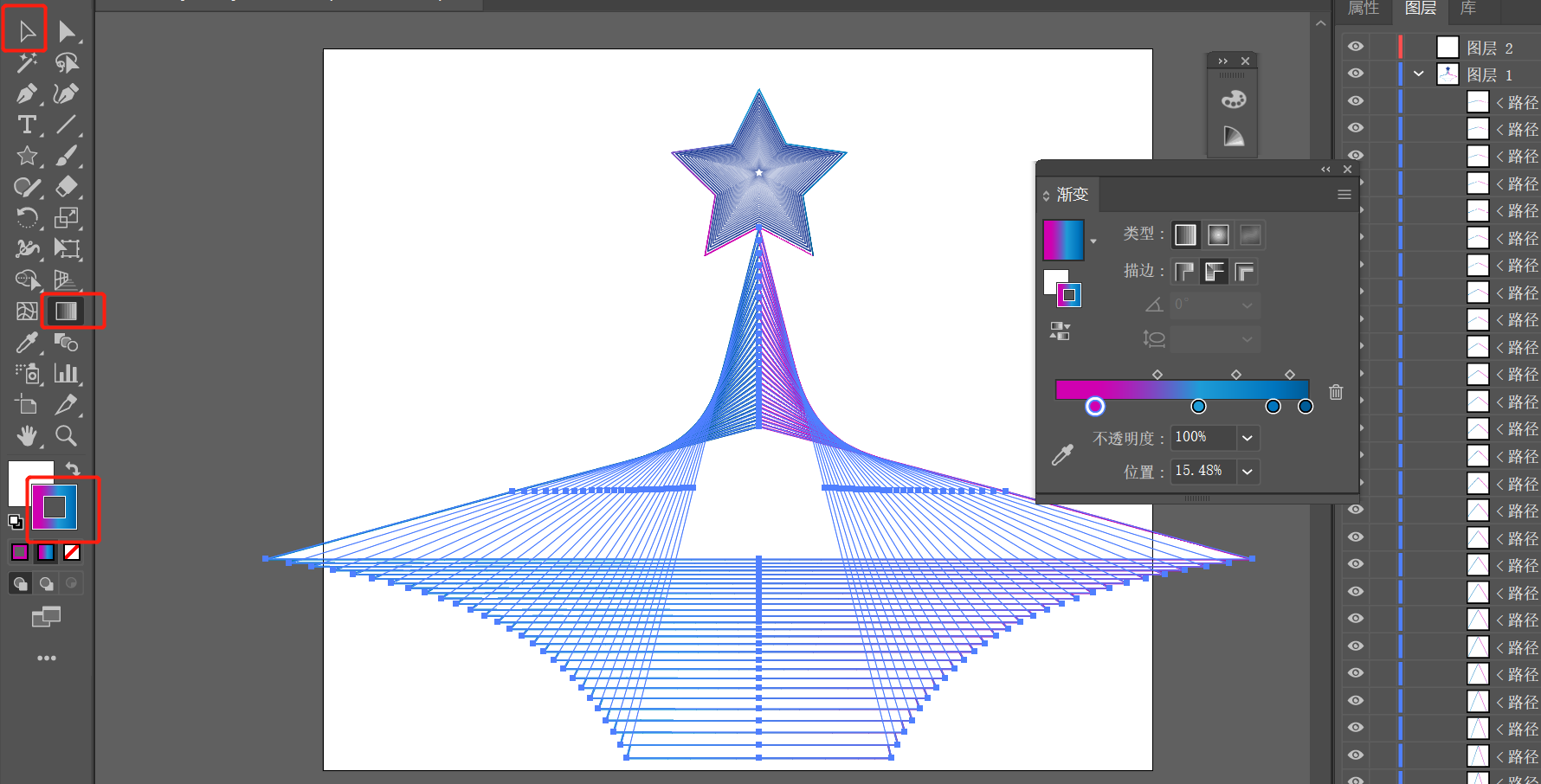
最后效果如下 👇![学习文件 [已恢复].jpg](/uploads/projects/tianguoguo-fsmur@ukgp6h/9257e923d58f05e203046f49f78af499.jpeg)
常识性必会操作
使用“选择工具”,选中圆角矩形,按住【alt键】可以“复制并移动”,同时按住【shift键】,表示“移动是一条直线”。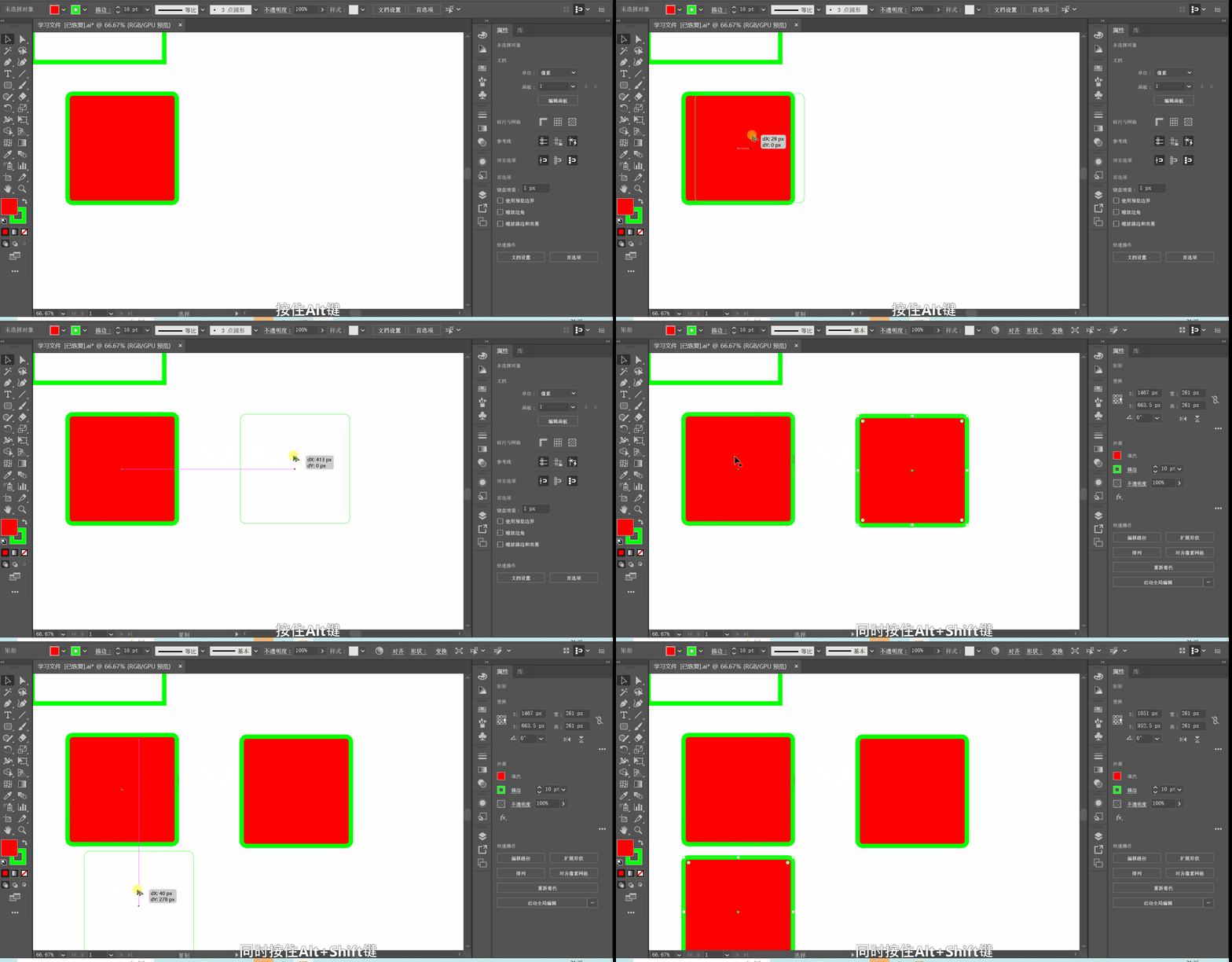
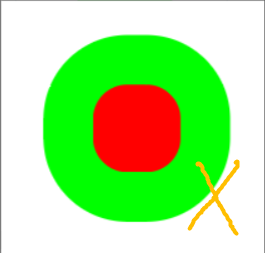
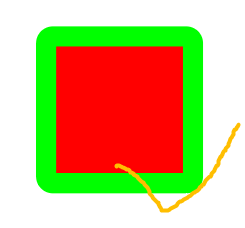
想要对下面这个圆角矩形进行“等比例缩小”,使圆角矩形的圆度等比例一起缩小,而不是一缩小变成了圆形,
 |
 |
|---|---|
右滑查看想要的效果
有2个方法:
第一种,点击菜单栏中的“变换”,勾选【缩放圆角】。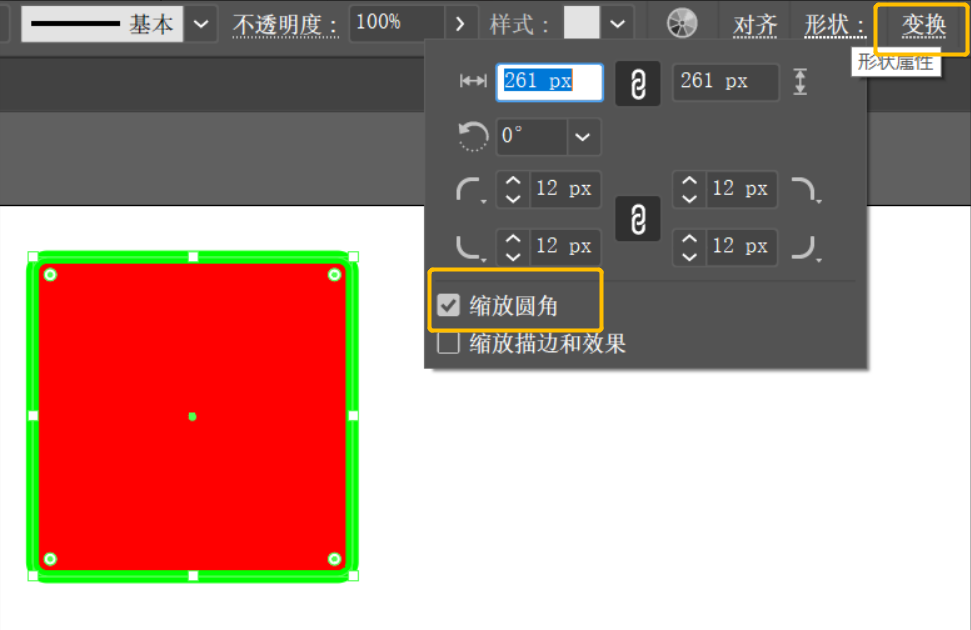
第二种,直接使用“选择工具”,双击其中1个管控“圆度”的这个小圆点,即可跳转出【变换】的对话框,还是勾选【缩放圆角】即可。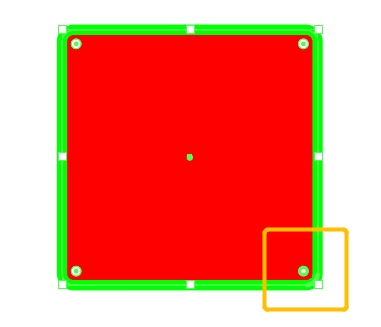
如果等比例缩放后,不想让描边过后,那么就再勾选上【缩放描边和效果】,就既不会缩小后圆度没有等比例变化,也不会出现描边过粗,没有等比例变换的情况。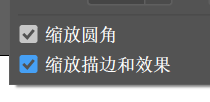
整理时间:
2022.6.7-6.9 每晚
学习视频:
GenJi是真想教会你【Ai教程】P3-P4

若有收获,就点个赞吧
0 人点赞


