倾斜工具
位置:与“比例缩放工具”在一个按钮中。
样貌:
案例:模拟立方体建筑。
操作用到的知识点:
- 拖动锚点倾斜
- 单击锚点设置为倾斜中心点
- 对齐:找共同的中心点
操作用到的快捷键及方法:
复制图片:Alt(复制)+Shift(为了移动时固定角度)
Ctrl+D:复制粘贴,重复上一步操作
垂直/水平方向拖动:Shift+拖动
步骤:
选中“倾斜工具”后,鼠标左键点击1下,下图红框中的公共锚点,作为以此为中心的固定点,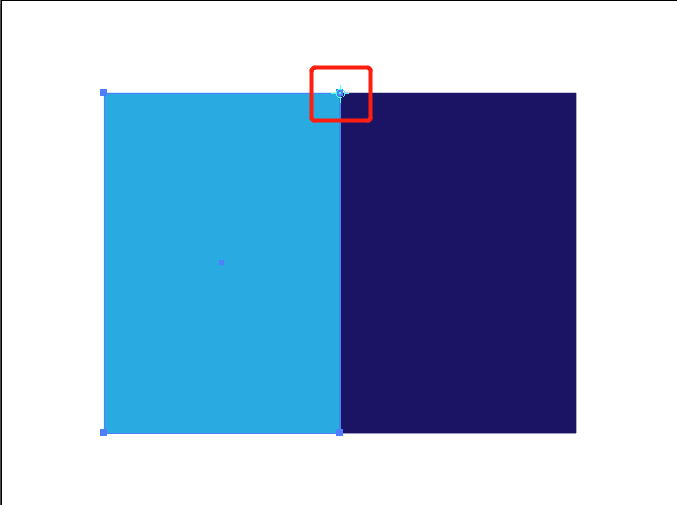
拖动最左侧路径,调整倾斜度 👇: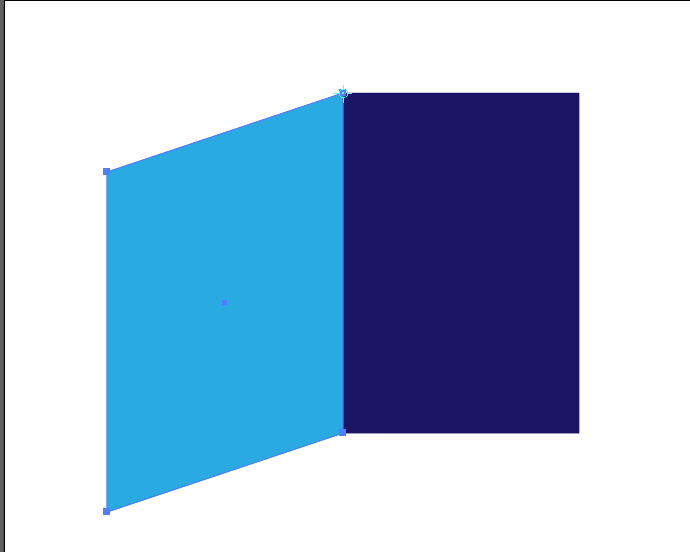
建立参考线,将右侧也和左侧一样,拖拽好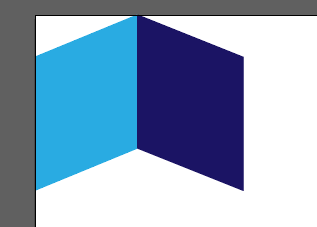
右键隐藏参考线,用“选择工具”框选该图形,按住Alt+Shift键,向下拖拽,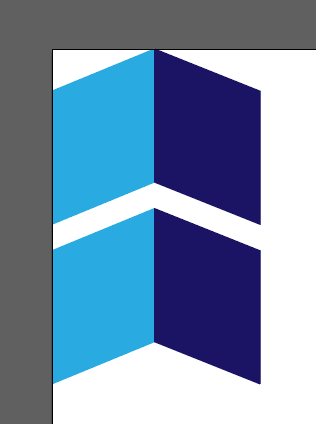
将鼠标放在上方,将图形尖头向下旋转,再框选整个图形,重复Alt+Shift键像右拖拽,然后采用Ctrl+D(不要取消框选,上一步拖拽完,马上用这个快捷键),复制出一行图形。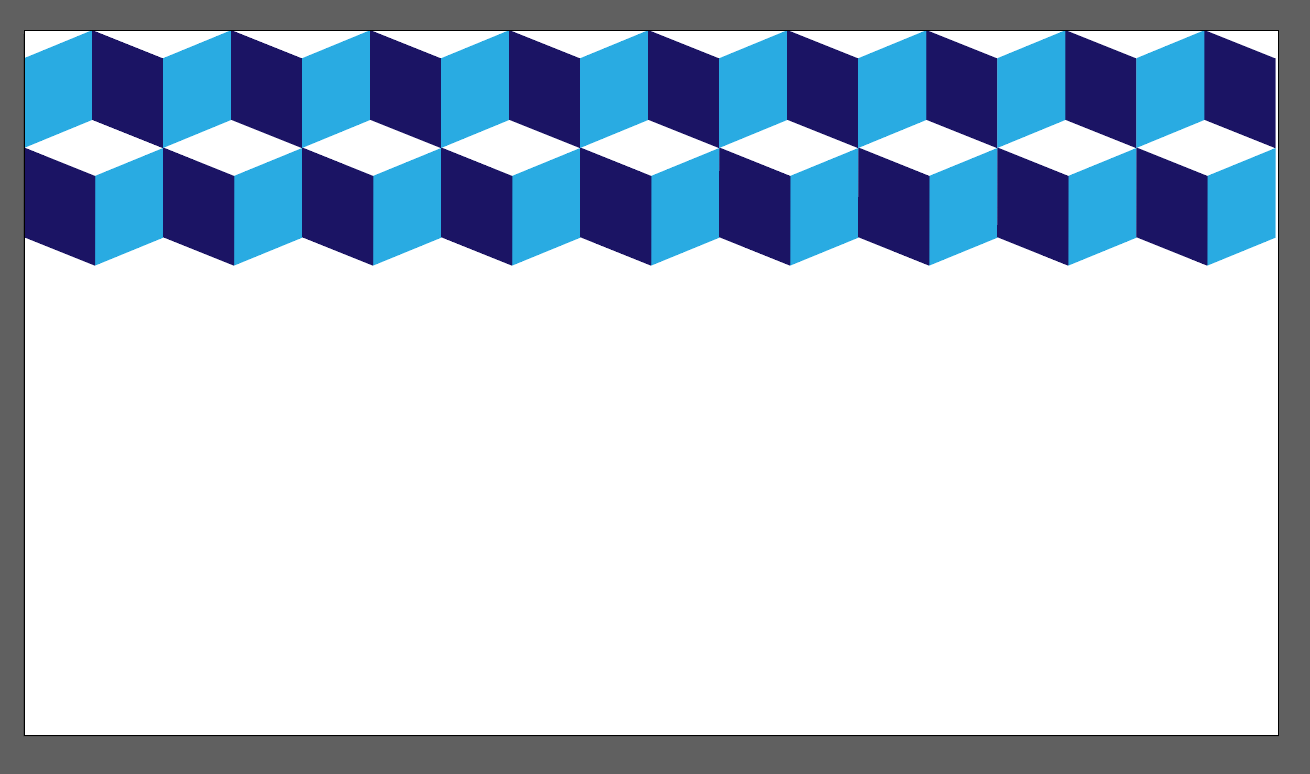
同样的方法,做出整个画板的图形 👇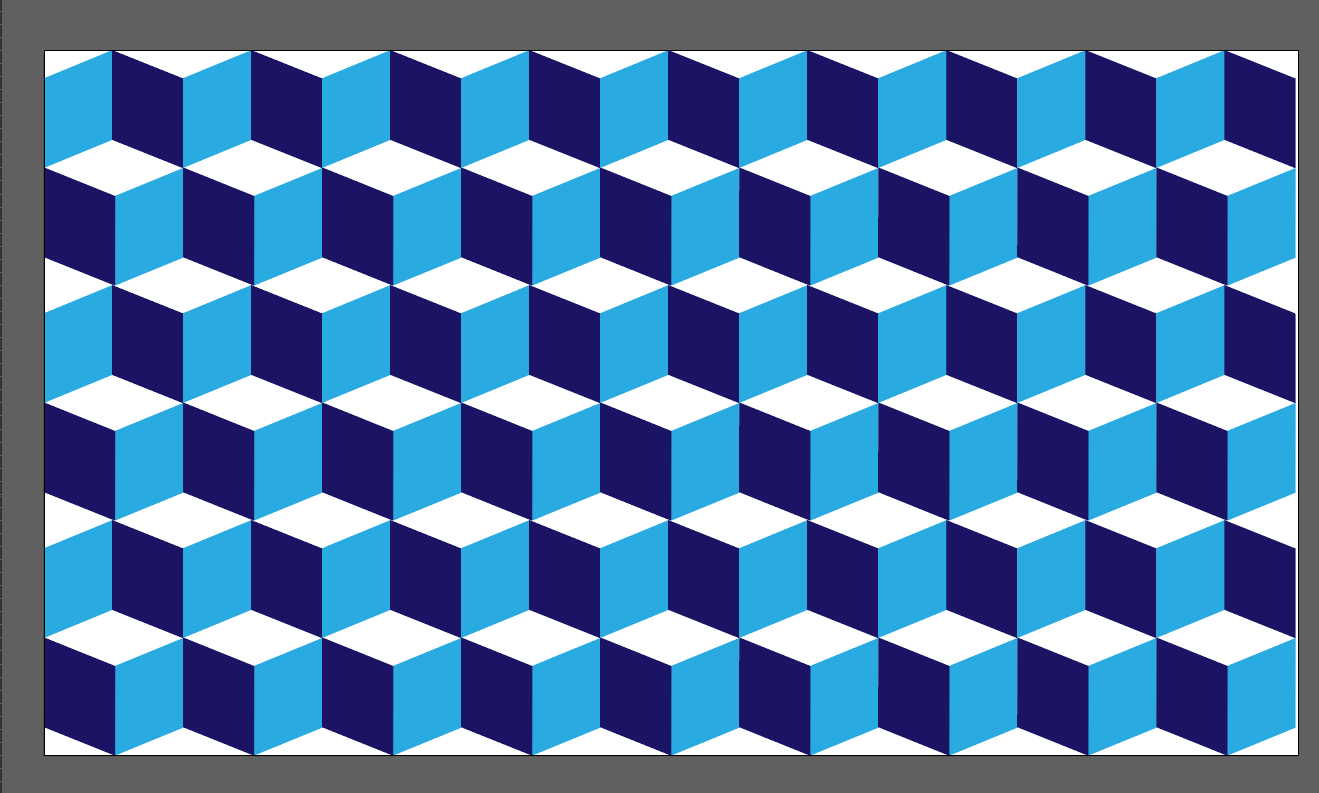
建立背景图层,其实就是新建一个图层,在图层上建一个矩形框,铺满画板,填充想要的颜色,在将图层置于最下方就好啦~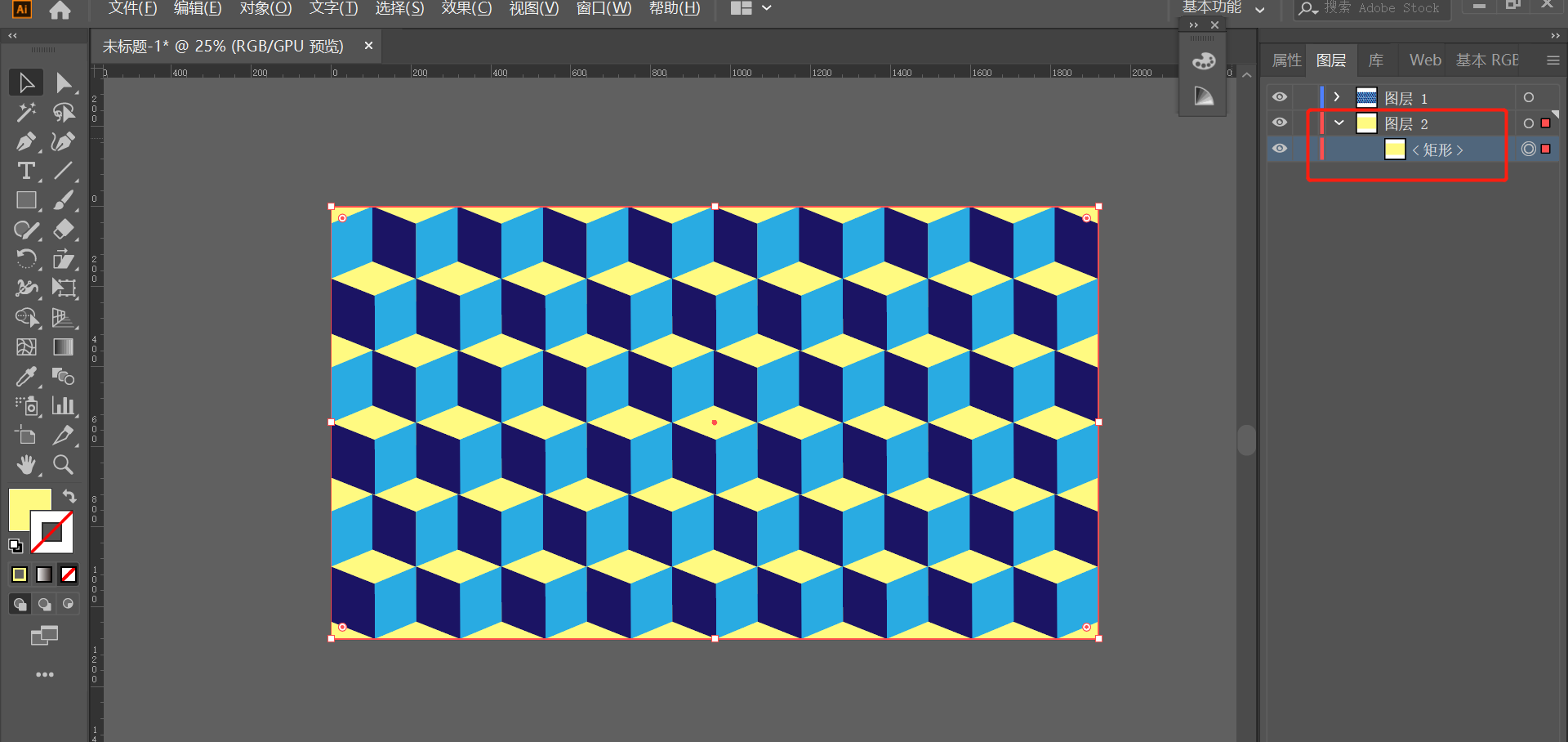
效果图展示 👇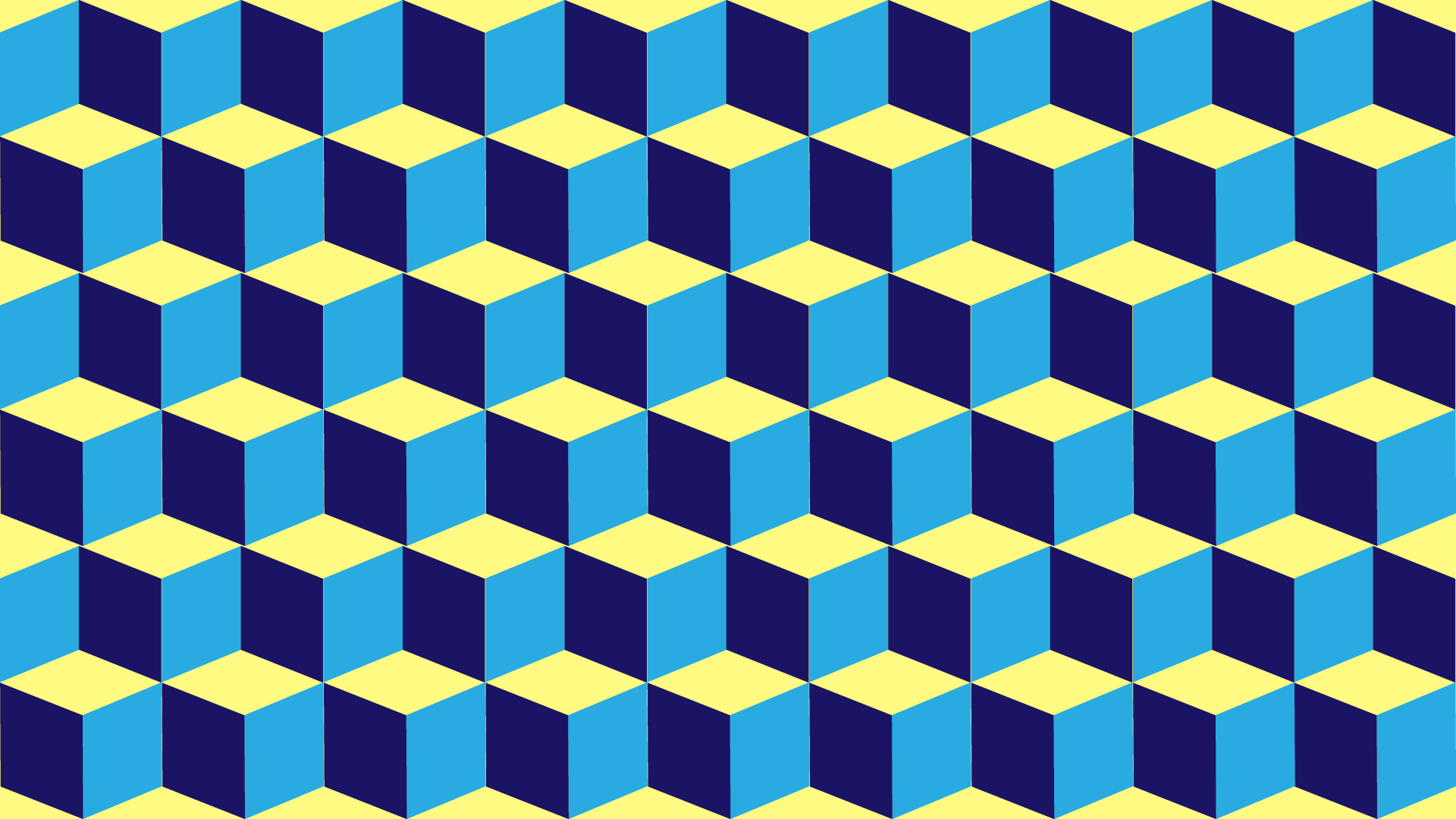
整理时间:2022.6.10
学习视频:B站GenJi是真想教会你P5链接

若有收获,就点个赞吧
0 人点赞


