先导知识点
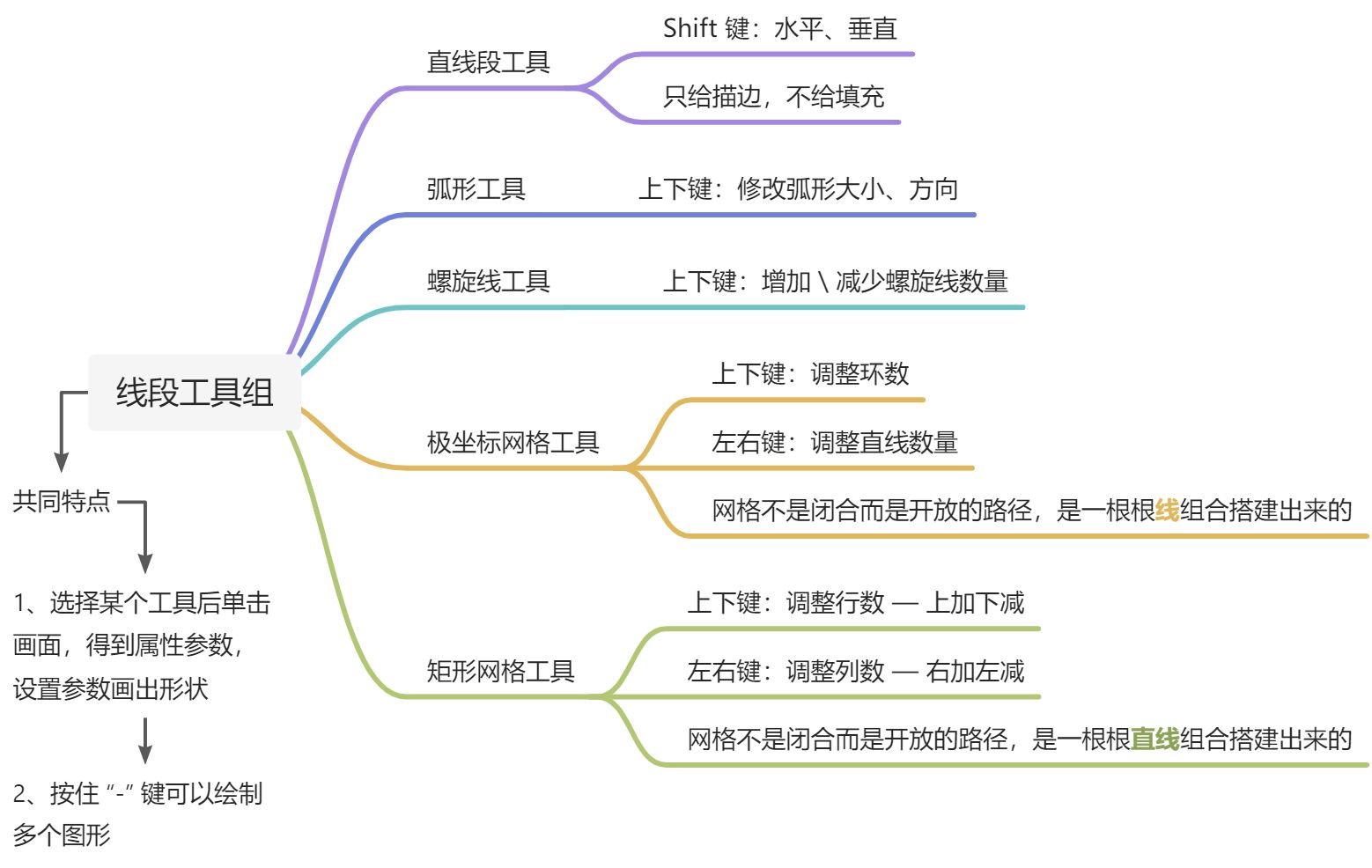
弧线工具非常规玩法
实战效果图

实战操作步骤
选择弧形工具,在画板空白处点击以下,在出现的选项里,按照下图参数设置 👇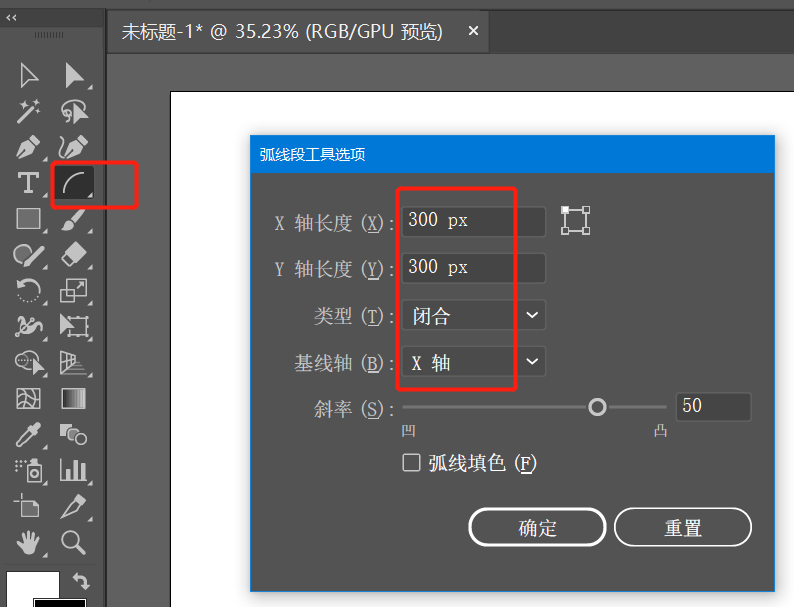
把描边调成 0.5px,颜色选个自己喜欢的颜色填充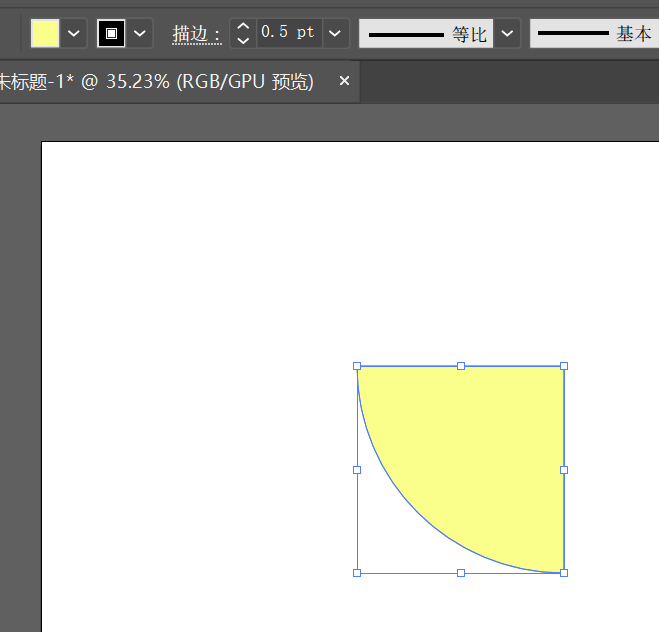
再按照下图参数建一条弧线 👇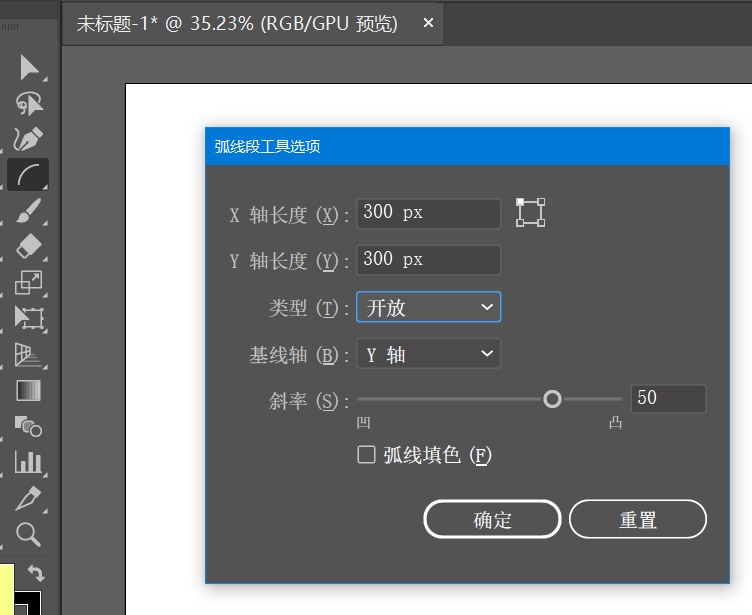
并摆成这样 👇 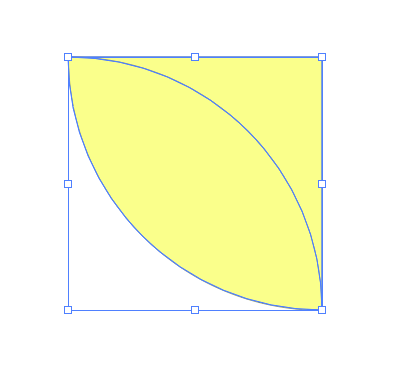
选中四分之一圆和单独的弧线,在【窗口】中打开【路径查找器】,选择【分割】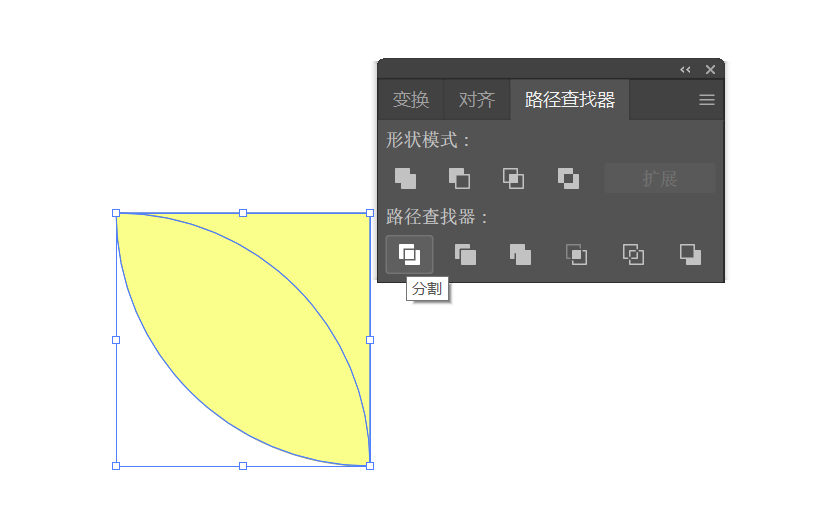
就可以变成下图的样子 👇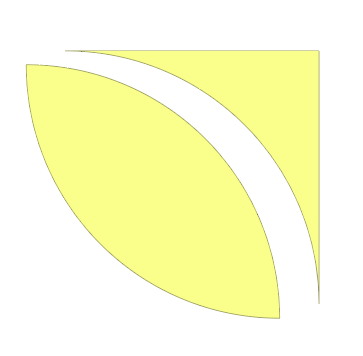
将两部分改成自己喜欢的颜色,并选择【直线工具】,使光标放在图案上,直到出现【十字状的交叉】 👇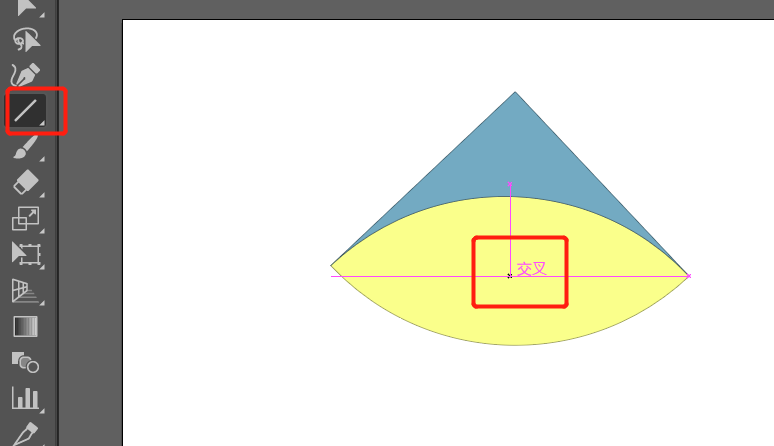
按住【Shift】键,拖拽一条笔直的线 👇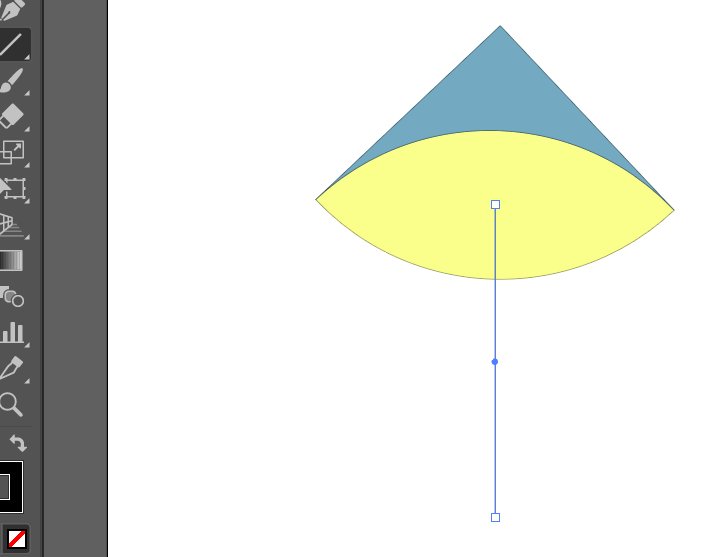
按照下面参数设置一下 👇 或者设置成自己喜欢的样子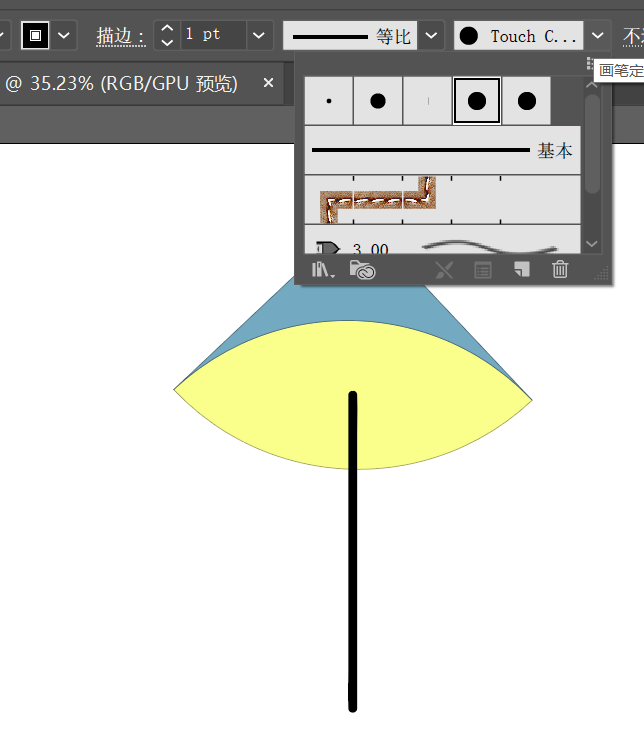
均调成自己喜欢的颜色后,画一个影子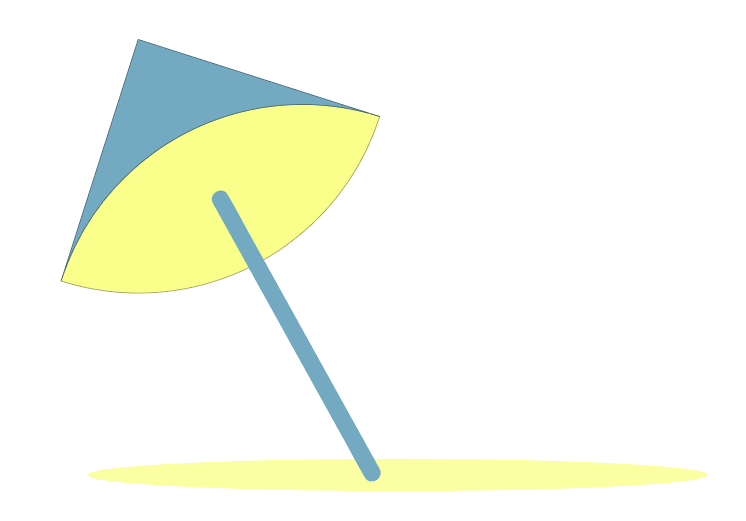
选中伞和影子,使用【Alt】键同时拖拽,拖出另外两个图案,调整下伞的方向,和图案整体大小,因为尤近致远从视觉来看,是遵从近大远小的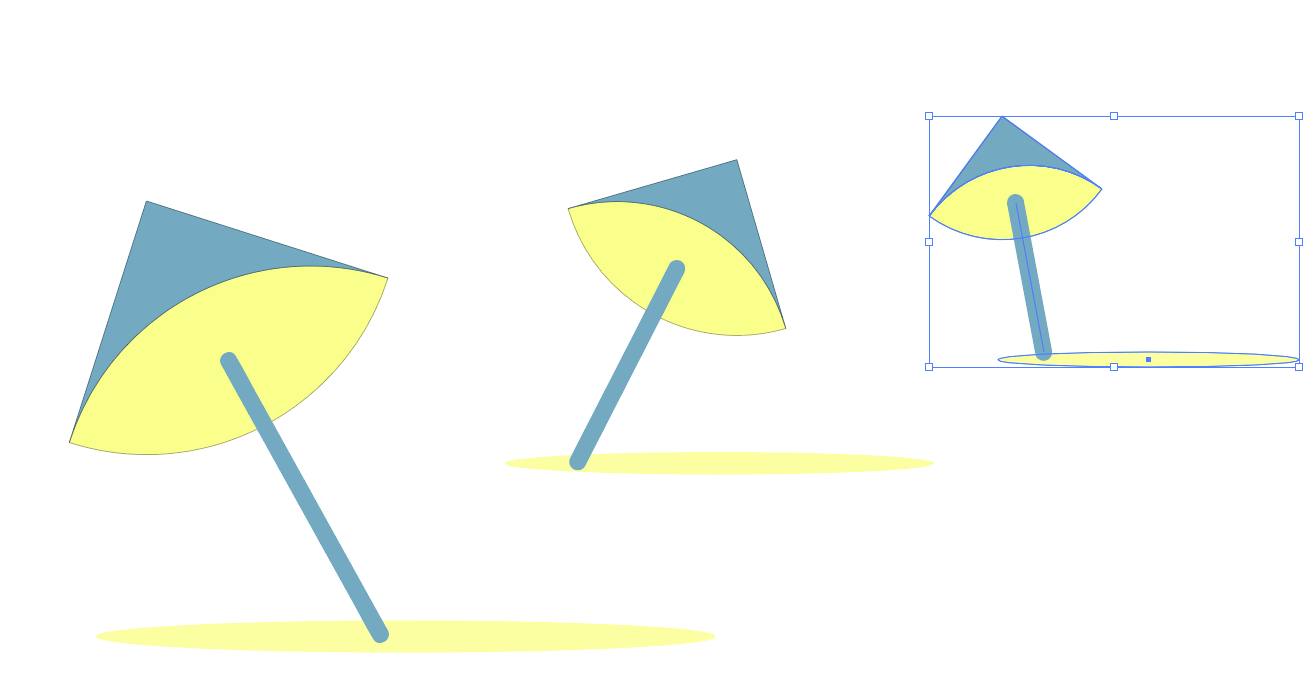
再添加自己喜欢的背景即可,这里画了一些矩形,将背景呈做条纹状 👇
整理时间:2022.7.17
学习视频:B站GenJi是真想教会你P9链接
本笔记实战附件:
附件1:实战弧形雨伞.ai

若有收获,就点个赞吧
0 人点赞


