先导知识点
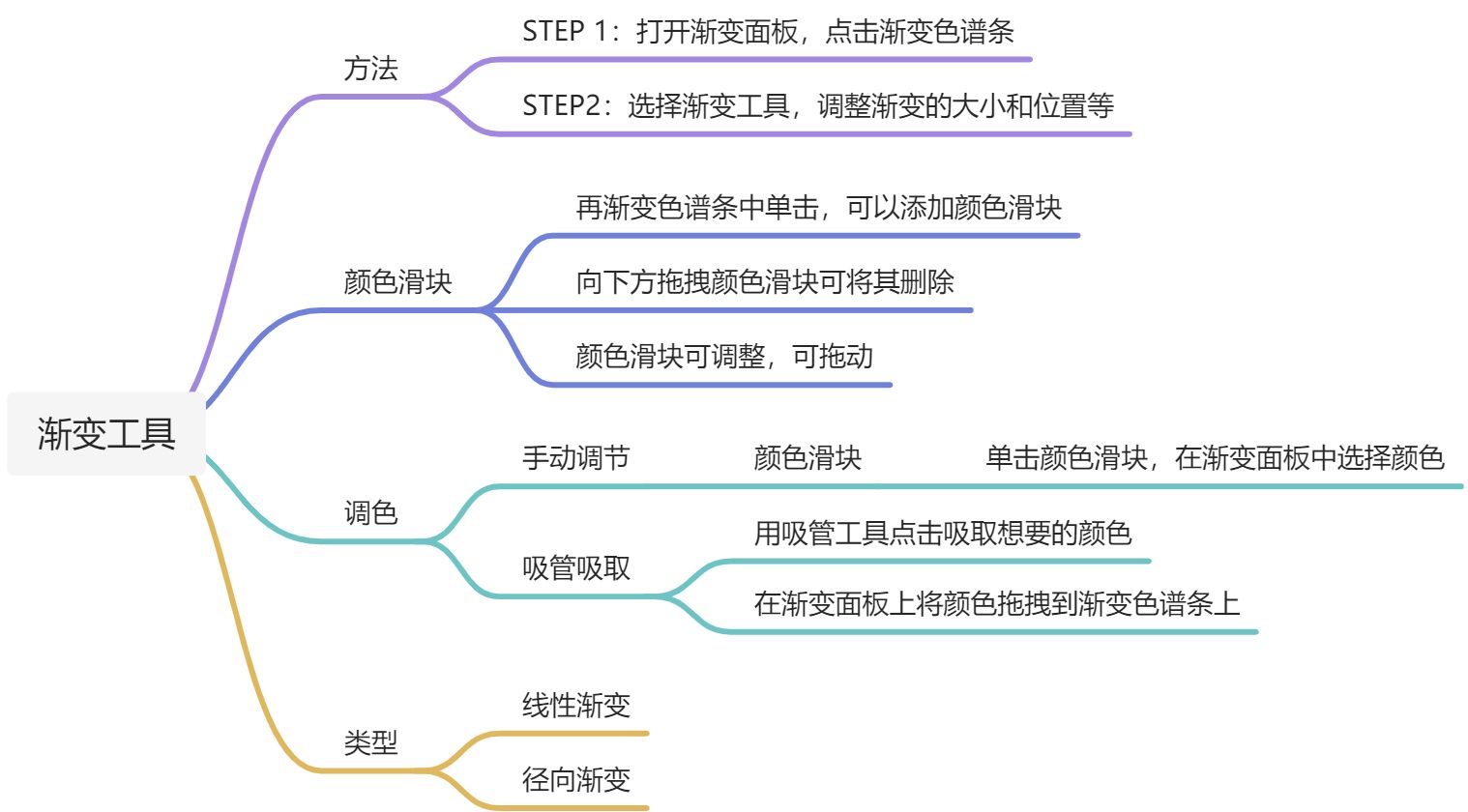
知识点解析(线性渐变为例)
在渐变面板中,滑块部分,轻点鼠标左键,会增加滑块。
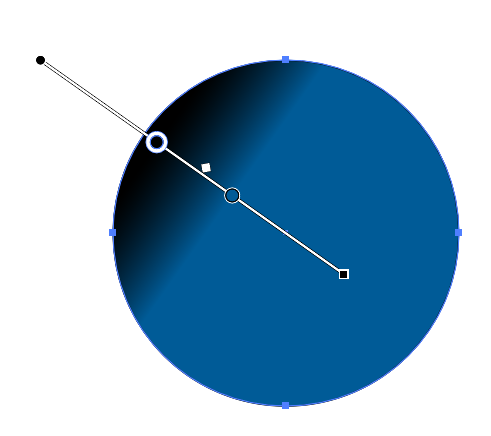
选中渐变工具后,图案上最外侧的2个小圆圈,这个是控制【渐变范围】的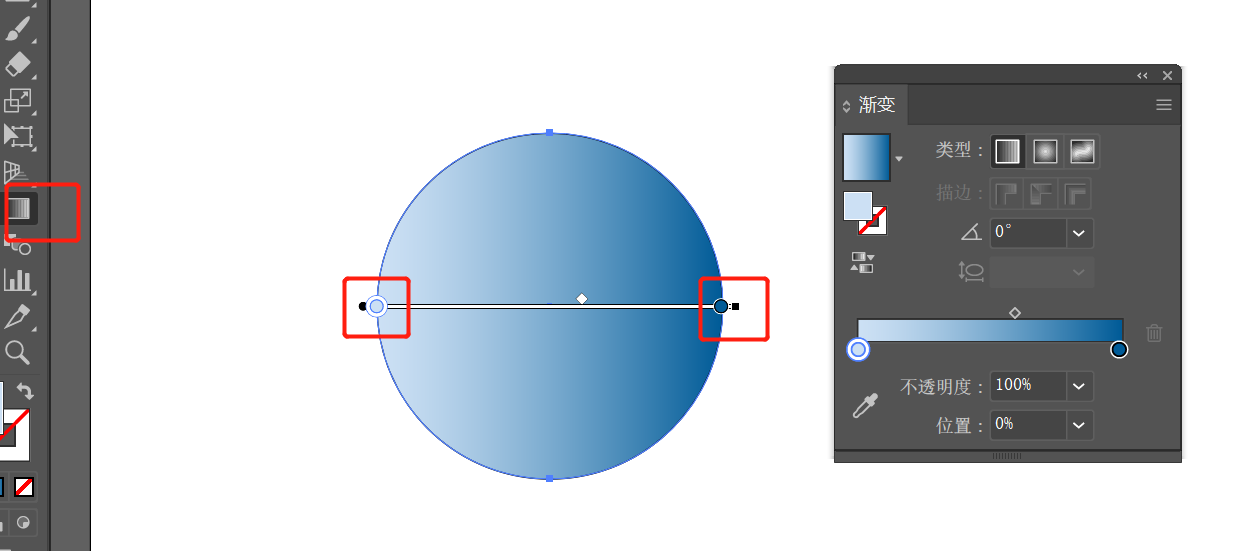
中间2个锚点是控制【颜色范围】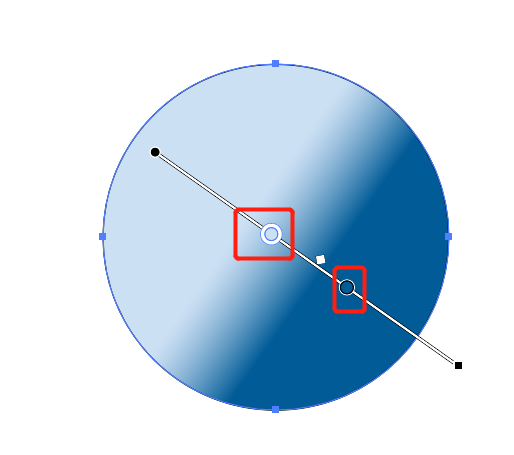
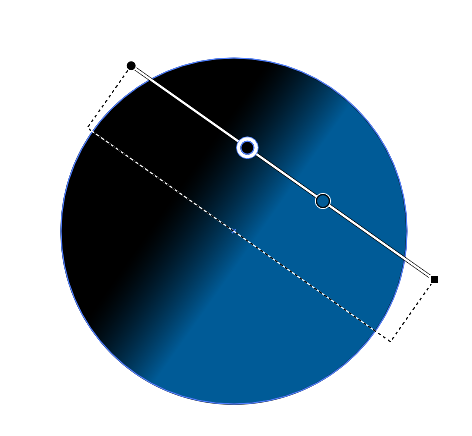
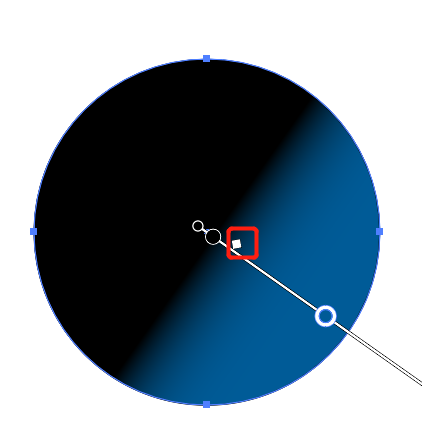
渐变滑块的【位置】,会控制颜色渐变效果的位置
 |
 |
|---|---|
实战效果图

实战操作步骤
先用矩形+渐变工具,建立一张这样的背景图,记得用 Ctrl+2 锁定背景图层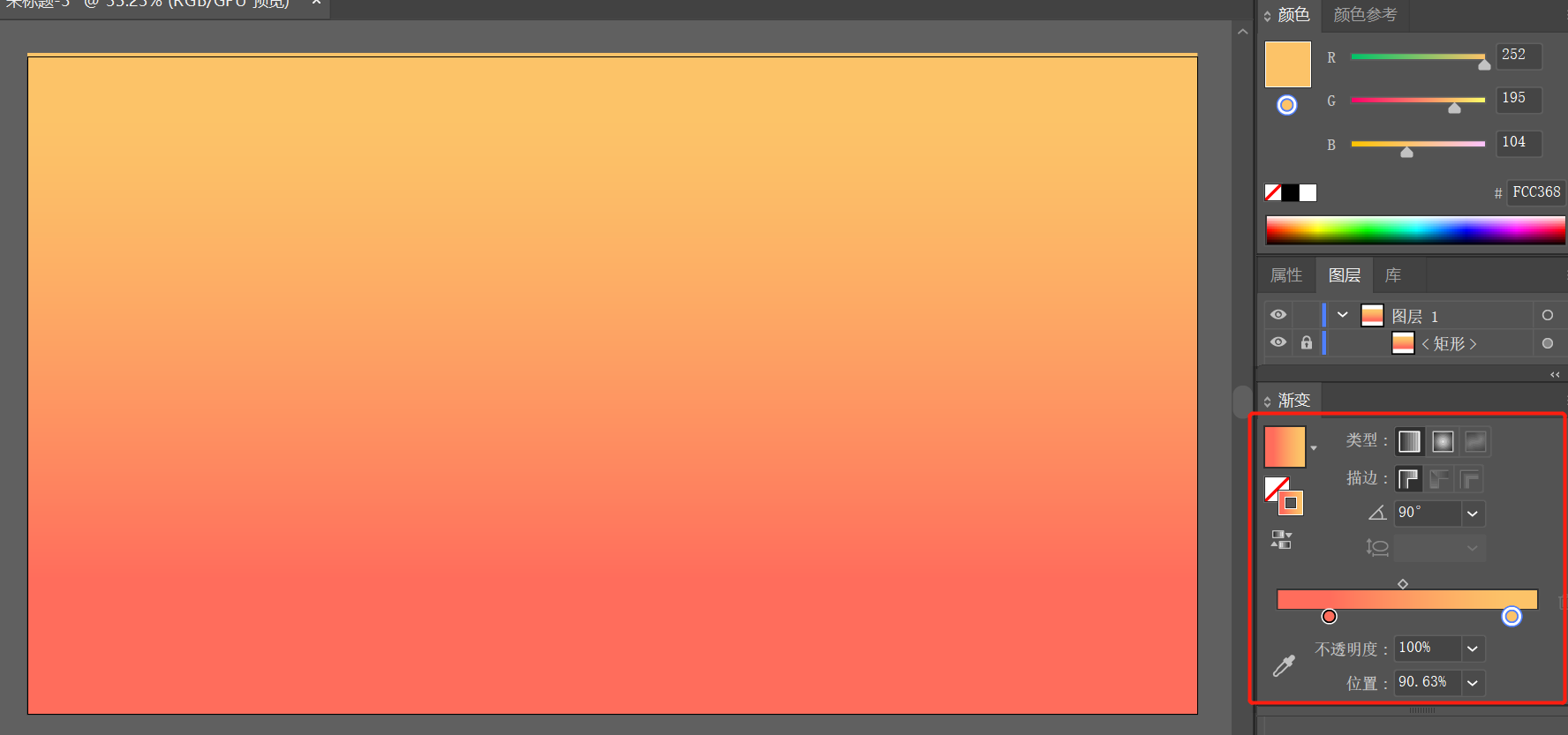
建立一个白色圆形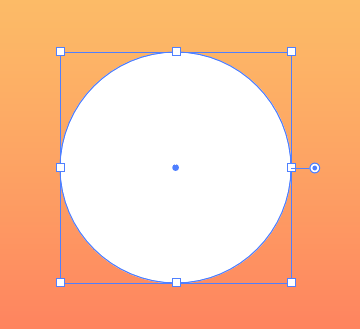
使用 【Ctrl+C 】和【Ctrl+B】原位粘贴,然后按住Shift键和Alt键放大,并将放大的那层圆的不透明度改为38%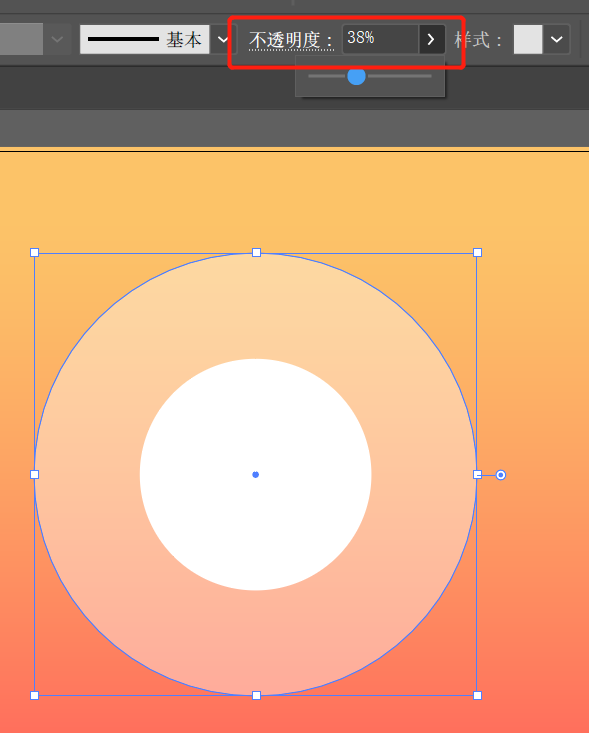
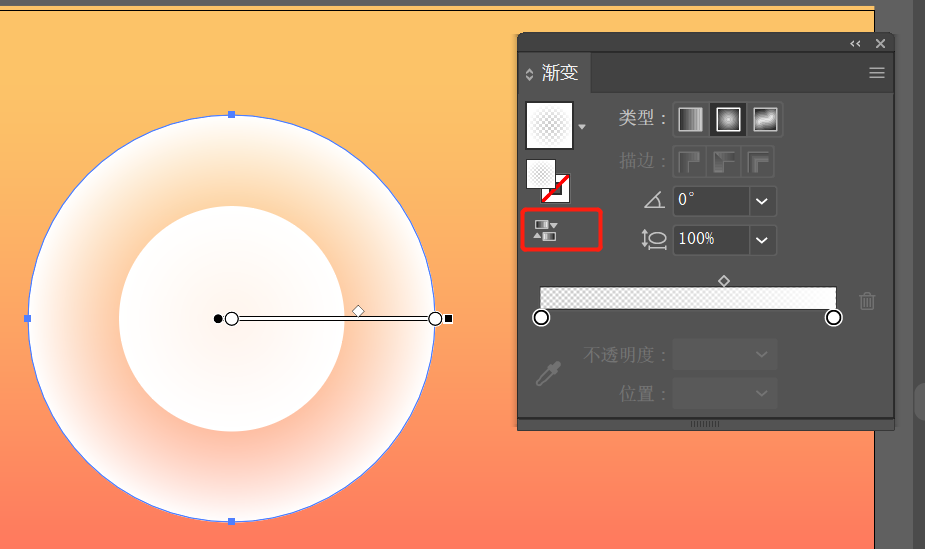
给大的那个圆增加一个【径向渐变】,滑块中控制颜色的部分,都改为白色,不透明度设置为89%,并选择【反向渐变】
调整一下滑块的位置,左滑块 👇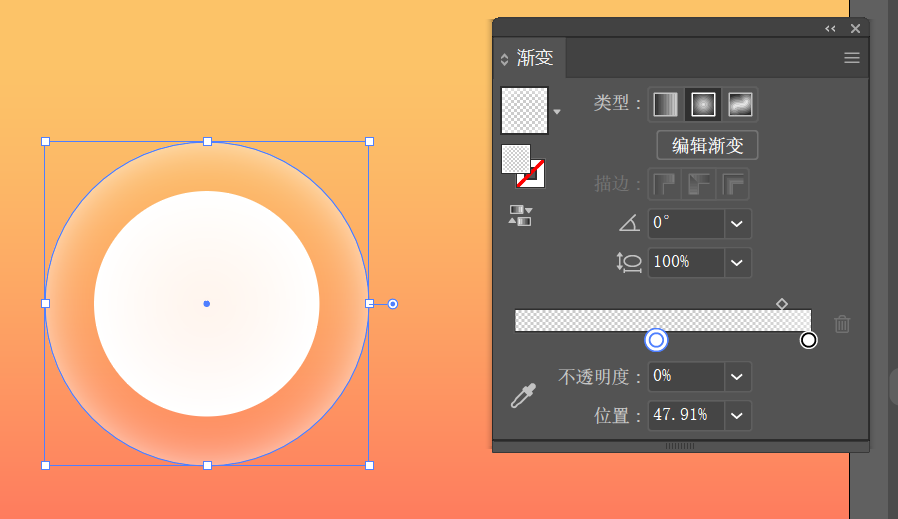
右滑块 👇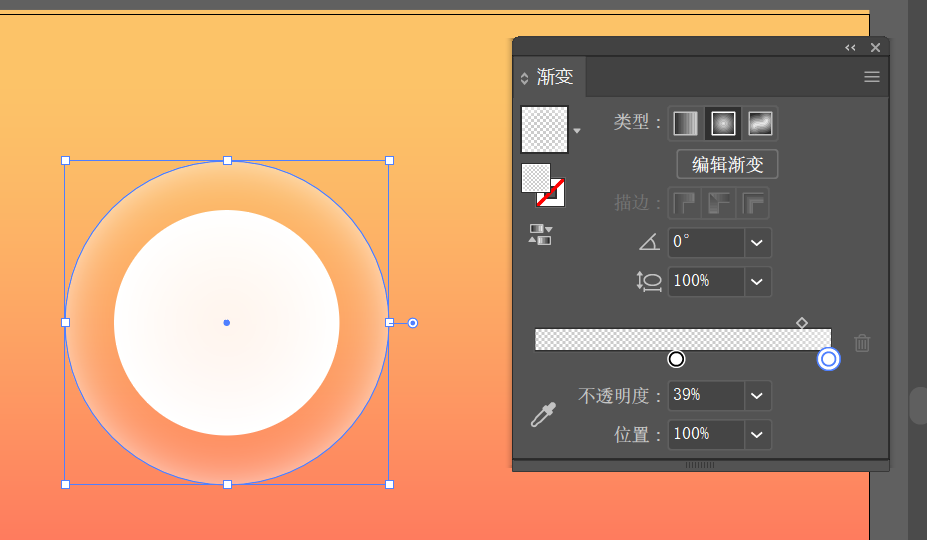
再次使用 【Ctrl+C 】和【Ctrl+B】原位粘贴,然后按住Shift键和Alt键放大,图层里一共会出现3个椭圆图层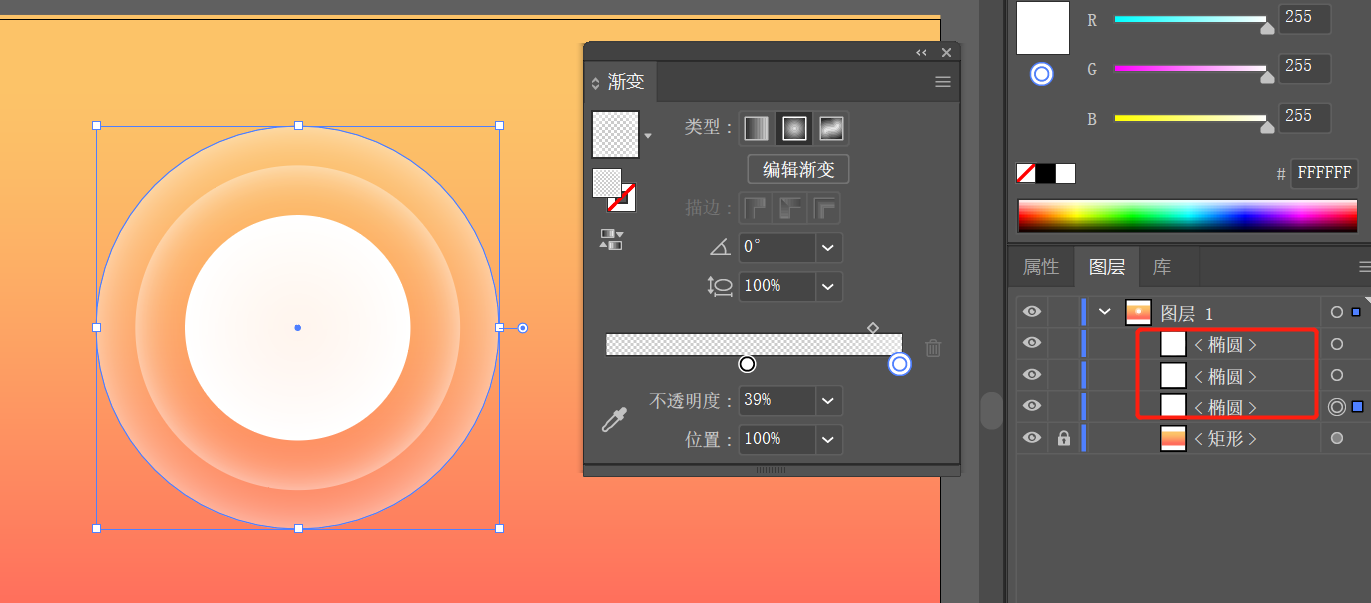
然后用 椭圆+吸管+渐变工具,画出山脉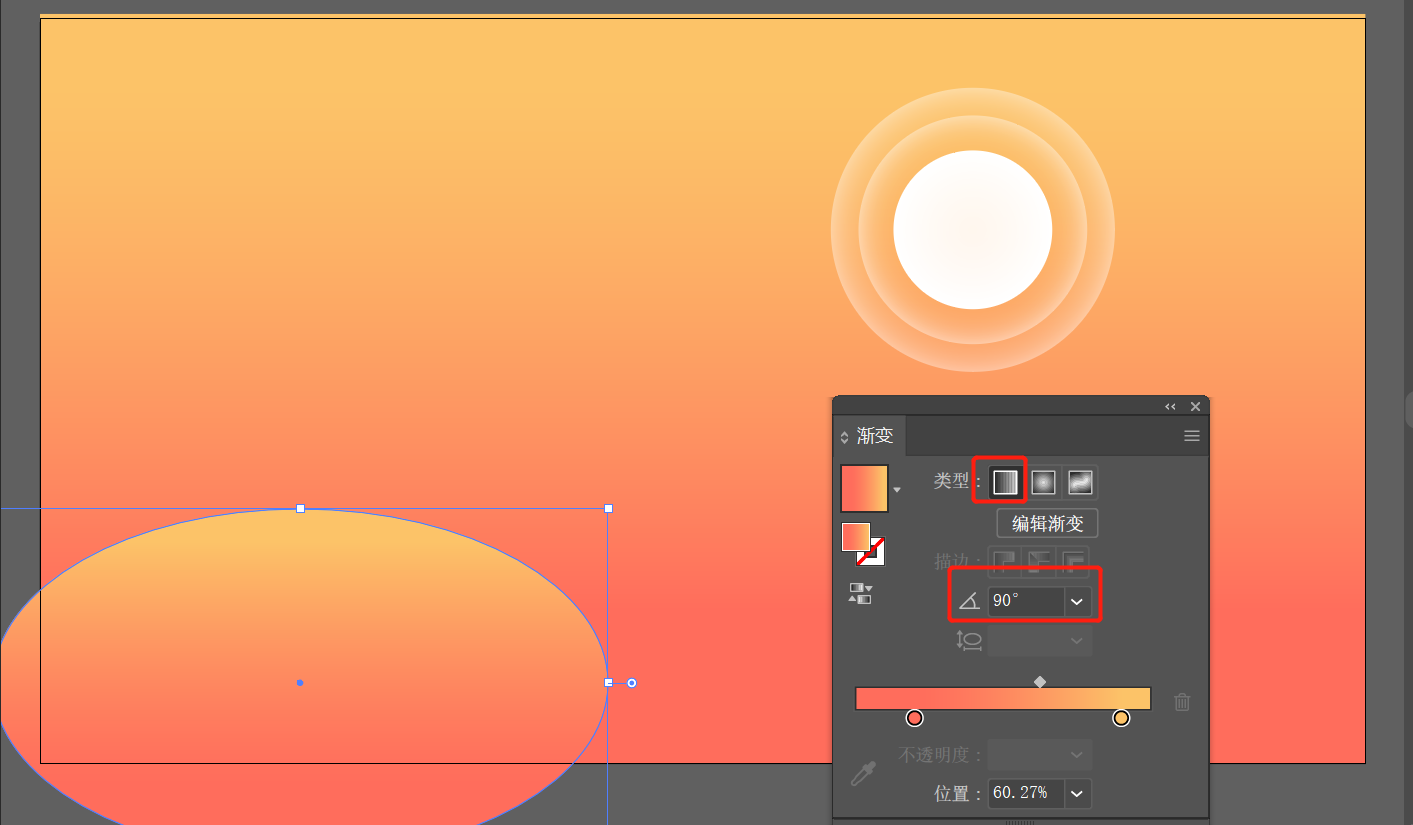
依次多整几个椭圆,再每个调整下渐变颜色,看起来有点层次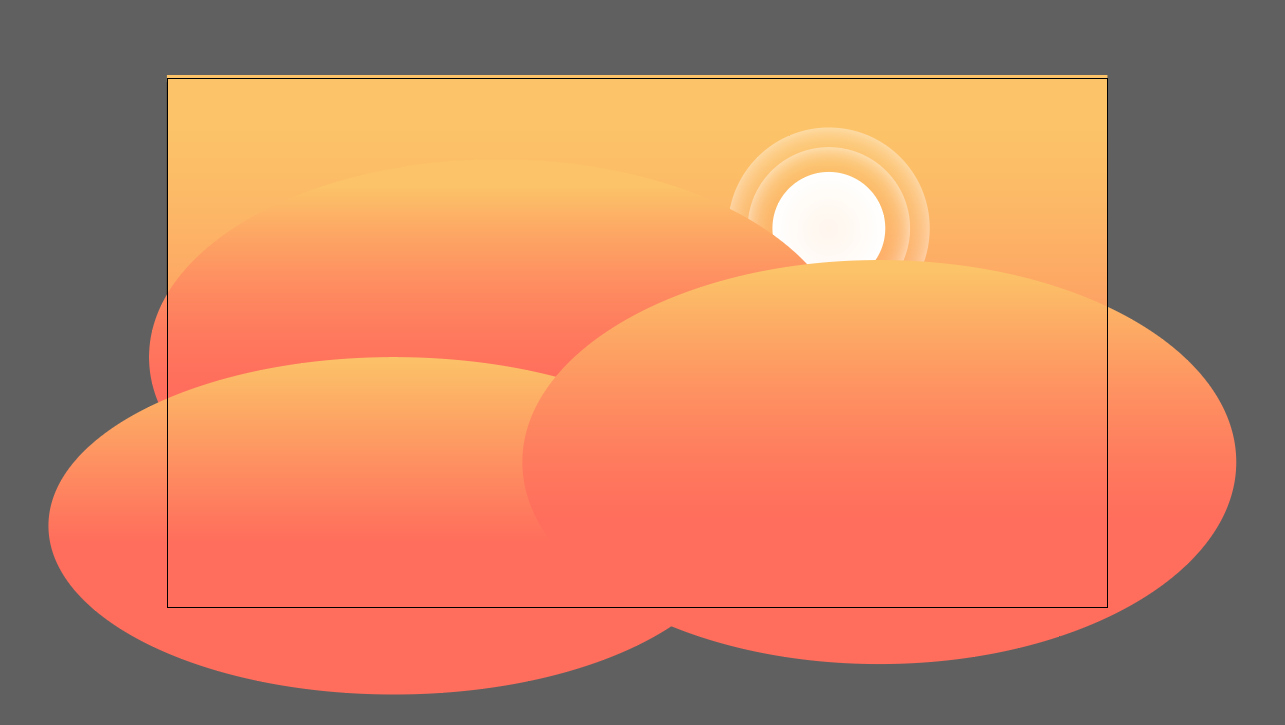
接着画小树,用多边形工具,按住Shift键和上下键,调整为画三角形,再用路径查找器,选联集,拼合图层。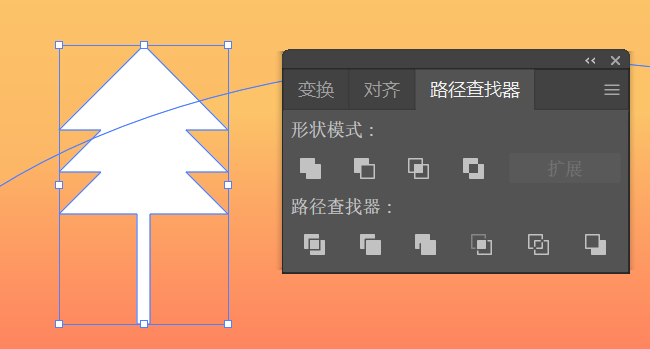
在想多选图层时,可以在图层面板,按住Shift键,点击右侧,出现这个小蓝方块,就证明都同时选中了。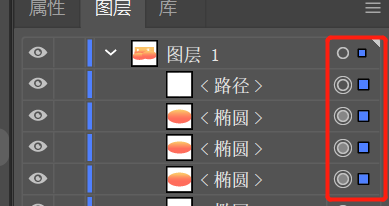
按照喜好调节一下小树的不透明度,我调为了66%,并用Alt键拖拽,多调整几颗小树。
整理时间:2022.7.17
学习视频:B站GenJi是真想教会你P10链接
本笔记实战附件:
附件1:实战渐变夕阳图.ai

若有收获,就点个赞吧
0 人点赞


