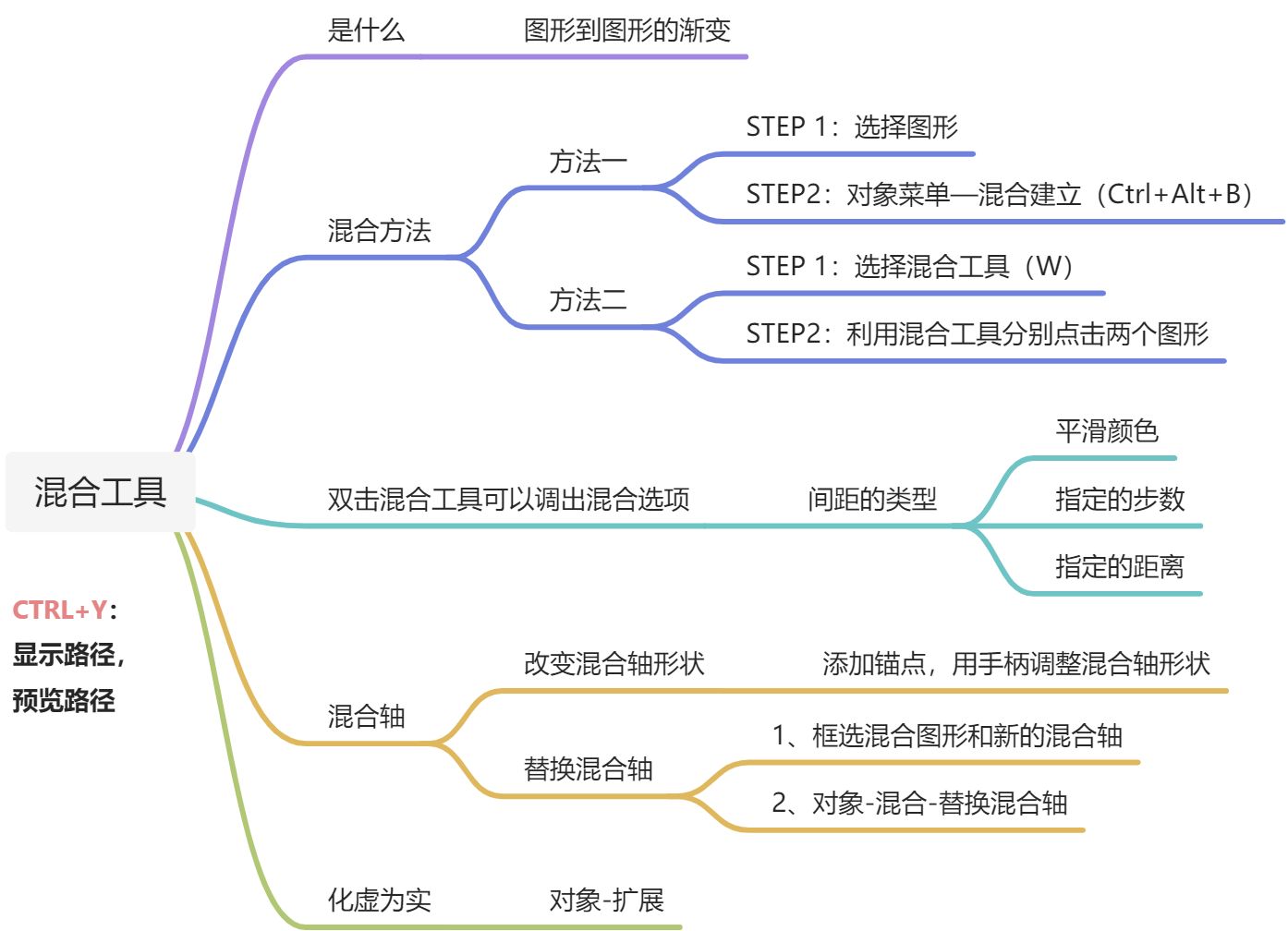
先导知识点
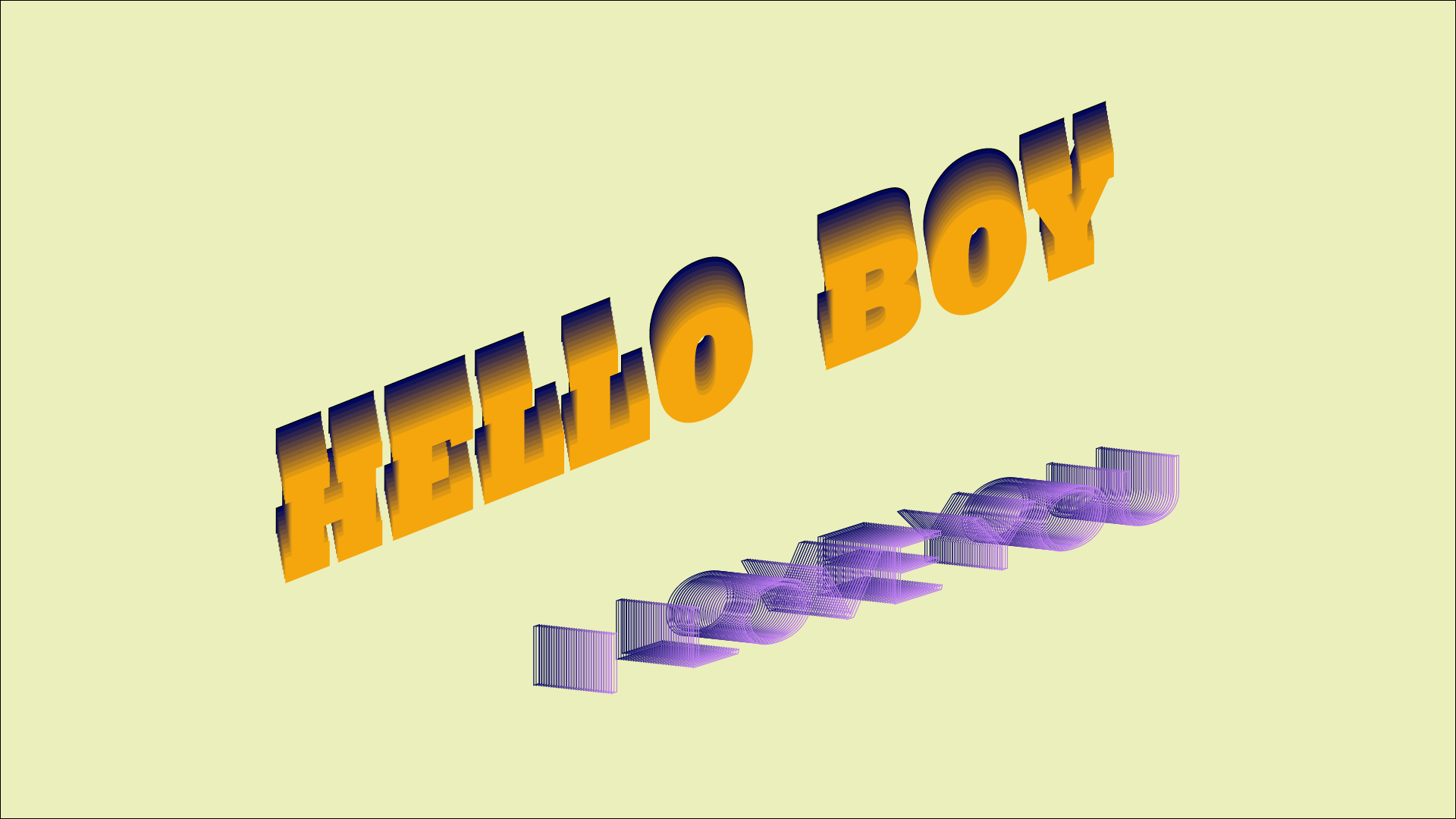
实战效果图
实战操作步骤
先做一个背景,并用Ctrl+2锁定,再随便建立文字,例如 👇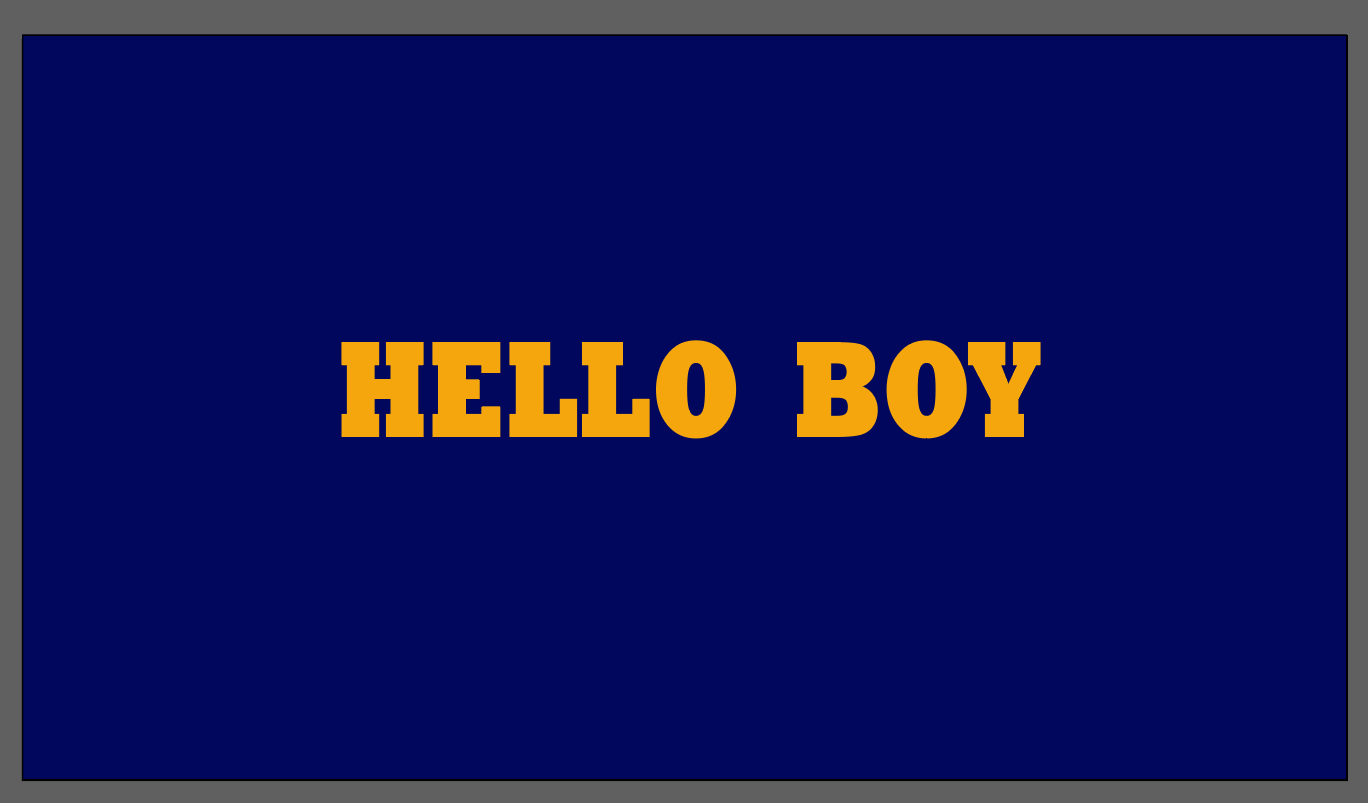
用选择工具选择建立好的文字,右击找到【变换】——【倾斜】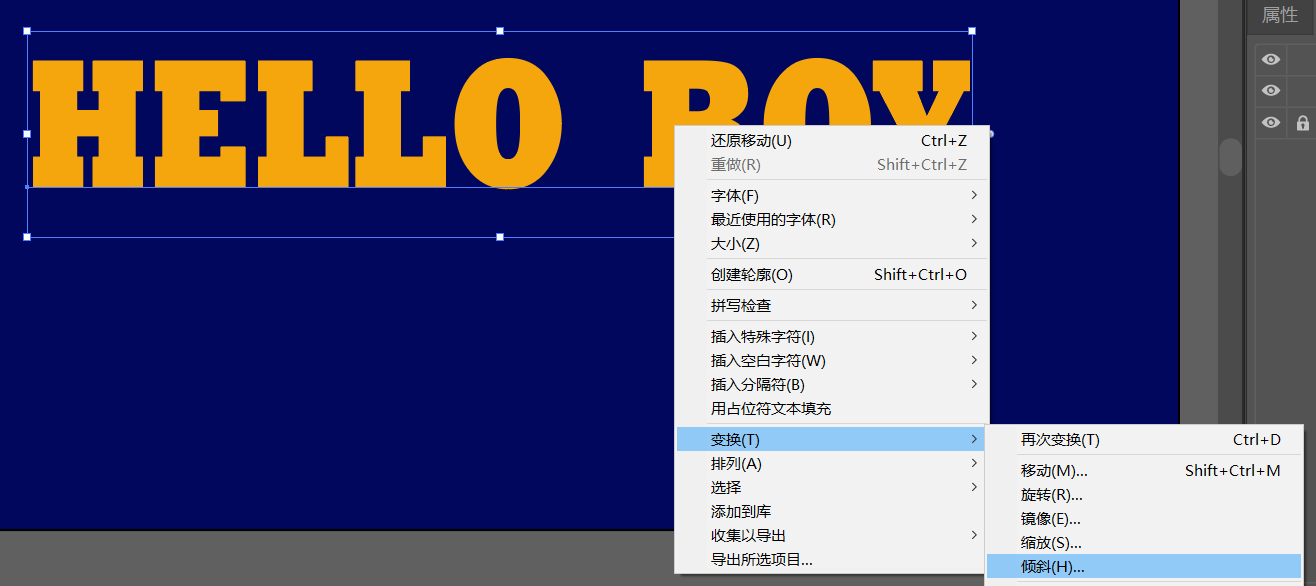
设置一个你喜欢的倾斜角度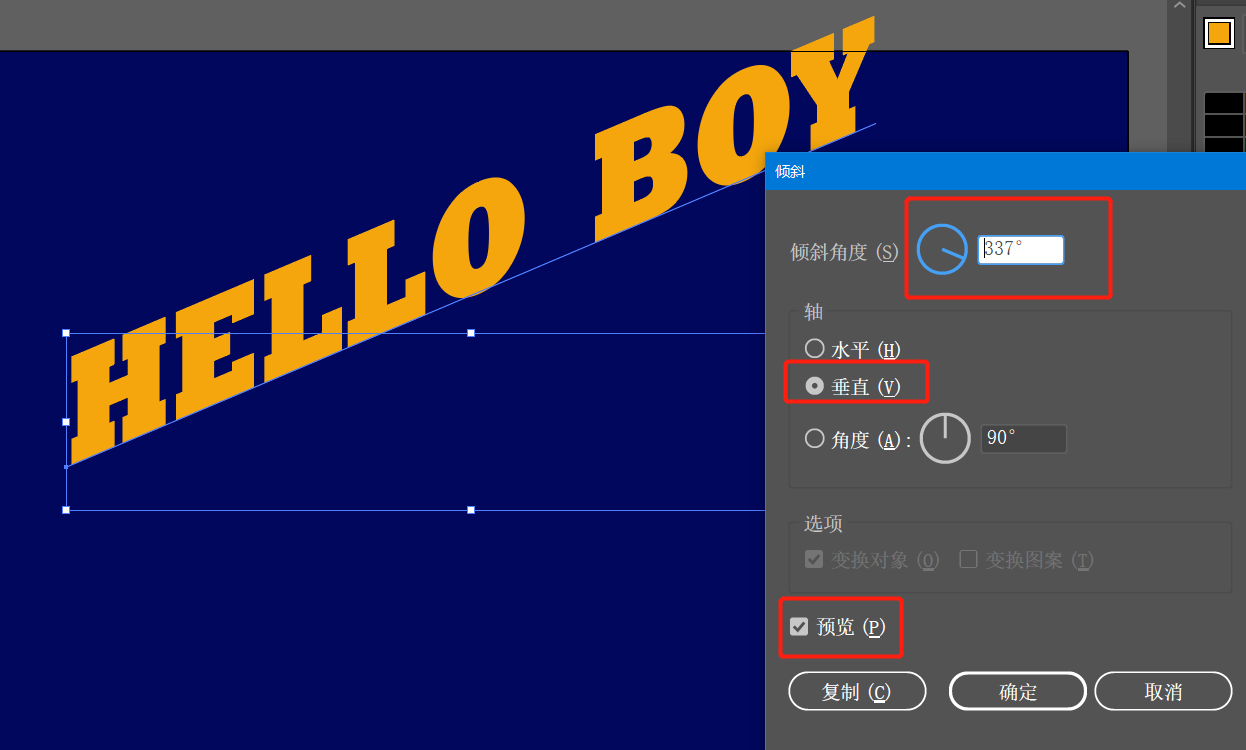
将文字用Alt键拖拽一层,并将斜后方的文字改为与背景一样的颜色(可以将文字设置为不描边,这里为了方便演示,设置了描边)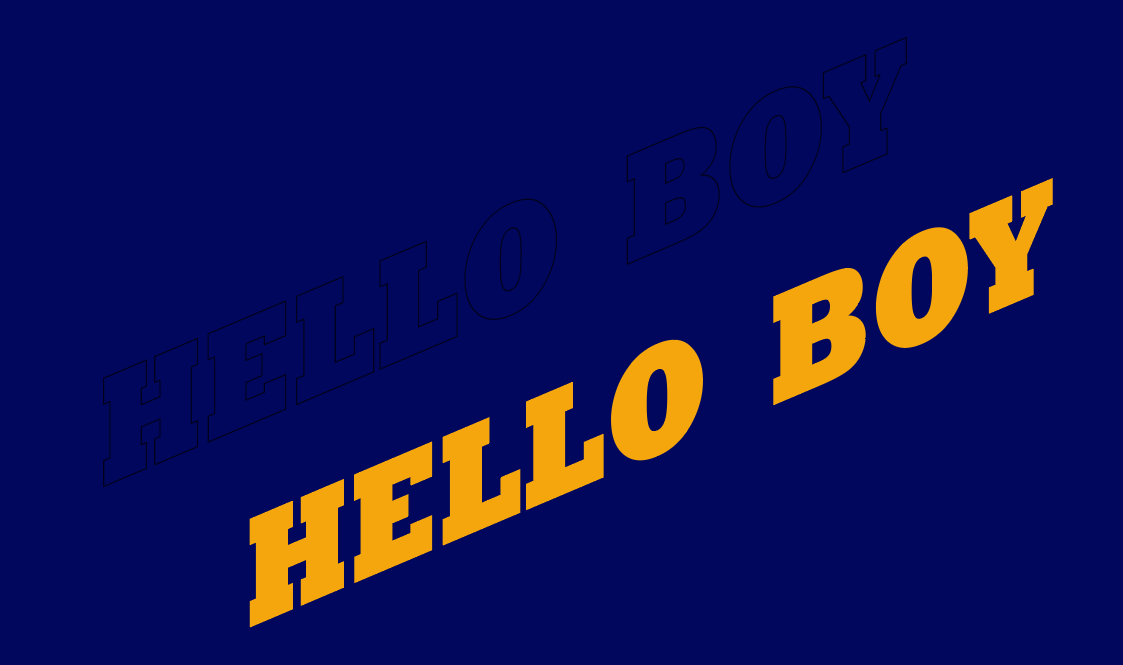
使用混合工具混合这两个图层文字,并将混合选项设置为图中所示的模样 👇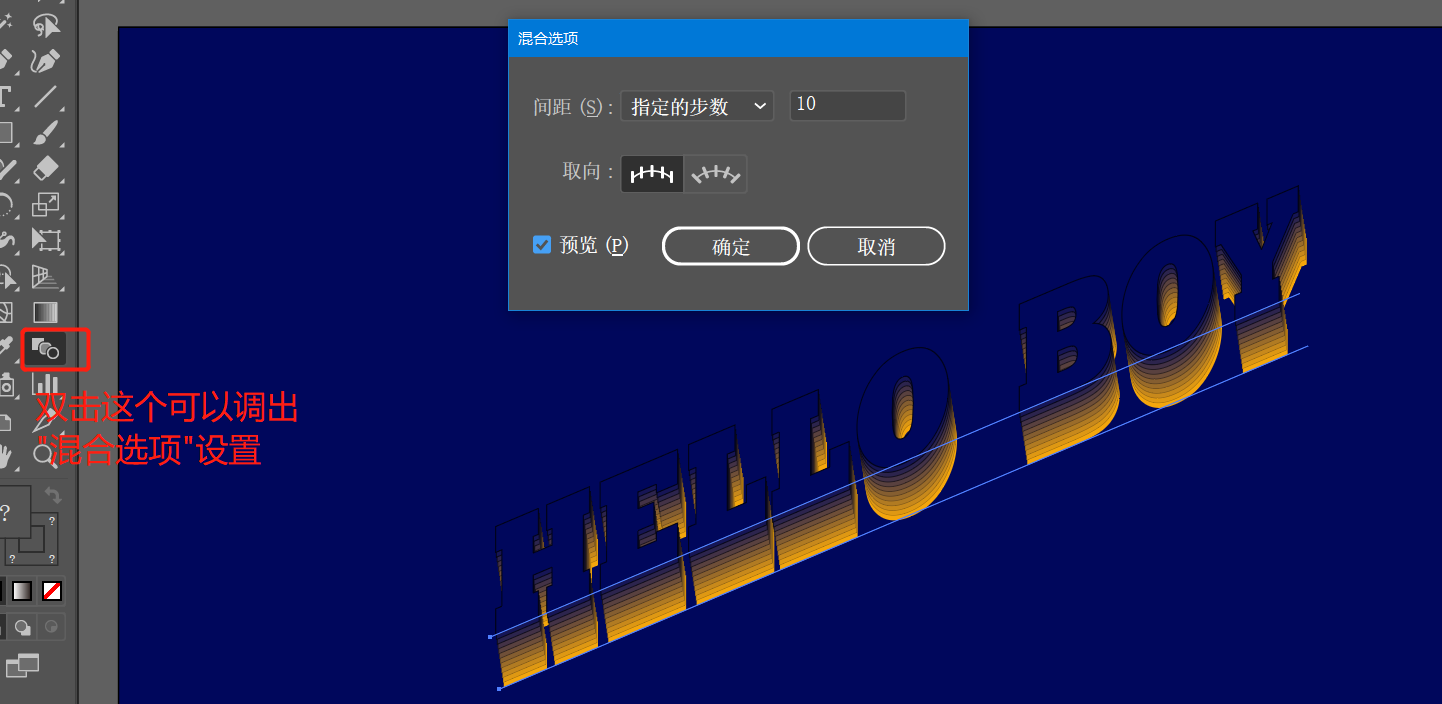
如果改变下两个文字图层位置,混合颜色就会改变 👇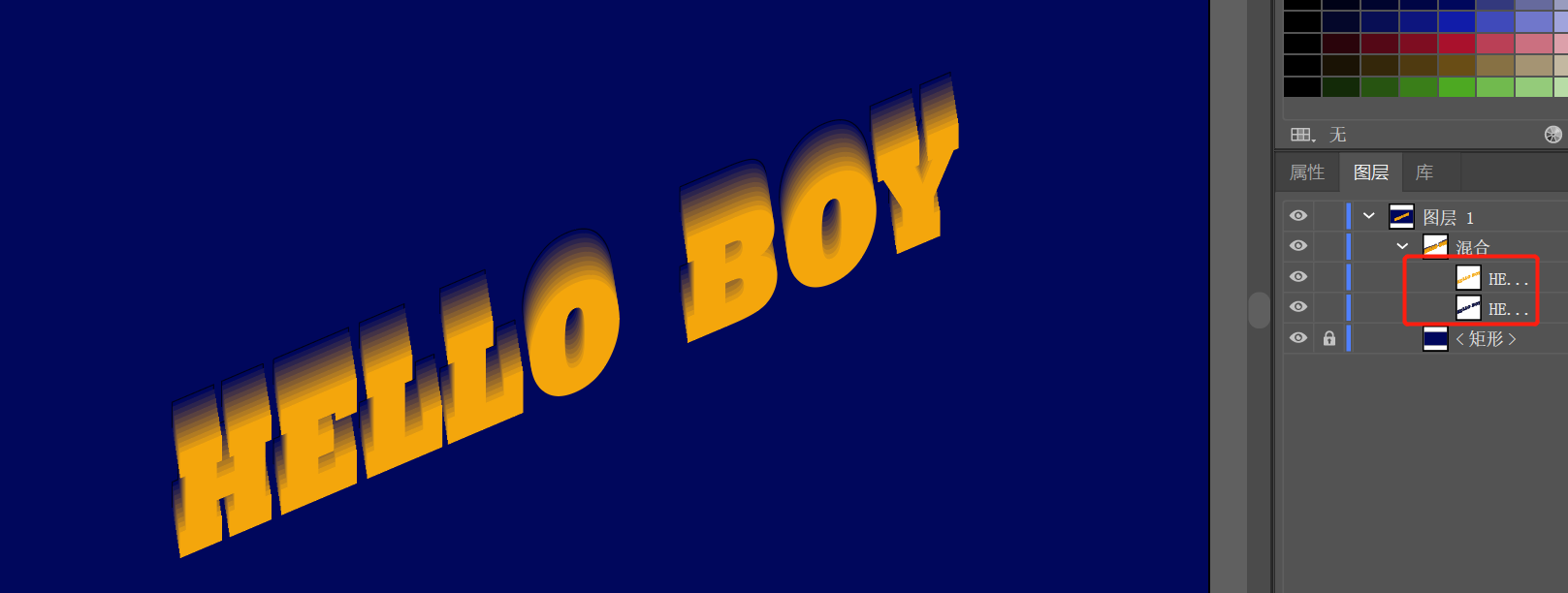
再新建一个字母,按照上面的方法做出如下样式 👇 (字体描边,不填充了,倾斜为330度或是-30度,倾斜看自己喜好,颜色看自己喜好,文字看自己喜好)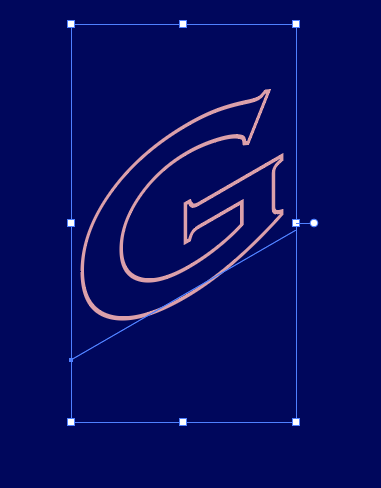
按照刚才的步骤,Alt拖拽一个G,颜色变为背景色(随便什么颜色都行),后面的G图层下移一层,然后用选择工具选中这两个图层,用快捷键【Ctrl+Alt+B 】快速混合,调整混合样式即层数,还是双击混合工具调整。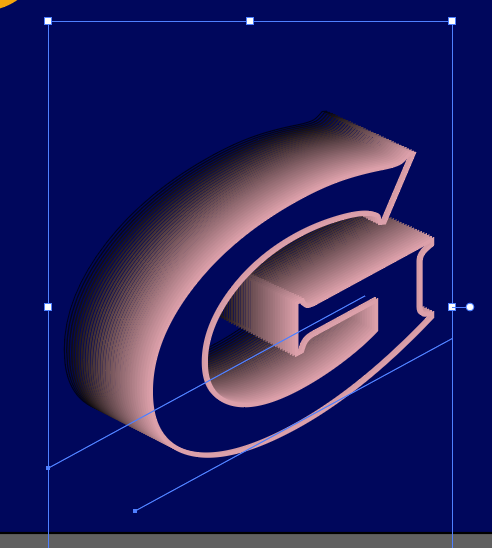
整理时间:2022.7.18
学习视频:B站GenJi是真想教会你P11链接
本笔记实战附件:
附件1:混合炫酷文字.ai

若有收获,就点个赞吧
0 人点赞


