功能操作
- 立项申请
- 标记1操作 点击【立项】发情申请
- 立项状态
- 审批中、审批通过、审批未通过、草稿 - 3.立项列表查看 - 可通过关键字检索
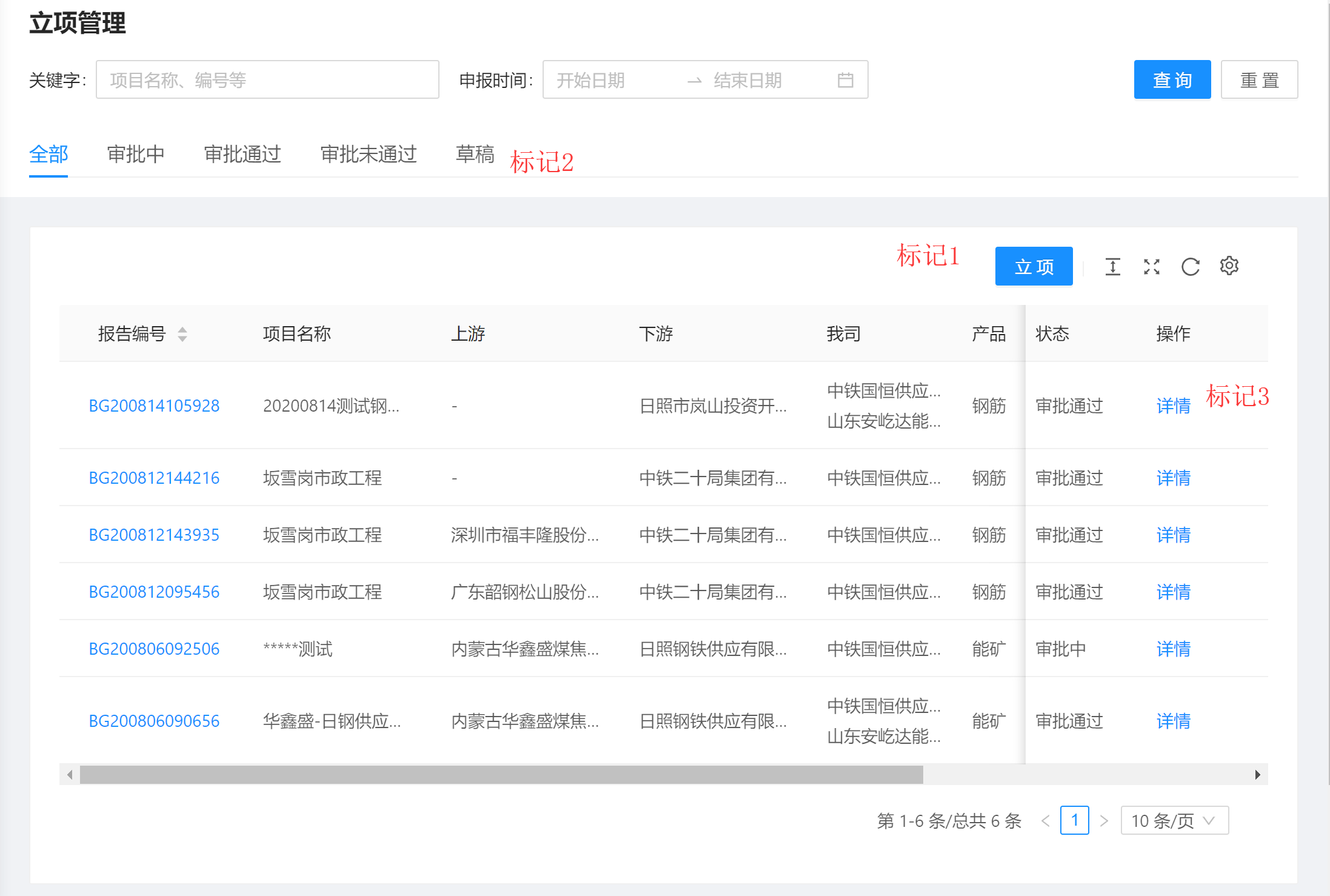
立项申请
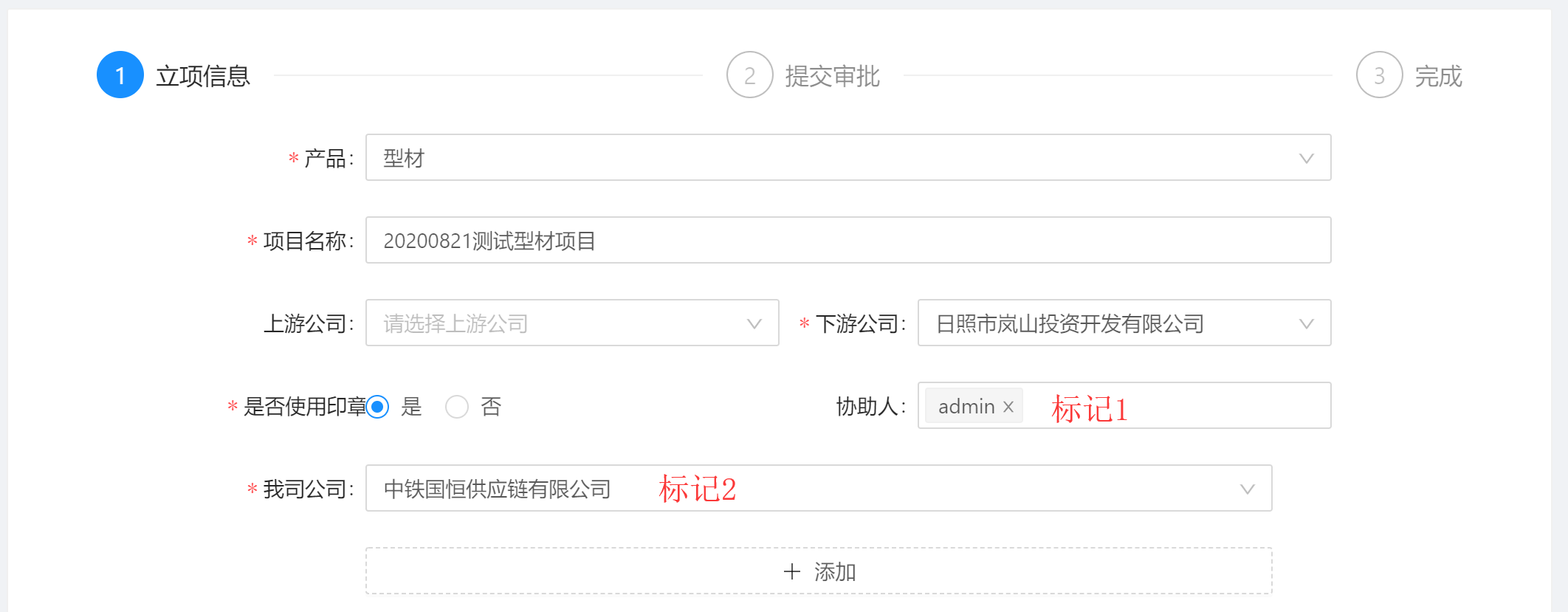
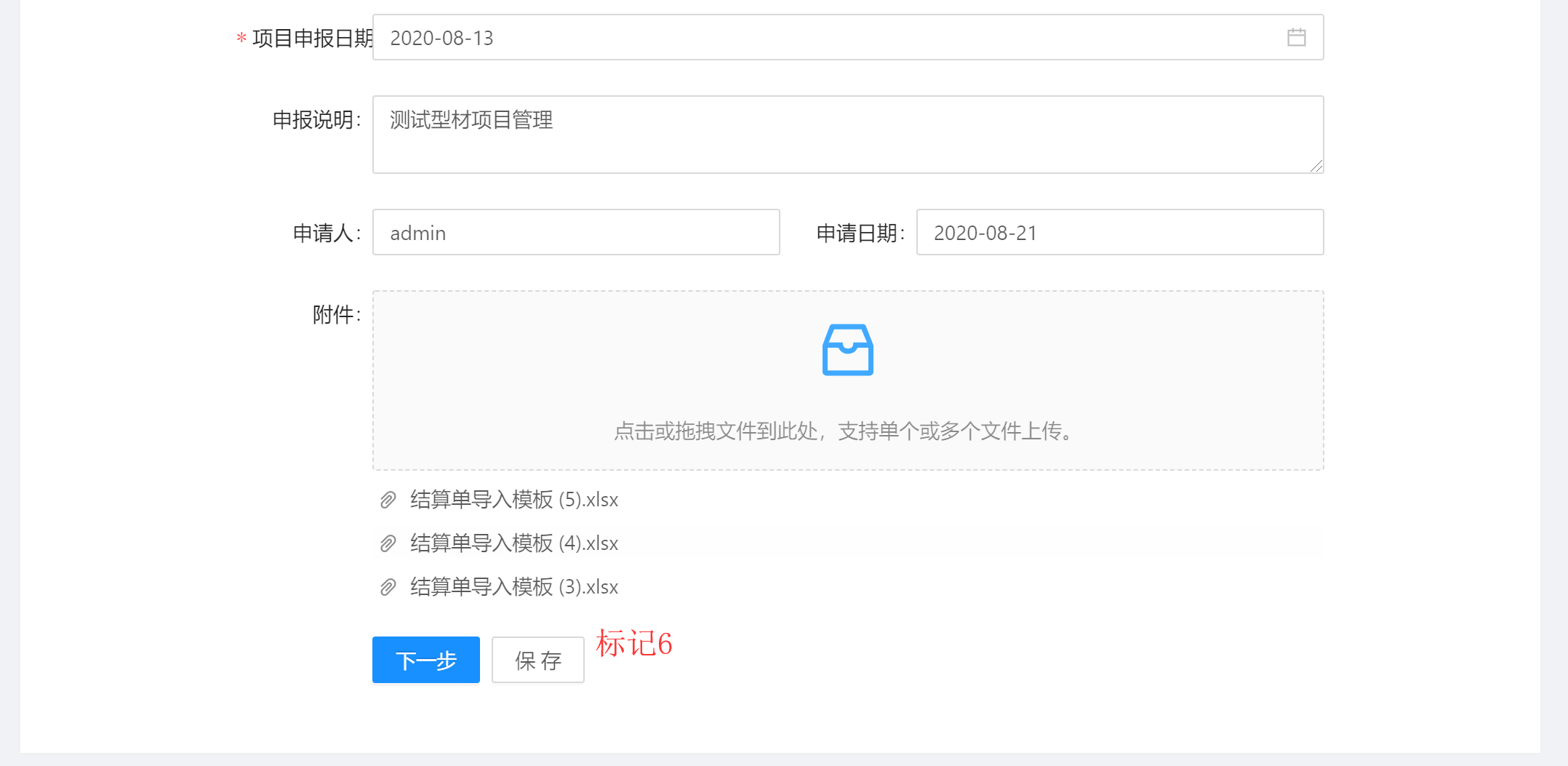
立项信息
- 上游公司:如果上游为一个,可以固定选择,如果是多个,可以空着不用选择,将其加到立项说明中
- 我司公司—标记4,可以选择多个,记录改项目参与的公司
- 协助人—标记5:设置协助人的目的是在处理的过程,协助人是可以查看到该项目信息及详情。
提交审批
审批流程是从【流程管理】设置而来的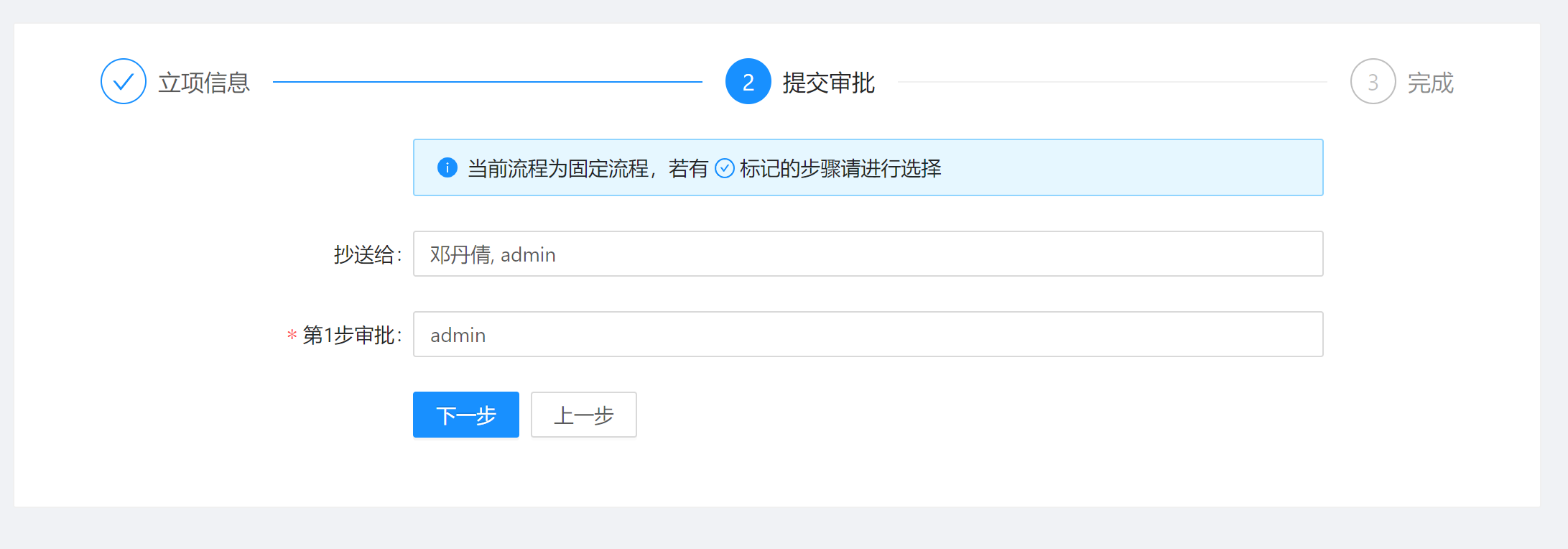
点击【下一步】提交该单据的申请
申请完成

列表查看

立项详情
操作信息
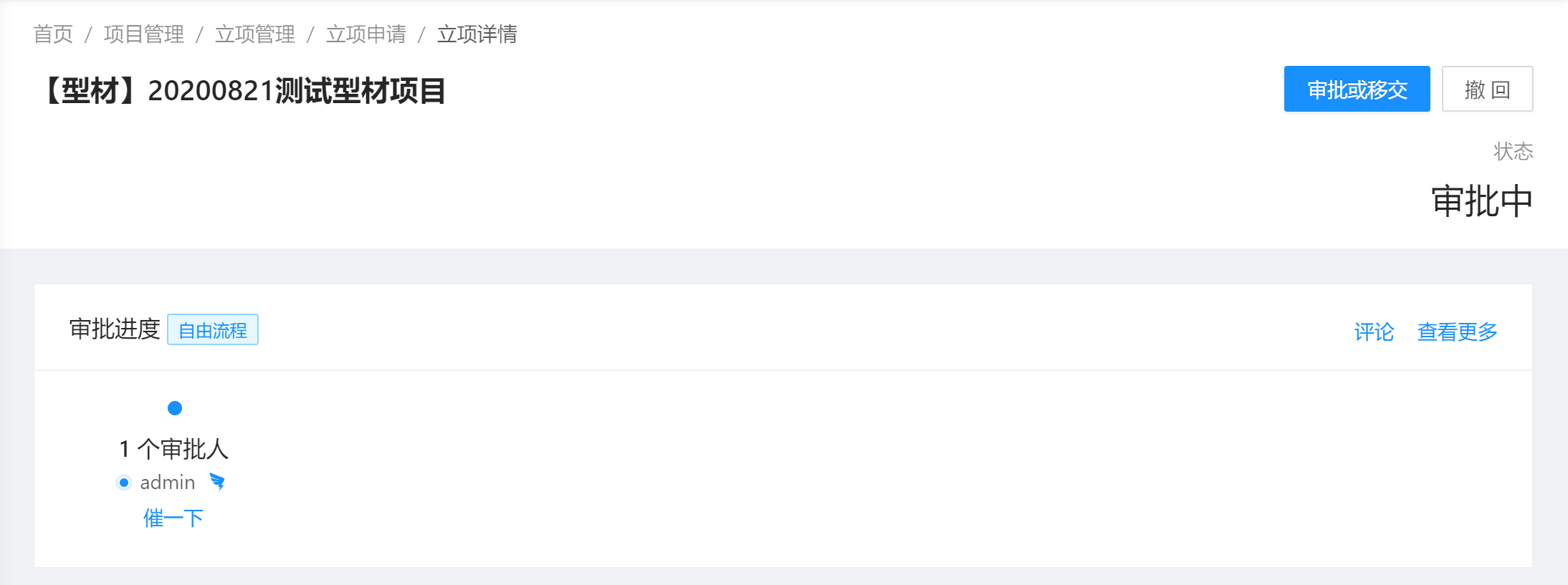
- 标记1—立项单据状态:审批中、审批未通过、审批通过、草稿
- 标记2—立项单据操作区:审批、移交及撤回申请
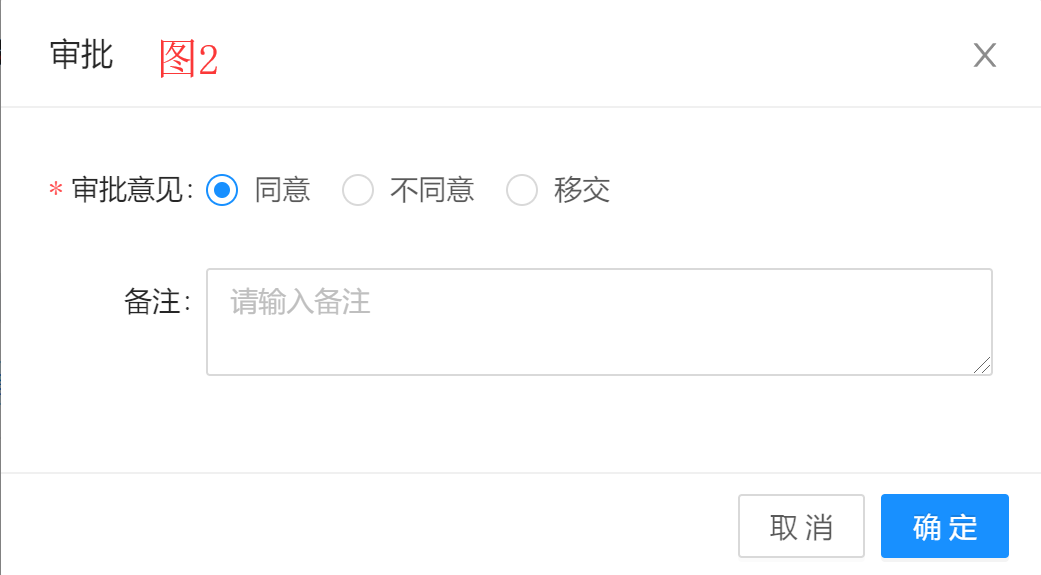
审批:选择通过或者未通过,详见图2
移交—选择需要移交的人员以及说明 - 审批流程及其他操作
审批进度展示所有的审批流程及当前的情况
催一下 钉钉发送消息模板,催当前未审批人员
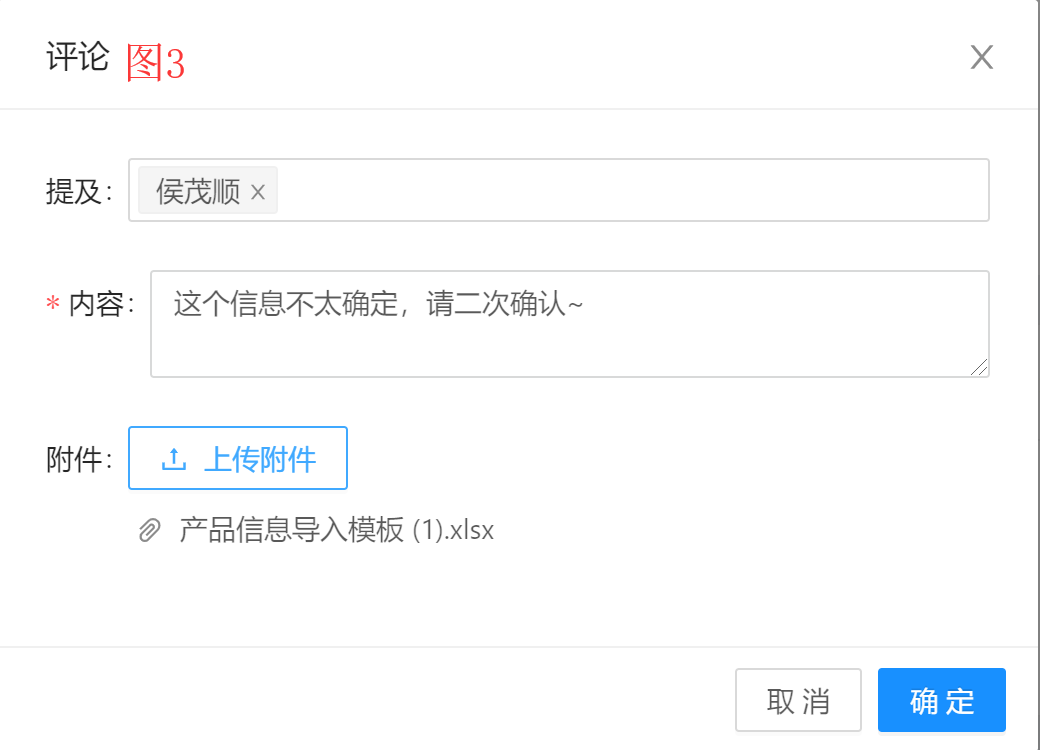
评论功能详见图3
• 图1:立项列表
项目信息
• 项目详情信息
项目信息、相关附件(下载和预览)
• 通过该项目检索到所有的相关单据:采购合同、销售合同、采购单、销售单
单据列表,并点击能跳转到相应的详情页面
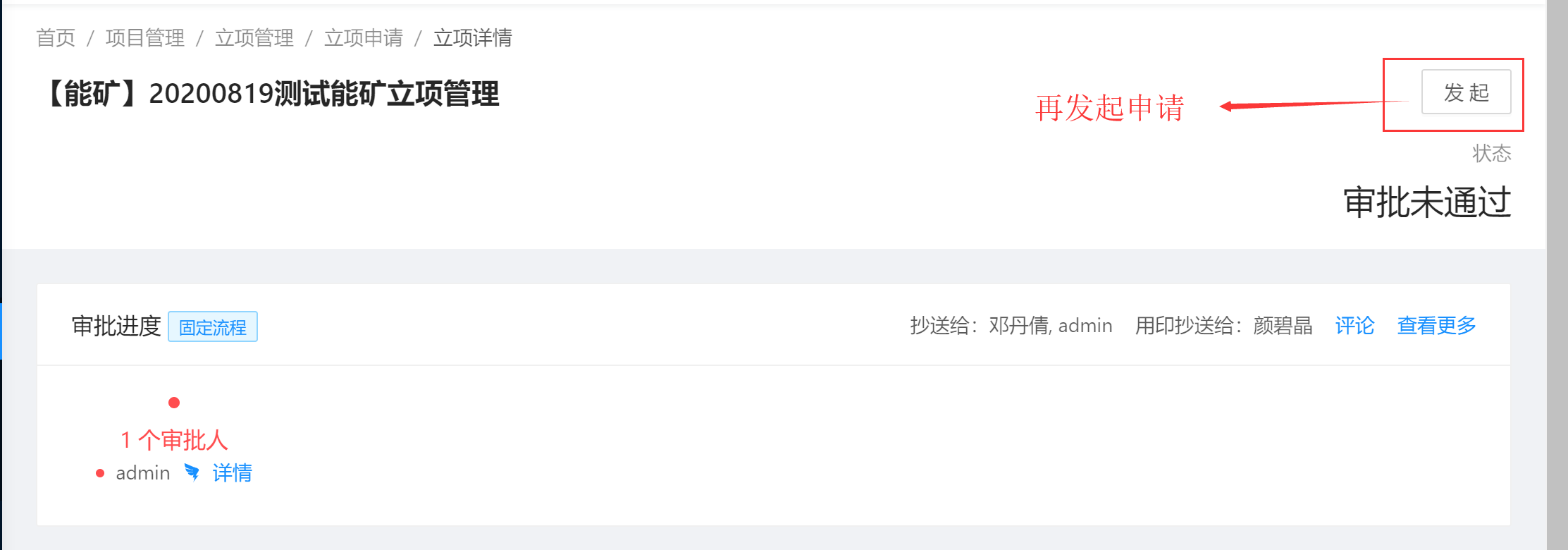
审批未通过再发起申请
如果审批未通过,进入到详情页面
- 查看审批未通过原因
- 点击【发起】再发起申请
- 修改申请信息

若有收获,就点个赞吧
0 人点赞


