1.导入图像
点击左上方”菜单 -> 导入”或将图像文件直接拖拽到 Laserbox for mCreate 中以导入图像文件。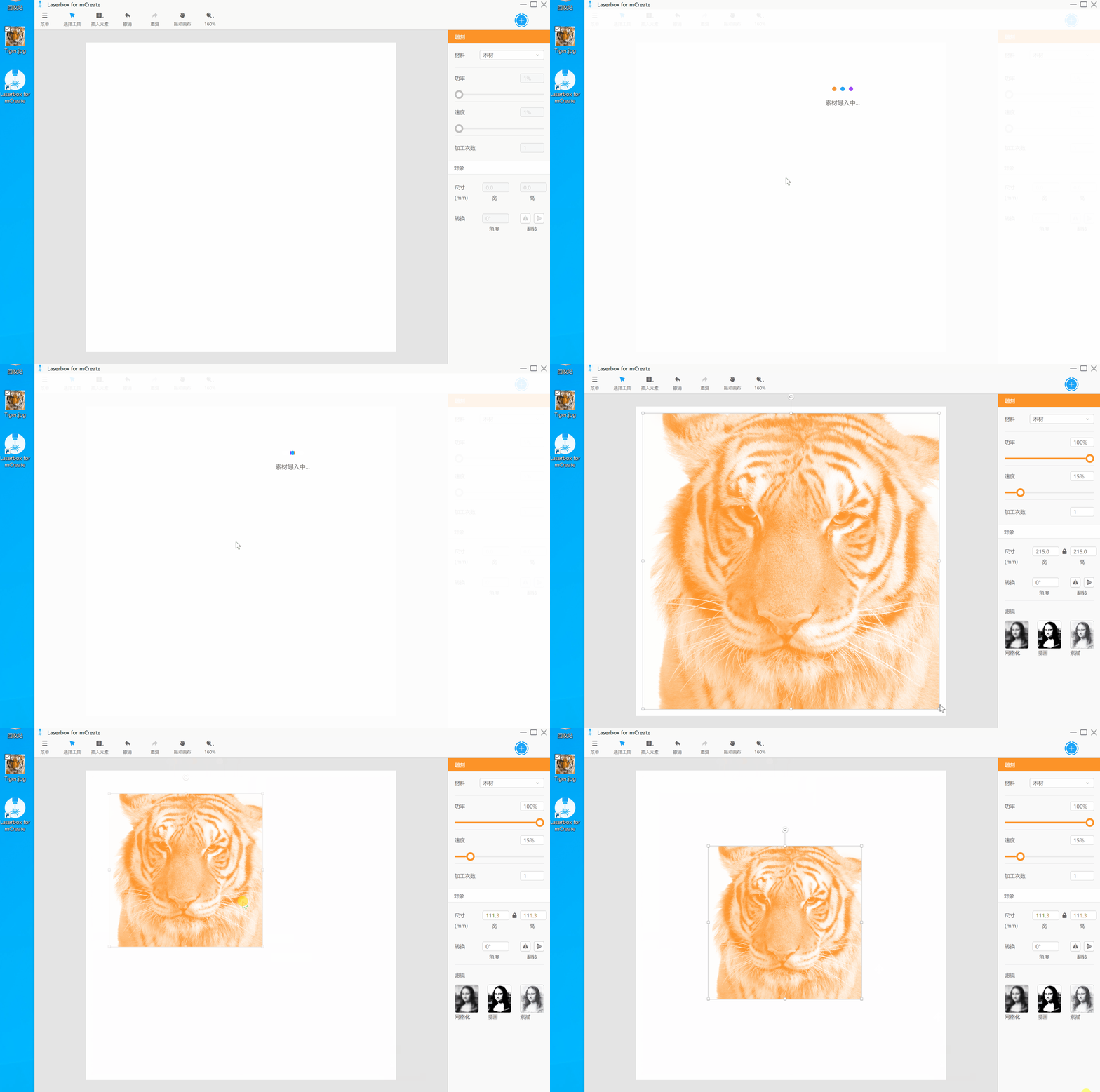
2.连接 mCreate 与电脑
使用USB线,将 mCreate 与电脑进行连接。连接成功后,mCreate 触控屏状态栏将出现电脑图标,同时 Laserbox for mCreate 界面右上方开始按钮的图标由“+”变为“▶”。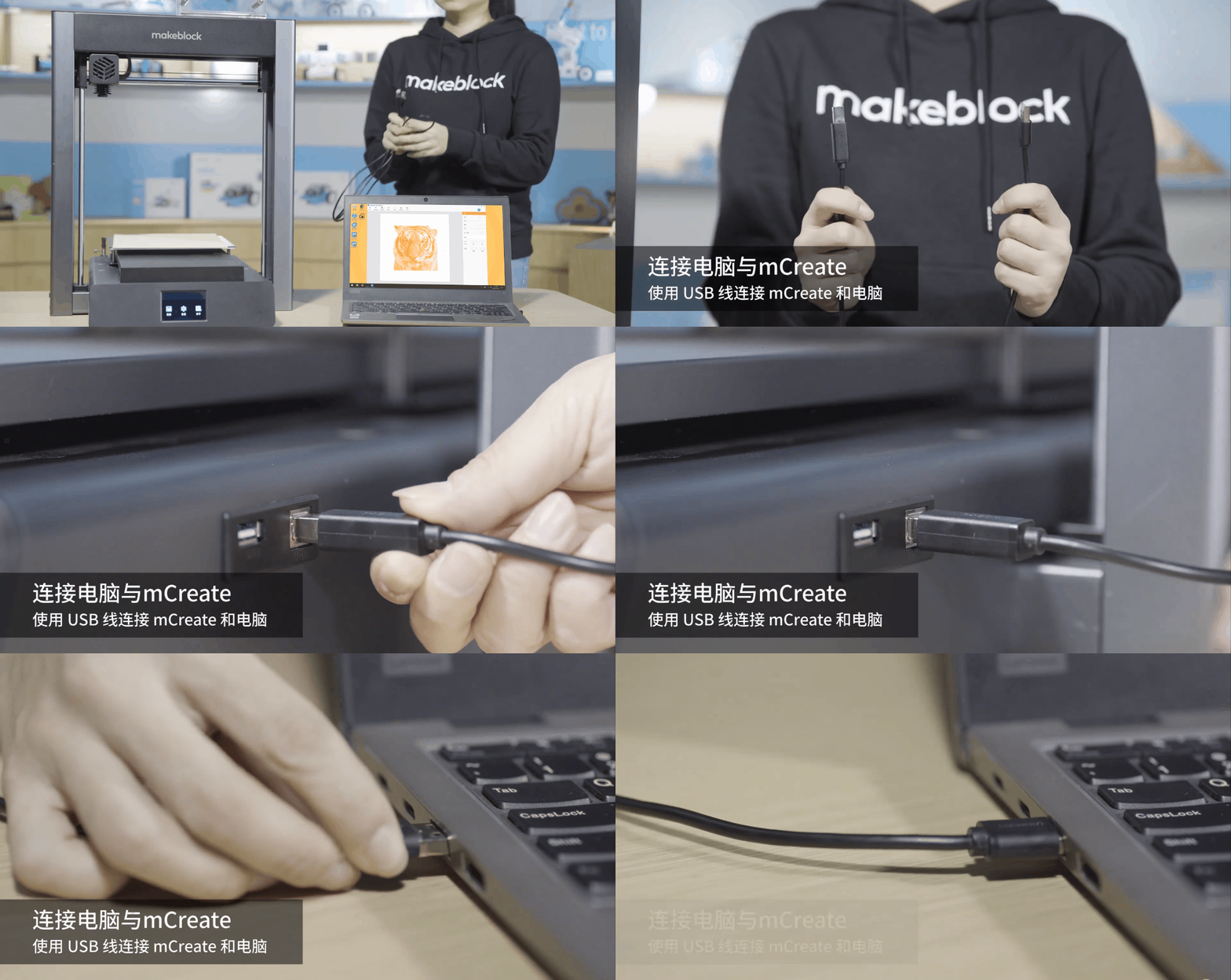
3.放置材料
将需要雕刻的材料放置在 mCreate 的打印平台上的中心位置。
4.选择材料
在界面右上方的材料选项下拉菜单中选择要雕刻的材料,Laserbox for mCreate会自动设置好适用于该材料的功率与速度参数。如果材料下拉菜单中没有想要雕刻的材料,可以通过滑动滑杆来自定义功率和速度参数。
5.对焦
点击 Laserbox for mCreate 界面右上角的“开始”,mCreate 将进行自动对焦。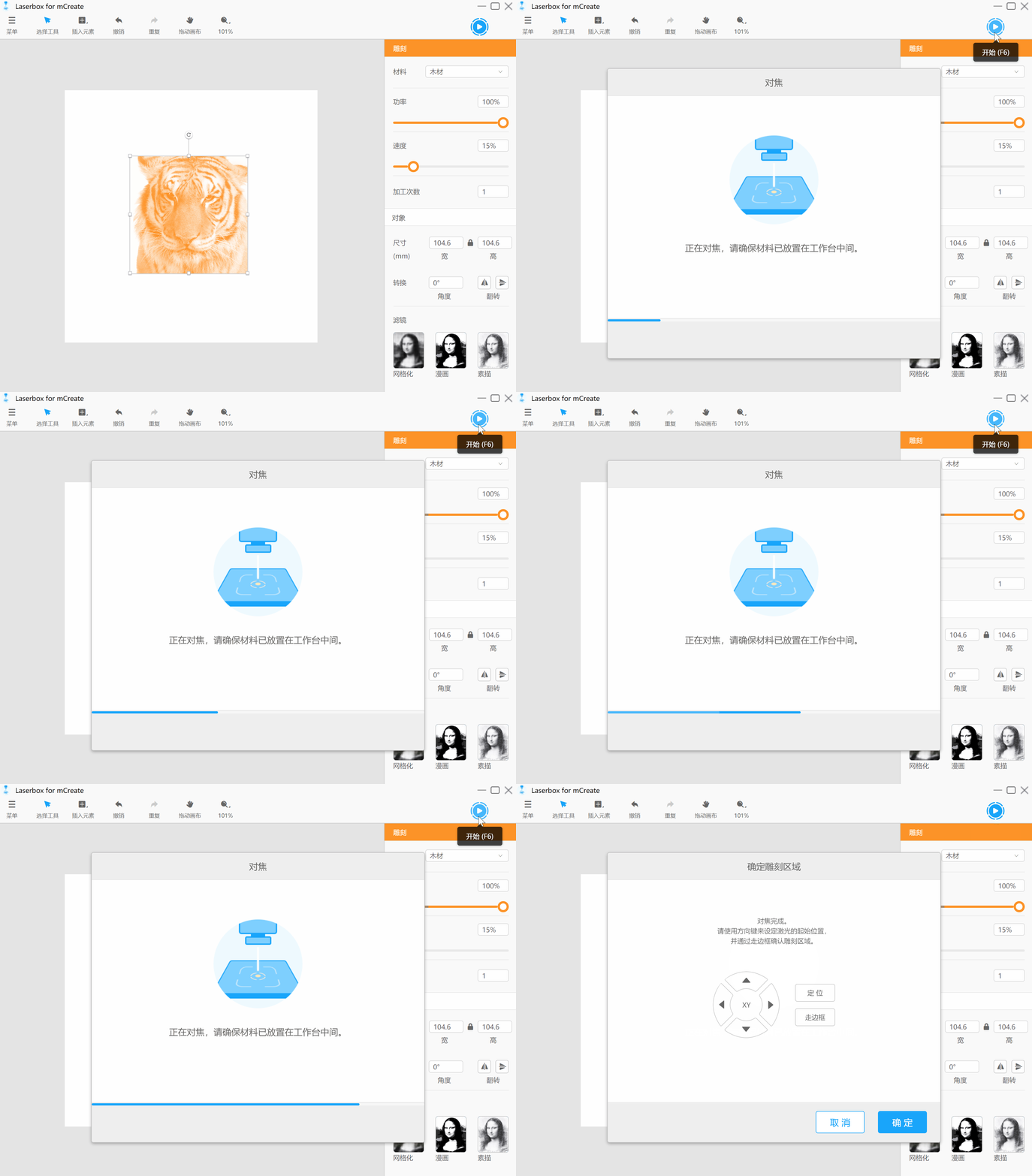
6.确认雕刻区域
对焦完成后,窗口将显示确定雕刻区域的按钮。
- 方向键 点击方向键,控制 mCreate 激光头在XY轴上的位置
- 定位 点击“定位”,指示激光当前位置,以该位置作为走边框的起始位置
- 走边框 点击“走边框”,指示当前图形的雕刻范围
- 确定 点击“确定”,mCreate 将开始当前雕刻任务
- 取消 点击“取消”,mCreate 激光头将复位,并取消当前雕刻任务

7.开始雕刻
点击“确定”,窗口出现雕刻预计时间和预览图像。
点击“开始”,即可开始当前雕刻任务。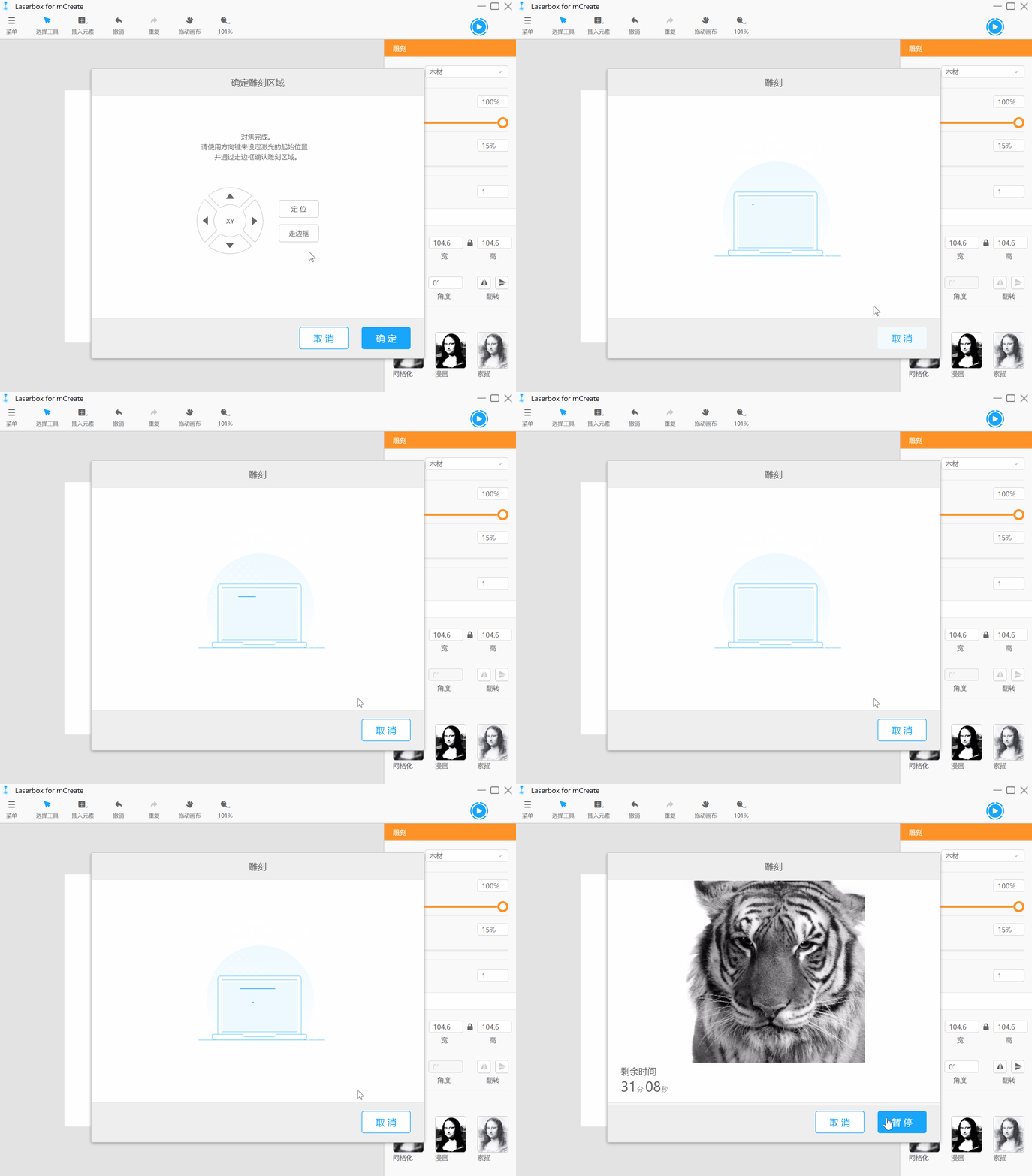
8.任务监控
雕刻过程中可以实时监控任务进度和任务剩余时间。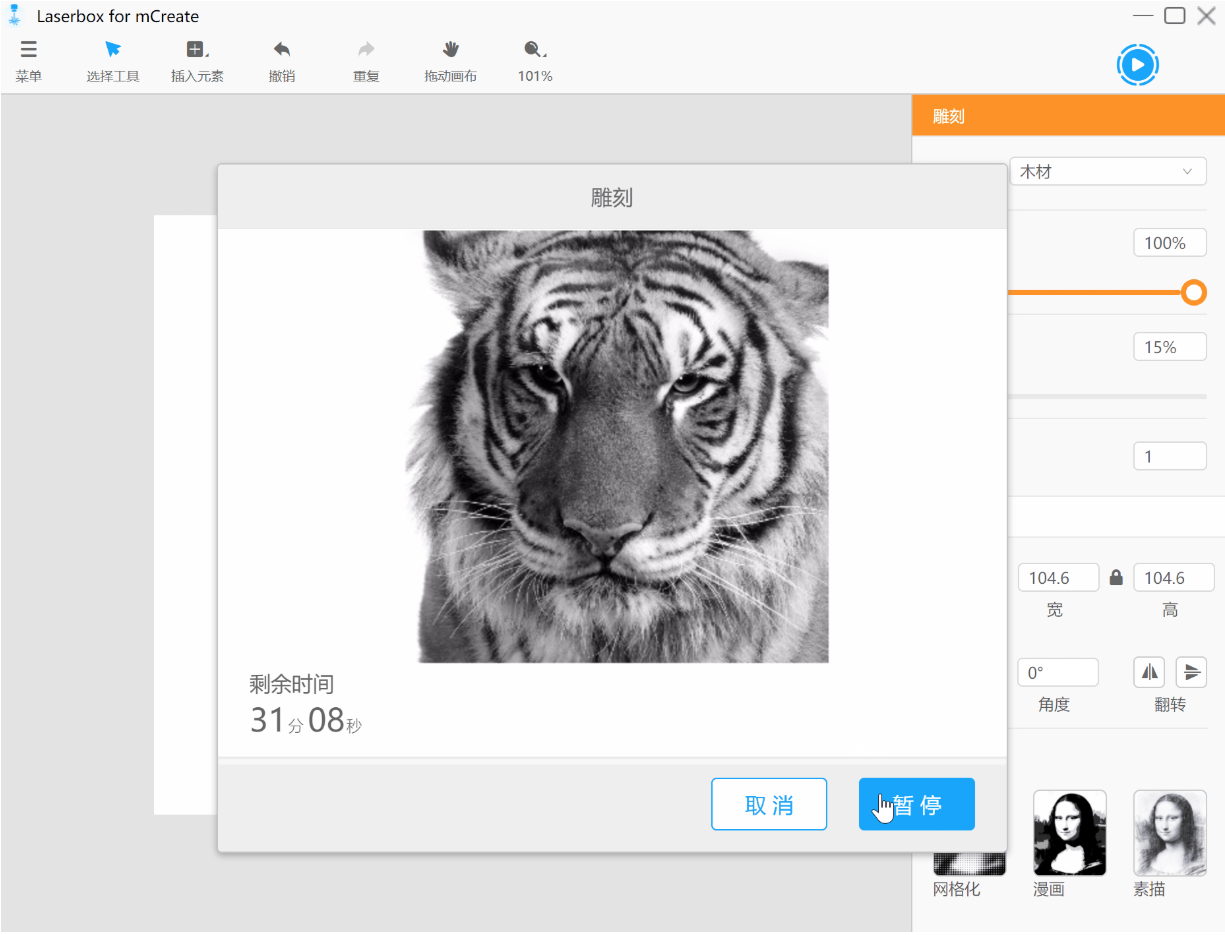

若有收获,就点个赞吧
0 人点赞


