- 安装
- http://grafana.crab.com admin/admin
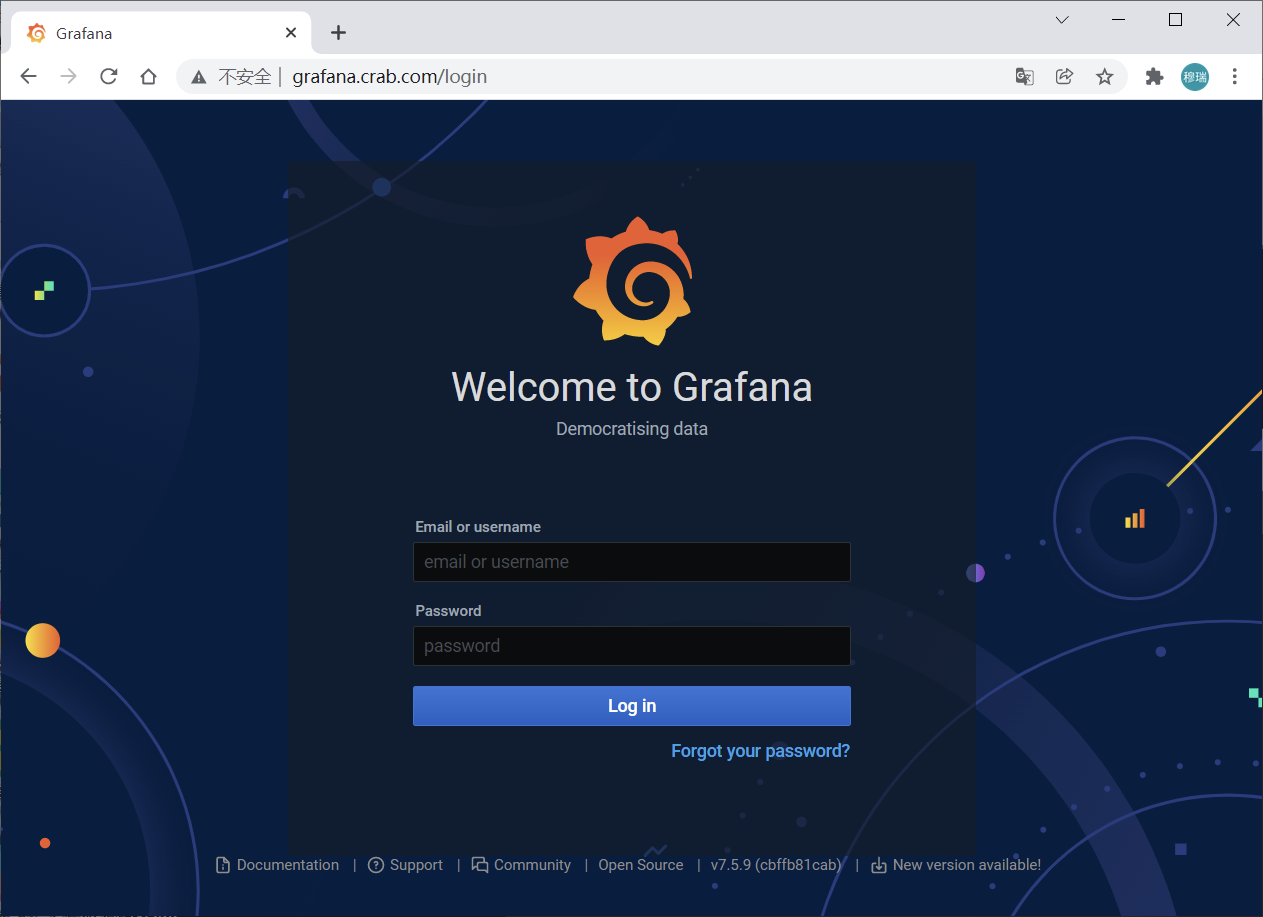 ">添加 hosts 解析(ip为任何node节点ip信息)后访问域名 http://grafana.crab.com admin/admin
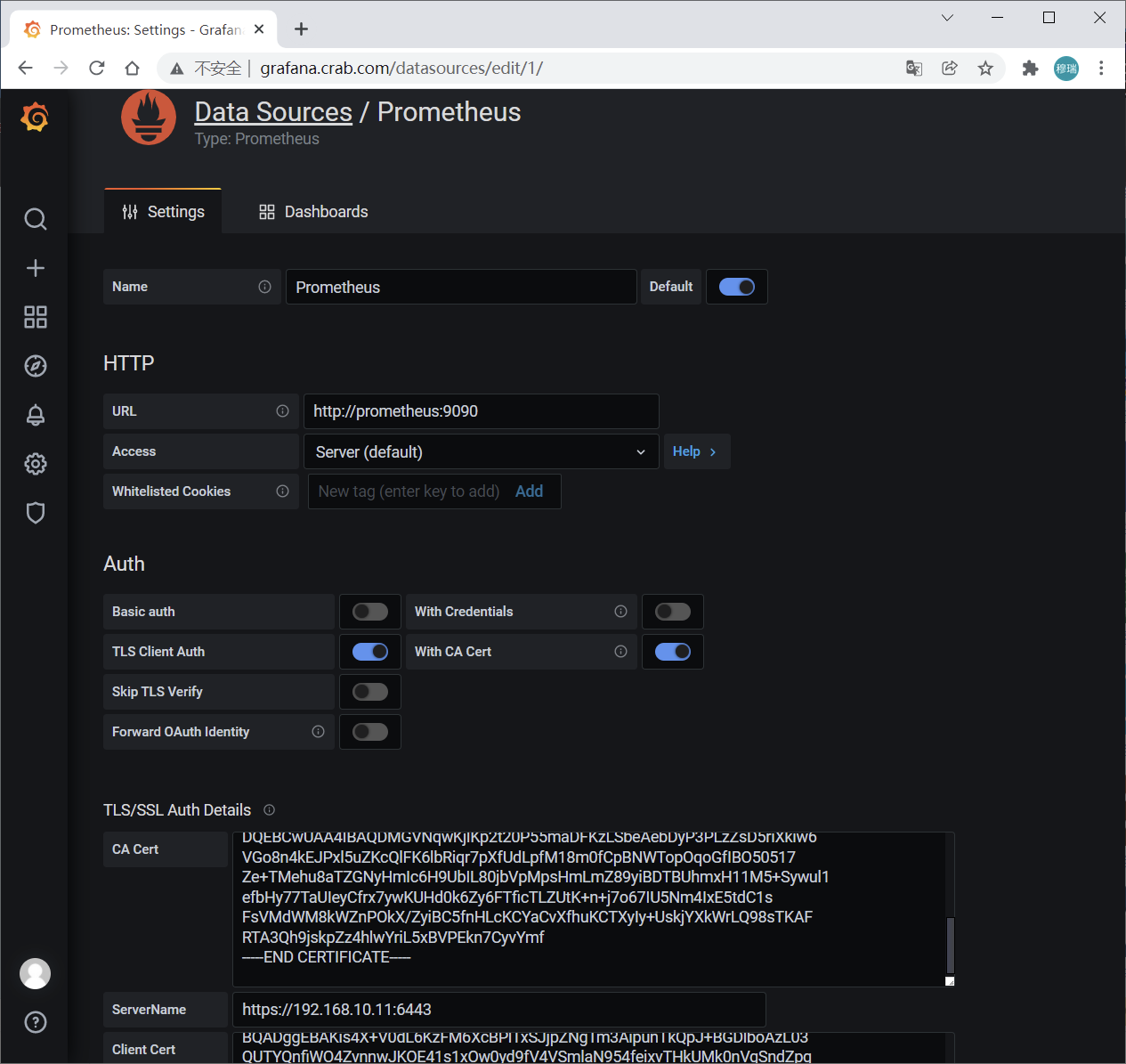
 - ">Grafana 页面操作,依次点击 Configuration > Data Sources > Add data source > Prometheus
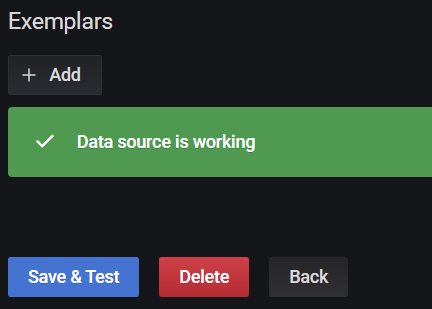
- ">点击Save&Test连接测试
- ">以 Node Export 配置进行说明
依次点击 Manage > Import > 填入 8919 > 选择 Prometheus 数据源,得到如下页面: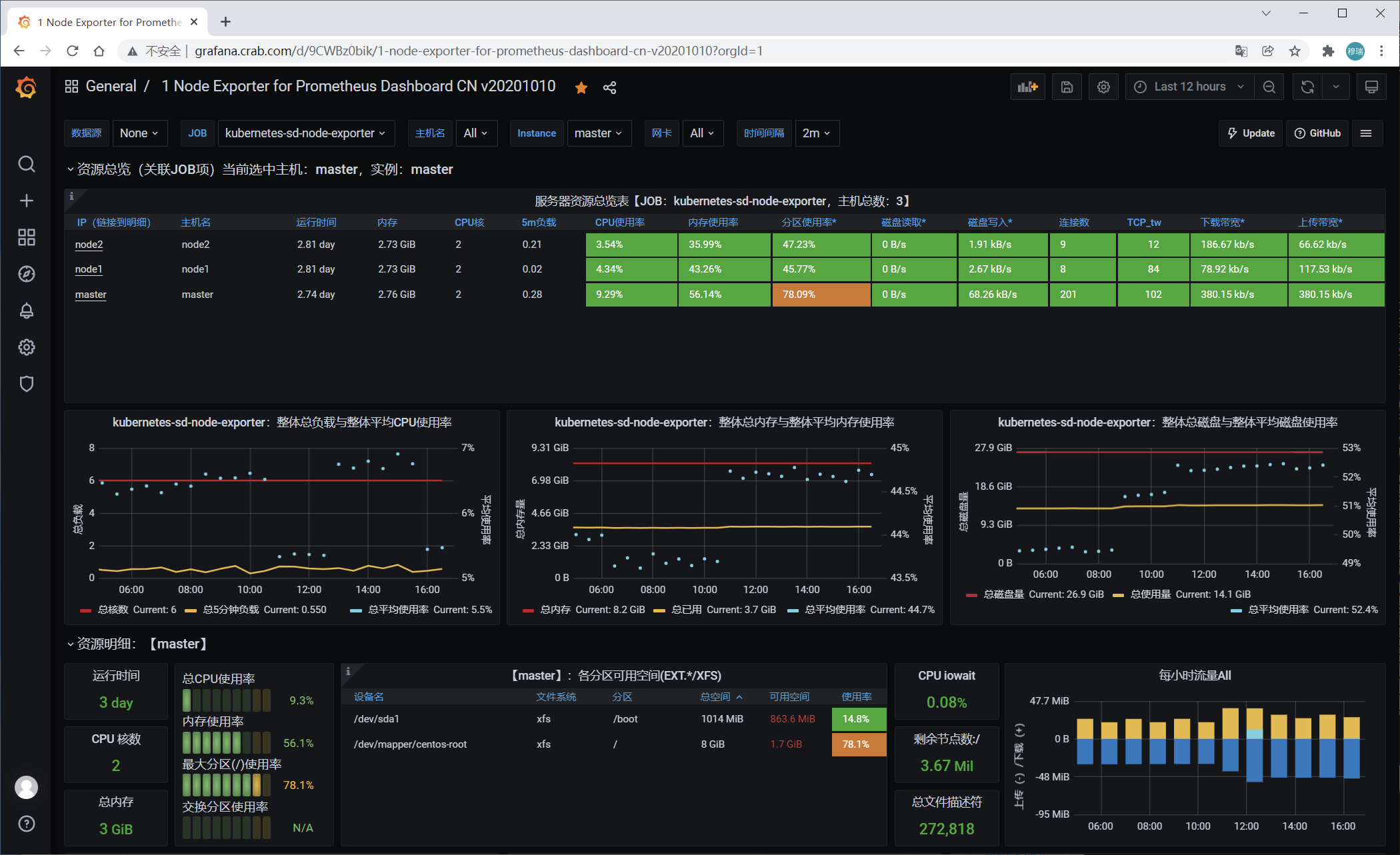
- Configuration -> Plugins ,点击插件进入详情页面,点击 [Enable] 按钮启用插件,点击
Set up your first k8s-cluster创建新的 Kubernetes 集群: - ">添加后自动生成几个Dashboard
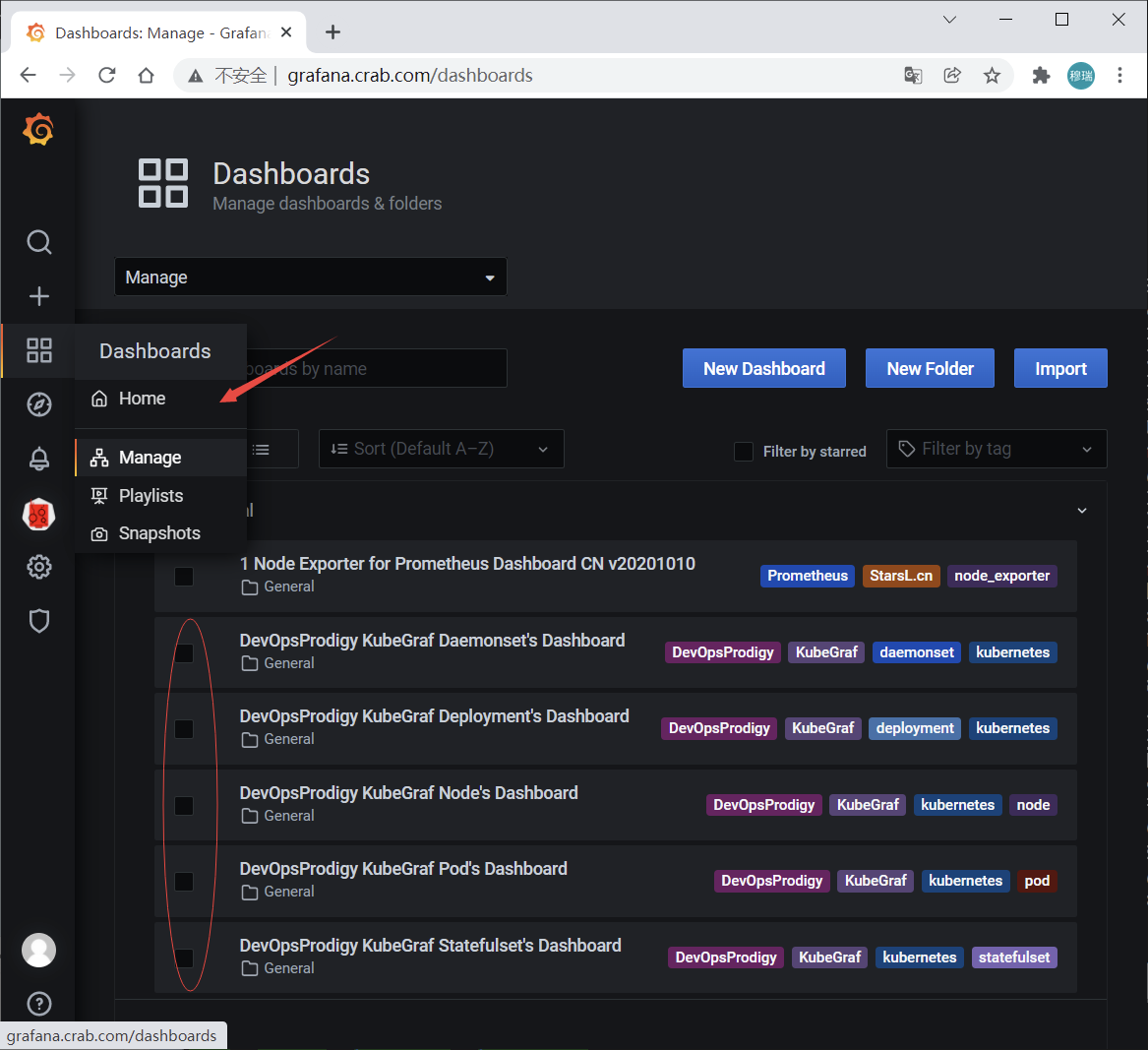
- ">随机查看

- ">查看Dashboard
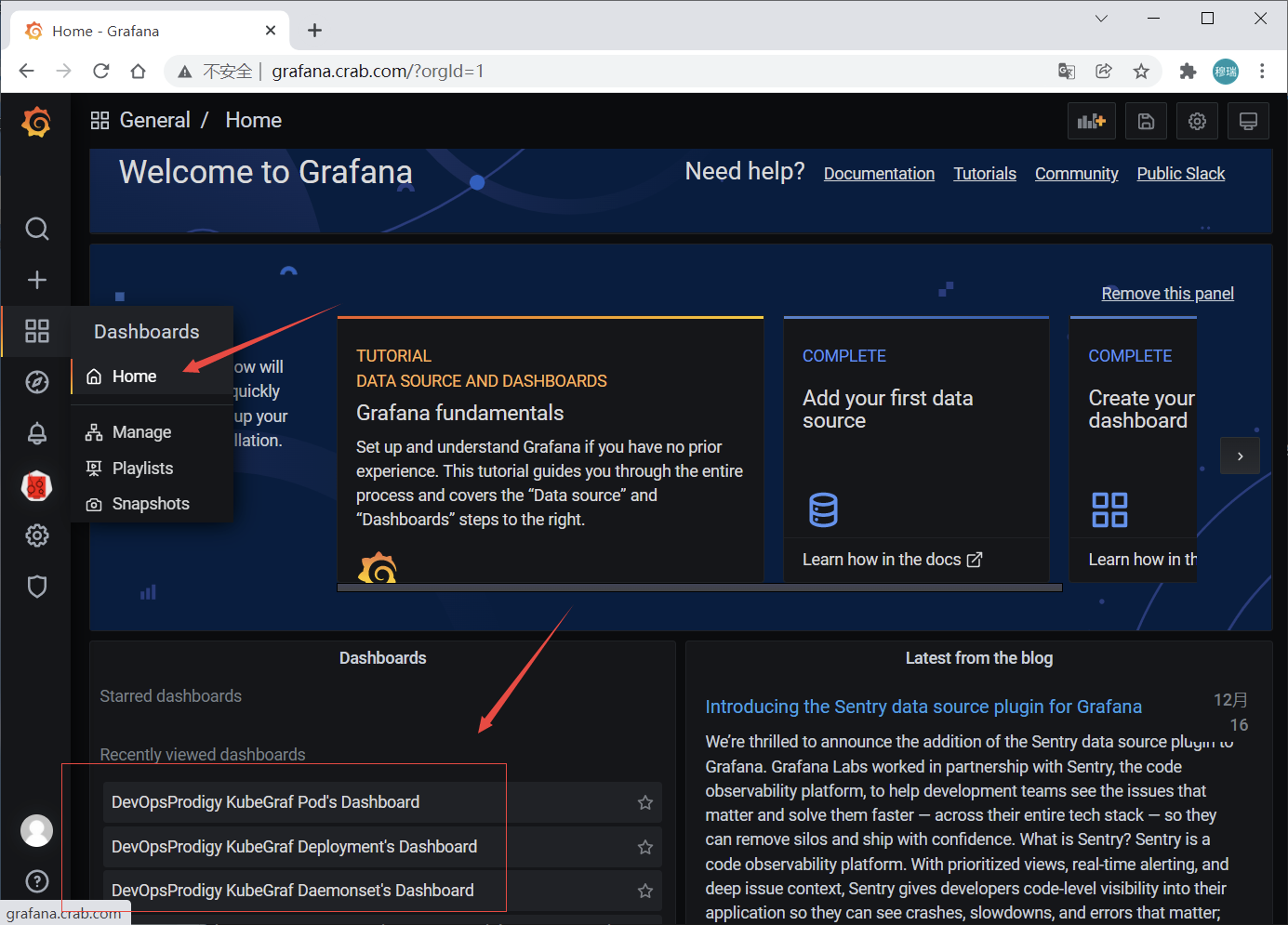
- 分别对应如下 Variables 信息
● Pod
label_values(kube_pod_info{namespace=”$namespace”},pod)
● DaemonSet
label_values(kube_pod_info{namespace=”daemonset-.“},pod)
● Deployment
label_values(kube_pod_info{namespace=”deployment-.“},pod)
##点击 pod 行,能看到 Query 内容能查询到数据后经过 Regex 过滤出所需数据(此处为 Pod 名称),显示在 Preview of values 栏,说明是有数据的。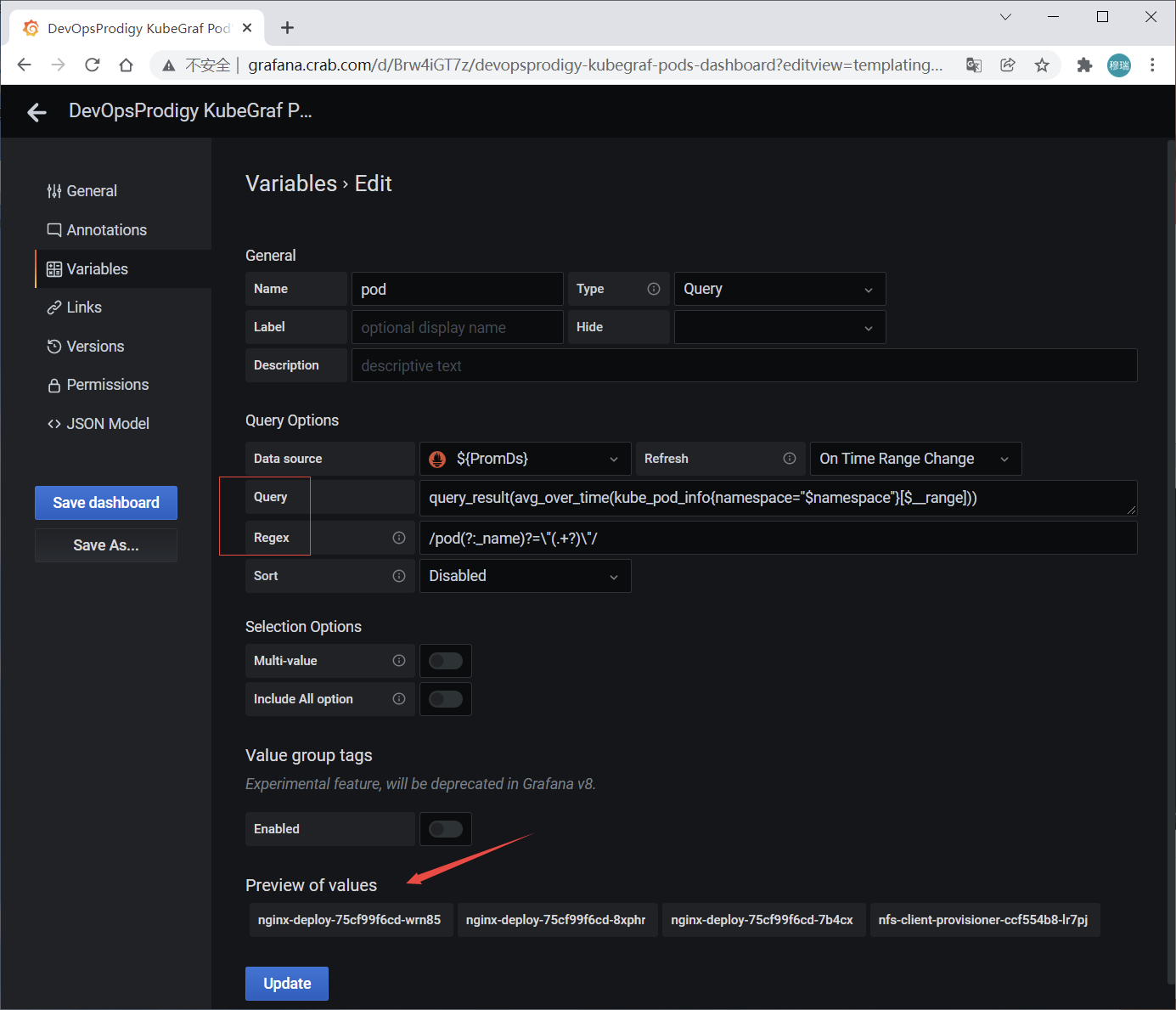
##若 Preview of values 栏无数据,说明根据查询语句未能得出数据,可换上述 label_values(kube_pod_info{namespace=”$namespace”},pod) 方式进行查询,也可得出数据 ">依次点击 面板DevOpsProdigy KubeGraf Pod’s Dashboard > 右上角的 设置 按钮 > 左栏 Varialbes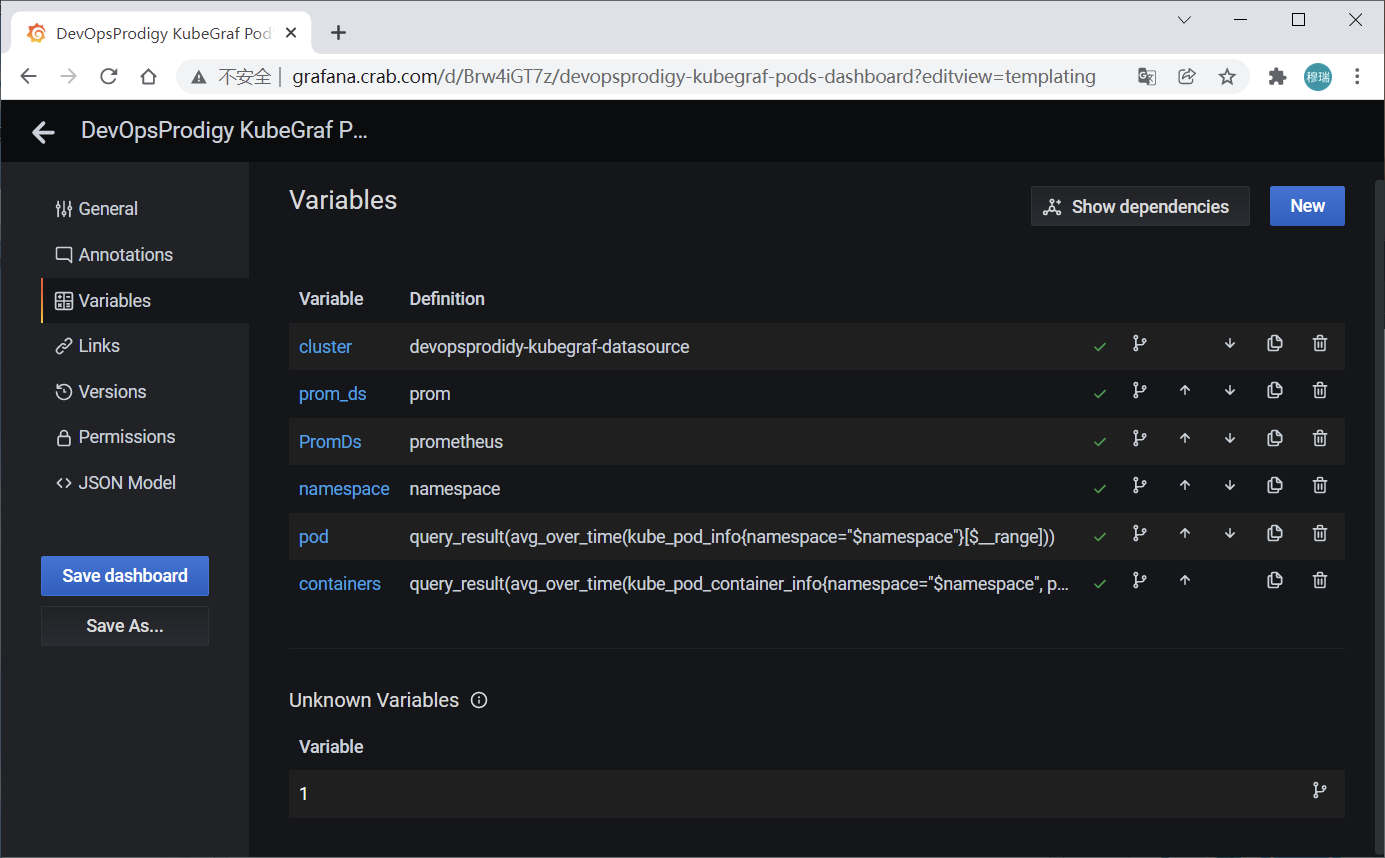
##点击 pod 行,能看到 Query 内容能查询到数据后经过 Regex 过滤出所需数据(此处为 Pod 名称),显示在 Preview of values 栏,说明是有数据的。
##若 Preview of values 栏无数据,说明根据查询语句未能得出数据,可换上述 label_values(kube_pod_info{namespace=”$namespace”},pod) 方式进行查询,也可得出数据- ">以 kube_pod_info{namespace=”default”} 为查询语句能够在 Prometheus 中查询到数据,每条数据都包含多条个字段信息,语句 label_values(kube_pod_info{namespace=”$namespace”},pod) 则能取出一条数据中的 pod 对应的值(即 pod 名称)

安装
注意:
- 通过环境变量设置管理员账户密码
- GF_SECURITY_ADMIN_USER
- GF_SECURITY_ADMIN_PASSWORD
- 通过设置 securityContext 的方式让 grafana 进程使用 root 启动
- 数据挂载到本地
- 配置 ingress 暴露访问入口
说明:
下文操作基于已实现以 nfs 为存储资源的 storage-class 数据存储环境。
$ cat grafana-all.yamlkind: PersistentVolumeClaimapiVersion: v1metadata:name: grafananamespace: monitorspec:accessModes:- ReadWriteOncestorageClassName: course-nfs-storageresources:requests:storage: 200Gi---apiVersion: apps/v1kind: Deploymentmetadata:name: grafananamespace: monitorspec:selector:matchLabels:app: grafanatemplate:metadata:labels:app: grafanaspec:volumes:- name: storagepersistentVolumeClaim:claimName: grafanasecurityContext:runAsUser: 0containers:- name: grafanaimage: grafana/grafana:7.5.9imagePullPolicy: IfNotPresentports:- containerPort: 3000name: grafanaenv:- name: GF_SECURITY_ADMIN_USERvalue: admin- name: GF_SECURITY_ADMIN_PASSWORDvalue: adminreadinessProbe:failureThreshold: 10httpGet:path: /api/healthport: 3000scheme: HTTPinitialDelaySeconds: 60periodSeconds: 10successThreshold: 1timeoutSeconds: 30livenessProbe:failureThreshold: 3httpGet:path: /api/healthport: 3000scheme: HTTPperiodSeconds: 10successThreshold: 1timeoutSeconds: 1resources:limits:cpu: 150mmemory: 512Mirequests:cpu: 150mmemory: 512MivolumeMounts:- mountPath: /var/lib/grafananame: storage---apiVersion: v1kind: Servicemetadata:name: grafananamespace: monitorspec:type: ClusterIPports:- port: 3000selector:app: grafana---apiVersion: networking.k8s.io/v1kind: Ingressmetadata:name: grafananamespace: monitorspec:rules:- host: grafana.crab.comhttp:paths:- path: /pathType: Prefixbackend:service:name: grafanaport:number: 3000
$ kubectl apply -f grafana-all.yaml
添加 hosts 解析(ip为任何node节点ip信息)后访问域名 http://grafana.crab.com admin/admin
配置
添加数据源
Grafana 页面操作,依次点击 Configuration > Data Sources > Add data source > Prometheus
证书配置用集群的证书信息(~/.kube/config)内容,certificate-authority-data、client-certificate-data、client-key-data 分别对应 CA 证书、Client 证书、Client 私钥。
config 文件里内容是 base64 编码过后的,所以填写前要做 base64 解码。
解析工具:https://base64.supfree.net/
命令方式解码
[root@master ~]# cat /root/.kube/config |grep 'certificate-authority-data'
certificate-authority-data: LS0tLS1CRUdJTiBDRVJUSUZJQ0FURS0tLS0tCk1JSUN5RENDQWJDZ0F3SUJBZ0lCQURBTkJna3Foa2lHOXcwQkFRc0ZBREFWTVJNd0VRWURWUVFERXdwcmRXSmwKY201bGRHVnpNQjRYRFRJd01EUXdNVEEzTkRJek9Gb1hEVE13TURNek1EQTNOREl6T0Zvd0ZURVRNQkVHQTFVRQpBeE1LYTNWaVpYSnVaWFJsY3pDQ0FTSXdEUVlKS29aSWh2Y05BUUVCQlFBRGdnRVBBRENDQVFvQ2dnRUJBTG80CkxTVTVVN2FscUUxdDJBbzkzTDcxWTZxcFNHQ3RGOTV4MmxxYnRwejlPd1A3ZHVGa3h6QmpmSGhvSlNOd3NMNlEKd2Y5NzJjUVVSUFpNUDgwakNFblhiTkZqVndPMHVQMDZjQlllQ2NwQlQ4QnVyOUFRSW1LYk9SWEJZSldTRjFSRApHVzVid3A5N2JEUHdyNnh3U0FucjB0bEpuSjdlSWdaNkZRZmF4UE5tL25rQjJTSHl3WVVkaDIrNVNEaGZLQ1dVCllRNWxHbVZneCtLLzlodkl3OEFyQVIzSzBRNUg5ZGF0MjA4YVNZN3hCMkJJYzlDVjkrSDRyb0YvOTBWU3dZYkMKZ3hibVNxRm56Z0c1ZVBtWjVKT2pGbllTR24ySHpEZGxPVFdnY290Zkx0cnNWSUlLY3FFdzZ1Wkc0NFJ6RXBaSgpiVGR0WDUvdlcvQkpVejhodmxzQ0F3RUFBYU1qTUNFd0RnWURWUjBQQVFIL0JBUURBZ0trTUE4R0ExVWRFd0VCCi93UUZNQU1CQWY4d0RRWUpLb1pJaHZjTkFRRUxCUUFEZ2dFQkFKQWc5bUswQzgrTHo0MHZzRHBPN21oRWRkODIKMHcxODRVL2Y1Z3pYNEtIVzFhVXV2MXhTL1dsNnpCY2JOY0RZQ3Z0eHlHY1ZZcnhRQitoT3NOVTFhbzEyYThzQwovN1VadjROUnlKN3I1czdqek43ODNST21NYzJzbUVDTCtja0k4ei9aMWw4eFJCSk5LTExPa1Jta3cwWVYzNStaClppQTRRTE5acU1hOTNTUFhzNXorZld6UHNxNE5XR2tvUzYyVDNRTlVqcitsdEpKM2Nmd0M3R2JnZ2JkVCttWE8KclVQVHhCL2ZHd0REVXdJb1BXOHZBL1J5T0NSUTBBTFB4MTBaNFFBTWtNaDUydndkMGxod2VVWkREUWJ2UEFkQgovbmt2S0NGcTBnRnF0emVXK1JCTEhHSTM0a2FjTlhjY3c1WlpuVHBKMjN1NHhHUW9VeGl6Vy9TUWs1RT0KLS0tLS1FTkQgQ0VSVElGSUNBVEUtLS0tLQo=

[root@master~]# a=LS0tLS1CRUdJTiBDRVJUSUZJQ0FURS0tLS0tCk1JSUN5RENDQWJDZ0F3SUJBZ0lCQURBTkJna3Foa2lHOXcwQkFRc0ZBREFWTVJNd0VRWURWUVFERXdwcmRXSmwKY201bGRHVnpNQjRYRFRJd01EUXdNVEEzTkRJek9Gb1hEVE13TURNek1EQTNOREl6T0Zvd0ZURVRNQkVHQTFVRQpBeE1LYTNWaVpYSnVaWFJsY3pDQ0FTSXdEUVlKS29aSWh2Y05BUUVCQlFBRGdnRVBBRENDQVFvQ2dnRUJBTG80CkxTVTVVN2FscUUxdDJBbzkzTDcxWTZxcFNHQ3RGOTV4MmxxYnRwejlPd1A3ZHVGa3h6QmpmSGhvSlNOd3NMNlEKd2Y5NzJjUVVSUFpNUDgwakNFblhiTkZqVndPMHVQMDZjQlllQ2NwQlQ4QnVyOUFRSW1LYk9SWEJZSldTRjFSRApHVzVid3A5N2JEUHdyNnh3U0FucjB0bEpuSjdlSWdaNkZRZmF4UE5tL25rQjJTSHl3WVVkaDIrNVNEaGZLQ1dVCllRNWxHbVZneCtLLzlodkl3OEFyQVIzSzBRNUg5ZGF0MjA4YVNZN3hCMkJJYzlDVjkrSDRyb0YvOTBWU3dZYkMKZ3hibVNxRm56Z0c1ZVBtWjVKT2pGbllTR24ySHpEZGxPVFdnY290Zkx0cnNWSUlLY3FFdzZ1Wkc0NFJ6RXBaSgpiVGR0WDUvdlcvQkpVejhodmxzQ0F3RUFBYU1qTUNFd0RnWURWUjBQQVFIL0JBUURBZ0trTUE4R0ExVWRFd0VCCi93UUZNQU1CQWY4d0RRWUpLb1pJaHZjTkFRRUxCUUFEZ2dFQkFKQWc5bUswQzgrTHo0MHZzRHBPN21oRWRkODIKMHcxODRVL2Y1Z3pYNEtIVzFhVXV2MXhTL1dsNnpCY2JOY0RZQ3Z0eHlHY1ZZcnhRQitoT3NOVTFhbzEyYThzQwovN1VadjROUnlKN3I1czdqek43ODNST21NYzJzbUVDTCtja0k4ei9aMWw4eFJCSk5LTExPa1Jta3cwWVYzNStaClppQTRRTE5acU1hOTNTUFhzNXorZld6UHNxNE5XR2tvUzYyVDNRTlVqcitsdEpKM2Nmd0M3R2JnZ2JkVCttWE8KclVQVHhCL2ZHd0REVXdJb1BXOHZBL1J5T0NSUTBBTFB4MTBaNFFBTWtNaDUydndkMGxod2VVWkREUWJ2UEFkQgovbmt2S0NGcTBnRnF0emVXK1JCTEhHSTM0a2FjTlhjY3c1WlpuVHBKMjN1NHhHUW9VeGl6Vy9TUWs1RT0KLS0tLS1FTkQgQ0VSVElGSUNBVEUtLS0tLQo=

[root@master~]# echo $a | base64 -d
-----BEGIN CERTIFICATE-----
MIICyDCCAbCgAwIBAgIBADANBgkqhkiG9w0BAQsFADAVMRMwEQYDVQQDEwprdWJl
cm5ldGVzMB4XDTIwMDQwMTA3NDIzOFoXDTMwMDMzMDA3NDIzOFowFTETMBEGA1UE
AxMKa3ViZXJuZXRlczCCASIwDQYJKoZIhvcNAQEBBQADggEPADCCAQoCggEBALo4
LSU5U7alqE1t2Ao93L71Y6qpSGCtF95x2lqbtpz9OwP7duFkxzBjfHhoJSNwsL6Q
wf972cQURPZMP80jCEnXbNFjVwO0uP06cBYeCcpBT8Bur9AQImKbORXBYJWSF1RD
GW5bwp97bDPwr6xwSAnr0tlJnJ7eIgZ6FQfaxPNm/nkB2SHywYUdh2+5SDhfKCWU
YQ5lGmVgx+K/9hvIw8ArAR3K0Q5H9dat208aSY7xB2BIc9CV9+H4roF/90VSwYbC
gxbmSqFnzgG5ePmZ5JOjFnYSGn2HzDdlOTWgcotfLtrsVIIKcqEw6uZG44RzEpZJ
bTdtX5/vW/BJUz8hvlsCAwEAAaMjMCEwDgYDVR0PAQH/BAQDAgKkMA8GA1UdEwEB
/wQFMAMBAf8wDQYJKoZIhvcNAQELBQADggEBAJAg9mK0C8+Lz40vsDpO7mhEdd82
0w184U/f5gzX4KHW1aUuv1xS/Wl6zBcbNcDYCvtxyGcVYrxQB+hOsNU1ao12a8sC
/7UZv4NRyJ7r5s7jzN783ROmMc2smECL+ckI8z/Z1l8xRBJNKLLOkRmkw0YV35+Z
ZiA4QLNZqMa93SPXs5z+fWzPsq4NWGkoS62T3QNUjr+ltJJ3cfwC7GbggbdT+mXO
rUPTxB/fGwDDUwIoPW8vA/RyOCRQ0ALPx10Z4QAMkMh52vwd0lhweUZDDQbvPAdB
/nkvKCFq0gFqtzeW+RBLHGI34kacNXccw5ZZnTpJ23u4xGQoUxizW/SQk5E=
-----END CERTIFICATE-----
点击Save&Test连接测试
导入面板
Node Exporter https://grafana.com/grafana/dashboards/8919
Kubenetes: https://grafana.com/grafana/dashboards/13105
以 Node Export 配置进行说明
依次点击 Manage > Import > 填入 8919 > 选择 Prometheus 数据源,得到如下页面:
插件使用
插件方式获得监控数据展示图,依次点击 Configuration -> Plugins 可以查看已安装的插件。
通过 官方插件列表 可以获取可用插件,Kubernetes相关的插件:
DevOpsProdigy KubeGraf 是 Grafana 官方的 Kubernetes 插件的升级版本,通过图形直观展示集群的主要服务的指标和特征,还可以用于检查应用程序的生命周期和错误日志。
# 进入grafana容器内部执行安装(也可以下载离线包进行安装)
$ kubectl -n monitor exec -ti grafana-594f447d6c-jmjsw bash
bash-5.0# grafana-cli plugins install devopsprodigy-kubegraf-app 1.5.2
installing devopsprodigy-kubegraf-app @ 1.5.2
from: https://grafana.com/api/plugins/devopsprodigy-kubegraf-app/versions/1.4.1/download
into: /var/lib/grafana/plugins

✔ Installed devopsprodigy-kubegraf-app successfully

Restart grafana after installing plugins . <service grafana-server restart>

bash-5.0# grafana-cli plugins install grafana-piechart-panel

# 重建pod生效
$ kubectl -n monitor delete po grafana-594f447d6c-jmjsw
使用说明
Configuration -> Plugins ,点击插件进入详情页面,点击 [Enable] 按钮启用插件,点击 Set up your first k8s-cluster 创建新的 Kubernetes 集群:
- Name:crab-k8s
- URL:https://kubernetes.default:443
- Access:使用默认的Server(default)
- Skip TLS Verify:勾选,跳过证书合法性校验
- Auth:勾选 TLS Client Auth 和 With CA Cert,证书内容来自
~/.kube/config文件,要对文件中内容做一次 base64 解码- CA Cert:使用config文件中的
certificate-authority-data对应的内容 - Client Cert:使用config文件中的
client-certificate-data对应的内容 - Client Key:使用config文件中的
client-key-data对应的内容
- CA Cert:使用config文件中的
添加后自动生成几个Dashboard
随机查看
无数据处理
查看Dashboard
分别对应如下 Variables 信息
● Pod
label_values(kube_pod_info{namespace=”$namespace”},pod)
● DaemonSet
label_values(kube_pod_info{namespace=”daemonset-.“},pod)
● Deployment
label_values(kube_pod_info{namespace=”deployment-.“},pod)
#以 ● Pod 项为例进行说明
依次点击 面板DevOpsProdigy KubeGraf Pod’s Dashboard > 右上角的 设置 按钮 > 左栏 Varialbes
##点击 pod 行,能看到 Query 内容能查询到数据后经过 Regex 过滤出所需数据(此处为 Pod 名称),显示在 Preview of values 栏,说明是有数据的。
##若 Preview of values 栏无数据,说明根据查询语句未能得出数据,可换上述 label_values(kube_pod_info{namespace=”$namespace”},pod) 方式进行查询,也可得出数据
#说明
label_values(kube_pod_info{namespace=”$namespace”},pod)
kube_pod_info{namespace=”$namespace”} 是 PromQL,label_values() 是 Grafana 语法
以 kube_pod_info{namespace=”default”} 为查询语句能够在 Prometheus 中查询到数据,每条数据都包含多条个字段信息,语句 label_values(kube_pod_info{namespace=”$namespace”},pod) 则能取出一条数据中的 pod 对应的值(即 pod 名称)
自定义监控面板
要求:
实现根据集群节点名称进行过滤,得到对应节点的负载展示图的联动效果。
操作:
#依次点击 Create Dashboard > Add Panel > 右上角设置按钮 -> Variables -> Add Variable,添加一个变量 node 后保存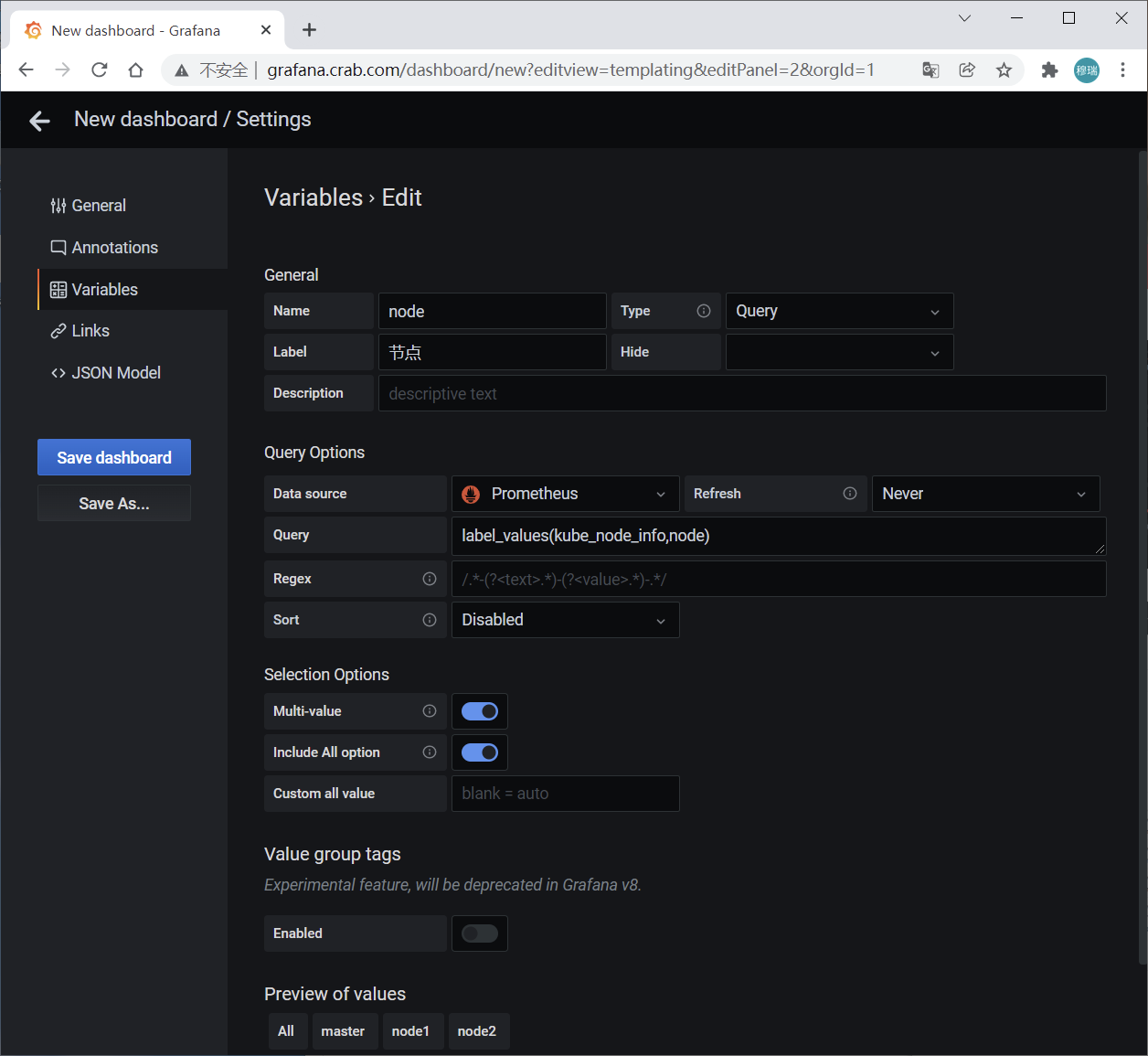
#页面上方展示出刚添加的 node 框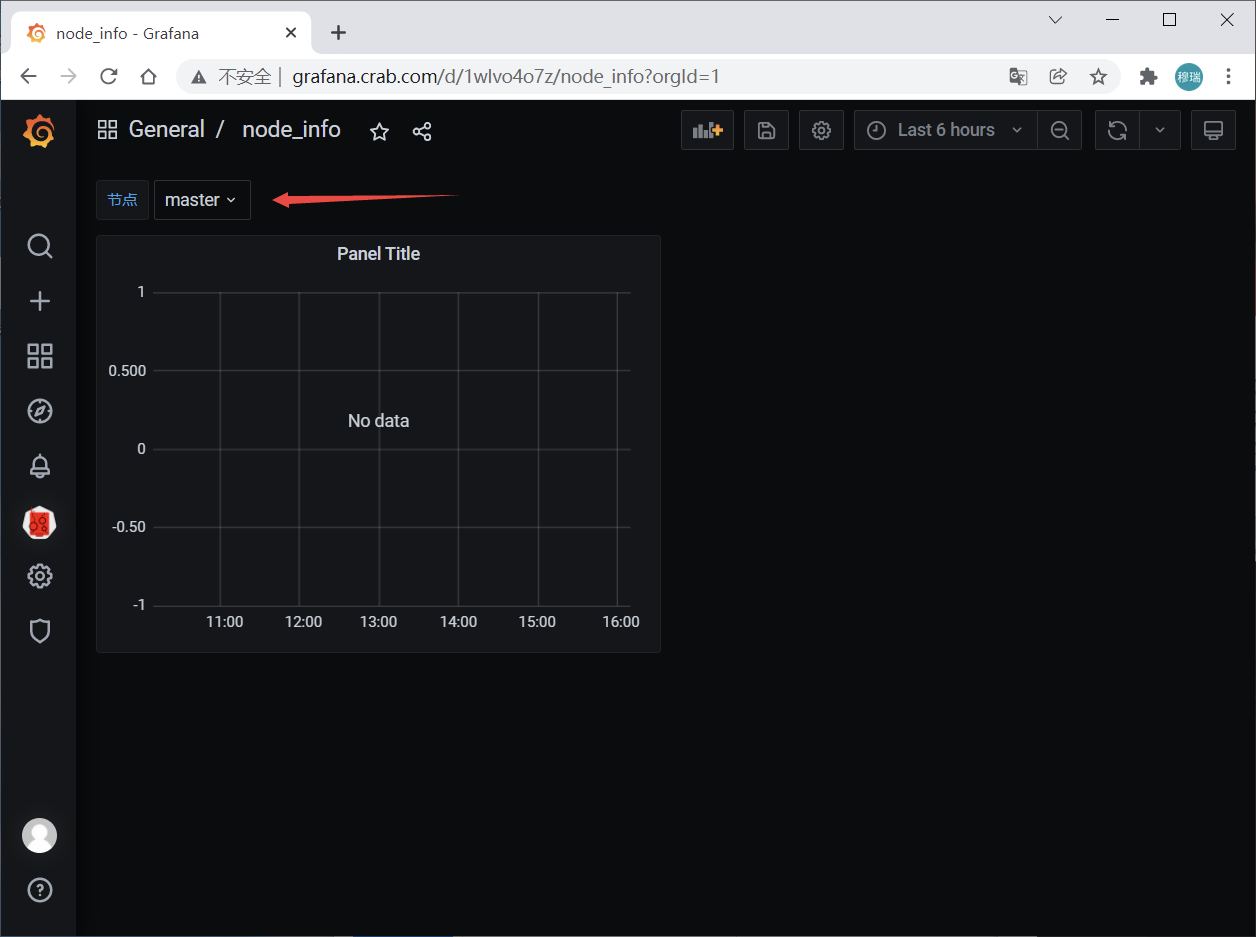
#依次点击 Panel Title > Edit,修改 Metrics 内容为 node_load1{instance=~”$node”}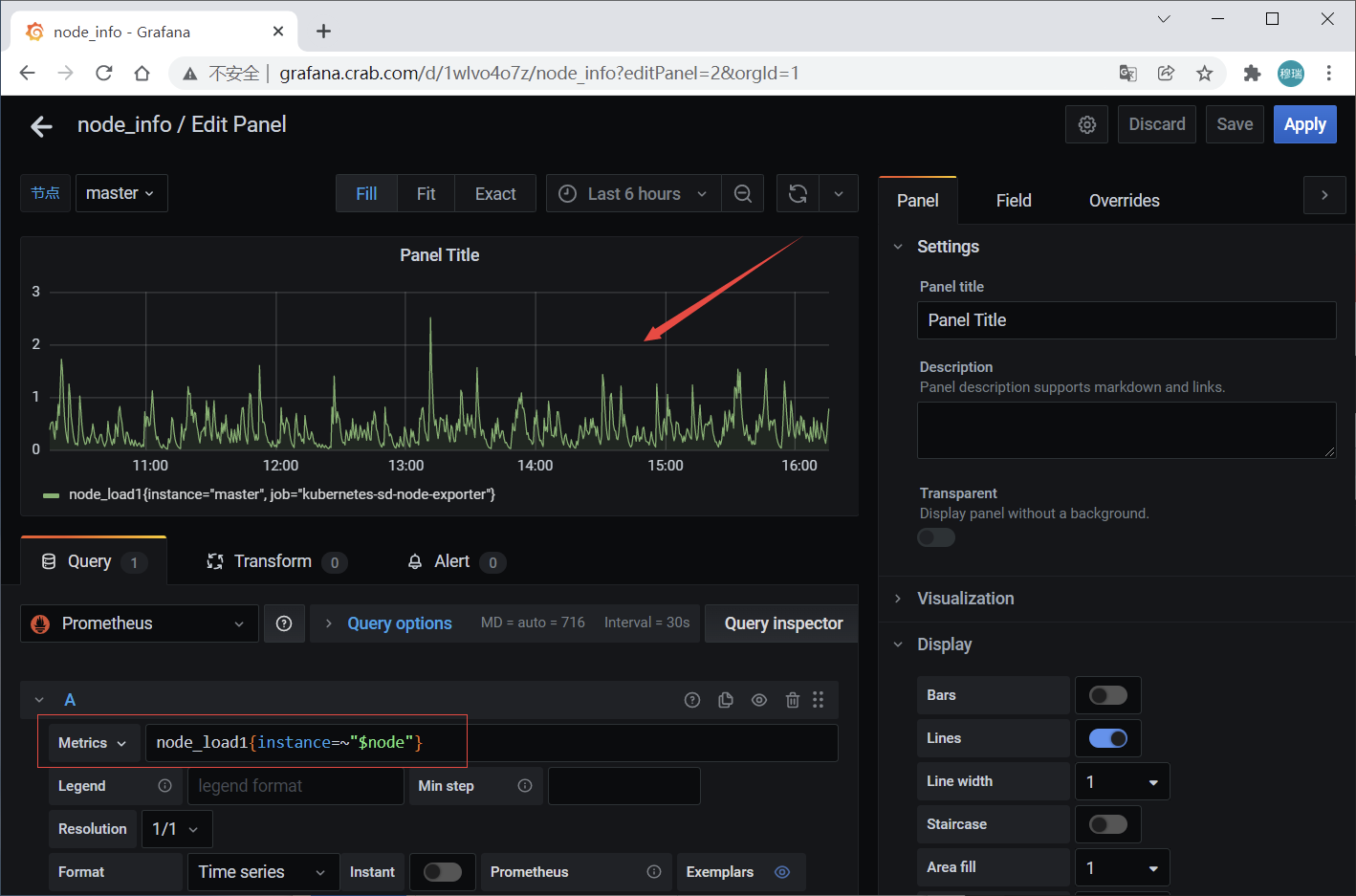
#Apply后查看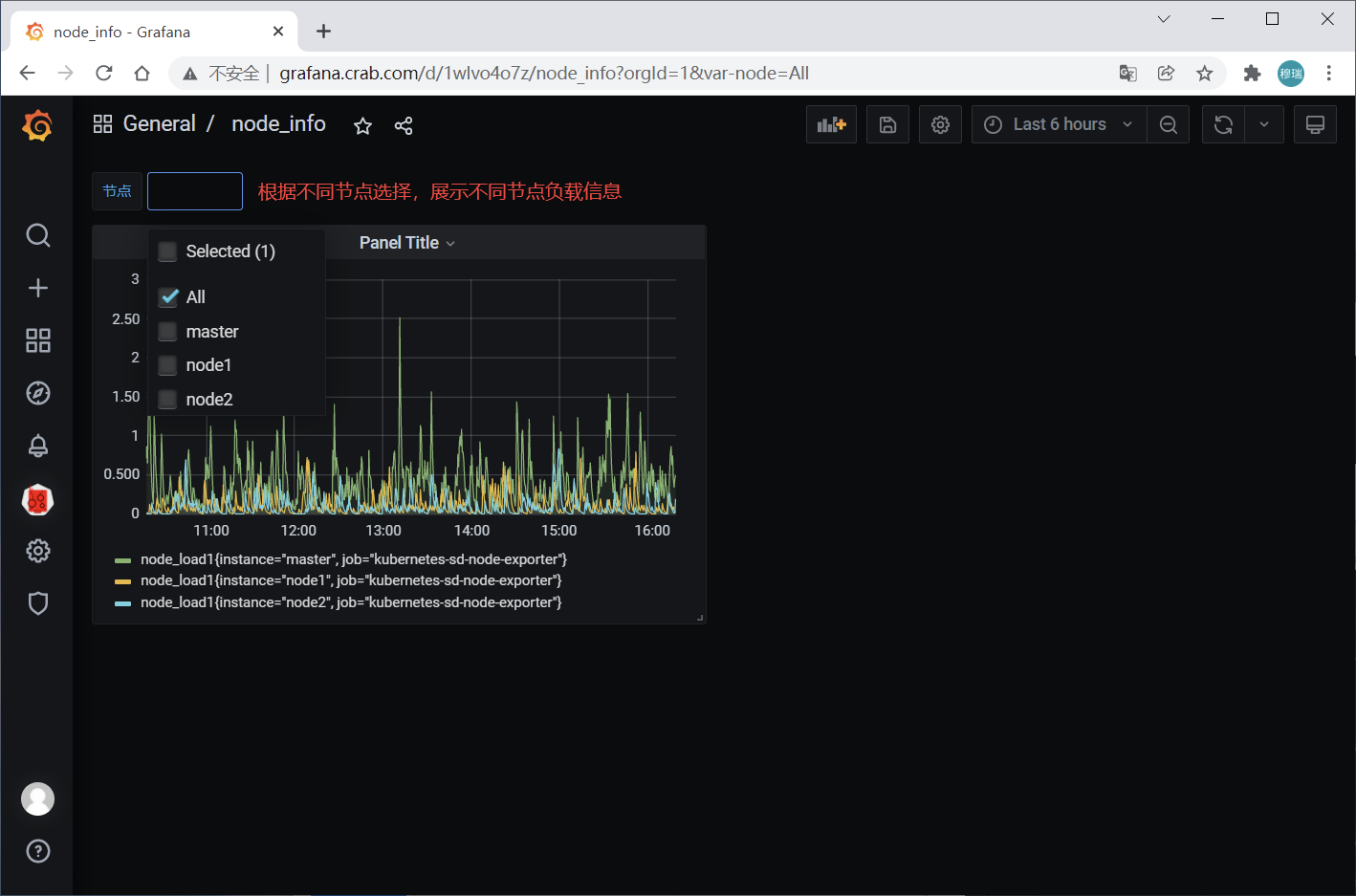

若有收获,就点个赞吧
0 人点赞


