1、检查网页上静态文本信息(.text)
(1)定位到元素:一般是双标记的元素,目标文本位于两个<>之间
<span class="hot-refresh-text">换一换</span>
(2)获得文本: 变量=元素.text
注意:数据类型是str类型
(3)用断言方法进行检查:assertEqual、assertIn示例:
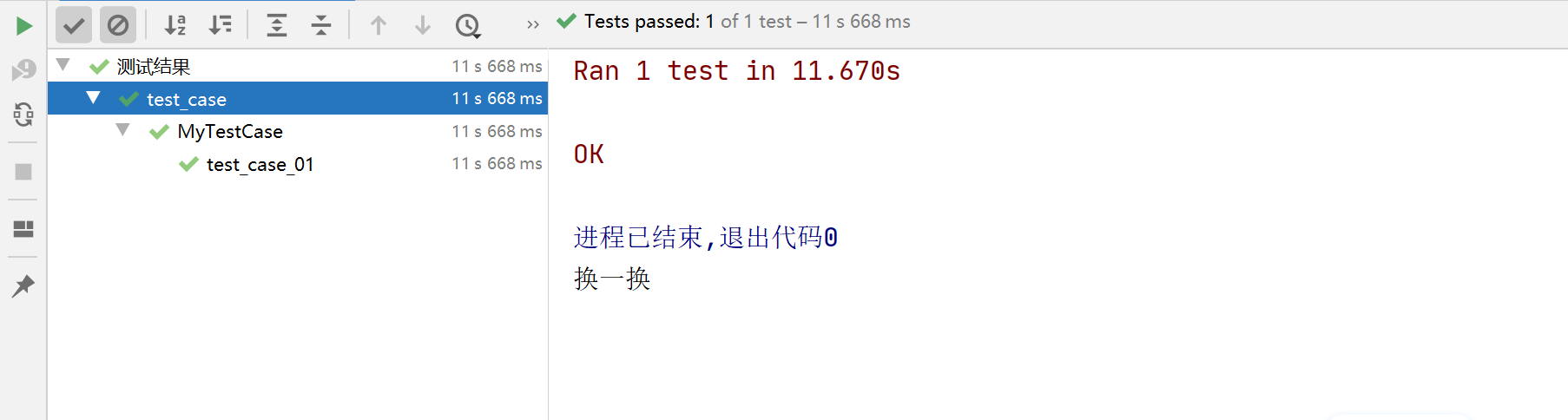
from selenium import webdriverfrom time import sleepfrom selenium.webdriver.common.by import Byimport unittestclass MyTestCase(unittest.TestCase):def setUp(self) -> None:self.driver = webdriver.Chrome()self.driver.get("https://www.baidu.com/")def tearDown(self) -> None:sleep(5)# self.driver.quit()def test_case_01(self):text = self.driver.find_element(By.XPATH, '//*[@id="hotsearch-refresh-btn"]/span').textprint(text)self.assertEqual('换一换', text)if __name__ == '__main__':MyTestCase.test_case_01()
2、检查文本框里当前显示内容(.get_attribute())
(1)定位到元素:文本框文本框的html源代码:
<input class="text buy-num" onkeyup="setAmount.modify('#buy-num');" id="buy-num" value="1" data-max="200">
(2)获得文本框里的当前显示的内容:变量=元素.get_attribute(“value”)
n=self.driver.find_element(By.定位方法,"元素").get_attribute("value")# 说明:get_attribute方法可以获得网页源代码中当前元素任何属性的值,参数是html标记的属性名。补充:一般字体样式都是通过元素的class属性值来进行约定,所以除了元素的value属性外,也可以查看源代码,检查class属性值。
(3)用断言方法检查:assertEqual、assertIn示例:
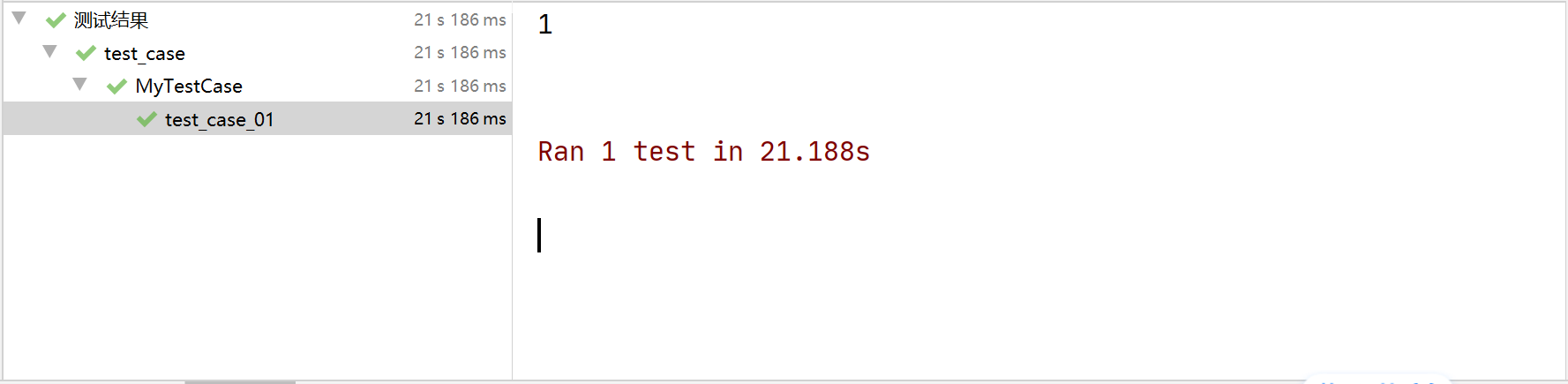
from selenium import webdriverfrom time import sleepfrom selenium.webdriver.common.by import Byimport unittestclass MyTestCase(unittest.TestCase):def setUp(self) -> None:self.driver = webdriver.Chrome()self.driver.get("https://item.jd.com/100013307481.html")def tearDown(self) -> None:sleep(5)# self.driver.quit()def test_case_01(self):value = self.driver.find_element(By.XPATH, "//*[@id='buy-num']").get_attribute('value')print(value)self.assertEqual('1', value)if __name__ == '__main__':MyTestCase.test_case_01()
3、检查控件状态(.is_selected()/.is_enabled())
1、检查单选按钮或复选框是否已经被选中
(1)定位元素
(2)调用元素的is_selected方法:无参,返回布尔值代表是否已经被选中
b2=self.driver.find_element(By.定位方法,"元素").is_selected()
(3)使用assertTrue来检查它被选中,或使用assertFalse来检查它没有被选中示例:
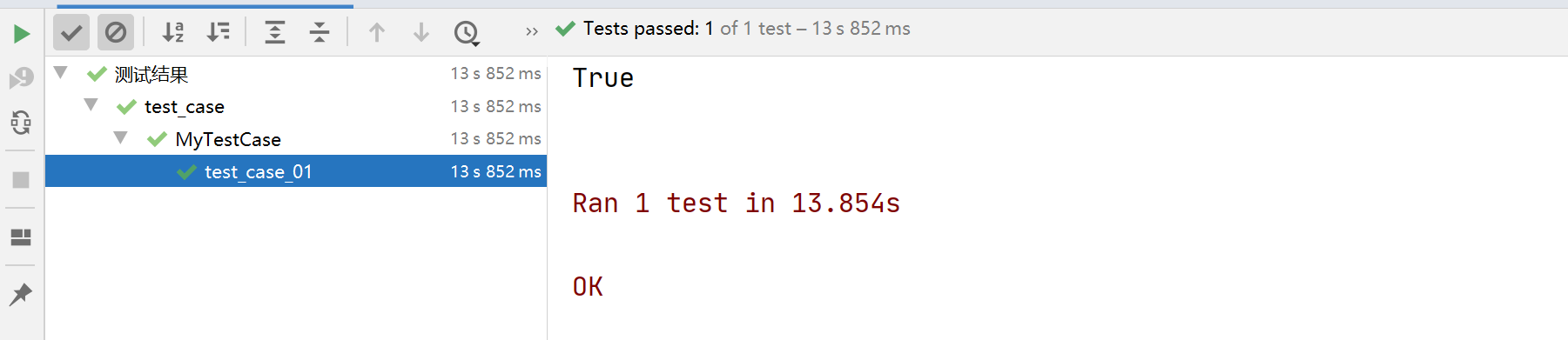
from selenium import webdriverfrom time import sleepfrom selenium.webdriver.common.by import Byimport unittestfrom selenium.webdriver.support.select import Selectclass MyTestCase(unittest.TestCase):def setUp(self) -> None:self.driver = webdriver.Chrome()self.driver.get("http://sahitest.com/demo/selectTest.htm")def tearDown(self) -> None:sleep(5)self.driver.quit()def test_case_01(self):# 定位到弹窗_select = self.driver.find_element(By.ID, 's4Id')s = Select(_select)# 选择第二个选项s.select_by_index(2)# 定位到第二个选项的位置,并获取状态b = self.driver.find_element(By.XPATH, '//*[@id="s4Id"]/option[3]').is_selected()print(b)# 断言self.assertTrue(b)if __name__ == '__main__':MyTestCase.test_case_01()
2、检查按钮或其他控件是否是可用的(不可用的一般会置灰的样式显示)
(1)定位元素
(2)调用元素的is_enabled方法:无参,返回值是布尔值代表是否可用的状态
b2=self.driver.find_element(By.定位方法,"元素").is_enabled()
(3)使用assertTrue来检查它可用,或使用assertFalse来检查它不可用。示例:
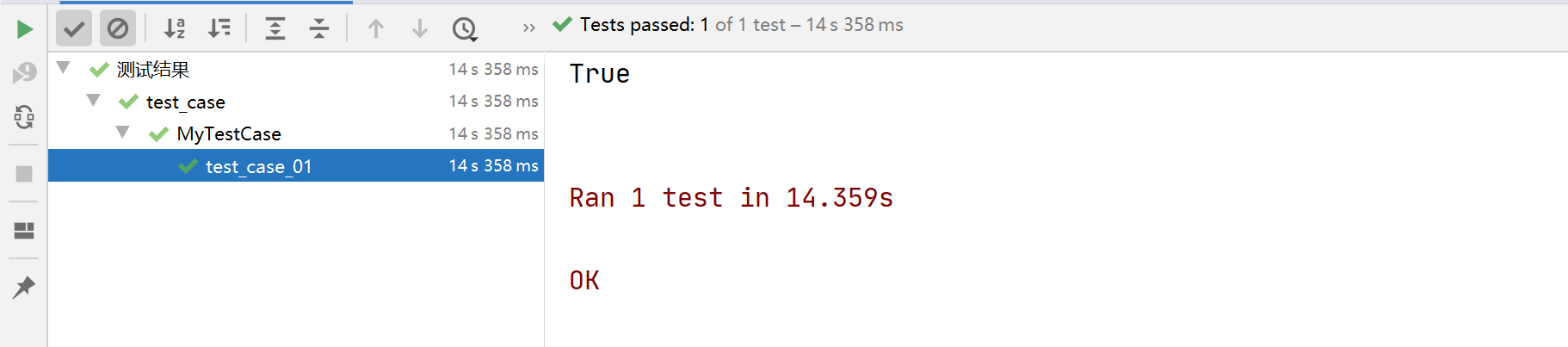
from selenium import webdriverfrom time import sleepfrom selenium.webdriver.common.by import Byimport unittestfrom selenium.webdriver.support.select import Selectclass MyTestCase(unittest.TestCase):def setUp(self) -> None:self.driver = webdriver.Chrome()self.driver.get("http://sahitest.com/demo/selectTest.htm")# 点击百度输入框def tearDown(self) -> None:sleep(5)self.driver.quit()def test_case_01(self):b = self.driver.find_element(By.XPATH, '//*[@id="s4Id"]/option[3]').is_enabled()print(b)self.assertTrue(b)if __name__ == '__main__':MyTestCase.test_case_01()
4、检查元素是否是隐藏(.is_displayed())
在HTML源代码里存在,但是没有显示在网页上
(1)定位元素
(2)调用元素的is_displayed方法:无参,返回值是布尔值代表是否显示
b1=self.driver.find_element(By.定位方法,"元素".is_displayed()
(3)使用assertFalse检查它是被隐藏的,或assertTrue检查它是未被隐藏的(出现在网页上,客户可以看到
它的)。示例:
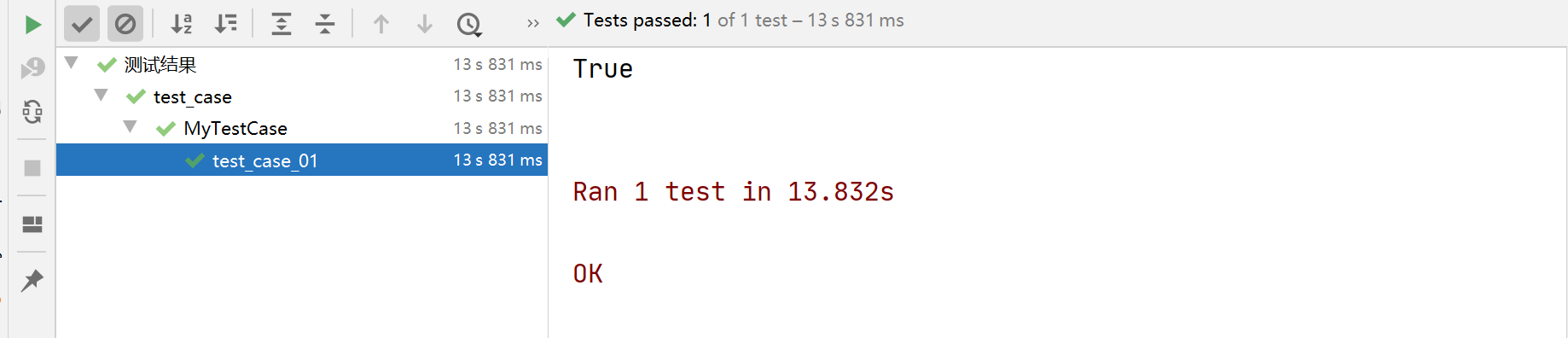
from selenium import webdriverfrom time import sleepfrom selenium.webdriver.common.by import Byimport unittestfrom selenium.webdriver.support.select import Selectclass MyTestCase(unittest.TestCase):def setUp(self) -> None:self.driver = webdriver.Chrome()self.driver.get("https://www.baidu.com/")def tearDown(self) -> None:sleep(5)self.driver.quit()def test_case_01(self):# 百度首页的更多按钮b = self.driver.find_element(By.NAME, 'tj_briicon').is_displayed()print(b)self.assertTrue(b)if __name__ == '__main__':MyTestCase.test_case_01()
5、检查检查下拉列表里的数据
1、检查当前被选中的选项的文本—-最常用!!
(1)获得Select类型的对象的first_selected_option属性的值:代表当前已经被选中的一个选项,是
webelement类型
(2)获得这个选项的text属性值:text属性记录webelement类型的文本,在它的开始标记和结束标记
之间的文本,是str类型。
(3)利用断言方法来检查该文本正确:assertEqual、assertIn示例1:
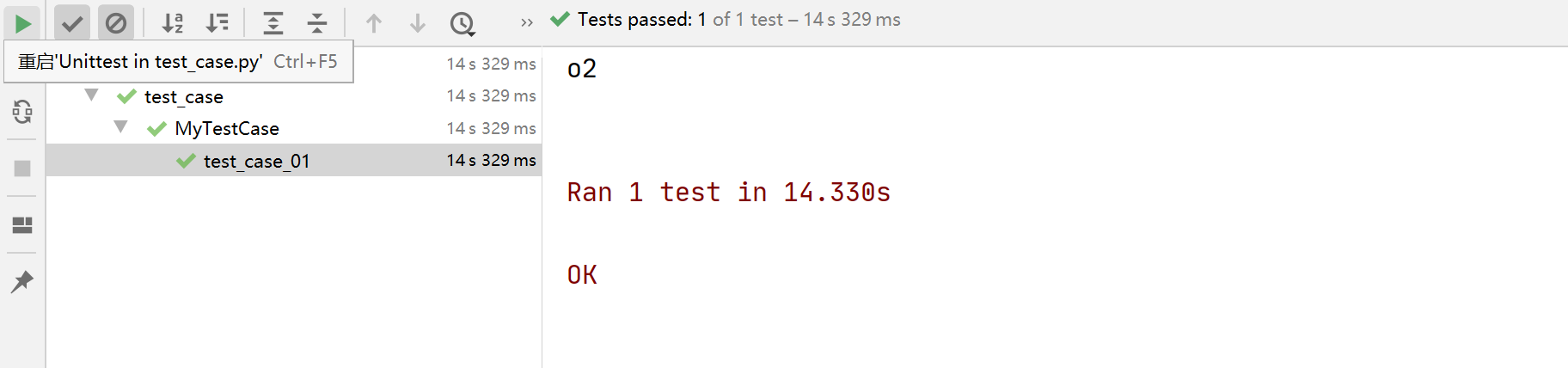
from selenium import webdriverfrom time import sleepfrom selenium.webdriver.common.by import Byimport unittest# 导入Select类、定位下拉列表select标记的元素、创建Select类型的对象from selenium.webdriver.support.select import Selectclass MyTestCase(unittest.TestCase):def setUp(self) -> None:self.driver = webdriver.Chrome()self.driver.get("http://sahitest.com/demo/selectTest.htm")def tearDown(self) -> None:sleep(5)self.driver.quit()def test_case_01(self):_select = self.driver.find_element(By.ID, 's4Id') # 定位到弹窗s = Select(_select)s.select_by_index(2) # 选择第二个选项s1 = Select(_select)o1 = s1.first_selected_option # 当前选项 webelement类型t1 = o1.text # 获得当前选项的文本,strprint(t1)self.assertEqual("o2", t1)if __name__ == '__main__':MyTestCase.test_case_01()
2、检查选项的总个数符合要求
(1)获得Select对象的options属性值:所有选项的列表
(2)调用len函数获得该列表的长度:代表选项的总个数(返回值是整数)
(3)检查总个数符合要求:assertEqual、assertGreater、assertLess注意:用assertEqual时,预期值必须写整数。示例1:
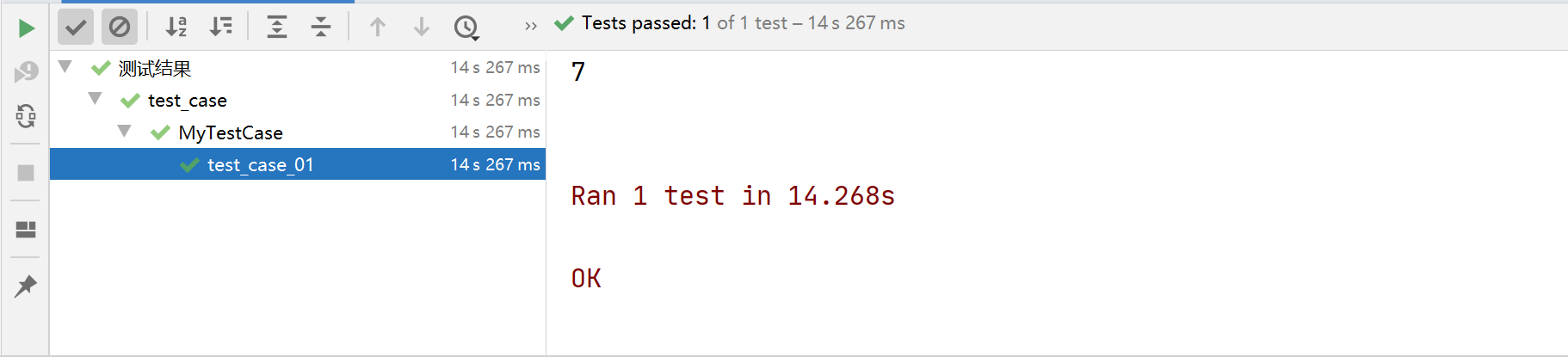
from selenium import webdriverfrom time import sleepfrom selenium.webdriver.common.by import Byimport unittest# 导入Select类、定位下拉列表select标记的元素、创建Select类型的对象from selenium.webdriver.support.select import Selectclass MyTestCase(unittest.TestCase):def setUp(self) -> None:self.driver = webdriver.Chrome()self.driver.get("http://sahitest.com/demo/selectTest.htm")def tearDown(self) -> None:sleep(5)self.driver.quit()def test_case_01(self):# 定位到弹窗_select = self.driver.find_element(By.ID, 's1')s1 = Select(_select)# 选择第二个选项s1.select_by_index(2)all = s1.optionscount = len(all) # 统计print(count)self.assertEqual(count, 7)# self.assertEqual(10, len(s1.options))if __name__ == '__main__':MyTestCase.test_case_01()
3、检查下拉列表中的所有选项里是否包含一个文本符合要求的选项
(1)获得options:所有选项的列表
(2)循环遍历这个列表,获得到每一个选项的文本
(3)方式一:判断如果某一个选项文本里符合要求,就检查通过,否则在循环结束后记录检查失败。示例:
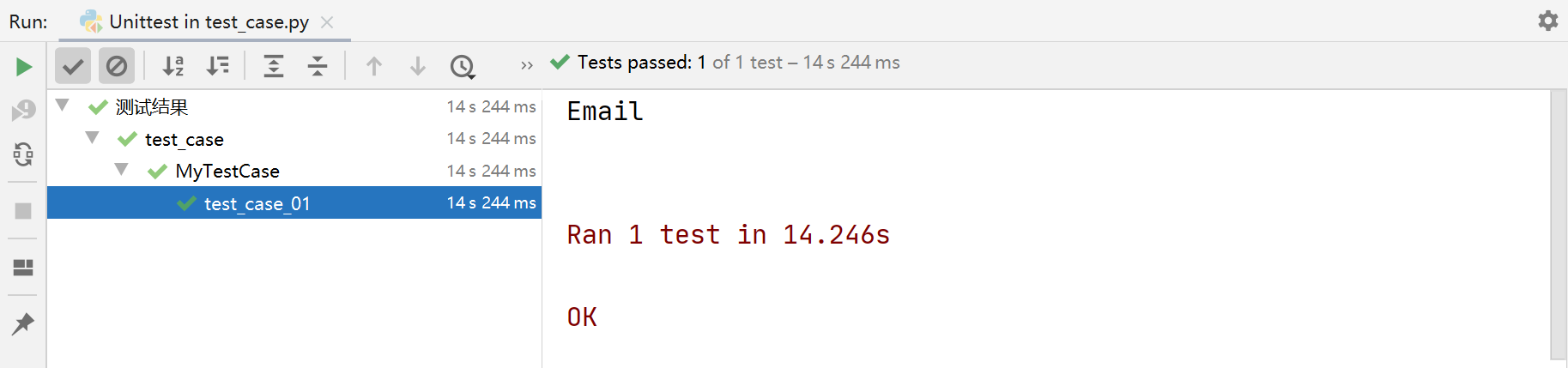
from selenium import webdriverfrom time import sleepfrom selenium.webdriver.common.by import Byimport unittest# 导入Select类、定位下拉列表select标记的元素、创建Select类型的对象from selenium.webdriver.support.select import Selectclass MyTestCase(unittest.TestCase):def setUp(self) -> None:self.driver = webdriver.Chrome()self.driver.get("http://sahitest.com/demo/selectTest.htm")def tearDown(self) -> None:sleep(5)self.driver.quit()def test_case_01(self):# 定位到弹窗_select = self.driver.find_element(By.ID, 's1')s = Select(_select)result = Falsefor i in s.options:t = i.textif t == 'Email':print(t)result = Truebreakself.assertTrue(result)if __name__ == '__main__':MyTestCase.test_case_01()
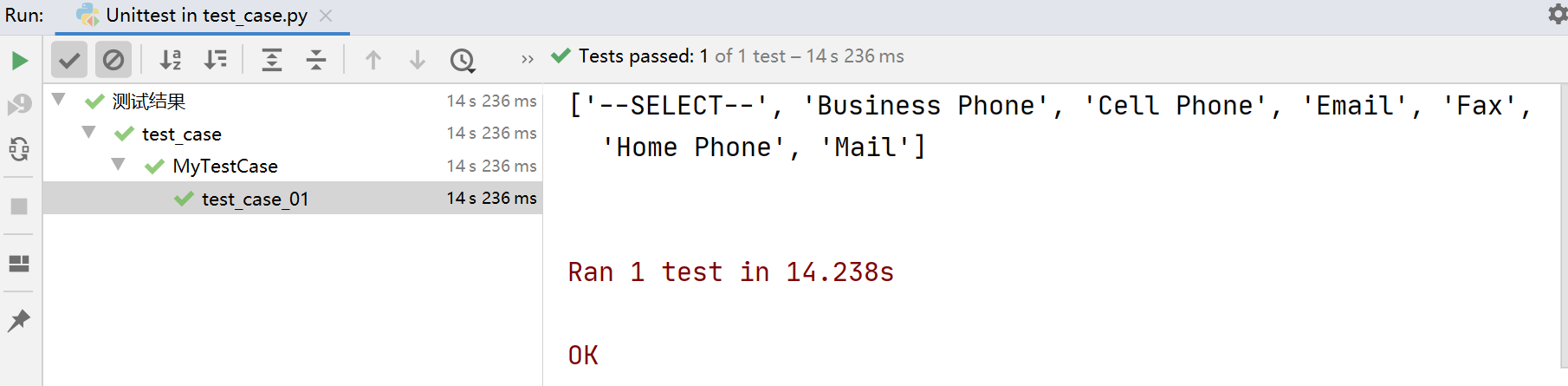
(4)方式二:把每一个选项的文本追加到一个新的列表(str内容的列表)里,循环结束后,检查新列表中是否包含预期要求的选项字符串。示例:
from selenium import webdriverfrom time import sleepfrom selenium.webdriver.common.by import Byimport unittest# 导入Select类、定位下拉列表select标记的元素、创建Select类型的对象from selenium.webdriver.support.select import Selectclass MyTestCase(unittest.TestCase):def setUp(self) -> None:self.driver = webdriver.Chrome()self.driver.get("http://sahitest.com/demo/selectTest.htm")def tearDown(self) -> None:sleep(5)self.driver.quit()def test_case_01(self):# 定位到弹窗_select = self.driver.find_element(By.ID, 's1')s = Select(_select)list1 = []for i in s.options:t = i.textlist1.append(t)print(list1)self.assertIn('Email',list1)if __name__ == '__main__':MyTestCase.test_case_01()
6、检查弹出框出现
捕获到NoAlertPresentException,代表消息框没有出现,如果没有捕获到这种异常,就代表消息框出现了。
(1)from selenium.common.exceptions import NoAlertPresentException
(2)try……except……来进行尝试,在try语句块里写a=self.driver.switch_to.alert切换到消息框,在except后写NoAlertPresentException类名,在它的分支里用布尔类型的变量记录失败的结果(False)。
(3)在没有捕获到异常下一步代码块里,记录成功的结果(给变量赋值True)。
(4)检查这个结果是失败还是成功(检查前面的布尔类型的变量值等于True)。示例:
from selenium import webdriverfrom time import sleepfrom selenium.webdriver.common.by import Byimport unittestfrom selenium.common.exceptions import NoAlertPresentExceptionclass MyTestCase(unittest.TestCase):def setUp(self) -> None:self.driver = webdriver.Chrome()self.driver.get("http://sahitest.com/demo/alertTest.htm")def tearDown(self) -> None:sleep(5)self.driver.quit()def test_case_01(self):result = True # 假定能找到消息框self.driver.find_element(By.NAME, 'b1').click()try:a = self.driver.switch_to.alert # 试着切换except NoAlertPresentException: # 如果捕获到异常result = False # 记录结果为False(切换失败)self.assertTrue(result, msg='没有识别到弹窗') # 检查消息框出现if __name__ == '__main__':MyTestCase.test_case_01()

若有收获,就点个赞吧
0 人点赞


