1. 行容器
用户可以拖拽需要的一些组件到行容器的范围内。
(1) 在标题中输入的文字在预览页面中可见。

(2) 在布局结构树区域中可看到行容器内的组件结构且可切换顺序。
2. 折叠面板
通过折叠面板收纳内容区域,用户可以拖拽需要的一些组件到折叠面板的范围内。可以设置是否添 加文字提示,也可以设置图标文字的位置。与标题组件相同可以添加锚点。
3. 分割线
对不同章节的文本段落进行分割。在分割线文案区域可添加自定义文案,在分割线上显示。也可添 加已经配置好的选项,如当前时间(仅预览时间可更新)。
4. 标题
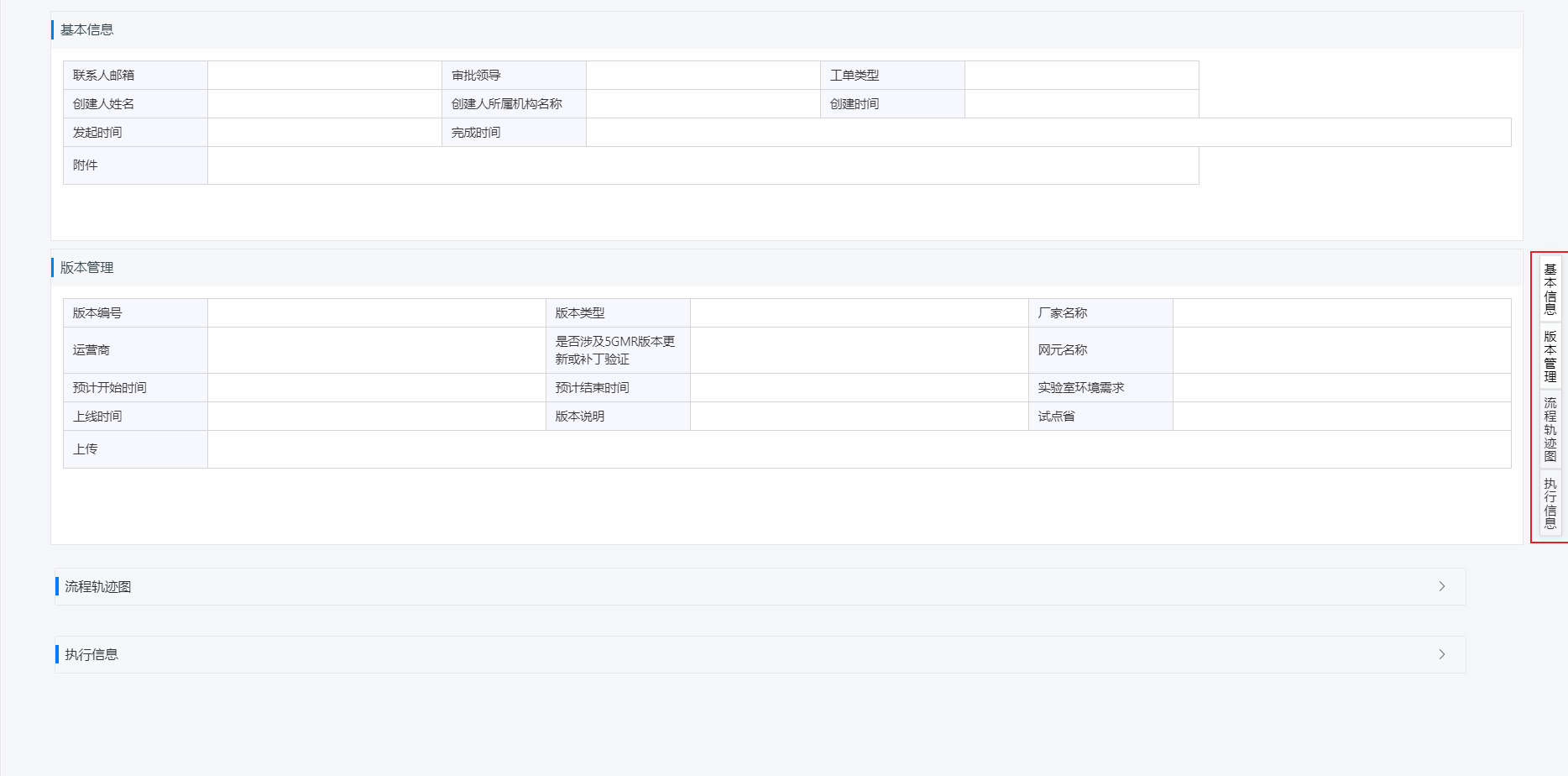
用户可手动修改标题内容,也可点击是否锚点按钮,选择锚点后可以输入锚点的名称,锚点在预览 可见。
5. 按钮
用户在右侧可修改按钮的图标、尺寸和按钮文字,也可通过更改按钮类型使用按钮颜色发生更改。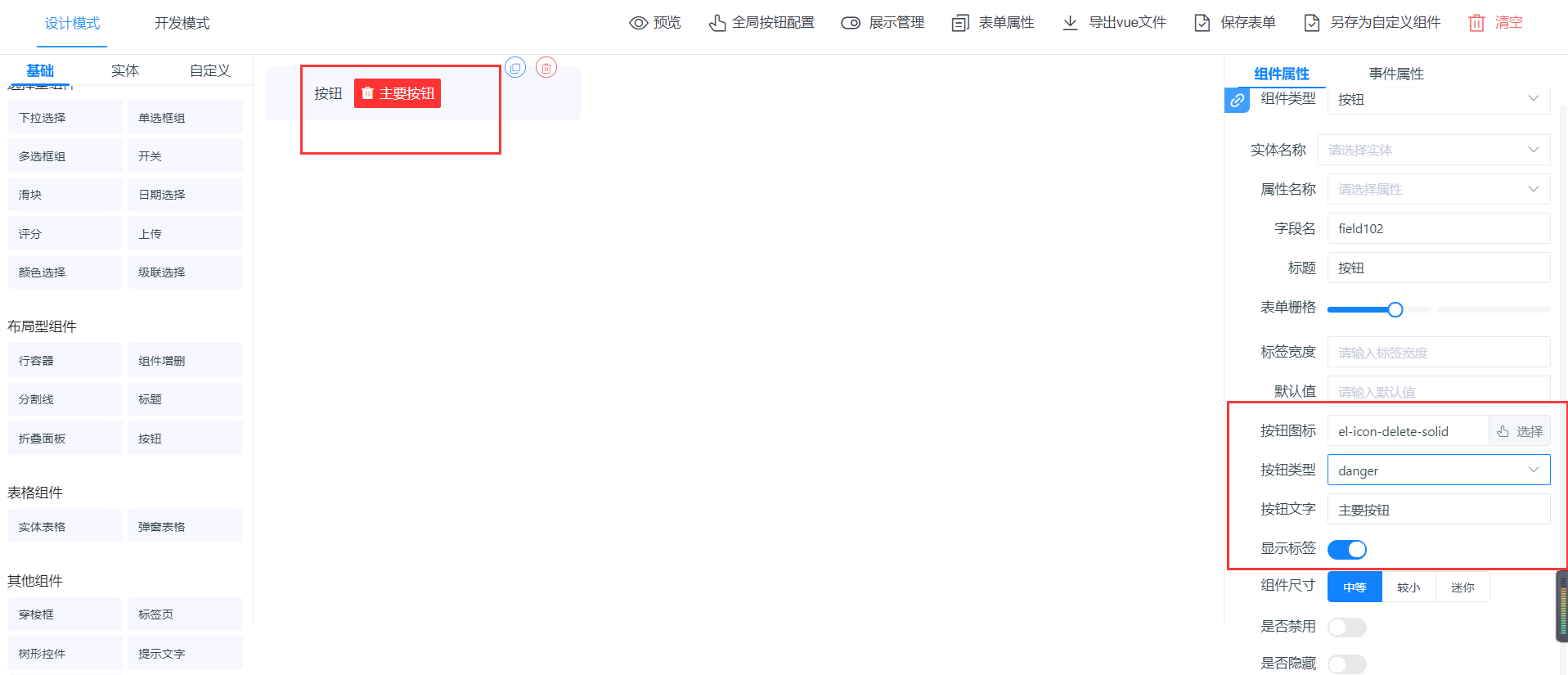
6. 组件增删
用户在设计模式向组件增删内部添加想要的组件,可在预览中通过新增按钮,新增一组同样的组件;
左侧序号表示当前是第几组新增的组件,同时用户可通过右侧红色图标删除所在行的组件。

若有收获,就点个赞吧
0 人点赞


