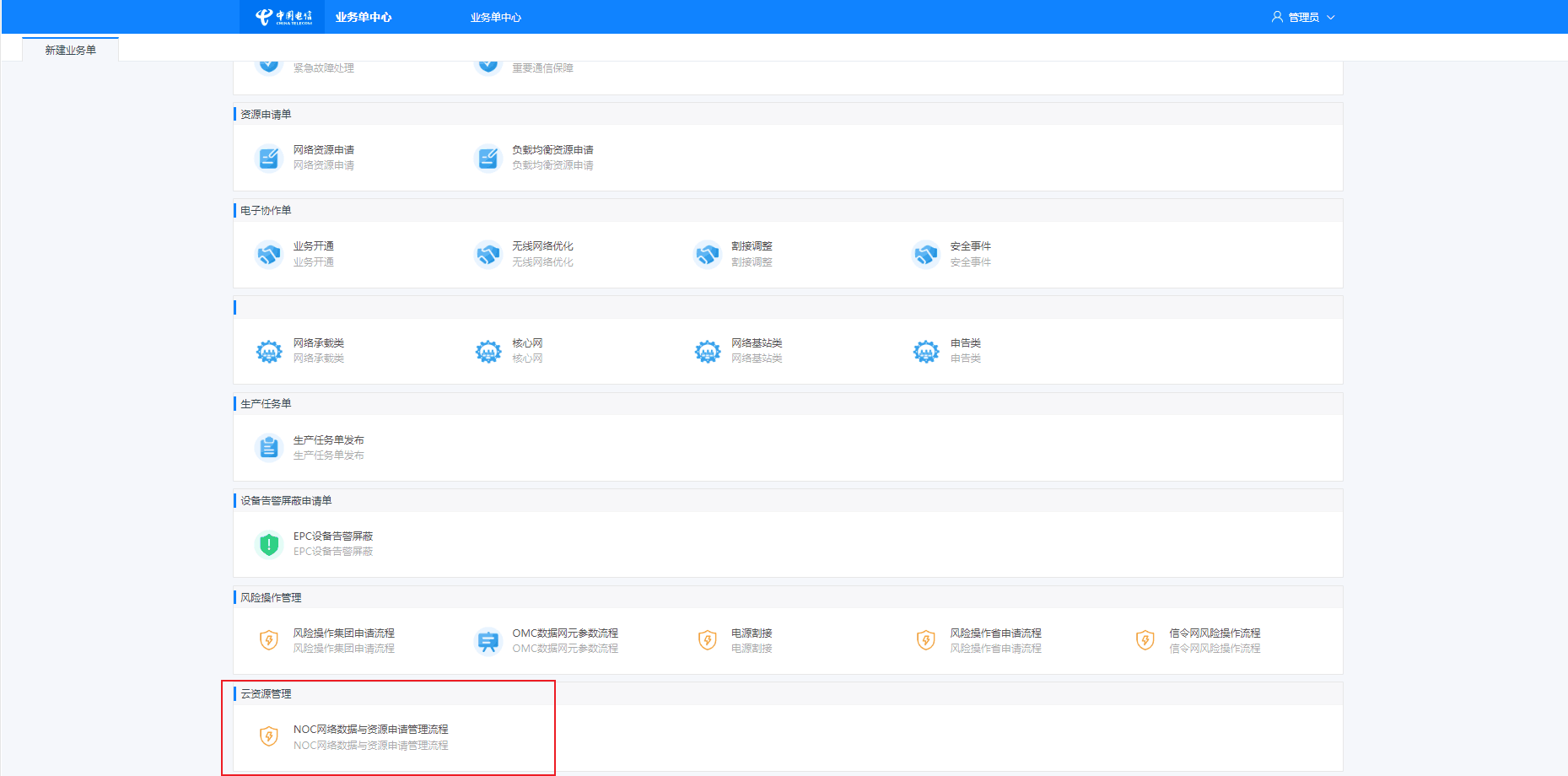
该场景通过自定义表单平台里复杂组件的使用,让复杂场景的表单不用编写代码就能实现。
1.库表映射、实体模型创建
1.1表单平台映射业务场景所需的库表
(1)打开库表管理,右击左侧树的根节点会出现添加数据源选项,左击添加数据源会弹出添加数据源信息弹窗。填写数据源信息,填写完后点击左下角测试连接就会提示是否能连接到该数据源。如果能连接到该数据源,点击确定即可保存该数据源信息。

(2)添加完数据源后,右击该数据源选择添加库示例,会弹出添加数据库的弹窗。选择需要添加的数据库cmdb,点击确定会添加你选择的数据库。

(3)添加完cmdb数据库,右击树结构中的的cmdb数据库会出现添加表选项,点击添加表会出现添加表的弹窗。在表名输入要添加的表bd_busi后点击查询按钮。左侧会显示该表下面的所有字段,勾线需要的字段并点击中间的选中,右边表里面就会显示选中的字段。点击右下角确定,弹窗自动关闭。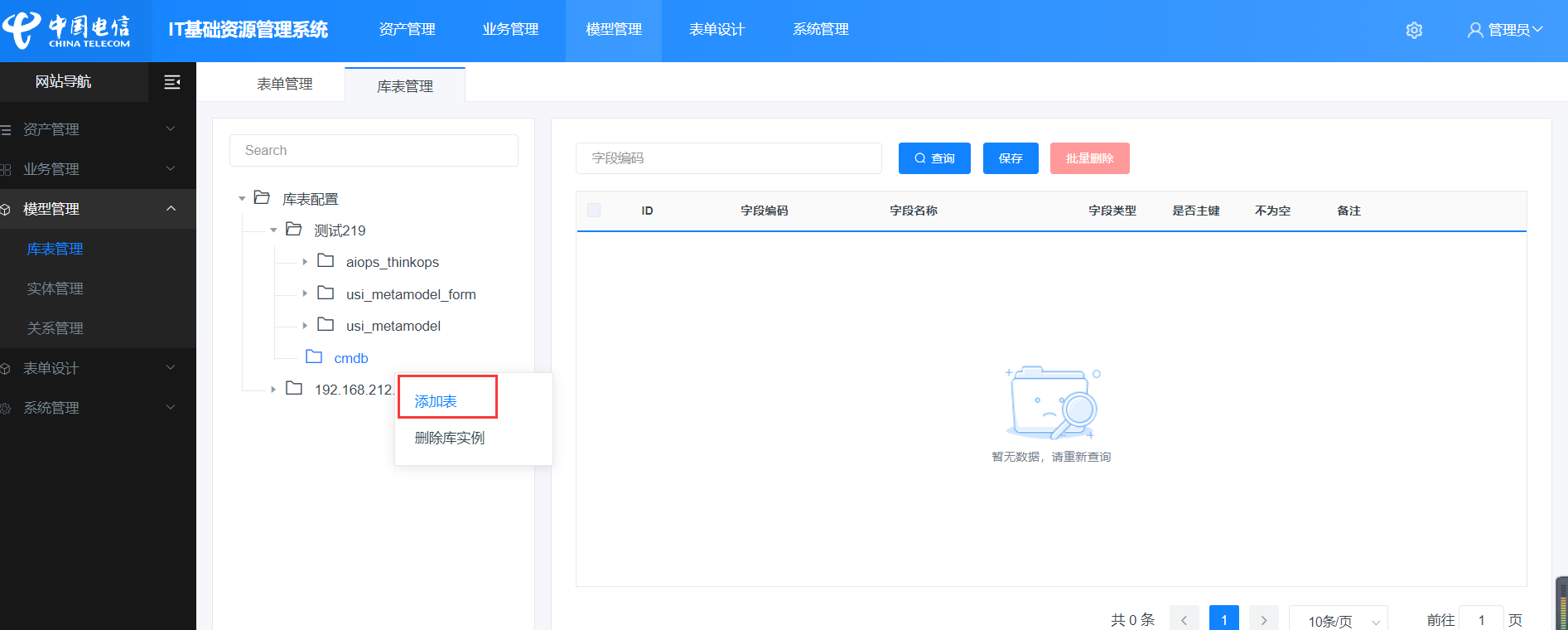
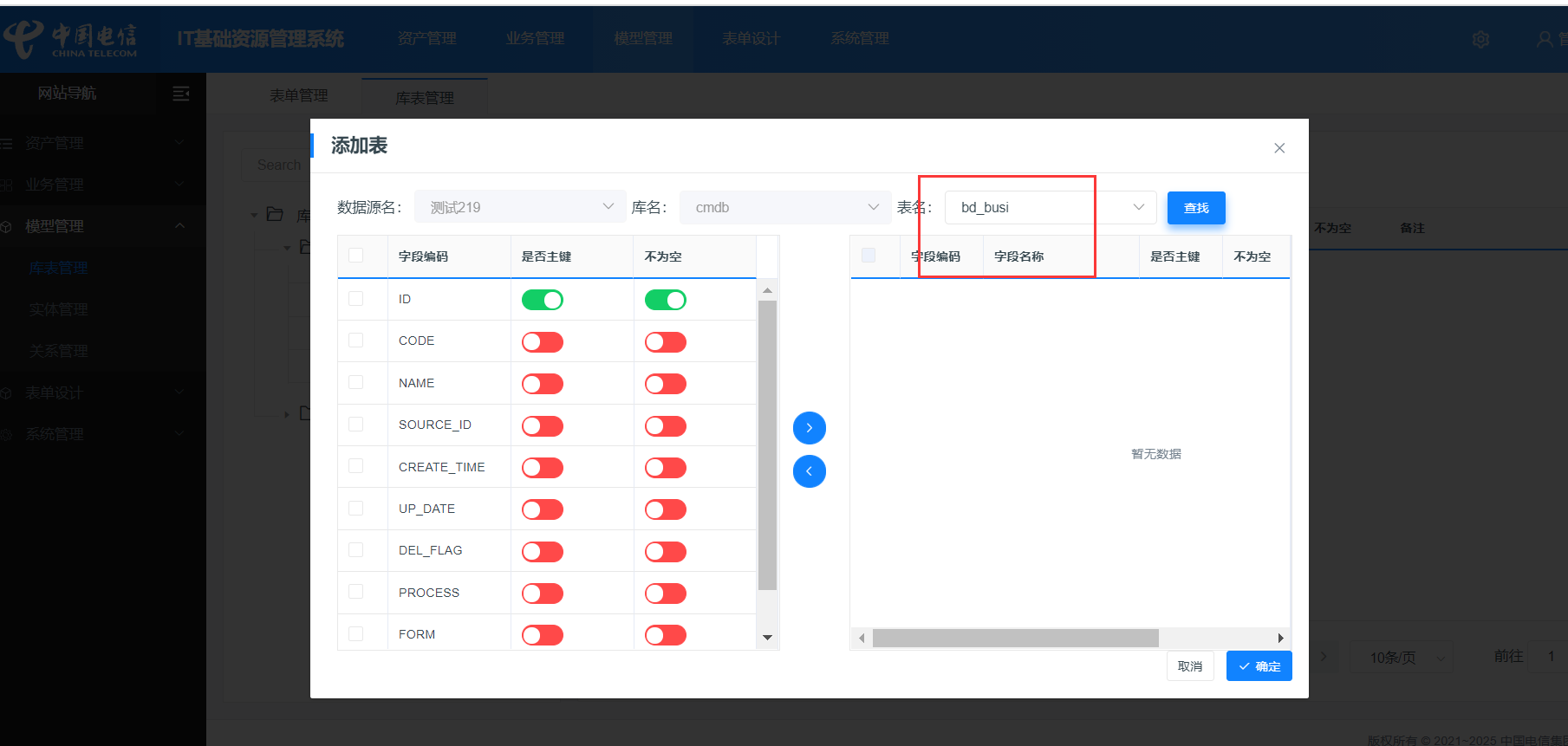
(4)选择需要添加的字段,点击确定,在库表管理列表页点击,添加的bd_busi表,右侧表格就是杠杆你添加的字段。
1.2设计网络数据与资源申请单实体
(1) 在实体管理中右击“实体配置”弹出“添加实体”弹框,选择数据源,库名,表名,点击查询,
获取字段,选择字段添加到右侧。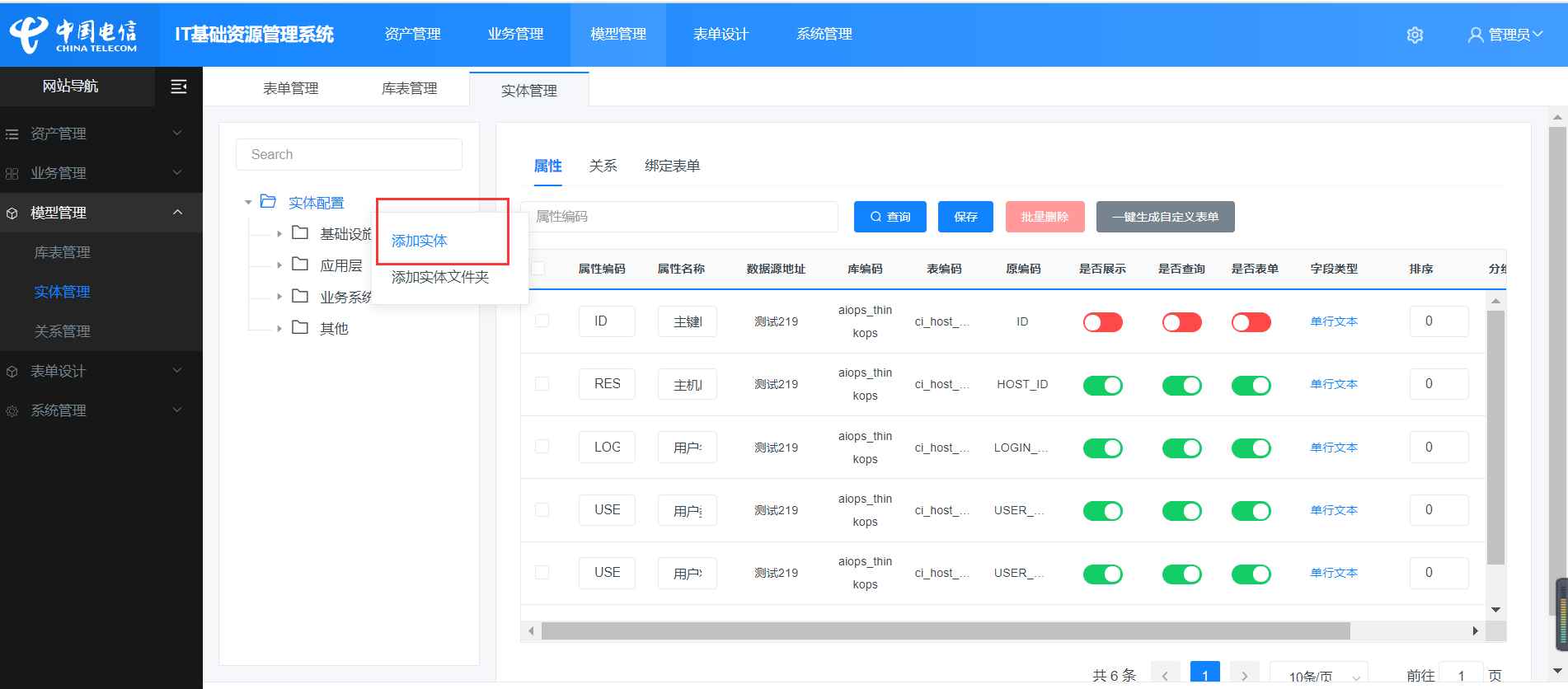

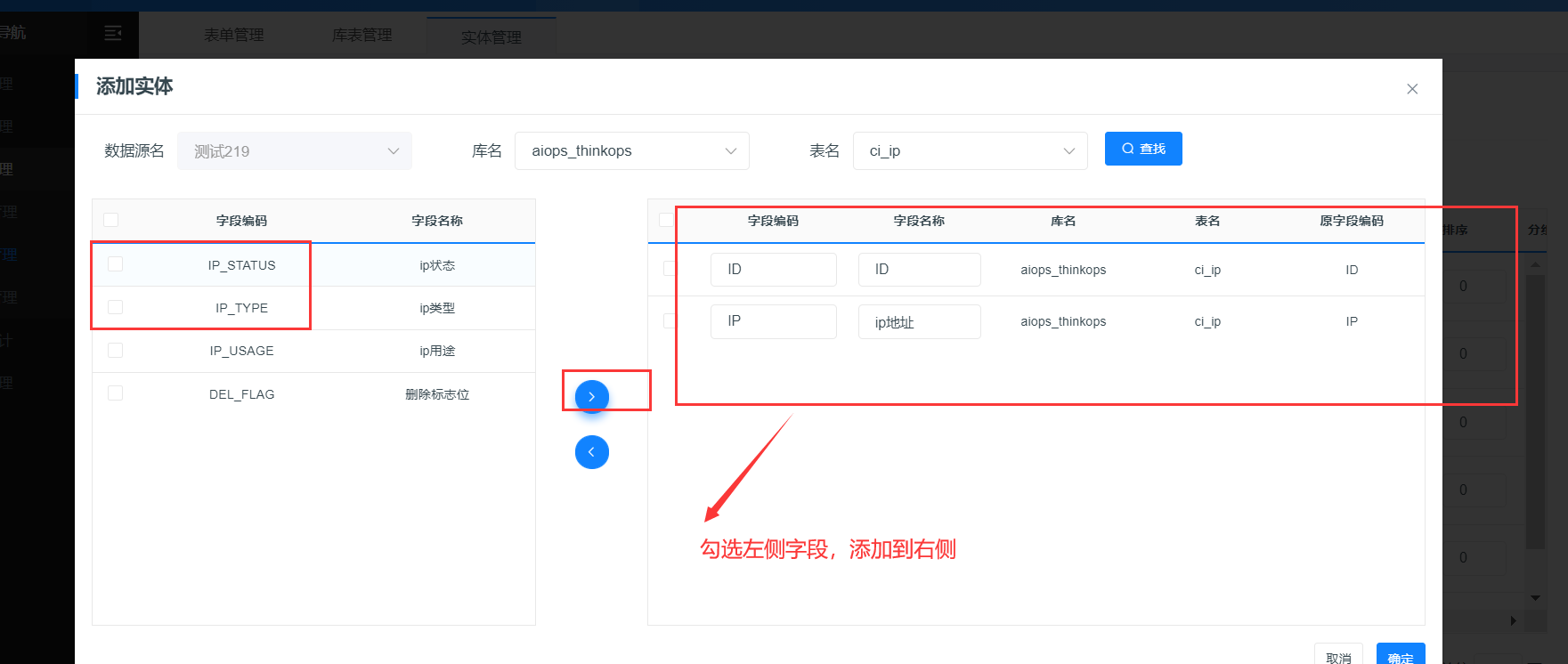
(2)在弹出的保存实体弹窗输入弹窗名称和编码,点击确定。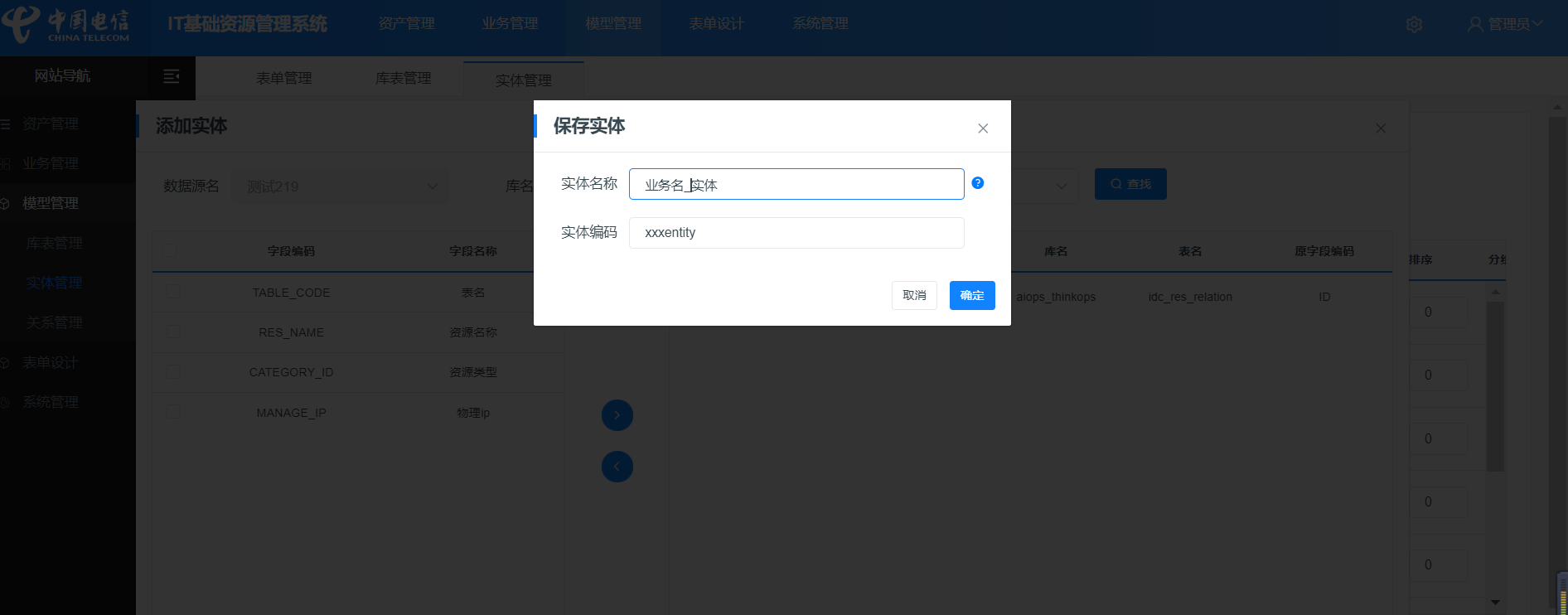
(3)点击树机构中的 业务名_实体,在右侧修改属性的名称并保存。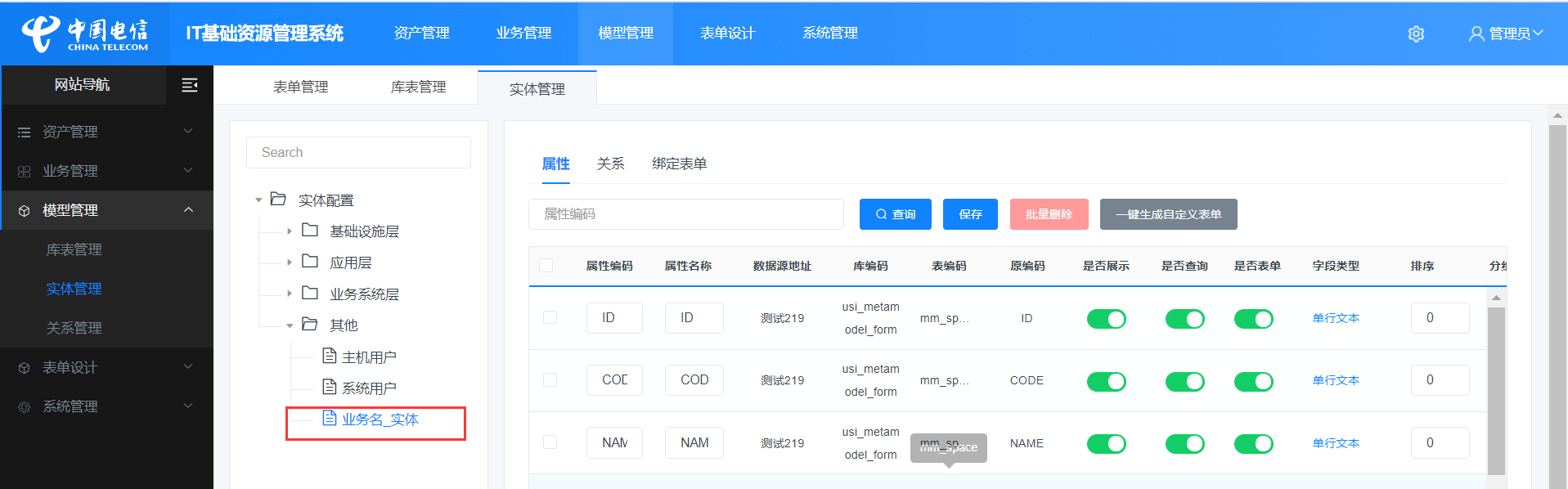
2.设计表单
2.1设置表单默认属性
(1)在表单列表中点击新增按钮添加表单,弹出弹框,需要填写表单的基本信息。
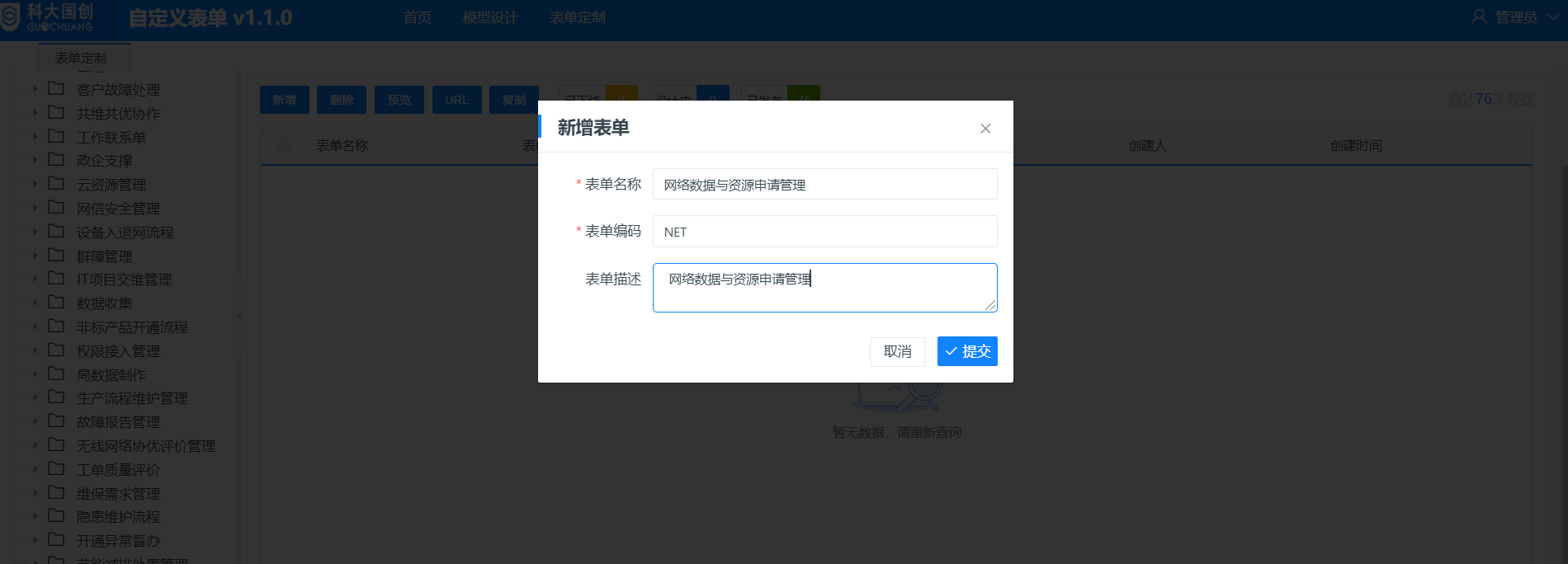
(2)确定后,在选择的树节点其他中就看到了刚刚新建的表单,点击表单,出现表格,点击新建版本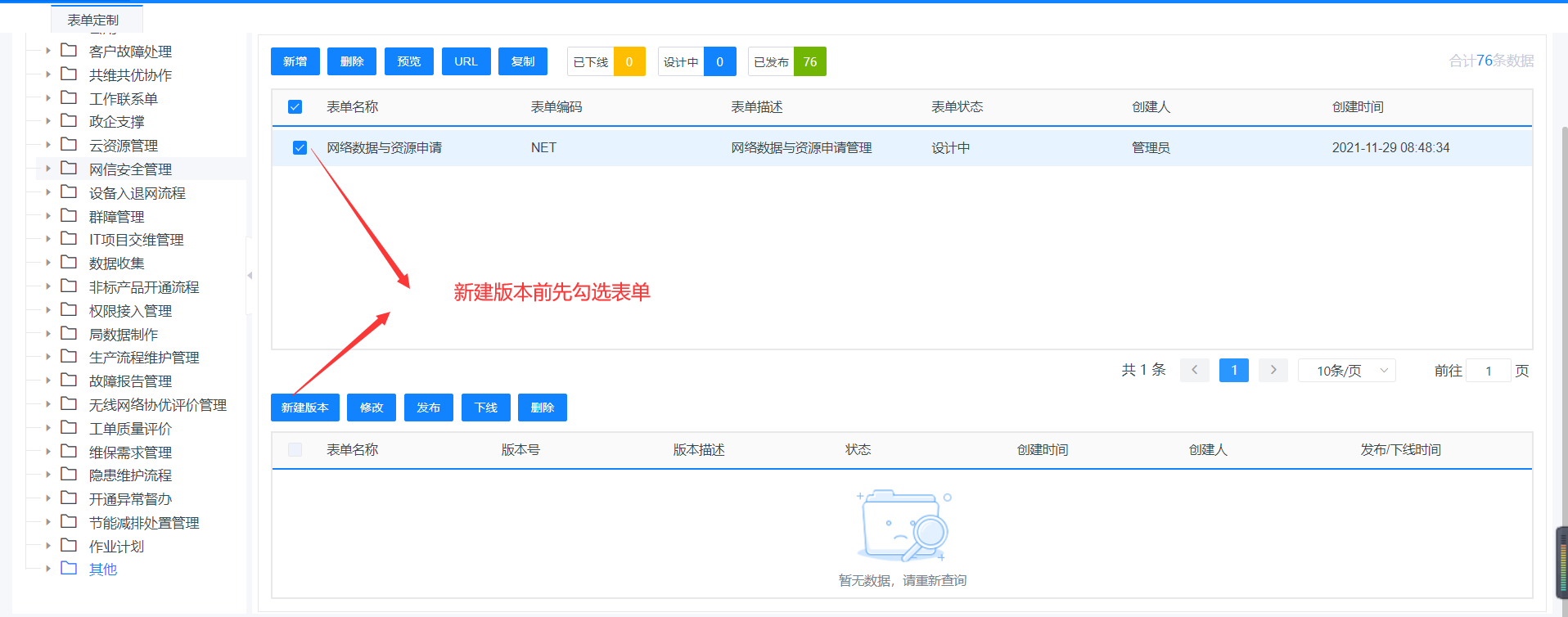
2.2表单基本配置
(1)设置表单的分区,在组件库内往对应的分区拖拽出需要的组件,并对各个组件进行设置栅格布局、选项区域数据等。其中申请类型的选项为0:新建,1:延期,2:回收。开通网络类型的选项为1:DCN,2:202。开通类型的选项为1:临时使用,2:长期使用。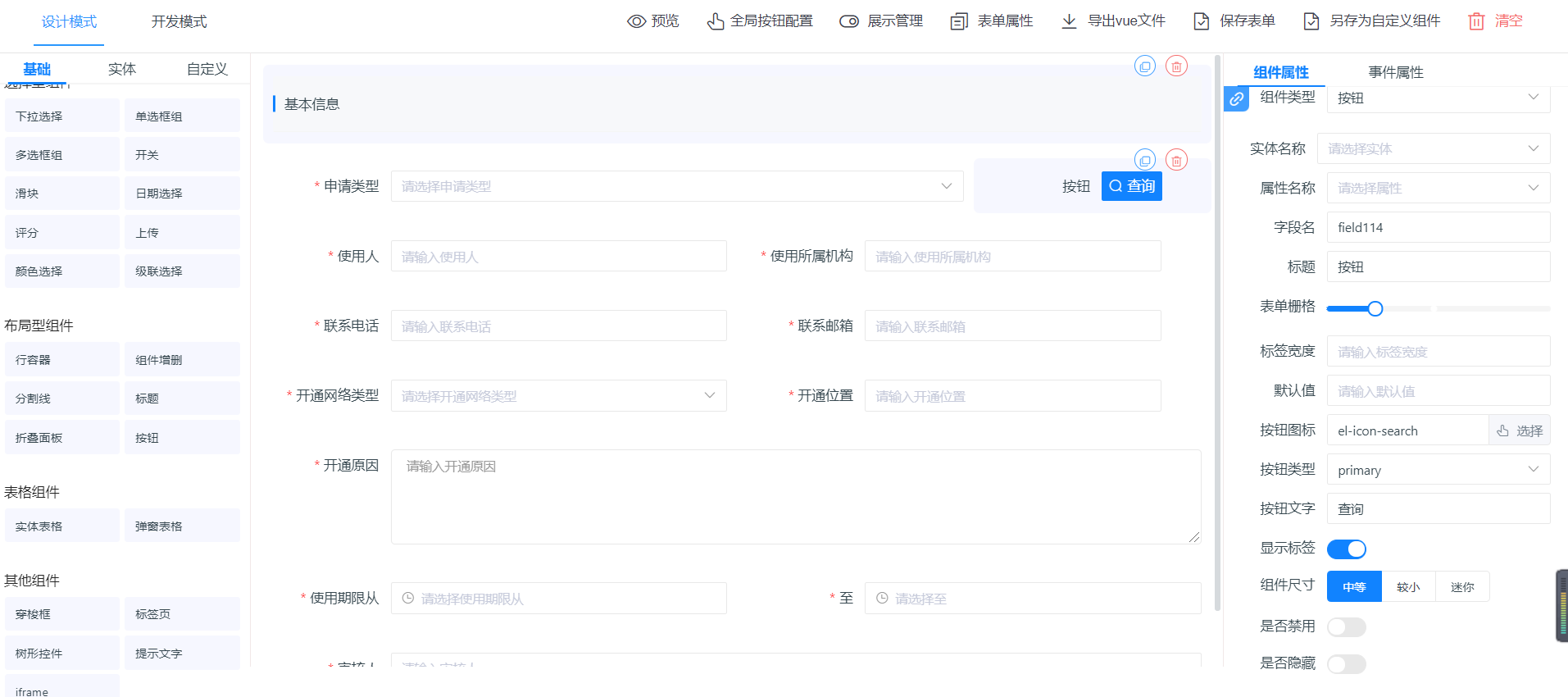
(2)当申请类型为新建的时候查询按钮不展示,申请类型不为新建时,除申请类型和按钮外所有组件都为禁选状态。需要点击右上角的展示管理。跳出展示管理弹窗,输入当申请类型的值为0也就是选择新建的时候,按钮组件状态为隐藏。输入当申请类型的值不为0也就是选择新建的时候,其他组件状态为禁选。最后点击确定按钮,展示管理功能在开发模式中生效。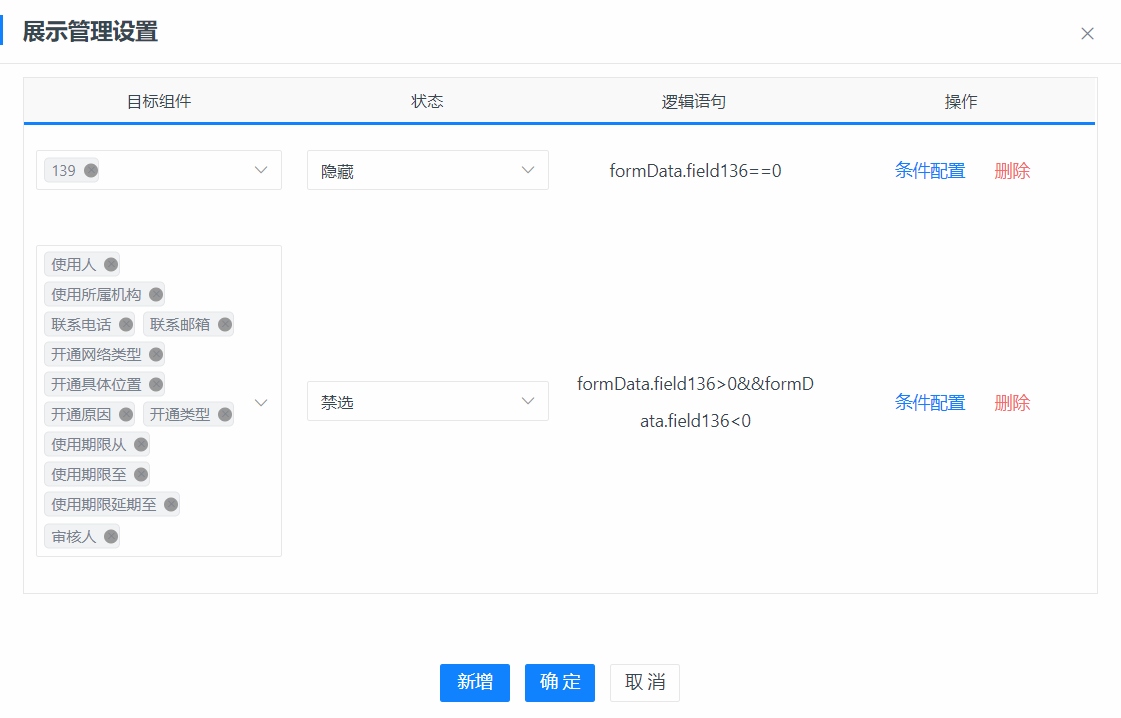
(3)添加标题组件修改名称为基础信息,并在组件属性中开启锚点,设置锚点的名称及样式,方便用户审阅表单。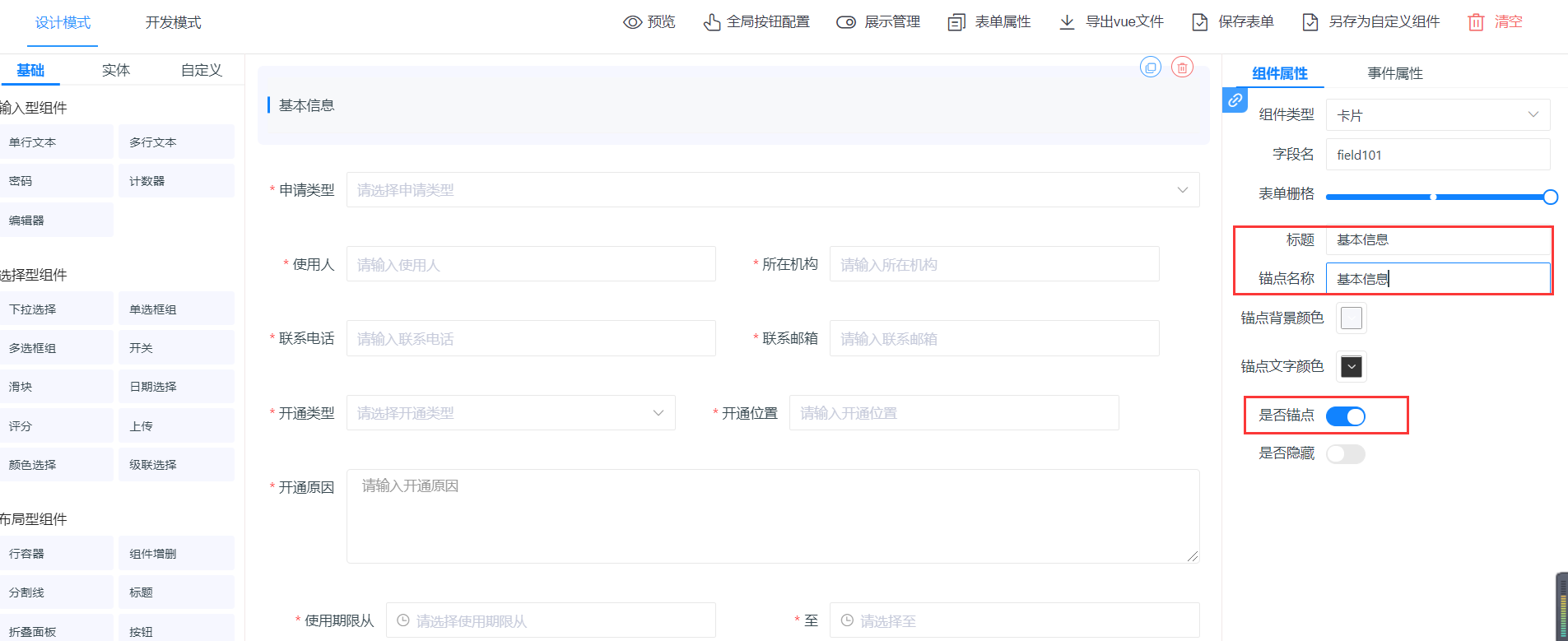
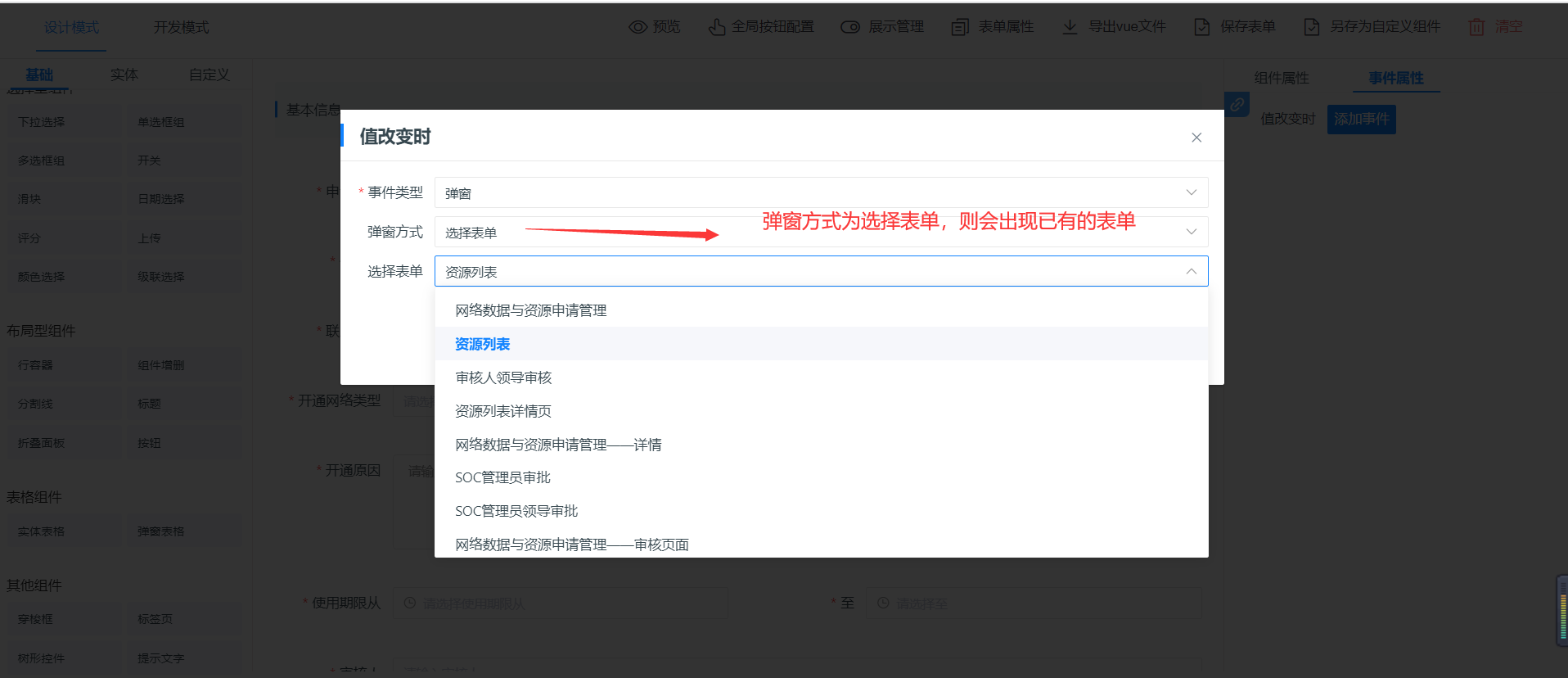
(4)点击按钮组件在右侧事件属性中点击“添加事件”,跳出值改变时弹窗。选择事件类型为弹窗,弹窗方式为选择表单,选择表单为资源列表。则预览时点击查询按钮跳出资源列表页。
2.3配置暂存和提交按钮
点击右上角的全局按钮配置,跳出全局按钮配置弹窗。给表单配置暂存和提交按钮,点击确认,在浏览器正下方悬浮固定展示。表单至此设计完成。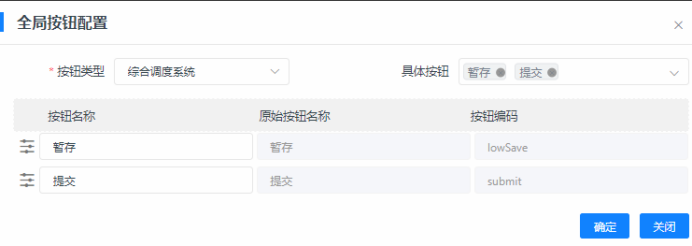
3.表单应用
表单设计完毕后即可通过页面集成到业务单中心的方式即可直接使用表单。
![VL9(ZCAJJOB@QWI]L~OZSJ.png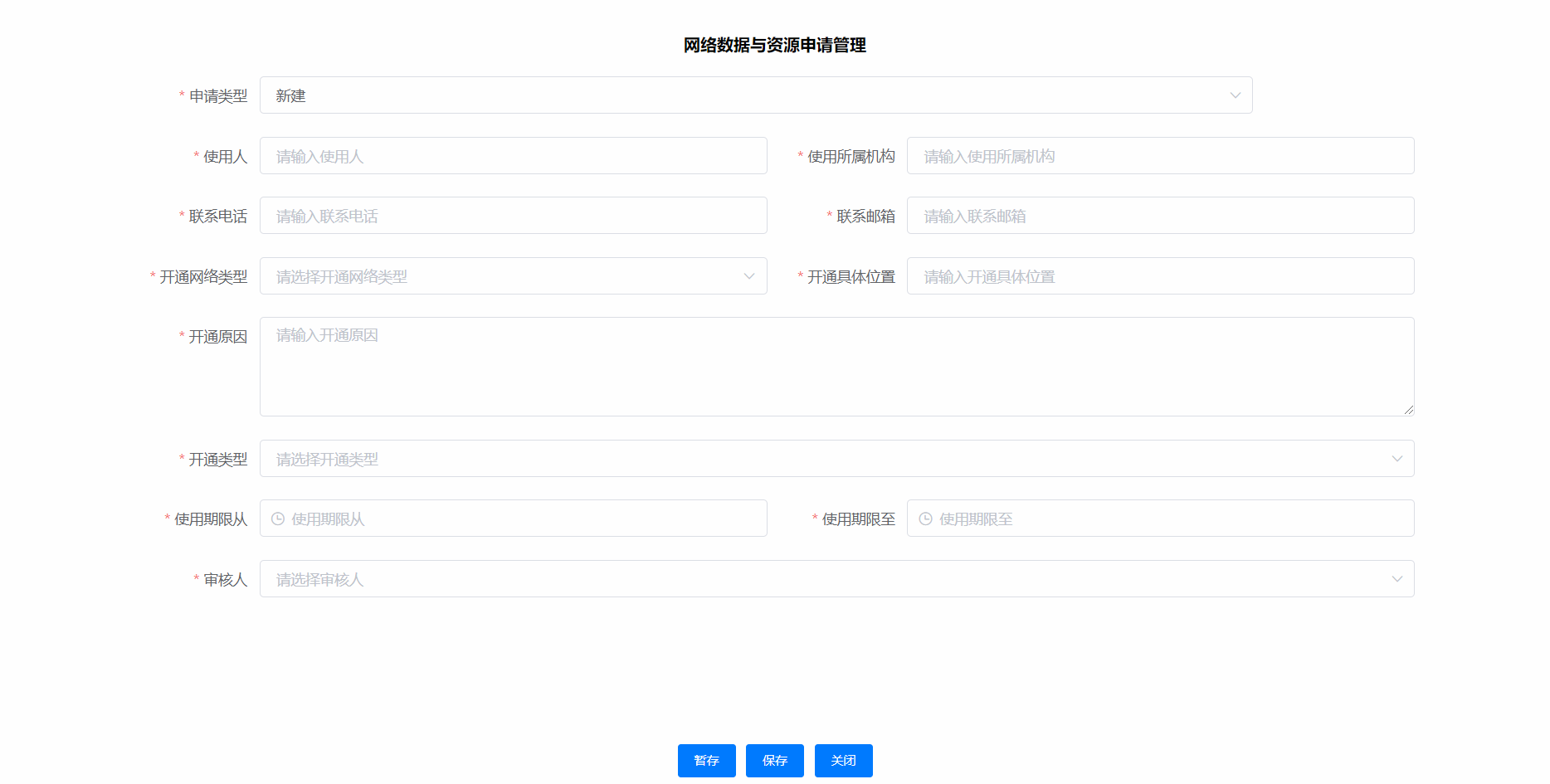

若有收获,就点个赞吧
0 人点赞