1. 下拉选择
当选项过多时,使用下拉菜单展示并选择内容。在选项区域可以选择数据类型为动态数据类型或静 态数据类型。
(1) 当数据类型为静态数据则由用户手动添加选项。
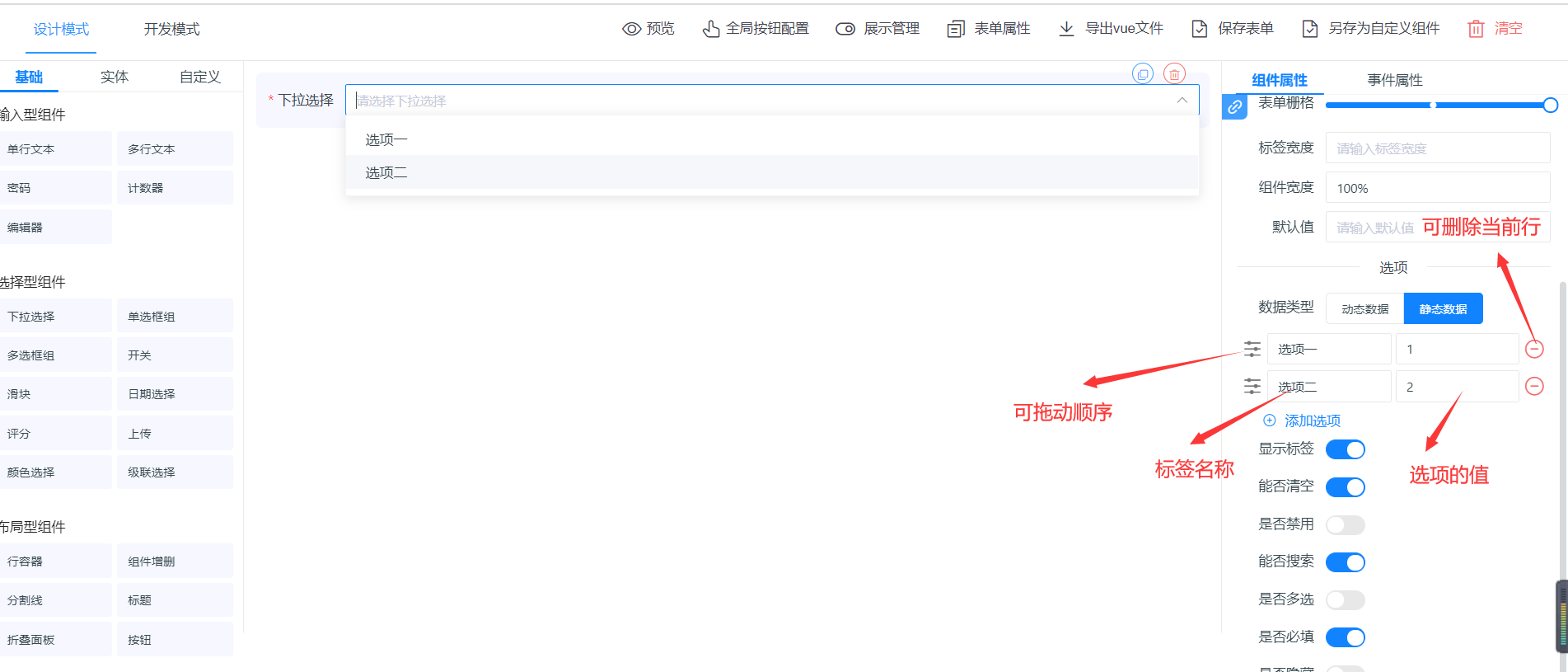
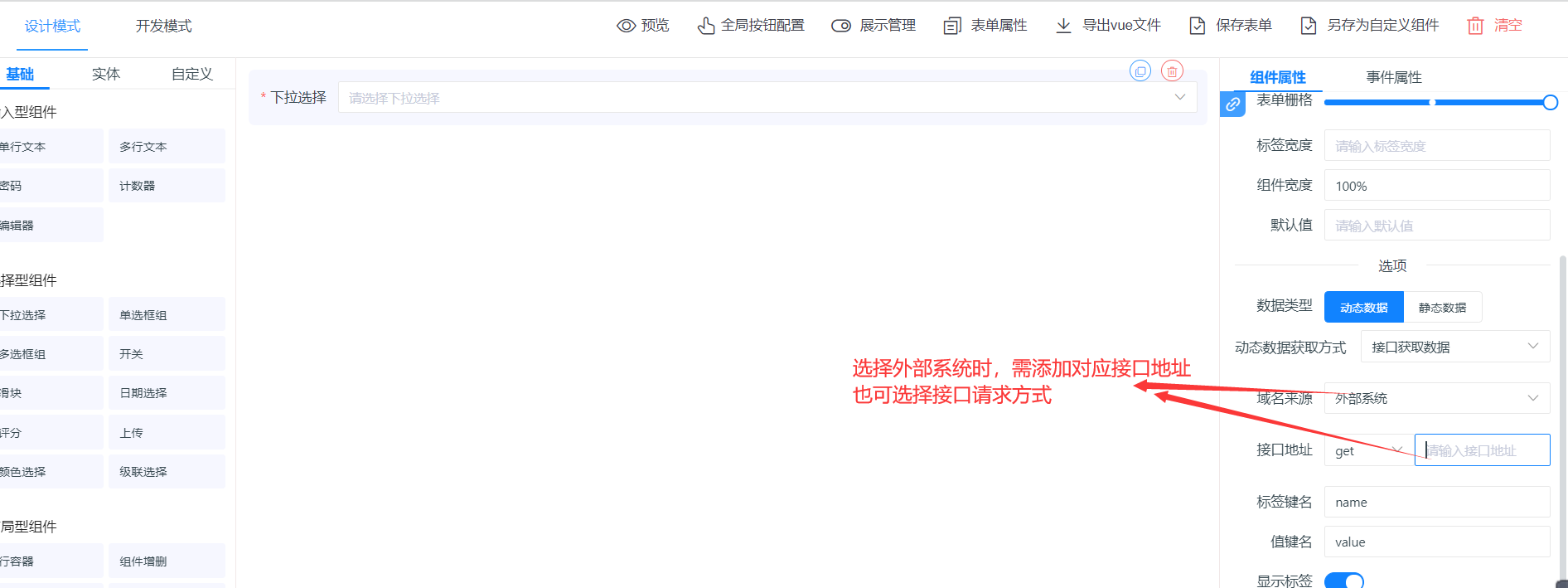
(2) 当数据类型为动态数据则可以通过实体或接口获取数据。实体获取数据,通过实体名称、属性名 称下拉框选择实体。接口获取数据,通过输入指定接口地址。
①其中接口模式需要用户选择域名来源,可以选择平台内部和外部系统,当选择平台内部时,选择指定的IP地址,再输入剩下的接口地址,则会自动将ip地址和用户输入的地址拼接上。当选择外部系统时,则直接输入指定的接口地址即可。
2. 单选框组
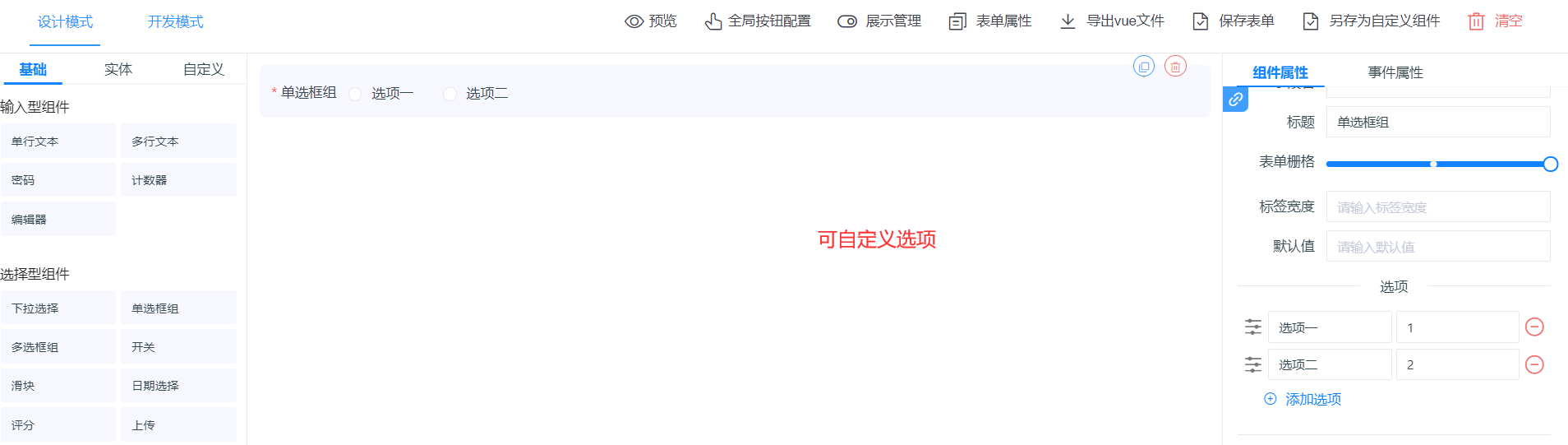
在一组备选项中进行单选,由用户手动添加选项。可通过选项样式更改按钮样式。
3. 多选框组
在一组备选项中进行多选,可通过至少应选和最多可选控制多选的数量,使用方法与单选框组组件 基本一致。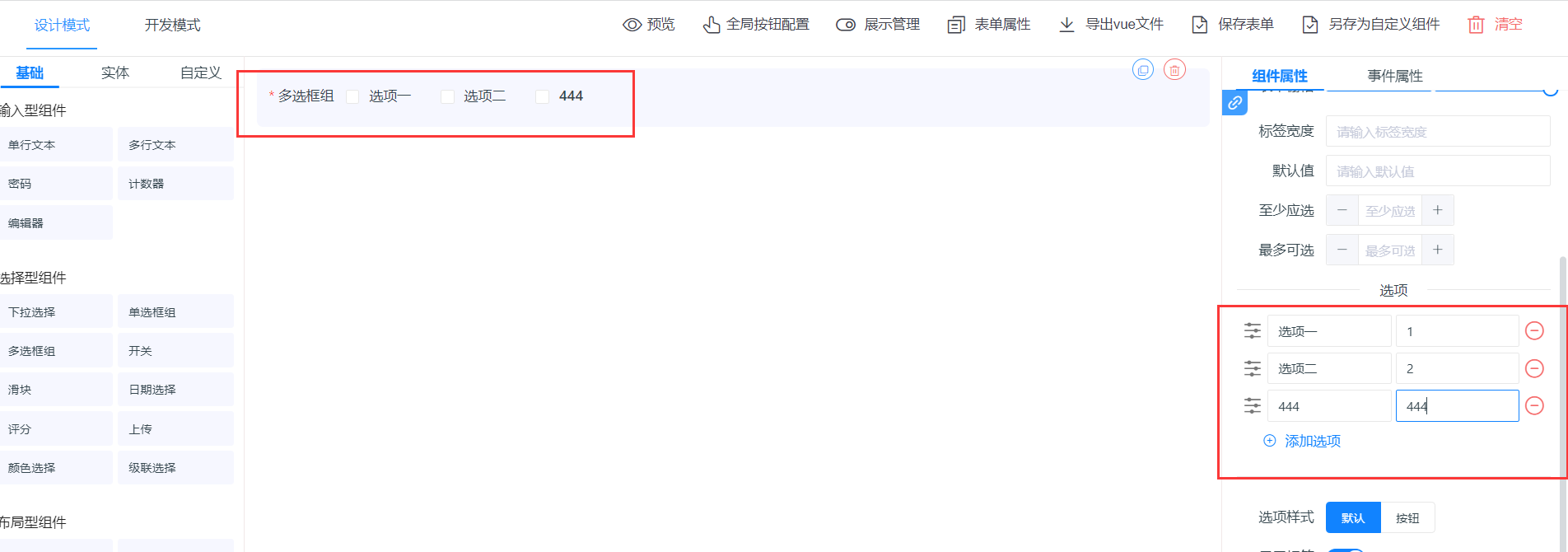
4. 开关
表示两种相互对立的状态间的切换。
(1) 可通过开启提示和关闭提示设置开关的文字描述。

(2) 可通过开启颜色、关闭颜色设置不同状态下按钮的颜色,如设置开启颜色为红色,关闭颜色为颜 色。
5. 滑块
通过拖动滑块在一个固定区间内进行选择。用户可通过最大值、最小值控制输入范围,也可通过步 数控制定义递增递减的步数控制。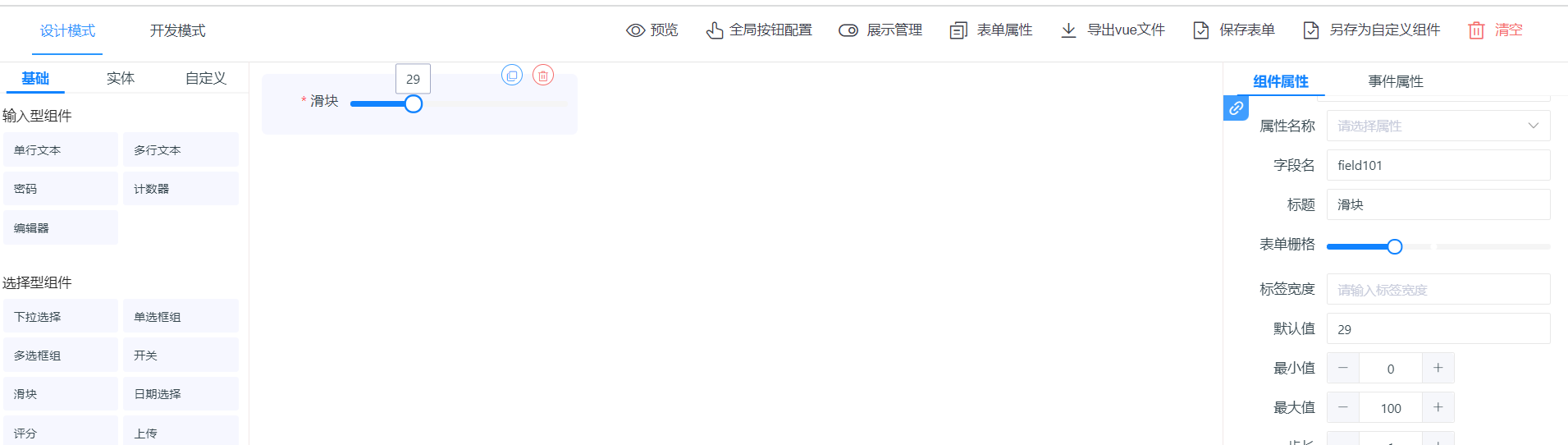
6. 日期选择
用于选择或输入日期。
(1)可通过设置时间类型控制日期精确到年、月、日等。
(2)可通过时间格式更改时间显示的格式,如将格式改为“yyyy年MM月dd日”。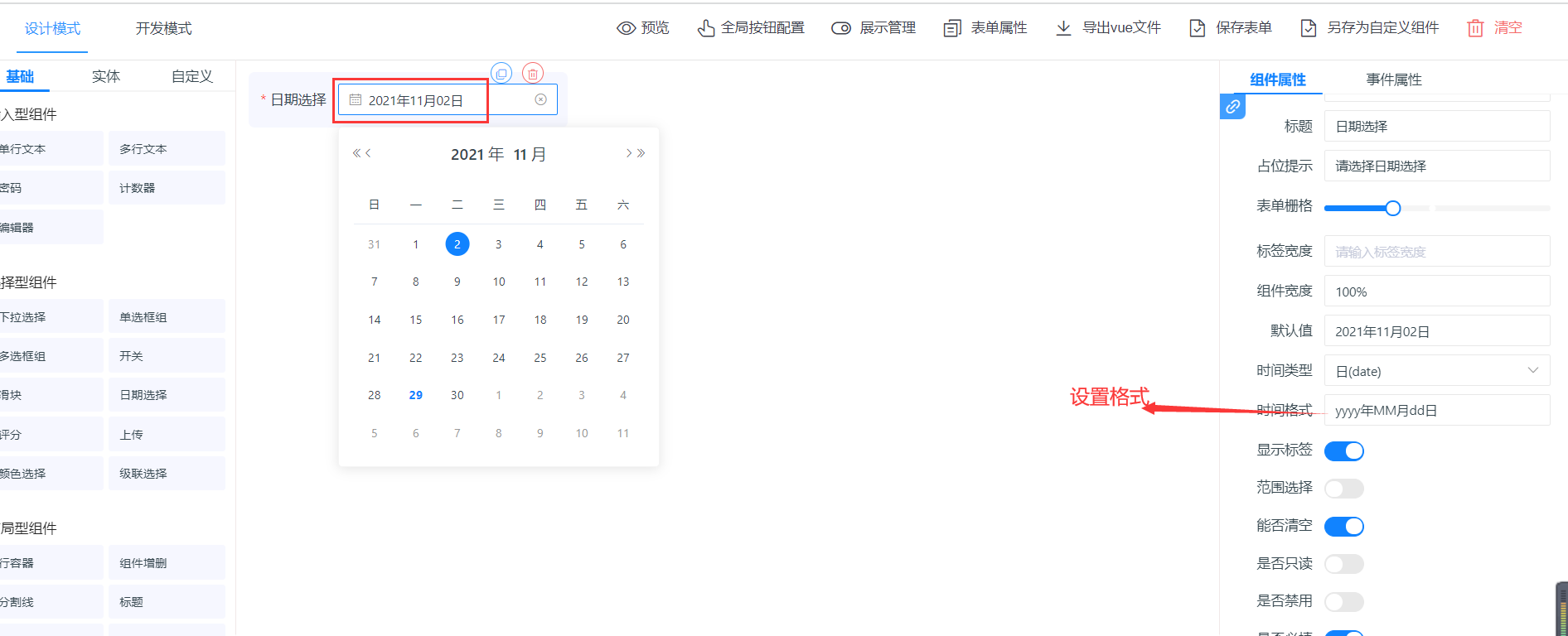
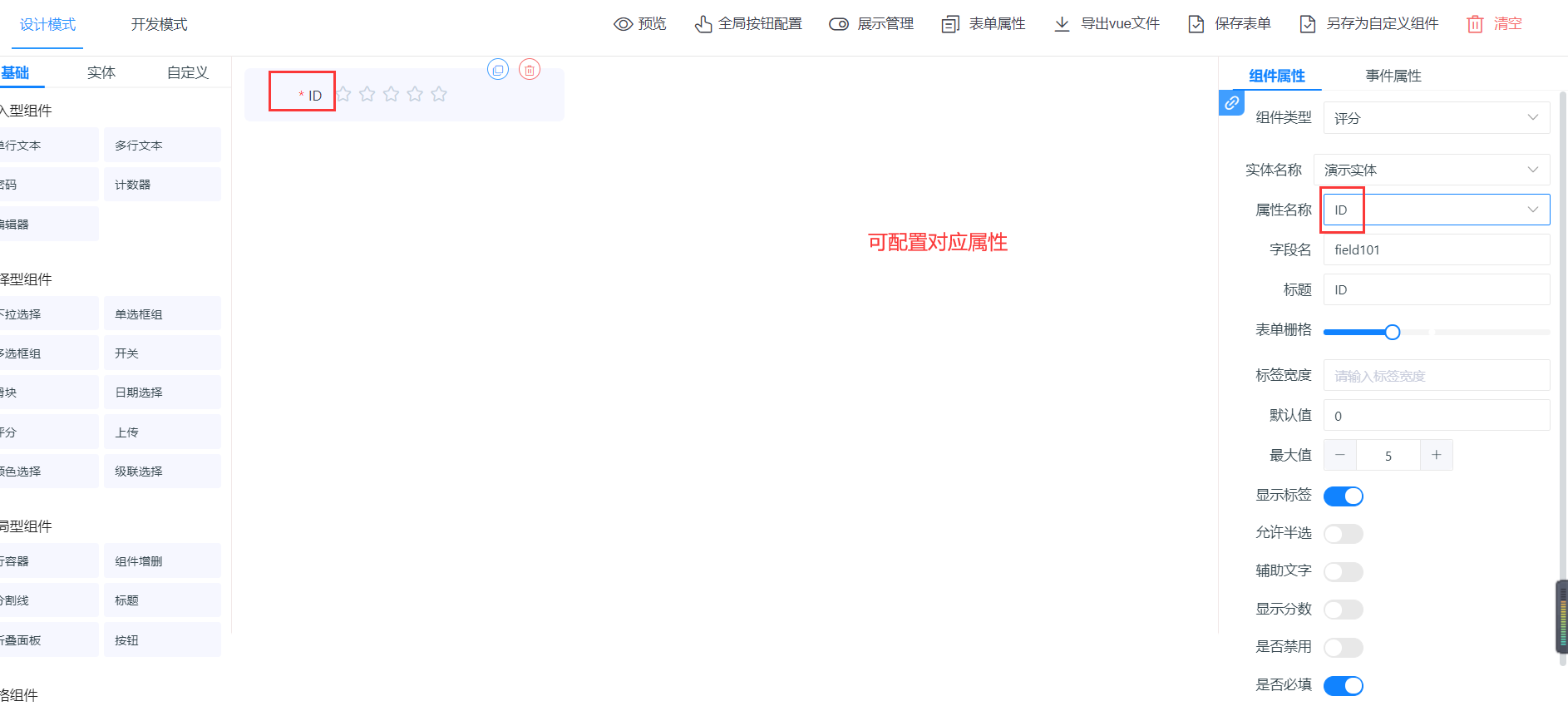
7. 评分
8. 上传
通过点击或者拖拽上传文件,可以设置上传文件的类型,也可以设置上传文件的大小与地址等。
9. 颜色选择

10. 级联选择
当一个数据集合有清晰的层级结构时,可通过级联选择器逐级查看并选择,用法与下拉选择组件基 本一致。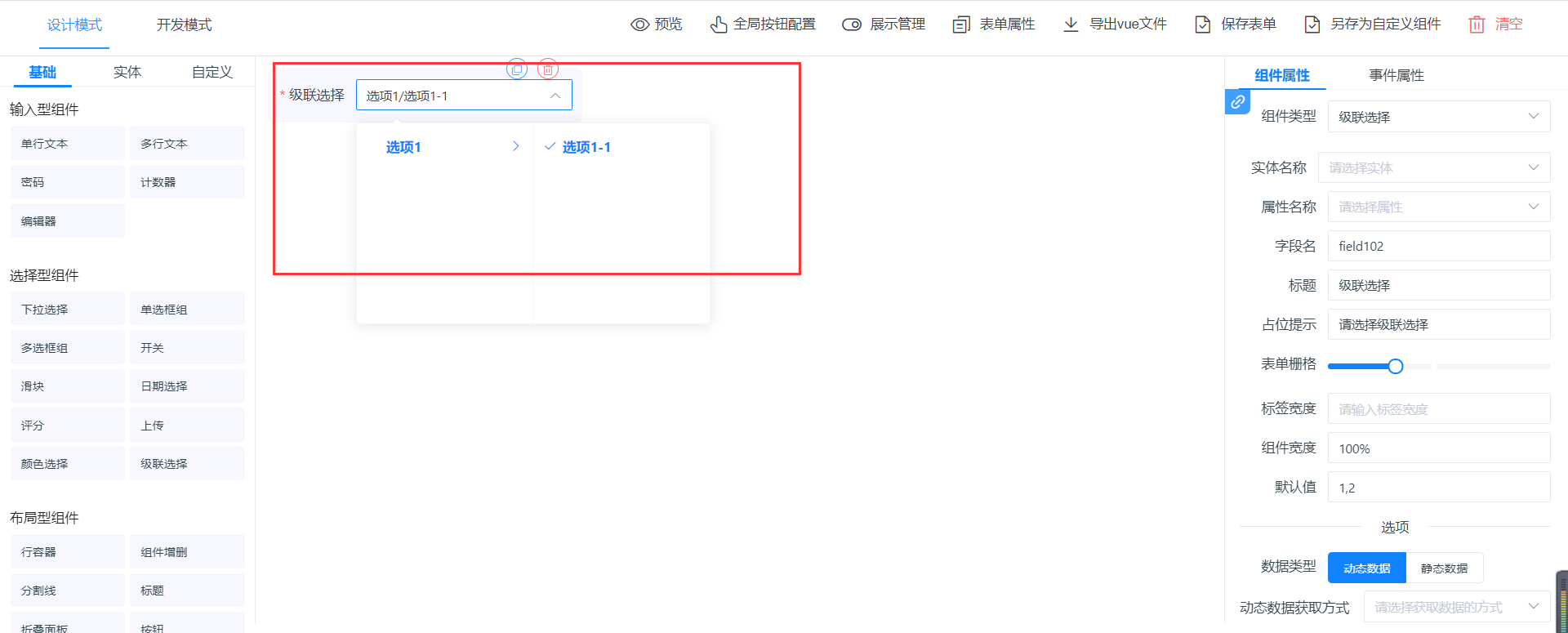

若有收获,就点个赞吧
0 人点赞


