该场景是使用自定义按钮配置及开发者模式创建按钮弹窗表单来适配工单管理流程。
1. 按钮设计
1.1 配置按钮
页面通过表格形式展示了所有已创建的按钮, 通过表格上面的按钮可以对按钮进行操作。
(1)可以通过在按钮列表里面的输入框输入你想查询的按钮名称点击查询,就可以通过模糊查询将你想操作的按钮在表格里面展示出来。
(2)点击按钮列表上方新增按钮就可以新建按钮。
(3)通过选中表格中的需要删除的按钮,点击批量删除按钮,就可以批量删除按钮。
(4)可以通过点击按钮表格中每条按钮信息右边的编辑按钮,进入按钮编辑界面。
(5)可以通过点击按钮表格中每条按钮信息右边的删除按钮,将该按钮删除。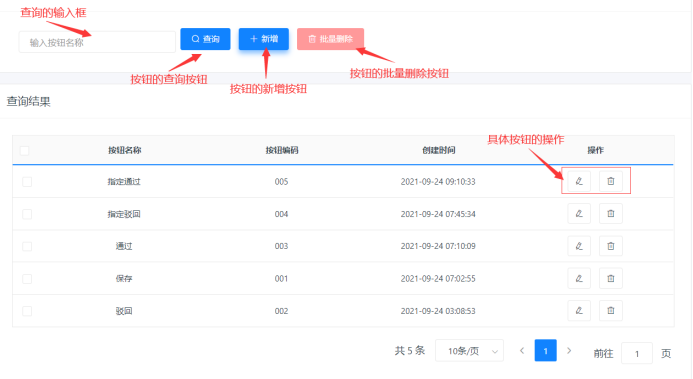
(6)点击新增按钮需要在左侧选中需要加到哪个库中,弹出新增按钮配置界面。
(7)新增按钮配置界面,需要填写按钮名称、按钮编码和操作内容。操作内容包含API、URL、JS,支持多选操作。API包括请求方式、请求头、URl、请求参数、解析模板和高级解析模式输入脚本内容;URL包括操作类型(弹窗/跳转)、地址和携带参数;JS允许添加JS脚本。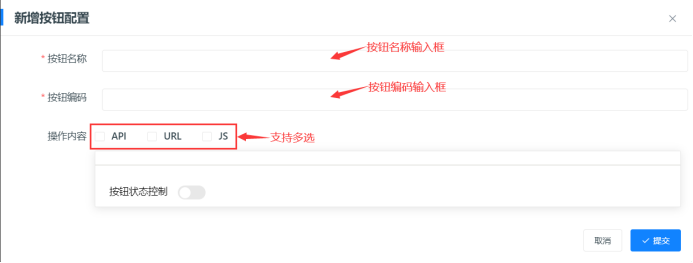
(8)操作内容选择JS,在JS脚本多行文本框中编写js代码,点击提交按钮即可保存按钮。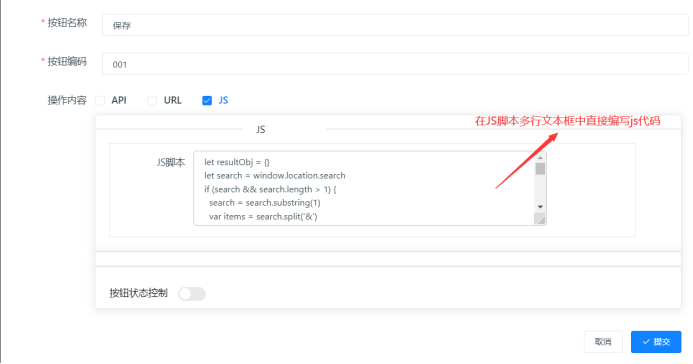
(9)操作内容多选URL和JS,按钮会同时响应多选的操作,点击提交按钮即可保存按钮。
(10)工单管理流程需要添加的按钮分别是:保存,驳回,通过,指定通过和指定驳回按钮。
(11)除去业务发起中保存按钮外,每一步都需填写审批意见,其中指定通过和指定驳回还需填写环节,科室和处理人。因此需要为每个按钮配置一个弹窗表单。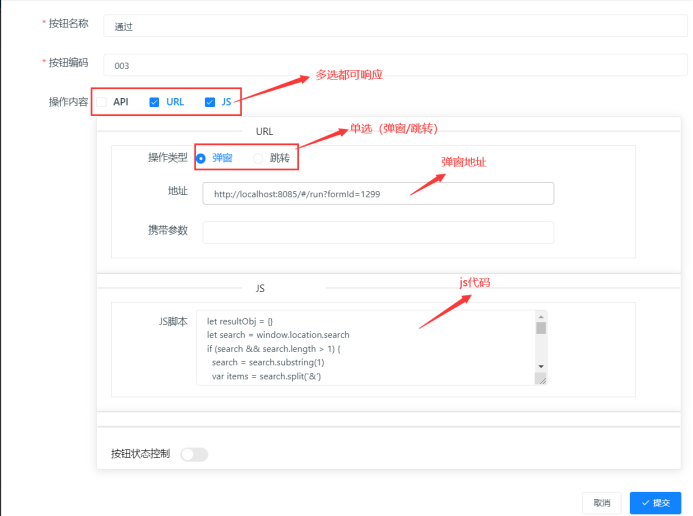
2.表单设计
2.1流程表单设计
表单管理界面点击新增按钮进入表单设计界面,在实体中找到一点响应表单,为表单添加全局按钮配置。
(1)表单设计界面,点击全局按钮配置按钮弹出区局配置按钮弹窗,选择添加的按钮。
(2)点击表单属性按钮弹出表单属性弹窗,填写表单名称、表单编码和表单类型。
(3)全局按钮配置弹窗,选择对应的自定义配置按钮。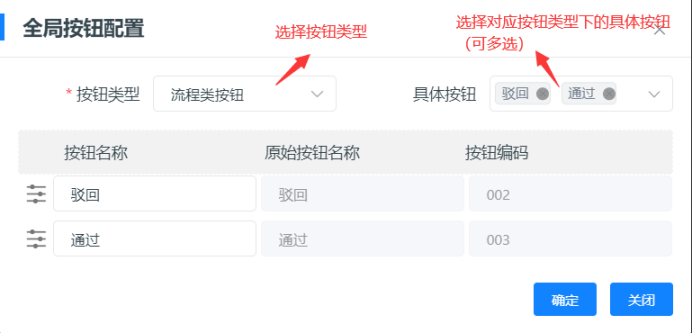
(4)为工单管理流程的每一环节都新增一个表单,且配置上对应的自定义按钮配置中的按钮。
工单管理流程:开始->发起工单->室经理审核->派发工单->科室首问负责人->接单人处理->评分->归档->结束。

2.2按钮弹窗表单设计
(1)表单设计界面,进入开发模式,编写对应按钮弹窗想展示的页面以及请求接口方法。
(2)保存表单后来到表单管理界面,找到按钮弹窗表格预览拿到它的地址,填写在对应按钮的弹窗地址上。
3. 我的地盘
3.1业务发起
业务发起就是在业务配置里面你添加的流程类型,我们之前新建了工单管理流程,点击工单管理流程就会跳转到一点响应表单页面,填写工单管理信息后点击保存,会以登录本系统的人员信息发起工单管理流程。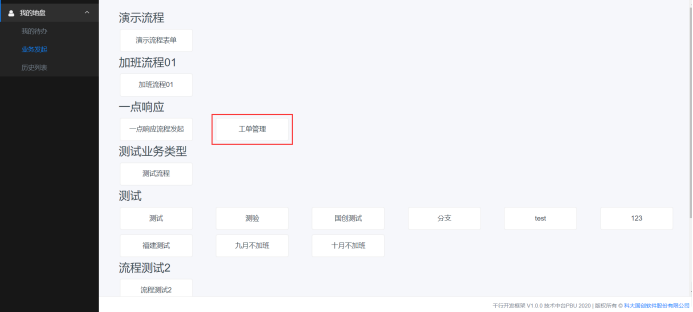
3.2我的待办
此页面是展示登录本系统人员的待办流程信息,在表格里面会展示流程实例ID,工作项,工作时限,工作项状态,开始时间。在表格上面有输入框,填写流程实例ID号点击查询就可搜索到某个流程。点击流程实例ID就会跳转到你需要处理流程表单里面。
(1)点击刚刚发起流程的流程实例ID,进入发起工单环节,跳转至“一点响应表单-发起工单”表单,确认信息无误后点击指定通过按钮,再在指定通过弹窗填写信息。 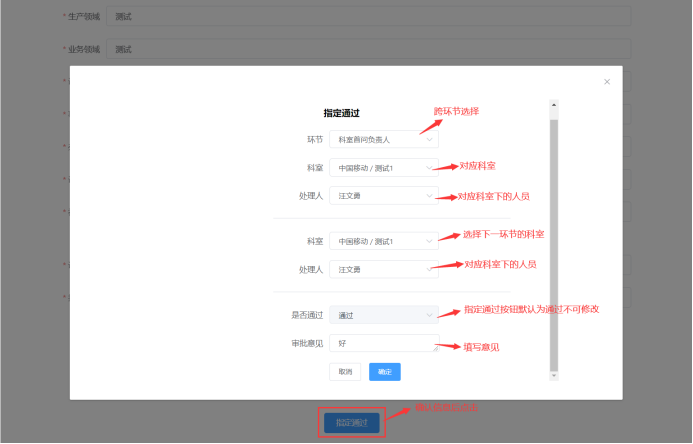
(2)点击确认按钮进入室经理审核环节,对应环节的处理人能够我的待办中查看到该流程,点击对应流程实例ID,跳转至“一点响应表单-室经理审核”表单,该环节可以看见所有的审批意见的详细信息,可以驳回到上一环节,也可以通过,无论驳回还是通过都需要填写审批意见。点击对应驳回、通过按钮默认的是否通过是不可修改的。
(3)接单人处理环节可以指定驳回到任意环节,回退环节的处理人是上次处理该环节的人。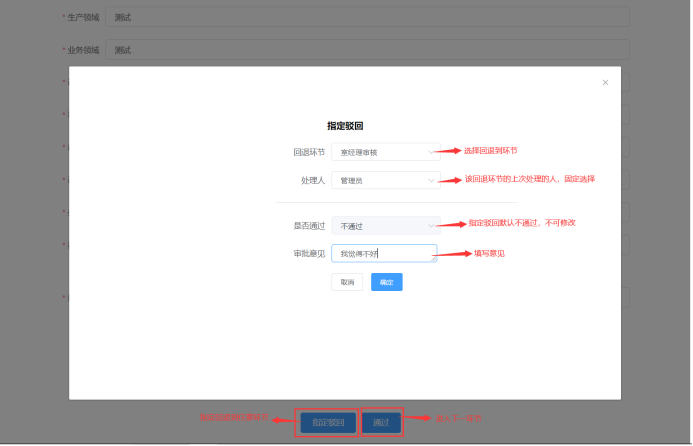
3.3历史列表
待办列表是展示没有处理的流程,历史列表是登录的用户已经处理完了的流程,点击实例ID会弹出环节实例数据,就是展示该流程每个参与者的操作展示,点击查看就能看见处理的表单。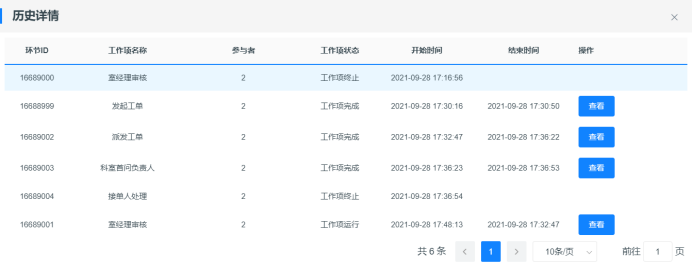

若有收获,就点个赞吧
0 人点赞


