该场景主要适用于对关联实体之间的操作,包括实体的增删改查操作以及关联实体的增删查操作。
1. 表单配置介绍
用户可根据如下步骤掌握cmdb场景表单内容的配置及使用操作。
1.1实体表格
(1) 实体表格创建:通过表单设计模块内表单列表菜单,选择新增按钮,进行表单创建。在左侧组件列表中选择实体表格元素,会在中间区域生成一个实体表格。在右侧组件属性栏选择对应实体,完成表头及筛选条件渲染。用户可根据需求对筛选条件和表格内容进行删减操作。
(2)实体表格按钮功能配置
a、在右侧组件属性栏按钮区域选择新增按钮功能,配置按钮,添加功能,实现对实体表格的操作。
b、在右侧组件属性栏操作栏区域选择新增操作按钮功能,配置按钮,添加功能,实现对单行数据的操作。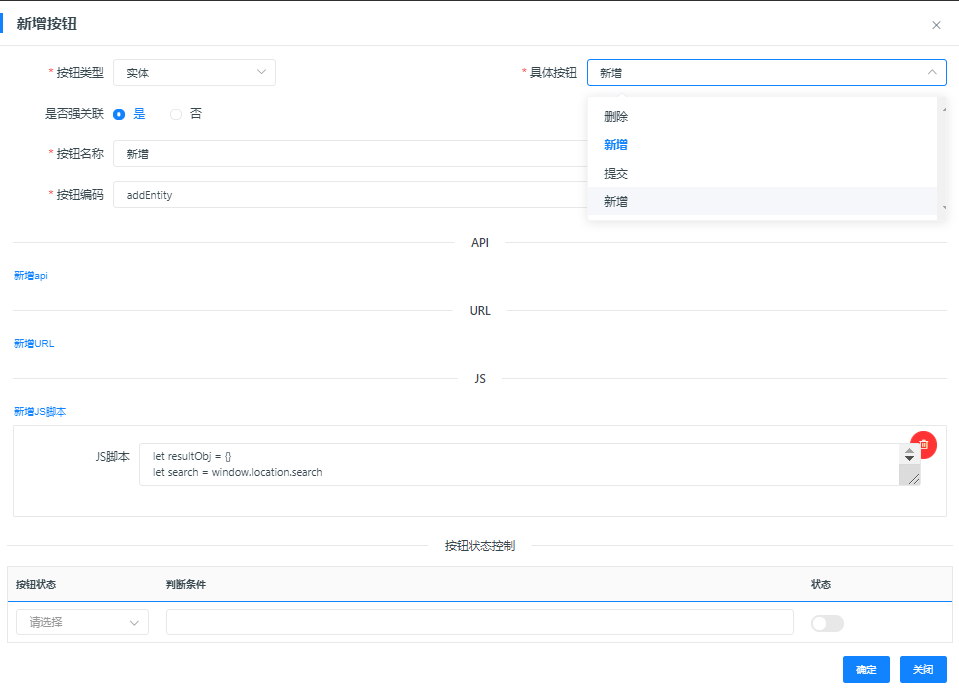
1.2弹窗表格
(1) 弹窗表格创建
通过表单设计模块内表单列表菜单,选择新增按钮,进行表单创建。在左侧组件列表中选择弹窗表格元素,会在中间区域生成一个弹窗表格。在右侧组件属性栏选择对应的关系实体,根据需求调整按钮图标,弹窗展示配置中输出形式选择表格,数据获取方式选择实体后选择对应实体,完成表头渲染,同时添加自定义组件,完成基本功能创建。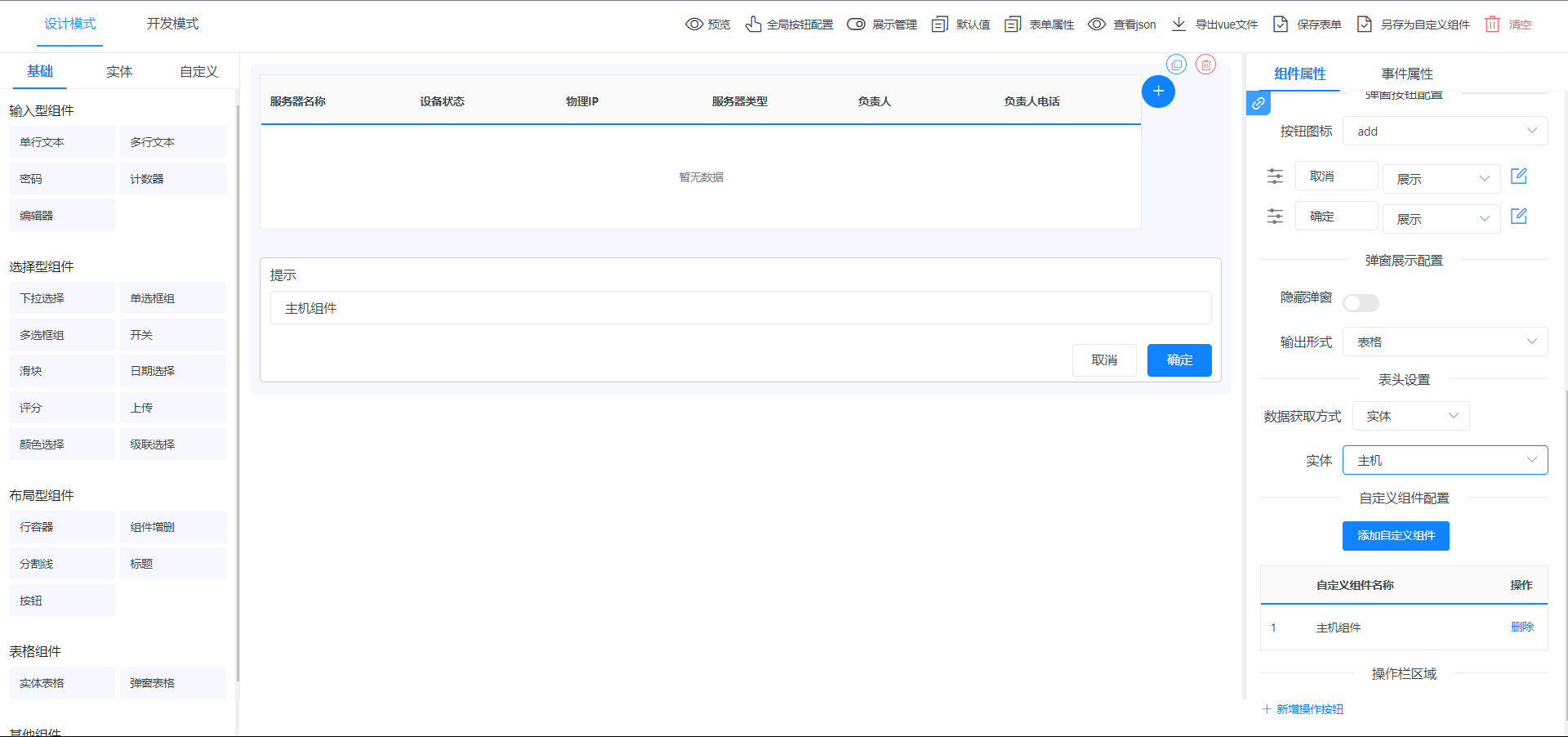
(2)弹窗表格按钮功能配置
a、在右侧组件属性栏弹窗展示配置可以对取消、确定按钮进行展示选择以及功能选择,通过自定义功能,用户可以自己编写js代码实现复杂的功能,同时也可以选择目前已存在的一些功能去完成按钮的编辑。
b、在右侧组件属性栏操作栏区域选择新增操作按钮功能,配置按钮,添加功能,实现对单行数据的操作。(详情参考实体表格操作按钮配置)
1.3表单配置
(1)表单创建:通过表单设计模块内表单列表菜单,选择新增按钮,进行表单创建。在左侧操作栏点击实体,选择对应实体进行,点击选中实体元素,并渲染在中间区域(注:必须采用点击方式,拖拽会导致属性名称错误,影响后续操作)。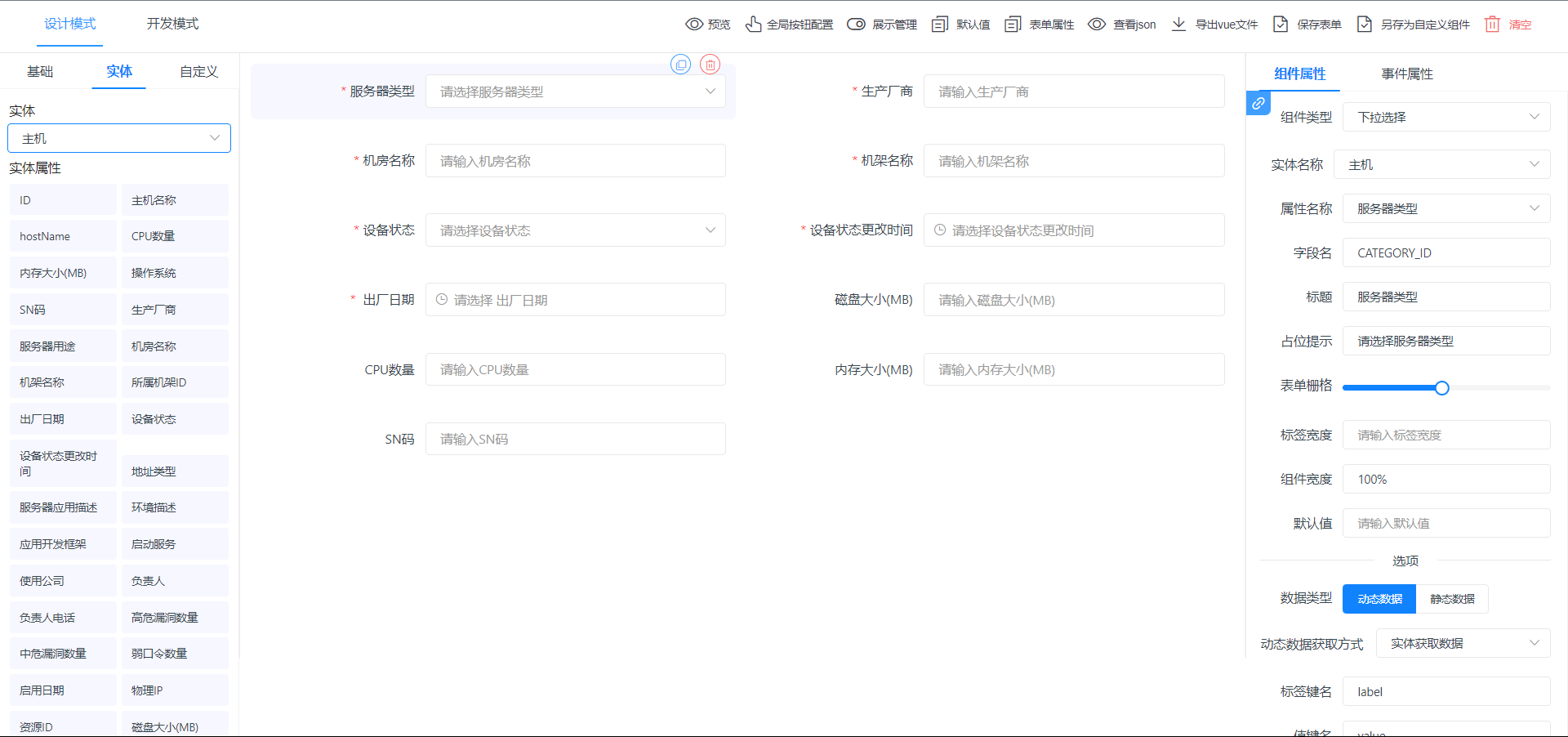
(2)表单全局按钮配置:通过顶部操作栏,选择全局按钮配置,根据提示配置全局按钮对表单进行操作。
2. 场景表单配置
2.1上线信息
通过表单设计模块内表单列表菜单,选择新增按钮,进行表单创建。在左侧操作栏点击实体,
选择服务器实体,点击添加对应的表单元素。顶部操作栏点击全局按钮配置,选择实体下的提交按钮,点击确定。顶部操作栏点击表单属性,填写表单基本信息,并勾选回显数据选项并点击确定按钮,完成表单信息配置。最后点击保存表单,完成操作。
2.2添加用户
通过表单设计模块内表单列表菜单,选择新增按钮,进行表单创建。在左侧操作栏点击实体,
选择用户表实体,点击添加对应的表单元素。顶部操作栏点击全局按钮配置,选择实体下的新增按钮,点击确定。顶部操作栏点击表单属性,填写表单基本信息,点击确定按钮,完成表单信息配置。最后点击保存表单,完成操作。
3. 用户信息
通过表单设计模块内表单列表菜单,选择新增按钮,进行表单创建。在左侧组件列表中选择实体表格元素,会在中间区域生成一个实体表格。在右侧组件属性栏选择用户表实体,清除多余筛选条件,仅保留ID,并设置为外键。点击查询和重置按钮,使用右侧操作栏通过是否隐藏开关将其设置为隐藏状态。
按钮区域点击新增按钮操作,新增按钮如下,填写按钮基本信息,选择新增URL,操作类型选择弹窗,URL填写添加用户表单在预览模式的URL点击确定完成新增按钮操作。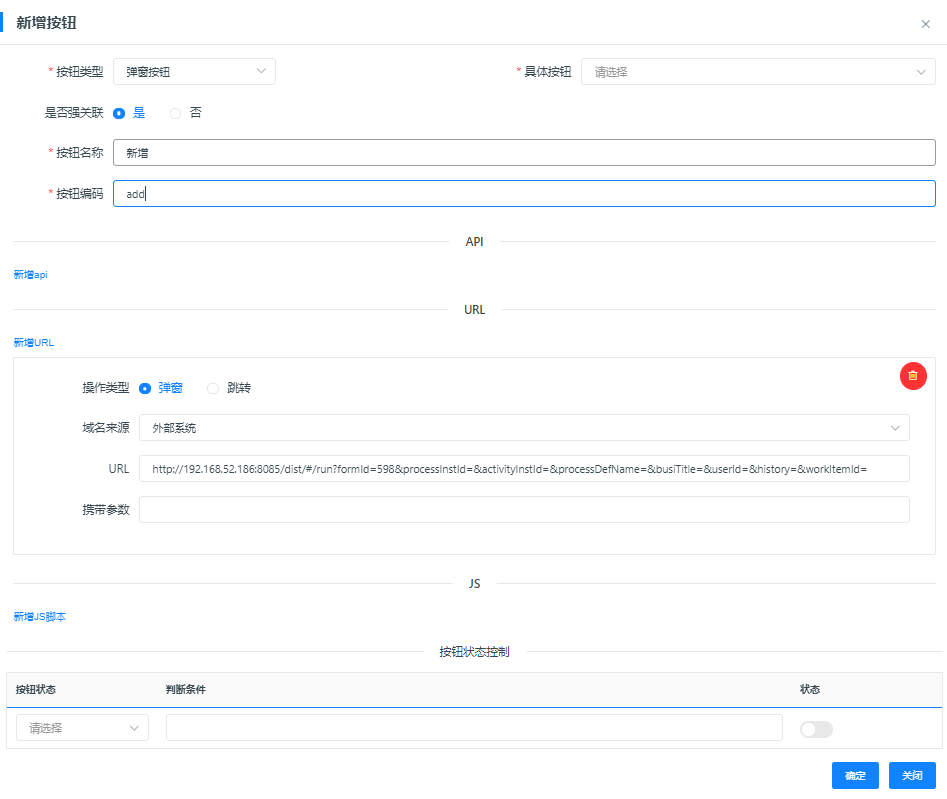
按钮区域点击新增按钮操作,新增按钮如下,按钮类型选择实体,具体按钮选择删除,点击确定,完成删除按钮操作。
顶部操作栏点击表单属性,填写表单基本信息,点击确定按钮,完成表单信息配置。最后点击保存表单,完成操作。
4. 关联信息
添加分割线组件用于分割多个弹窗表格。
通过表单设计模块内表单列表菜单,选择新增按钮,进行表单创建。在左侧组件列表中选择弹窗表格元素,在中间区域生成一个弹窗表格。在右侧组件属性栏选择对应的关系实体,据需求调整按钮图标,弹窗展示配置中输出形式选择表格,数据获取方式选择实体后选择对应实体,完成表头渲染,同时添加自定义组件。
编辑确定按钮功能,如果自定义组件为实体表格,则取消自定义功能,选择关联功能,如果自定义组件为表单,则取消自定义功能,选择入库+关联功能。
添加操作栏按钮,选择按钮类型为关系,具体按钮为删除,点击确定完成添加。
重复上述步骤,完成表单配置后,顶部操作栏点击表单属性,填写表单基本信息,点击确定按钮,完成表单信息配置。最后点击保存表单,完成操作。
5. 服务器配置信息
通过表单设计模块内表单列表菜单,选择新增按钮,进行表单创建。在左侧组件列表中选择标签页元素,在中间区域生成一个标签页。在右侧组件属性栏选项中,选择添加选项,填写选项名,选项类型选择iframe,选项值输入展示表单路径即可。
根据上述步骤,完成上线信息、用户信息、关联信息的配置后,顶部操作栏点击表单属性,填写表单基本信息,点击确定按钮,完成表单信息配置。最后点击保存表单,完成操作。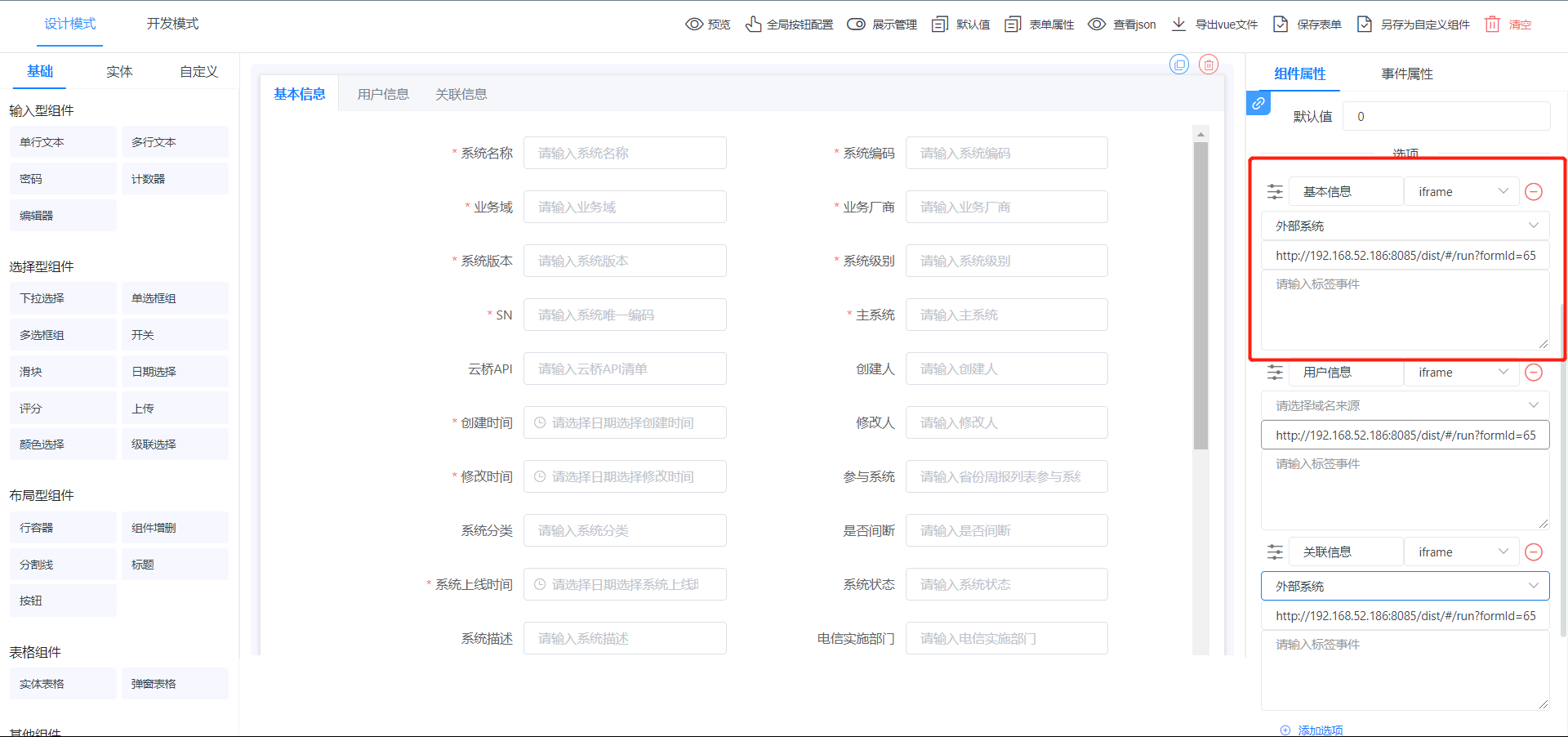
6. 入库信息
通过表单设计模块内表单列表菜单,选择新增按钮,进行表单创建。在左侧操作栏点击实体,
选择服务器实体,点击添加对应的表单元素。顶部操作栏点击全局按钮配置,选择实体下的新增按钮,点击确定。顶部操作栏点击表单属性,填写表单基本信息,点击确定按钮,完成表单信息配置。最后点击保存表单,完成操作。
7. 服务器基本信息
通过表单设计模块内表单列表菜单,选择新增按钮,进行表单创建。在左侧组件列表中选择实体表格元素,会在中间区域生成一个实体表格。在右侧组件属性栏选择服务器实体,清除多余表头和筛选条件。
按钮区域点击新增按钮操作,新增按钮如下,填写按钮基本信息,选择新增URL,操作类型选择弹窗,URL填写入库信息表单在预览模式的URL点击确定完成新增按钮操作。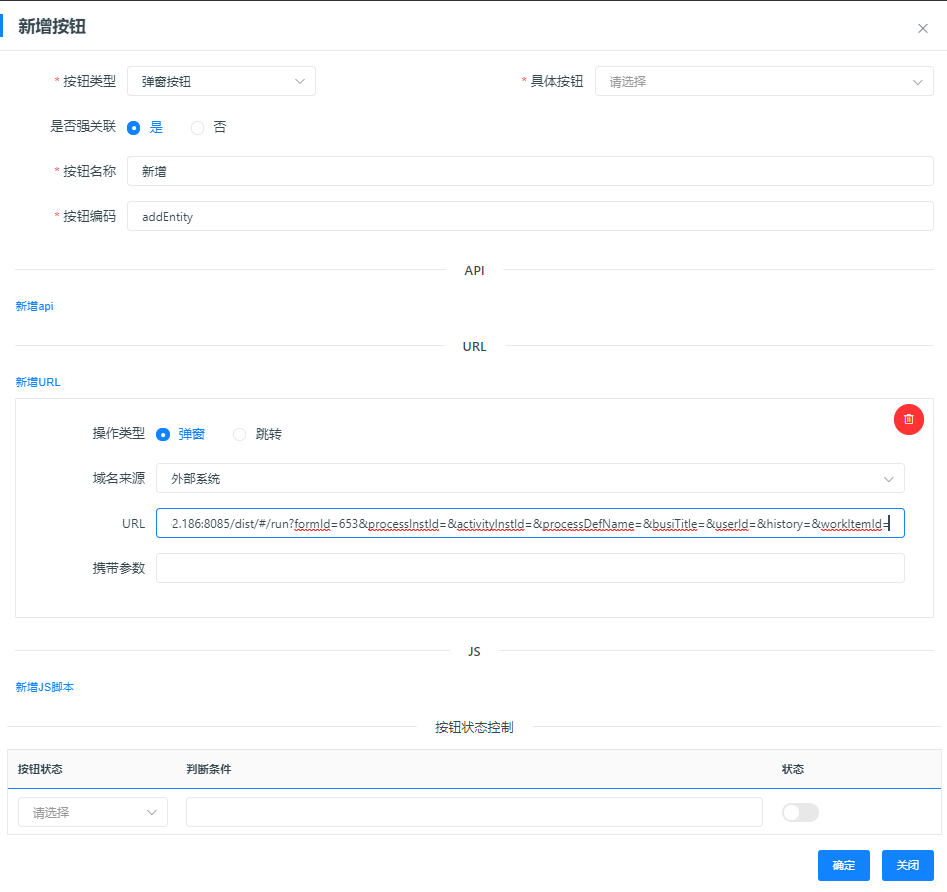
按钮区域点击新增按钮操作,新增按钮如下,按钮类型选择实体,具体按钮选择删除,点击确定,完成删除按钮操作。
在右侧组件属性操作栏区域选择新增操作按钮,按钮如下,填写按钮基本信息,选择新增URL,操作类型选择跳转,URL填写服务器配置信息表单在预览模式的URL,点击确定完成新增按钮操作。
顶部操作栏点击表单属性,填写表单基本信息,点击确定按钮,完成表单信息配置。最后点击保存表单,完成操作。
最终实现效果:

若有收获,就点个赞吧
0 人点赞


