1. 穿梭框
用直观的方式在两栏中移动元素,完成选择行为。
(1) 可以在右侧中的左列表标题和右列表标题修改两栏的标题。
(2) 也可通过排序策略更改选中选择的插入插入顺序。
(3) 选项区域的用法与下拉选择组件基本一致,其中数据类型为静态数据时添加了禁选按钮,开启则该选项禁选。
2. 标签页
分隔内容上有关联但属于不同类别的数据集合。在选项区域,用户可以选择标签页类型为iframe或自定义组件。

(1)当标签页类型为iframe时,需要在选项值输入指定页面的url,即可在标签页中显示该页。标签页 事件指在切换选项卡时触发的事件,如可输入console.log(“切换选项卡”)。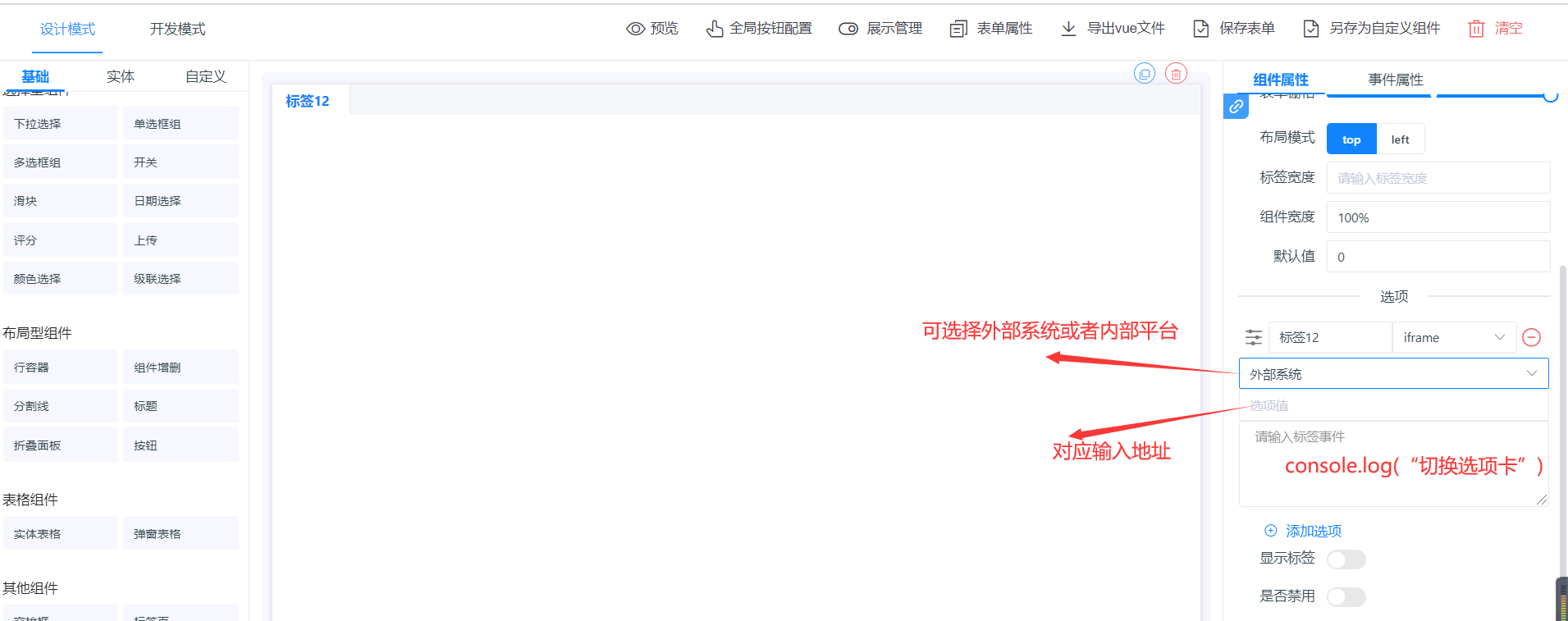
(2) 当标签页类型为自定义组件时,可以选择已存在的自定义组件。标签页事件指在切换选项卡时触发的事件,如可输入console.log(“切换选项卡”)。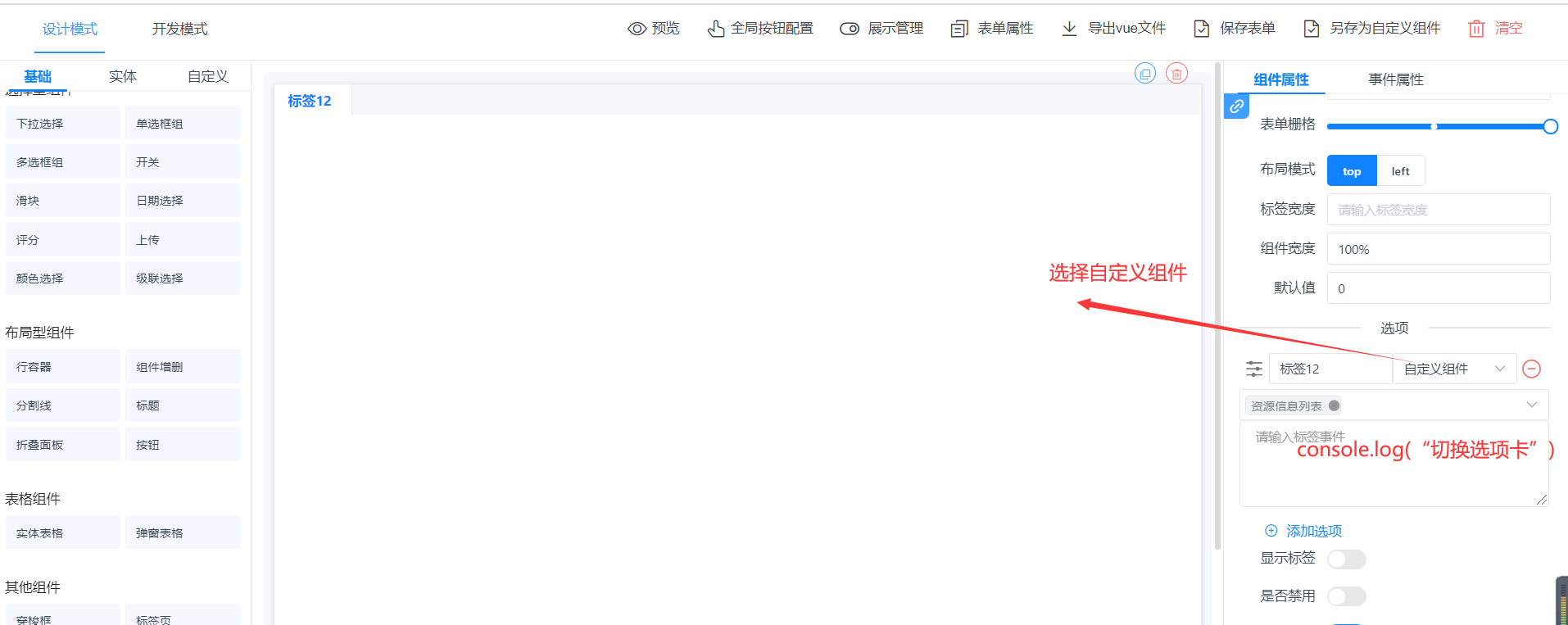
3. 树形控件
用清晰的层级结构展示信息,可展开或折叠。用户可以通过设置水平缩进控制层级结构之间水平距 离,选项区域的用法与下拉选择组件基本一致。
4. 提示文字
可以通过输入一行文字用于提高表单的可阅读性,用户可以更改文字内容、文字颜色、字体大小、对齐方式等。
5. iframe
用户可以通过输入组件地址,将外部页面嵌入到iframe内部,可以通过右侧组件属性,对iframe设置高度,边框等基本属性。

若有收获,就点个赞吧
0 人点赞


