1. 表单管理
页面通过表格形式展示了所有已创建的表单, 通过表格上面的按钮可以对表单进行操作。
(1)可以通过在表单列表里面的输入框输入你想查询的表单名称点击查询,就可以通过模糊查询将你想操作的表单在表格里面展示出来。
(2)点击表单列表上方新增按钮就可以新建表单,新之前需勾选左侧表单的树节点,弹出弹框,添加表单的基本信息,提交成功,表格中会出现刚刚新建的表单,点击下方会有表格出现,然后点击新建版本
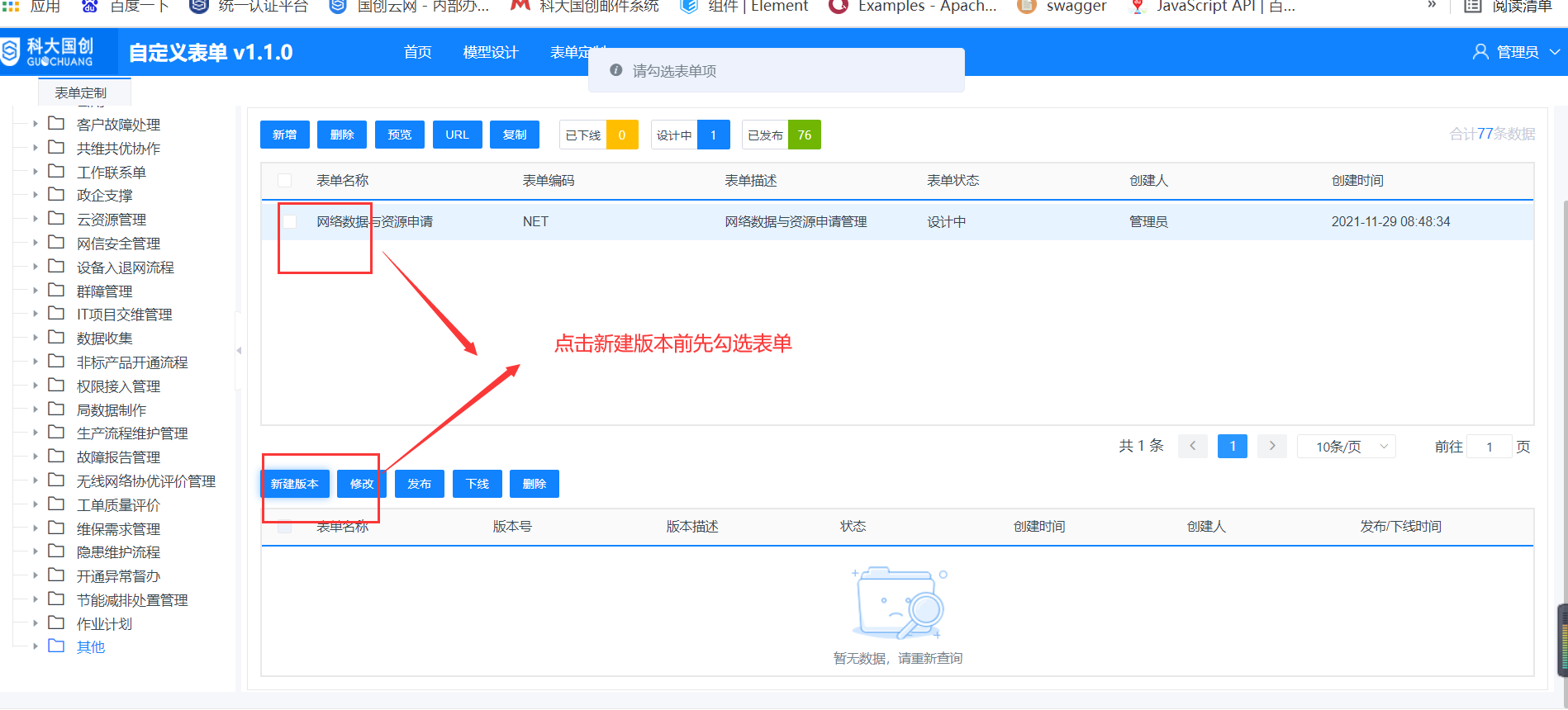
(3)通过选中下方表格中的需要修改的表单版本,点击修改按钮,可以对表单进行修改。
(4)通过选中表格中的需要删除的表单,点击删除按钮,就可以批量删除表单。
(5)可以通过点击预览,可预览选中的表单。
(6)可以通过点击URL按钮,获取选中表单的URL地址。
(7)可以通过点击复制按钮,将该表单复制一份。
(8)下方表格是点击表单的详细版本信息展示。
(9)通过点击下方表格的新建版本,需先点击上方表单,可在选择的表单下新建一个版本
(10)通过点击下方表格的修改,发布,下线,删除,可对选择的版本进行修改,发布,下线,删除,注意发布版本只能选择发布指定保单的其中一个版本。
(11)在表单创建界面,有设计模式、开发模式。在设计模式下,左边有基础,实体,自定义组件,基础组件可通过点击以及拖拽将组件拖入中间展示界面。根据你点击或者拖动的基础组件的选项,在中间展示的界面生成相对应的组件。现在目前的组件有单行文本、多行文本、密码、计数器、编辑器、下拉选择、单选框组、多选框组、开关、滑块、日期选择、评分、颜色选择、行容器、按钮等组件。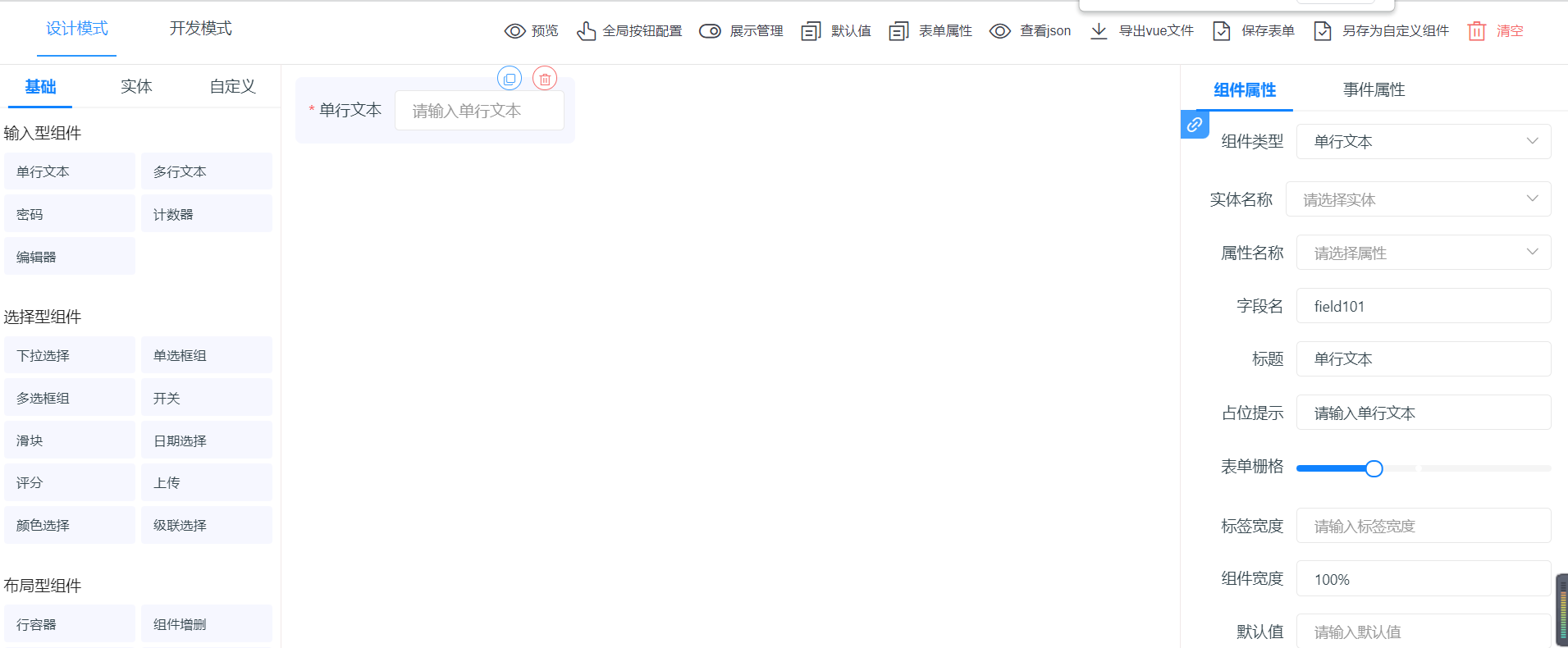
(12)点击实体,通过下拉框选择实体,在下面会展示所对应的实体属性,通过点击或者拖拽将组件拖入中间展示界面。跟据你点击或者拖动的实体组件的选项,在中间展示的界面生成相对应的组件。实体是你在实体配置创建的实体,下面的组件是实体的字段。
(13)点击自定义,通过点击将之前保存好的自定义组件放入中间的展示界面。根据你点击或者拖动的自定义组件的选项,在中间展示的界面生成相对应的组件。自定义组件会在进阶场景3中具体描述。
(14)组件属性是可以修改的,点击你想修改的组件,右侧组件属性里面就会展示对应组件的组件属性,每种组件都会对应不同的组件属性,你可以修改组件属性来达到你想要的效果。
(15)目前支持给组件添加值改变事件也就是@change事件,目前支持级联、拼接、数据处理、弹窗、调用接口事件。
(16)点击事件属性,再点击添加事件,弹出选择添加事件的弹出框,点击事件类型的下拉框选择框可以选择事件类型。
(17)点击展示管理,选择目标组件、状态,通过点击条件配置生成逻辑语句,控制组件的显示、隐藏、可选、禁选。
(18)全局按钮通过统一管理按钮实现对按钮的复用。在按钮配置中创建按钮,点击全局按钮配置,添加表单的按钮。
(19)开发模式可以查看代码以及预览界面。点击左上角的开发者模式,会进入开发者模式,进去展示的是template的代码,且可以修改。上面也有script、css以及微服务。Script对应的是前端vue 对应的js代码,你可以在里面写相关的变量以及方法。Css对应的是你可以在里面写相关的样式。微服务是你可以写相关的groovy脚本。
(20)修改表单属性,点击右上方的表单属性,出现表单属性的对话框,里面有表单名称,表单编码,栅格间隔,标签宽度,标签对齐,表单尺寸,禁用表单,以及表单按钮等属性。
在保存表单之前需要先填写表单名称。点击确定保存表单属性。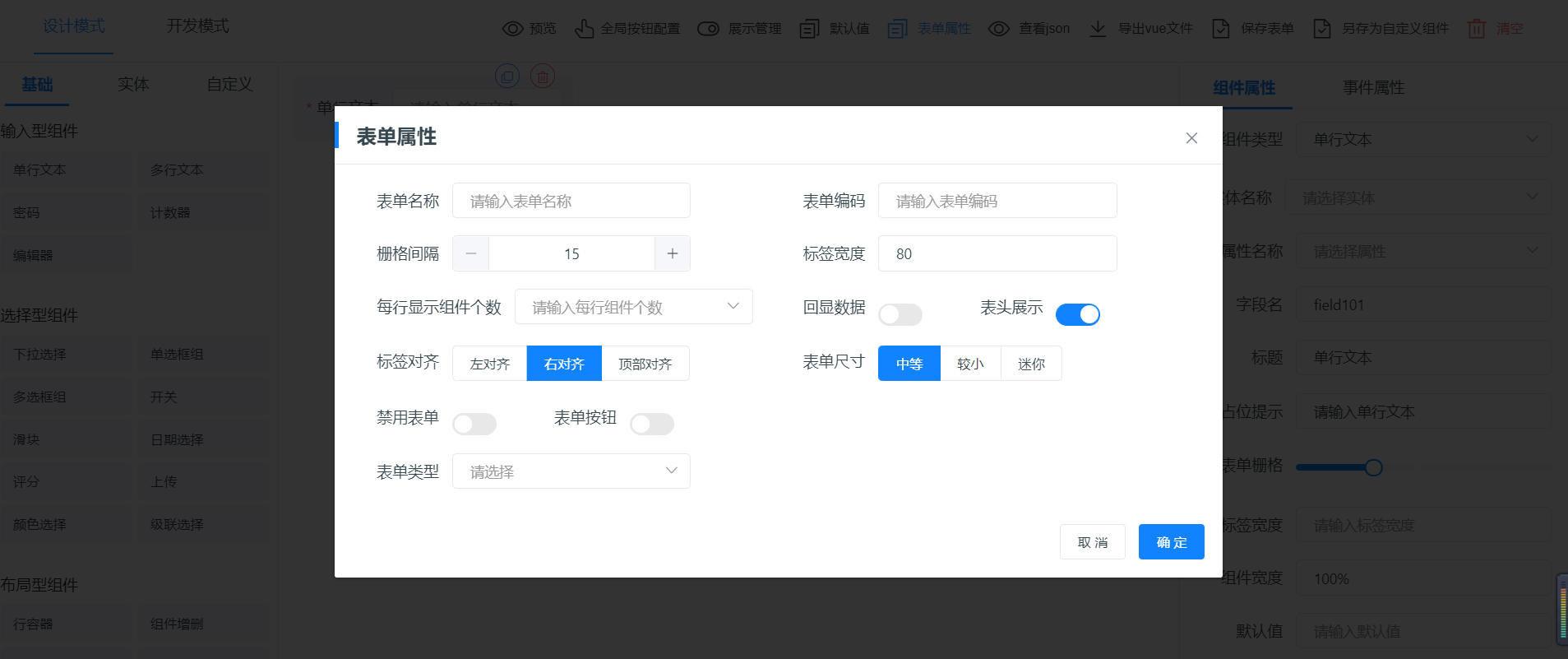
(21)导出vue文件,点击右上角导出vue文件,弹出下载vue选择页面还是对话框的弹窗。选择是页面还是弹窗修改文件名然后点击确定。会在浏览器下载对应的vue文件。
(22)保存表单,点击右上角保存表单,如果没有在表单属性填写表单名称会提示请输入表单名称,填写了会提示保存成功。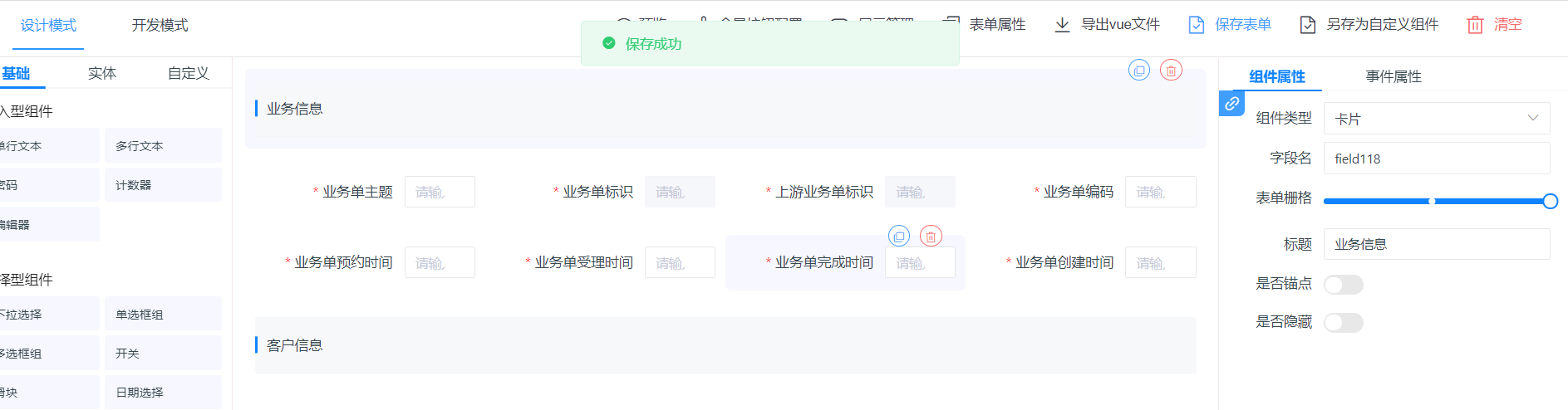
例子:当你想对某个数据库下面某几张表一起进行操作,比如在某个数据库下面有人员表以及人员扩展表,现在需要添加人员信息,可以通过我们我的库表配置以及实体配置建立人员实体,在通过表单创建,创建人员信息表单,让后通过填写表单将人员信息入库。
库之前在库表实体管理里面我们建立主机实体,主机实体里面有id,主机名称,CPU数量,操作系统等。我们可以在q实体组件里面讲所有的实体属性添加到表单中。并且选择表单按钮,选择保存,点击确定。然后点击保存表单。人员信息表单就创建成功了。

若有收获,就点个赞吧
0 人点赞


