
1. 库存查看(本店/管辖/体系)
1. 本店/管辖/体系库存查询查看
•库存管理权限在办公板块里,放入了车辆管理内容。
•其中头部展示了在途、在库、实销、总库等数据统计,以及120天以上在库占比、90-120天在库占比,
90天以下在库占比数据。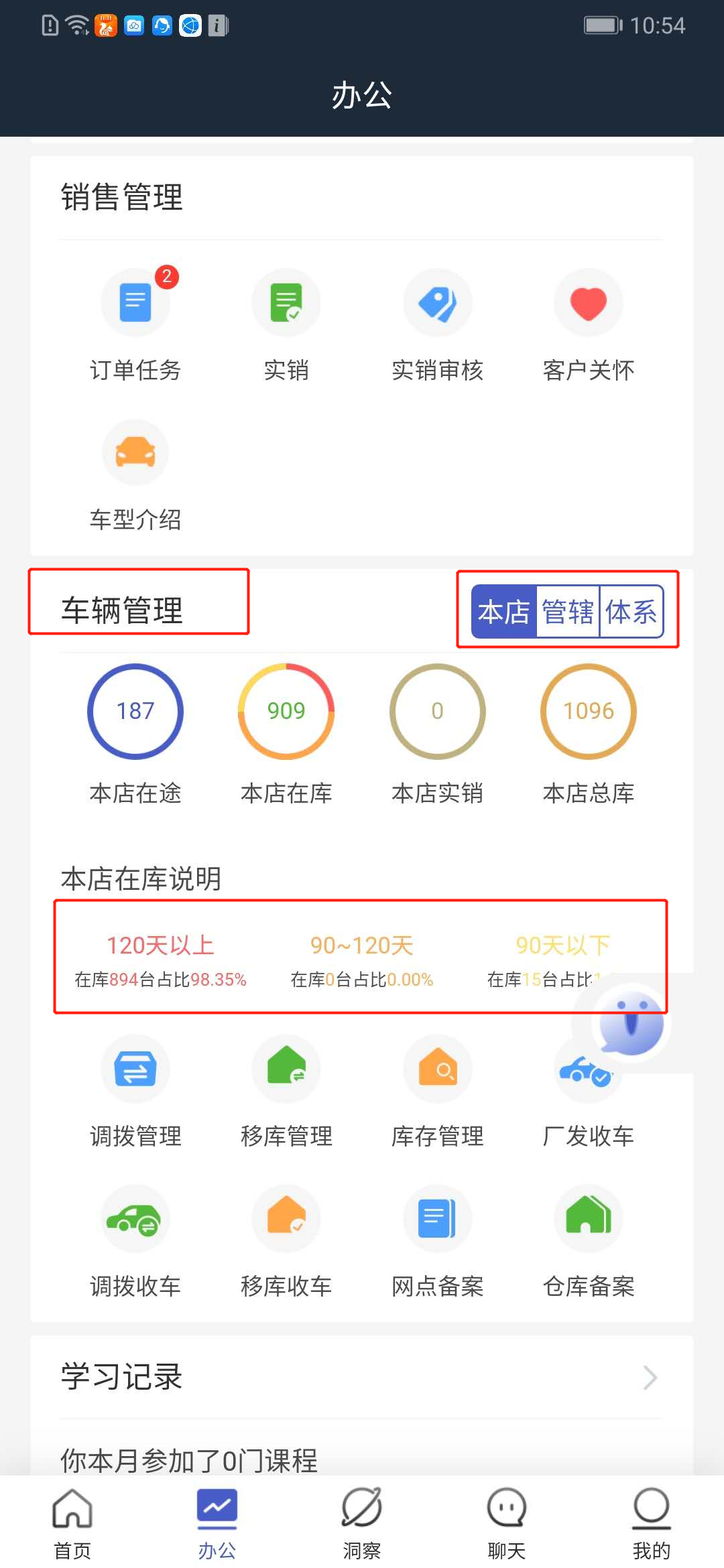
2. 调拨管理
1. 调拨新增/调拨取消/调拨发车/调拨详情
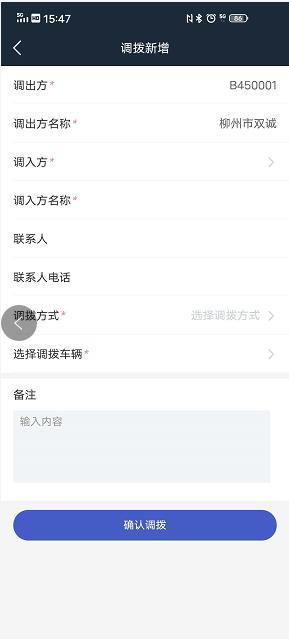
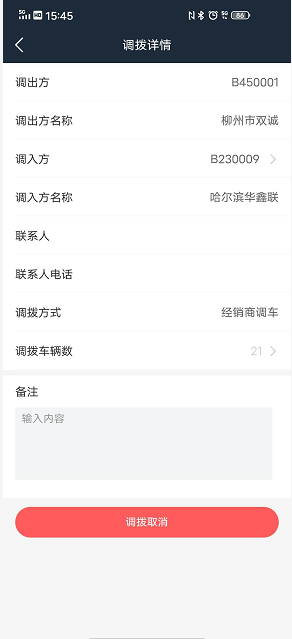
•调拨管理列表中,点击+这个新增按钮,选择调入方经销商,调拨方式,调拨的车辆,点击确认调拨。
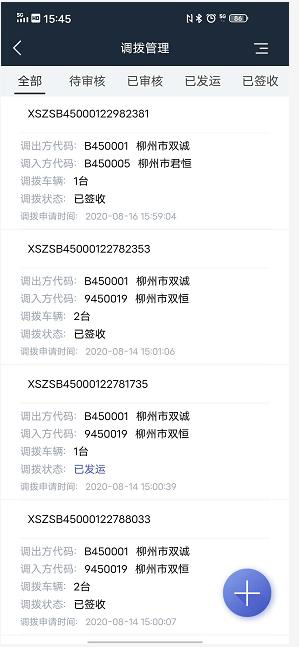
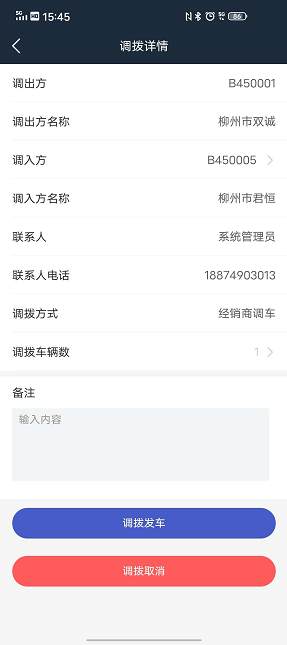
•其中待审核、已审核、已发运的数据都可以进行调拨取消。
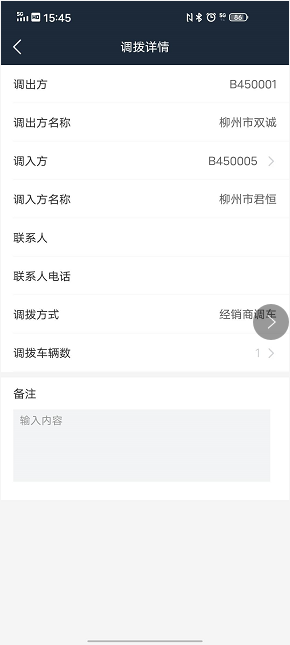
•调拨审核是在中台系统操作,已审核的数据,进行调拨发车。
•已签收的数据,查看调拨详情。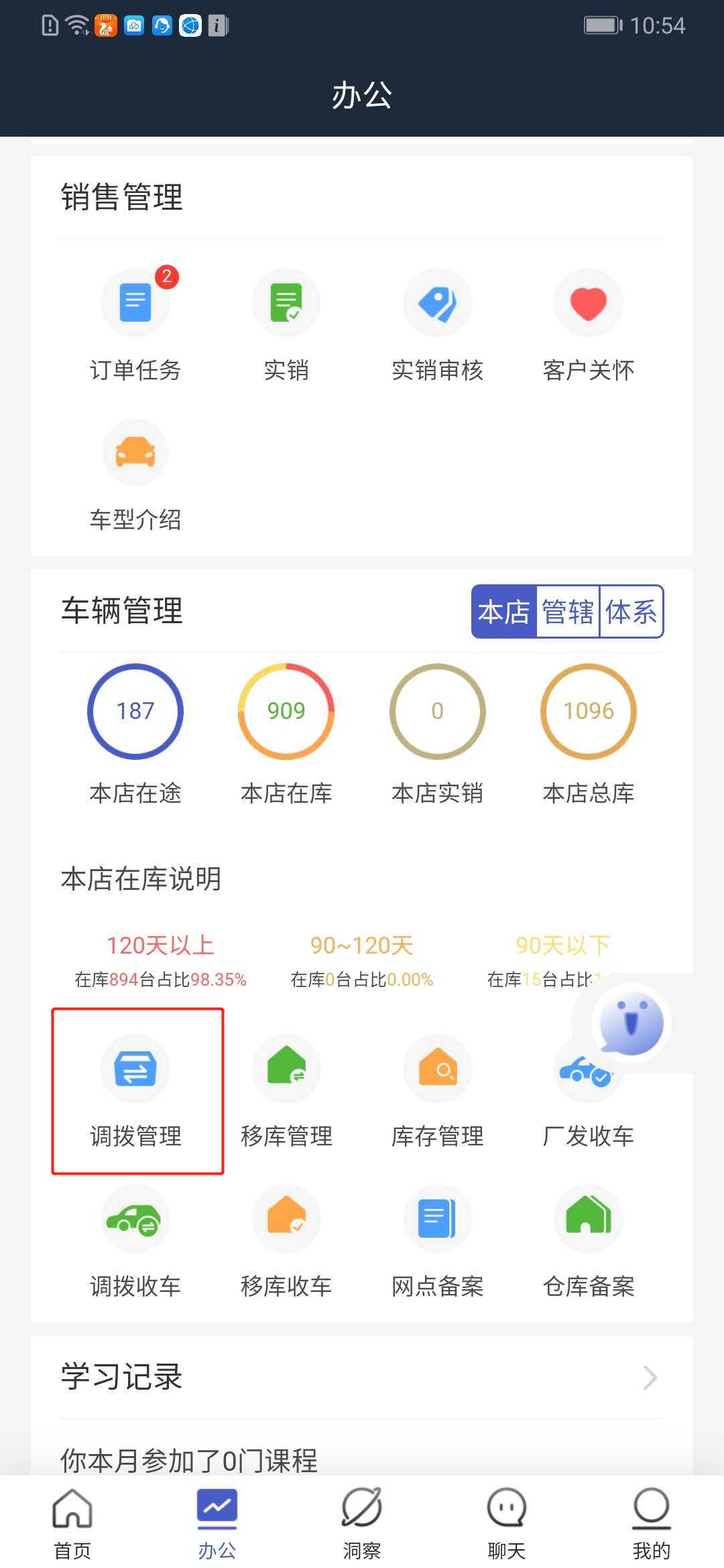
3. 调拨收车
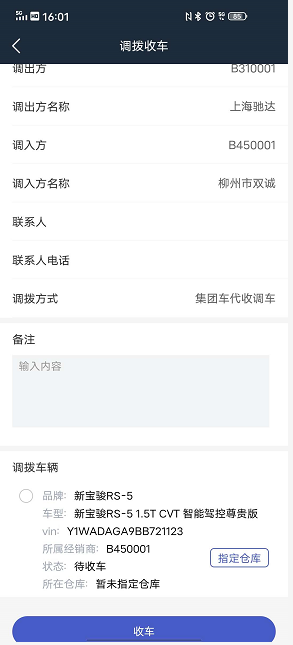
•待收车列表,点击待收车数据,调拨收车界面,选择车辆,指定仓库,点击收车。
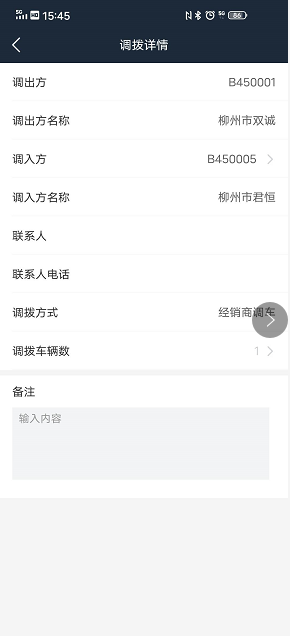
•已收车列表,点击已收车数据,查看调拨详情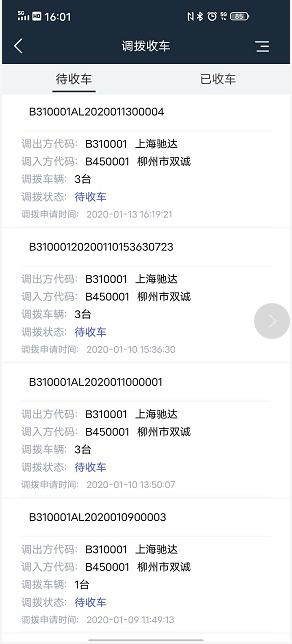
3. 移库管理
1. 移库新增/移库审核/移库取消/移库详情
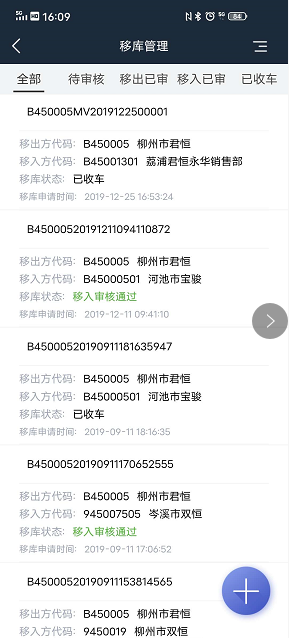
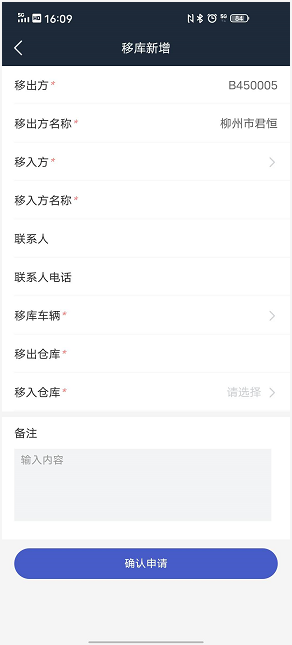
•移库管理界面,点击+新增,移库新增界面,选择移入方,移库车辆,移入仓库,点击确认申请。
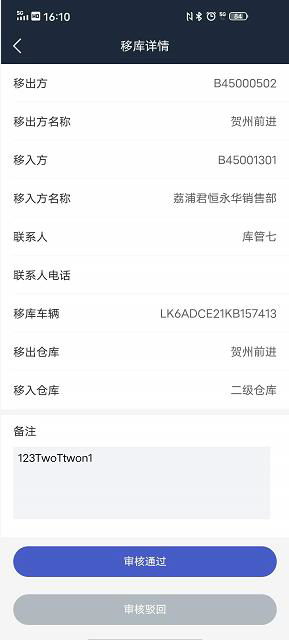
•待审核列表,待审核的数据点击,进入界面中点击审核通过或者审核驳回,审核移库单。
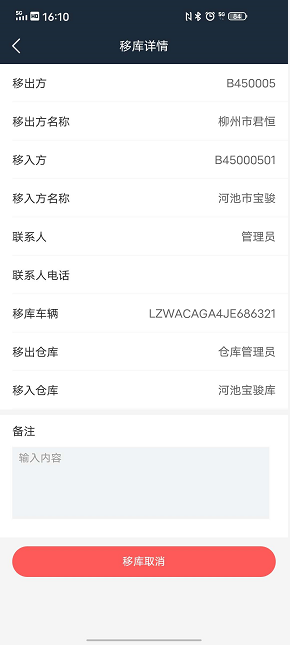
•已审核的数据,可以进行移库取消。
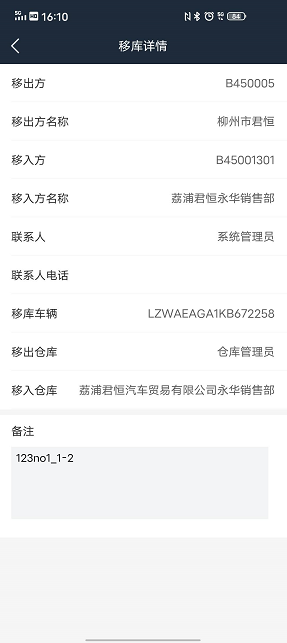
•已收车的数据,查看移库详情。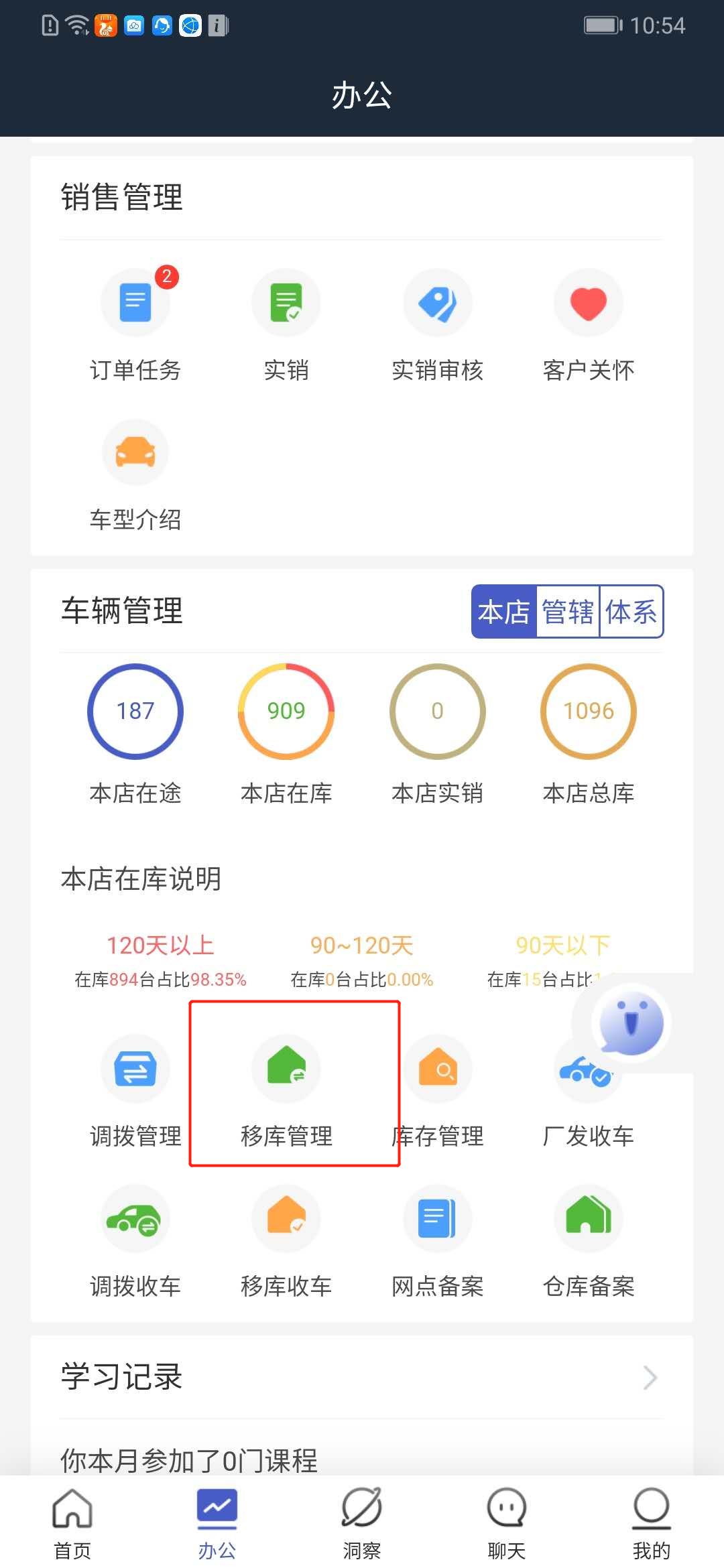
2. 移库审核/移库收车
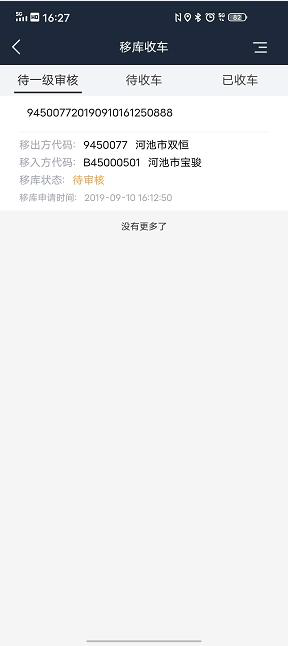
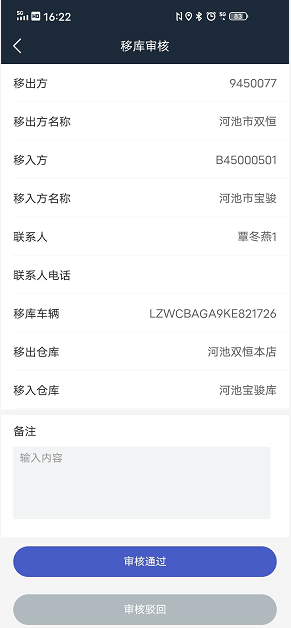
•待一级审核列表,点击数据,移库审核界面,审核移库数据为审核通过或者审核驳回。
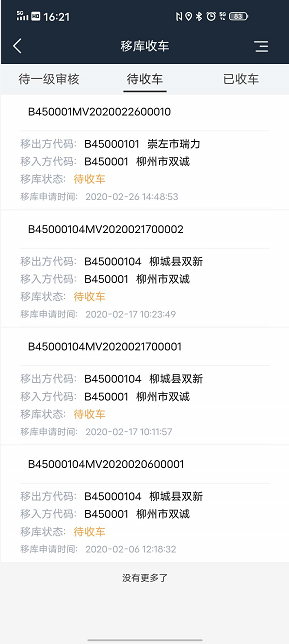
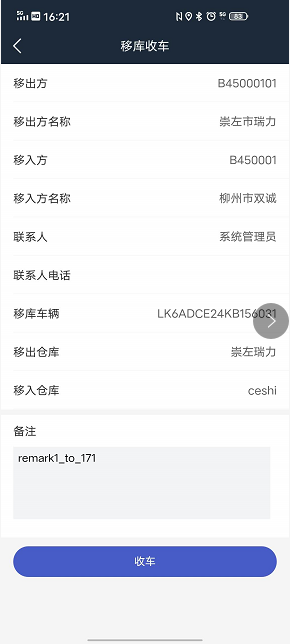
•待收车列表,点击数据,移库收车界面,点击收车,移库收车成功。
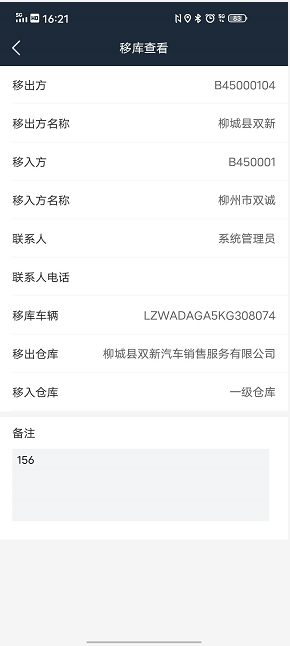
•已收车列表,点击数据,移库详情界面,查看移库详情。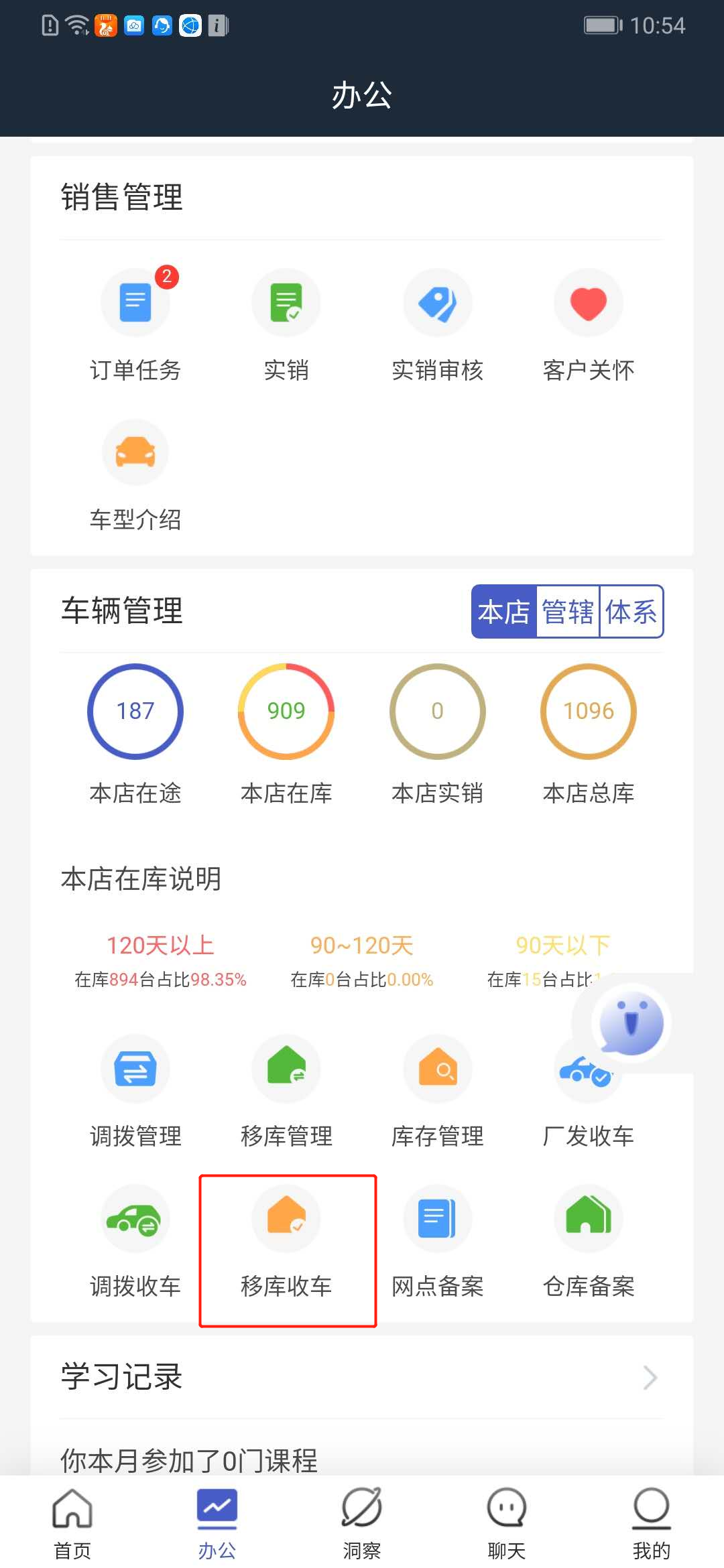
4. 库存管理
1. 库存查询
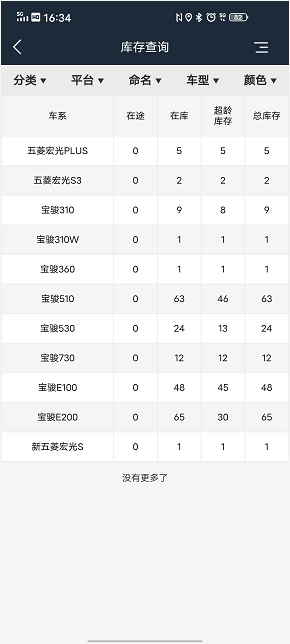
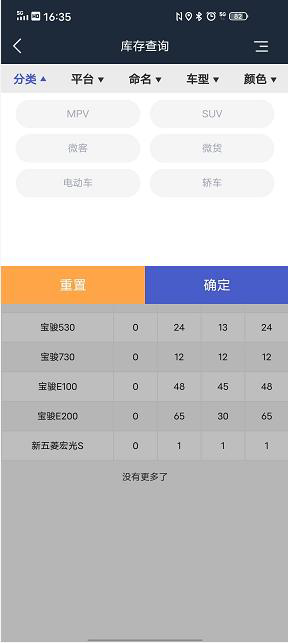
•点击库存管理,进入库存查询界面,可以根据分类、平台、命名、车型、颜色进行精确查询。
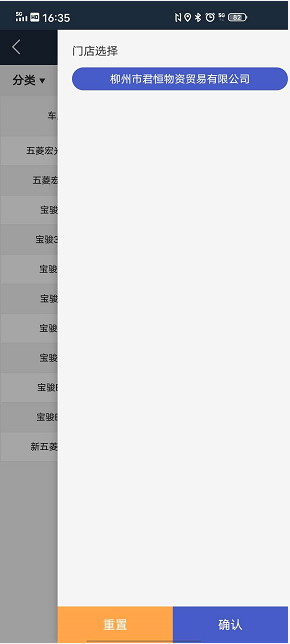
•点击多功能按钮,可以进行门店切换,查看管辖门店的库存数据信息。
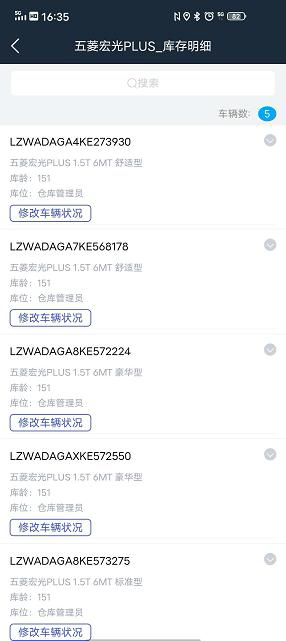
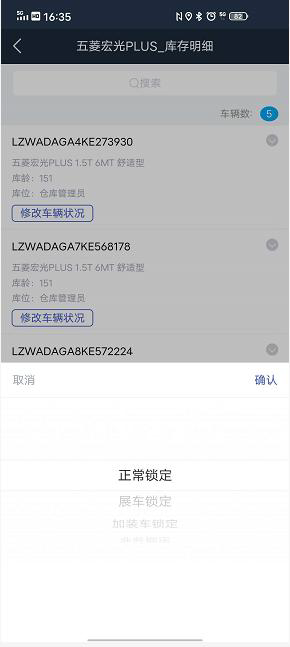
•点击车系数据,进入库存明细界面,可以修改车辆状况。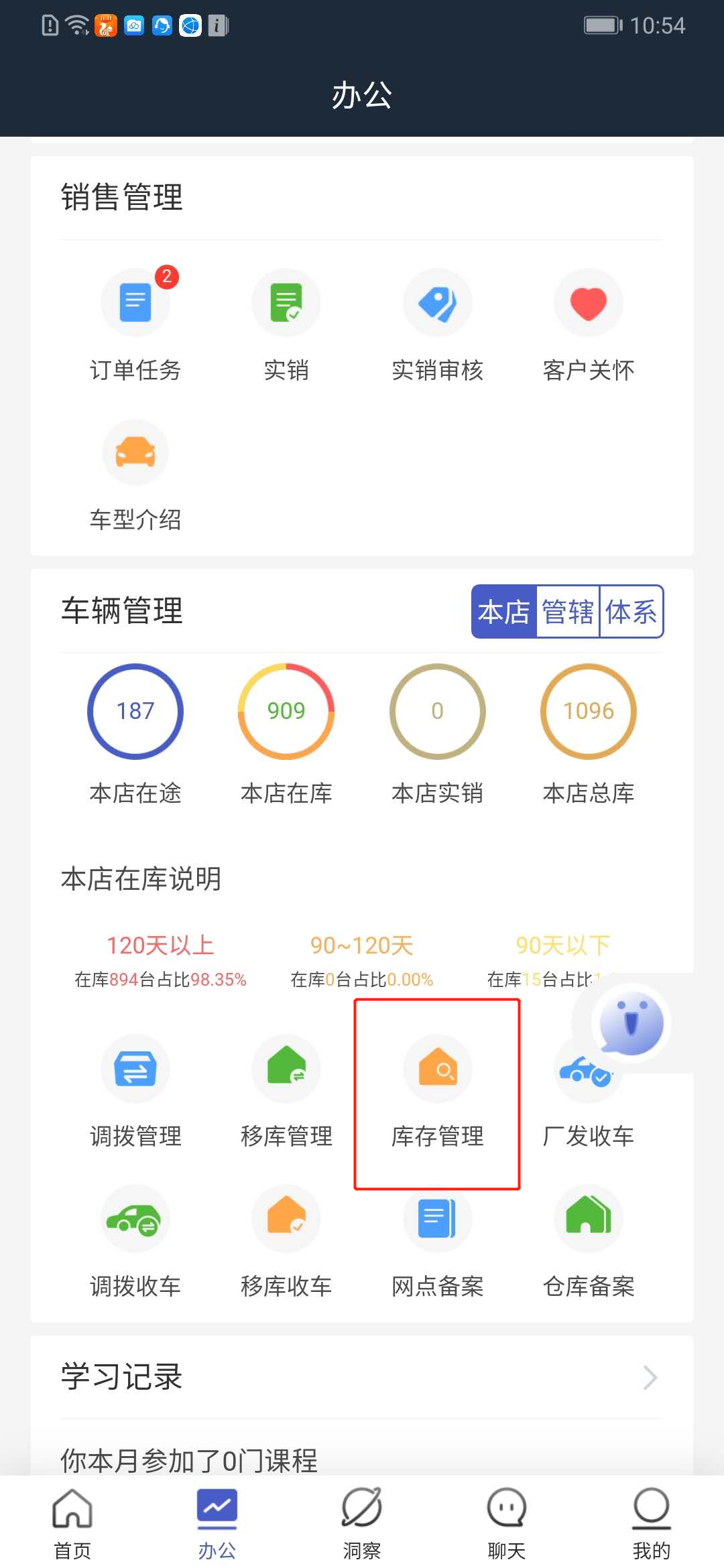
5. 厂发收车
1. 厂发收车
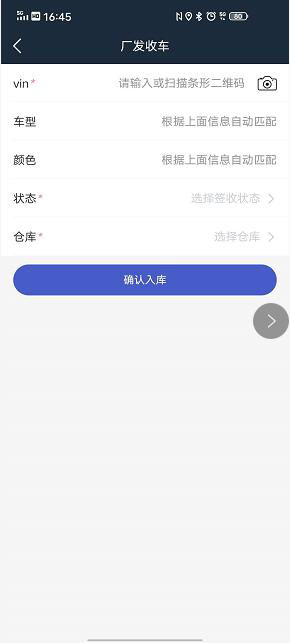
•点击厂发收车,进入长发收车界面,点击照相机进入二维码识别界面,扫描对应的收车二维码,
自动识别车辆信息。
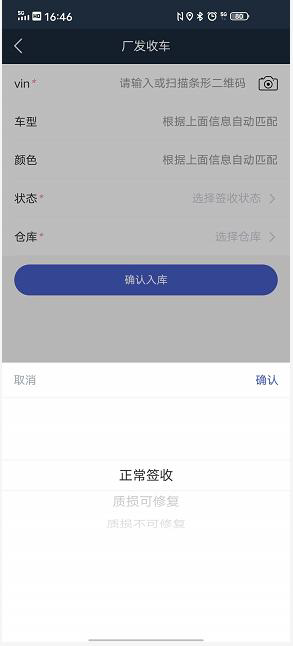
•点击选择签收状态,选择签收状态。
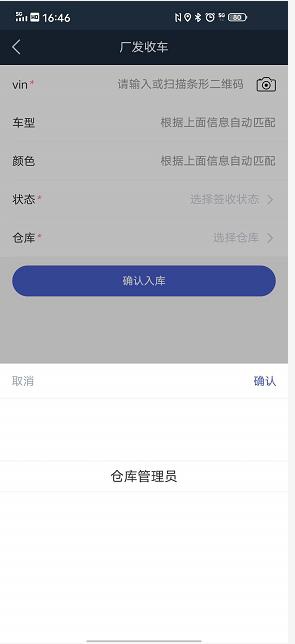
•点击仓库,选择签收仓库。
•点击确认入库,收车成功。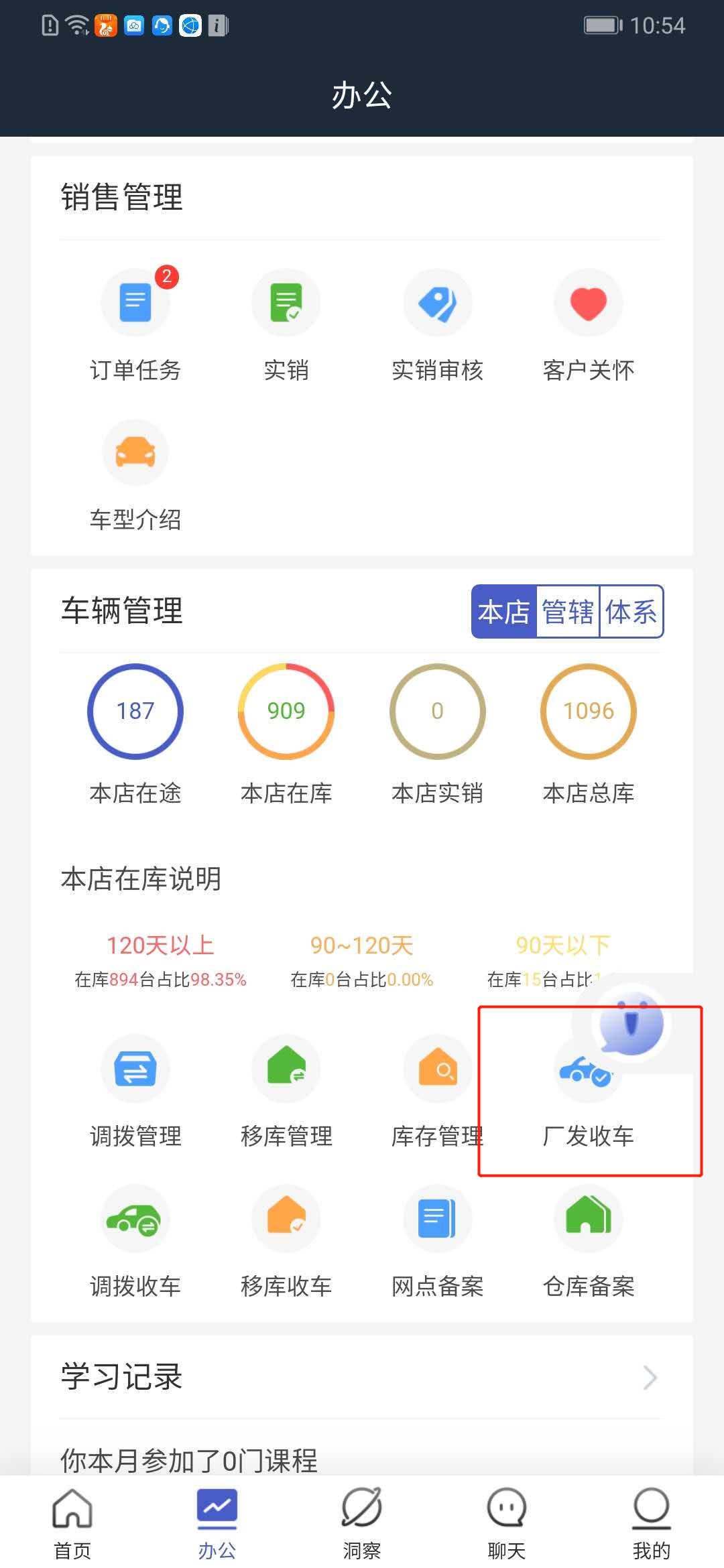
6. 网点备案
1. 网点备案申请
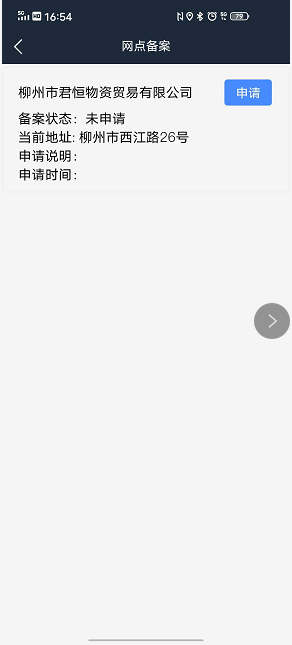
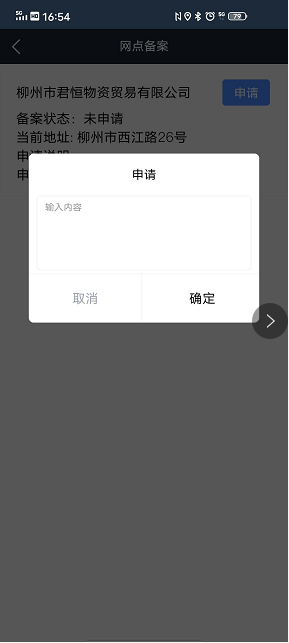
•点击网点备案,网点备案界面,点击申请,输入申请内容,点击确定。(审核之后可以再次申请,不限次数)
注意:网点备案时,请开启手机定位,未定位到地址的申请将会驳回。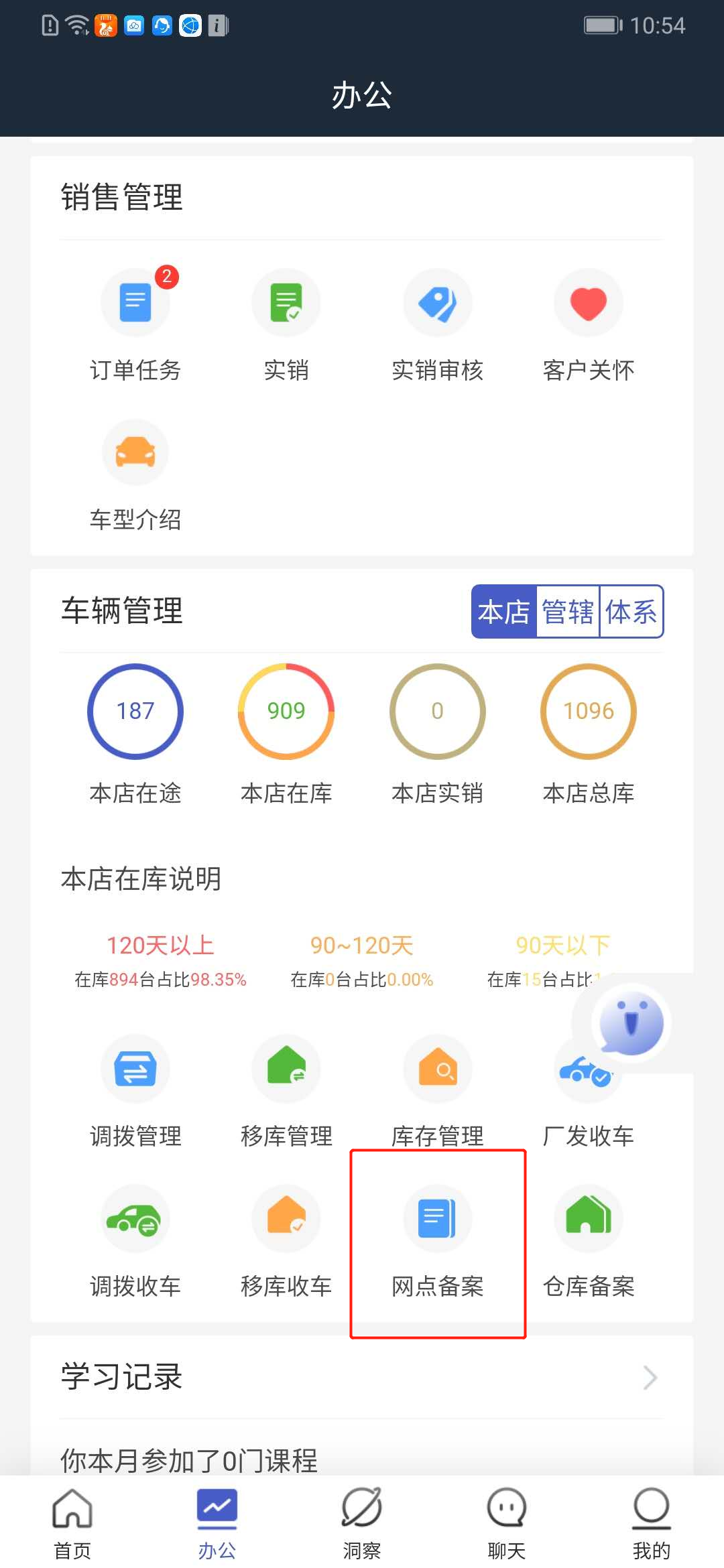
7. 仓库备案
1. 仓库备案申请
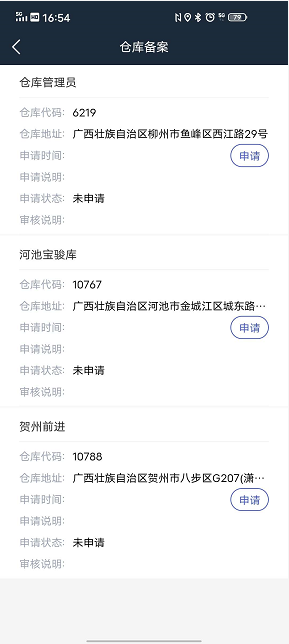
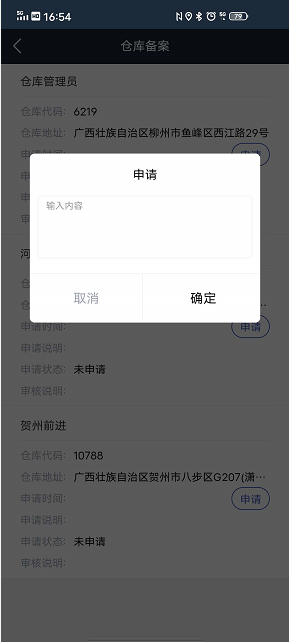
•点击仓库备案,进入仓库备案申请界面,选择对应的仓库信息,点击申请,输入申请备注,点击确定。(审核过的数据,可以重复申请,不限次数)
注意:仓库备案时,请开启手机定位,未定位到地址的申请将会驳回。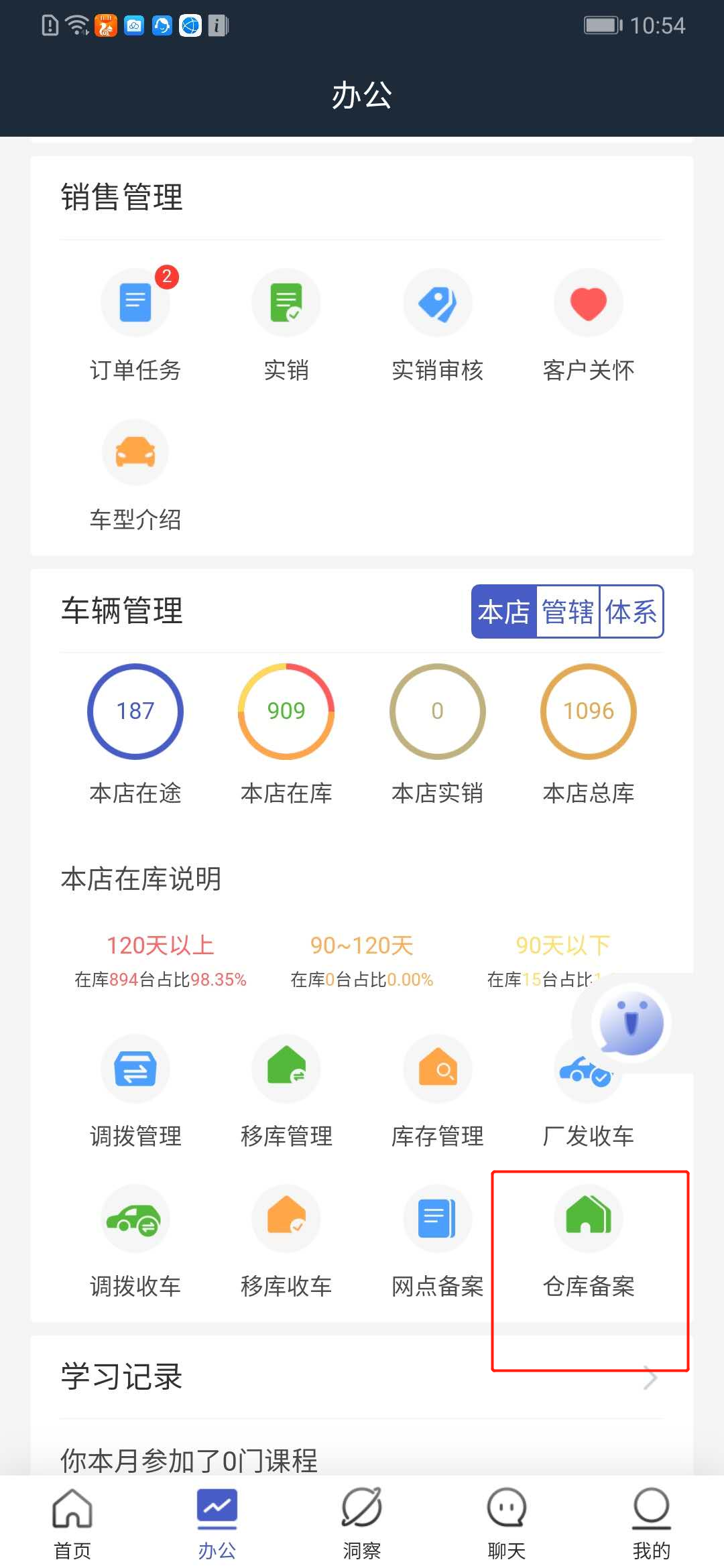
下一篇:七. “我的”页面

若有收获,就点个赞吧
0 人点赞


