1、虚拟机安装
VMware是一个“虚拟pc”软件公司,提供服务器,桌面虚拟化的解决方案。它的产品可以实现在一台计算机上同时运行两个或者更多Windows,DOS,LINUX系统。与多启动系统相比 ,VMware采用了完全不同的概念。多启动系统在一个时刻只能运行一个系统,在系统切换时需要重启计算机。VMware可以实现真正“同时”运行,多个操作系统在主系统平台上可以像标准windows应用程序那样切换。每个操作都可以进行虚拟分区,配置,而不影响真实硬盘的数据,甚至可以通过虚拟网卡将几台虚拟机连接为一个局域网,及其方便。安装在VMware里面的操作系统的性能比直接安装在硬盘上的系统性能高不少,比较适合学习和测试。
VMware的安装教程实在太多了,选个自己喜欢的装上就行了 里面用到的linux命令,包括vi如何操作,不懂得网上一查一大把
打开VMware,点击新建虚拟机,然后就下一步就行了,然后选择你下载的镜像,我这是CentOS
我这边是VMware 15.5.0 Pro,它会自动监测,然后提示了下面的简易安装。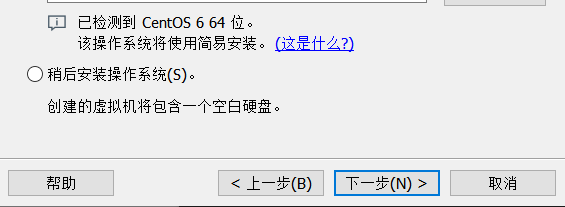
填写上你喜欢的名字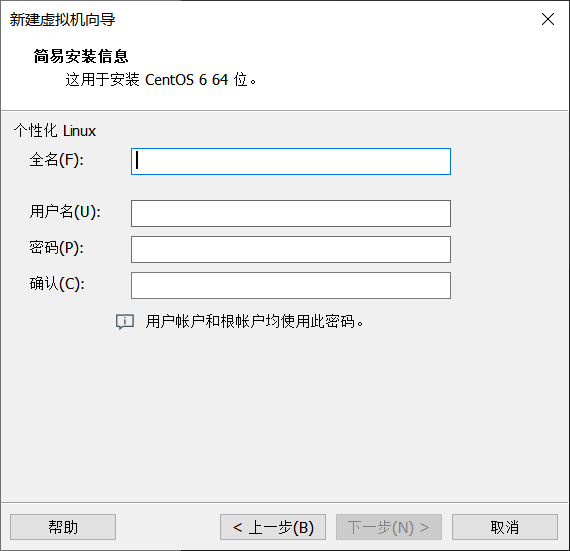
位置这里默认是C盘,最好换一个位置
然后一直下一步,最后安装就行了。
装完之后运行,右键打开 Terminal,输入ifconfig,可以查看ip地址,这个后边要用到的,所以提一下。

2、Xshell
这是个啥呢?就是个可以在windows这边操作你装的虚拟机,不过是用终端,但是也很方便啦,我记得当时我玩ubuntu的时候,为了在终端中用上搜狗,费了不少劲,还老出问题,hai,有了这个,在windows下就跟别的应用没什么两样,正常用就行了,而且这个有个什么好处呢?就是如果你不是一个虚拟机,那你用这个只需要多开个窗口就好了,还有就是支持直接从windows把文件拖拽到虚拟机,文件夹就先压缩再拖拽
OK,上图:
安装:
下载地址:https://www.netsarang.com/en/xshell/
双击可执行文件,正常安装就行啦
运行之后,会有这个,点击新建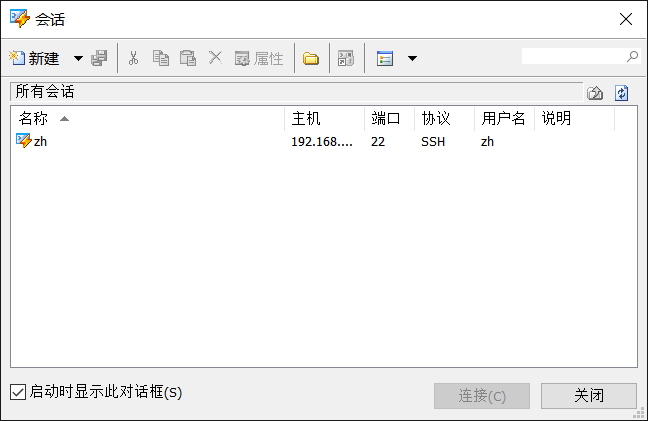
右上角文件里面,或者那个带加号的窗口都可以新建会话的
这个主机,就输入虚拟机ip,ip就是上边那个查看方式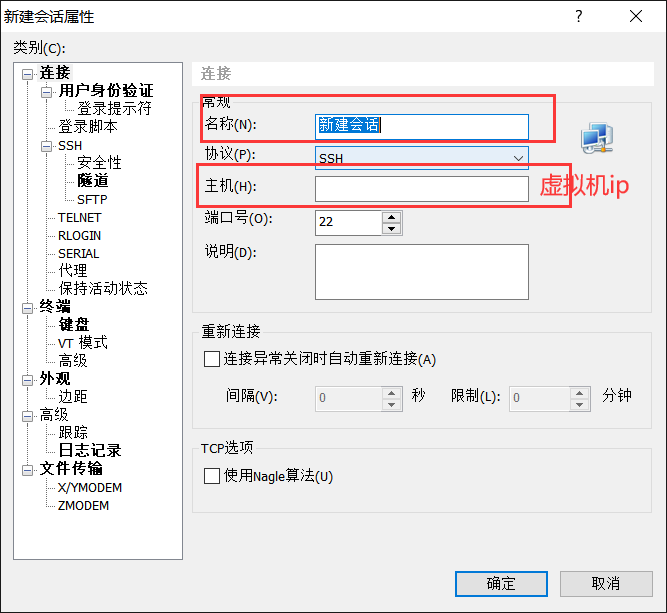
点击确定,然后选中,点击连接(虚拟机要开着呦)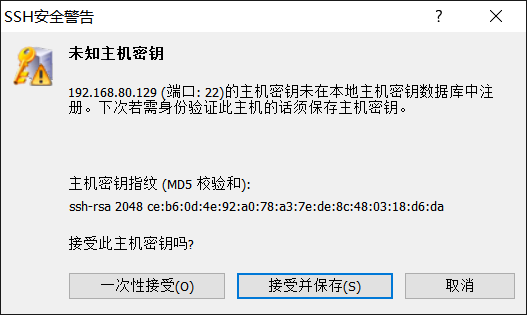
接受,然后输入你的虚拟机的用户名,勾选上记住用户名,这样以后就不用输了
会接着让输入密码,也是一样记住密码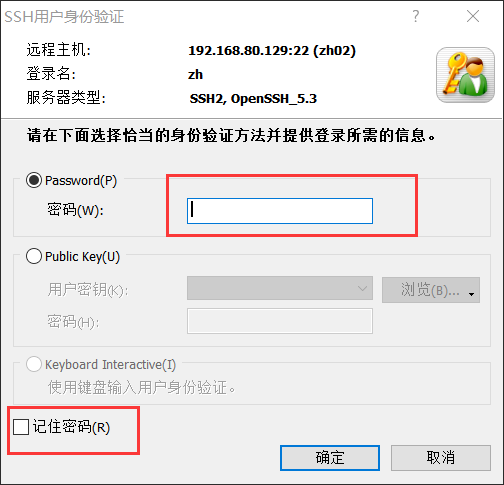
点击确定,等待连接上就行,虚拟机一定要开着啊,别搞,如果没连上,点击重新连接,如果还不行,那可能你的账号密码哪里不对,先去虚拟机上整对,然后,有个地方可以改用户名和密码,也可以把这个删了,再新建一个会话。
重新连接操作,此操作适用于,之后重启虚拟机后重连
连上了,输个ll,看看,可以看到内容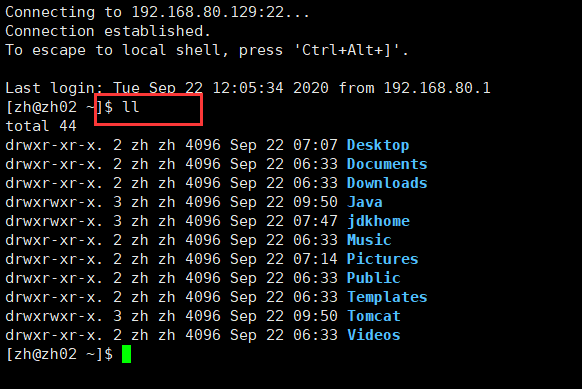


3、SecureFXPortable
这又是个啥呢?这是可以操作虚拟机的文件的,它的优势和xshell一样的,它也支持把windows中的文件拖动到虚拟机中,但支持在windows下新建文件夹,删除文件等。
双击 SecureFXPortable.exe:
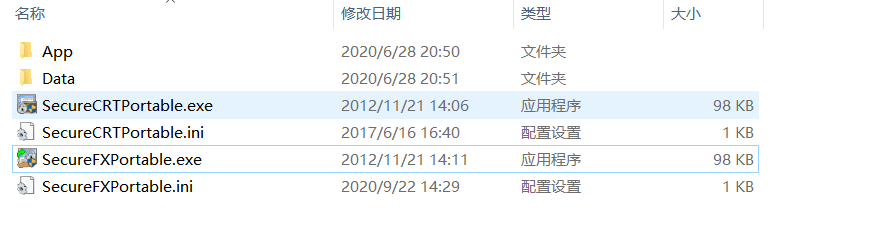

选择快速连接:

输入虚拟机Ip: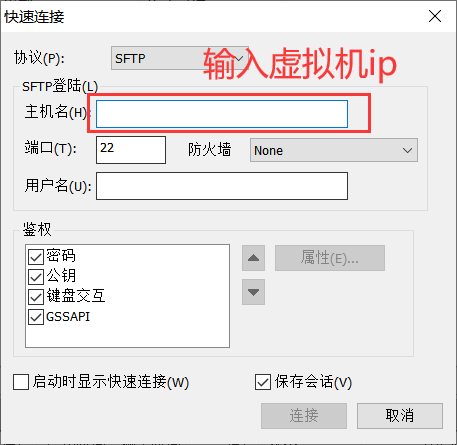
点击连接,会弹出如下窗口,点击接受并保存
输入虚拟机用户名(勾选保存用户名)
输入密码:(勾选保存密码)
点击确定即可连接。
第一次连接可能有点慢,不要急哈。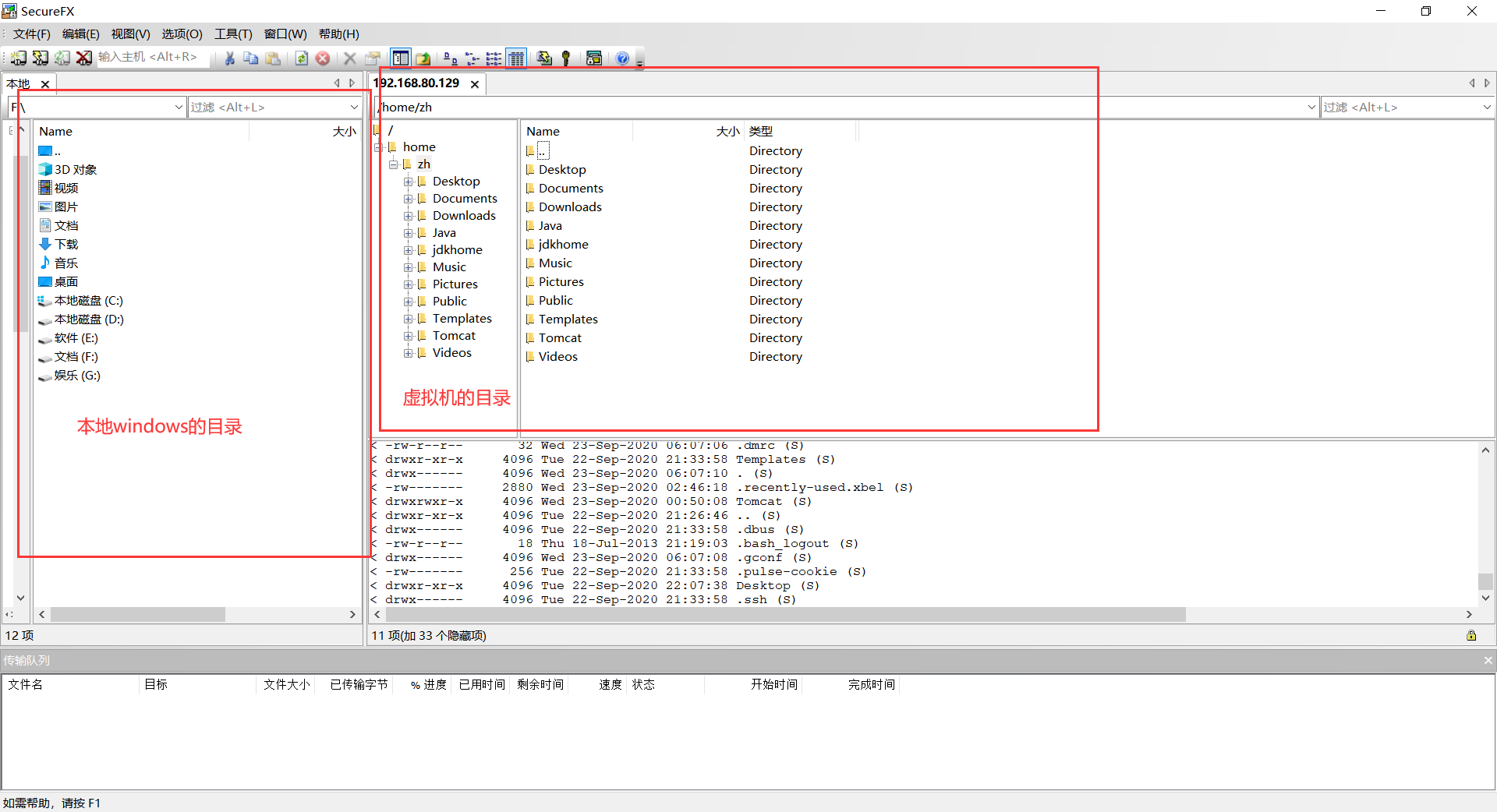
如果没有左侧的本地的,在上边的视图打开就行了
在空白位置右键就可以新建文件了: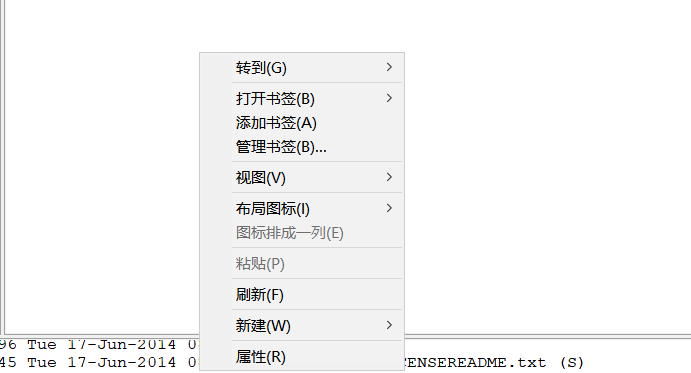
4、jdk安装

直接用上边的软件新建一个文件夹,取个自己要的名字,把你的jdk文件放到linux中,然后执行解压命令
tar -xzvf jdk-8u11-linux-x64.tar.gz 
解压完之后,ll查看,可以看到多了一个文件
创建一个文件夹存放,解压后的jdk,我这边叫jdkhome
使用mv命令,把这个解压后的jdk移动到jdkhome
mv jdkxxx/ ~/jdkhome
测试jdk是否安装成功
在jdkhome,ll查看,然后cd到 jdk1.8xxx,先pwd查看当前路径,并且复制一下一下,后边要用到配置环境变量,然后ll查看,再cd到bin

执行 ./java -version
能看见版本信息就说明成功了
和windows下一样,为了在别的目录下也能执行java命令,就需要配置环境变量
先切换到超级管理员权限
注意这里,要先切换到根目录,
然后执行,chmod +w etc/profile 修改profile文件的操作权限:
编辑profile文件: vi etc/profile
添加JAVA_HOME变量:
export JAVA_HOME=你的jdk地址,就是上面说过的那个
export PATH=$PATH:$JAVA_HOME /bin
使环境变量及时生效 : source etc/profile
查看变量是否更新成功: echo $PATH
在任意目录下测试环境是否配置成功
定义java文件做测试:
javac 编译,java执行,可以看到成功输出
5、Tomcat安装:
Tomcat(依赖jdk),一定要先按照jdk哦
和jdk一样,先解压,然后移动到另一个文件夹
然后cd到bin
ll查看:
./startup.sh 启动服务器
在虚拟机中打开浏览器,访问localhost:8080,成功访问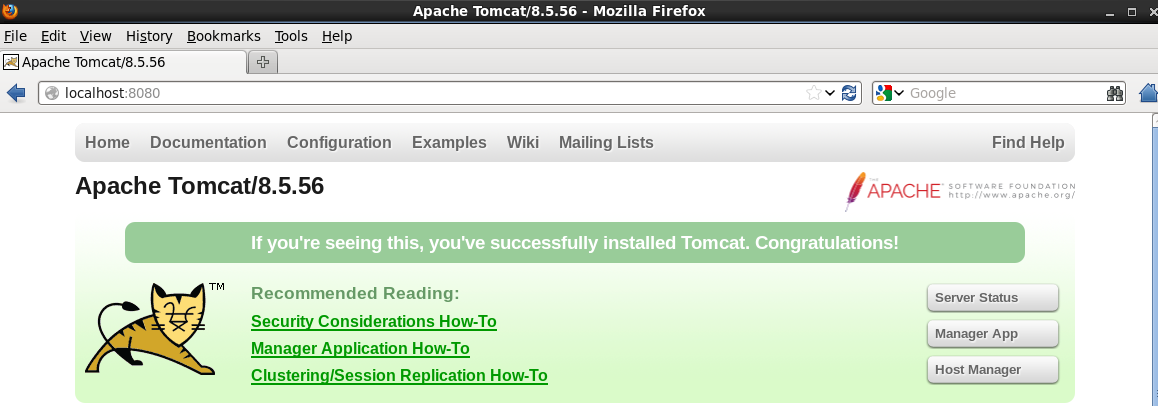
但是我想在window访问怎么做,直接访问是不行滴:
先关掉防火墙:


再在windows中就可以访问了
也可以不关防火墙:
通过修改防火墙配置,将开启的端口加入防火墙白名单中:
要在超级管理员权限下操作:
vim /etc/sysconfig/iptables
添加:
-A INPUT -p tcp -m state --state NEW -m tcp --dport 8080 -j ACCEPT-A INPUT -p tcp -m state --state NEW -m tcp --dport 3306 -j ACCEPT
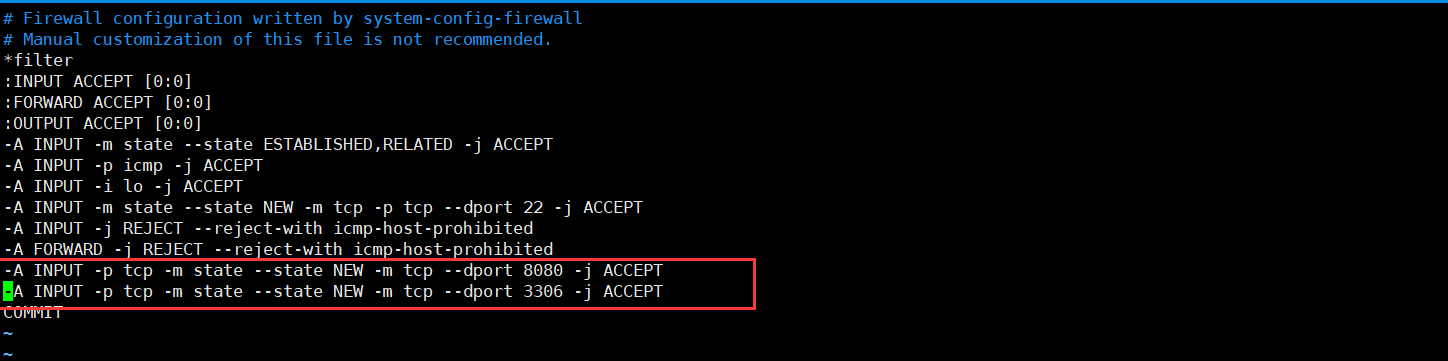
保存退出,重启防火墙 : service iptables restart
状态:查看防火墙状态:service iptables status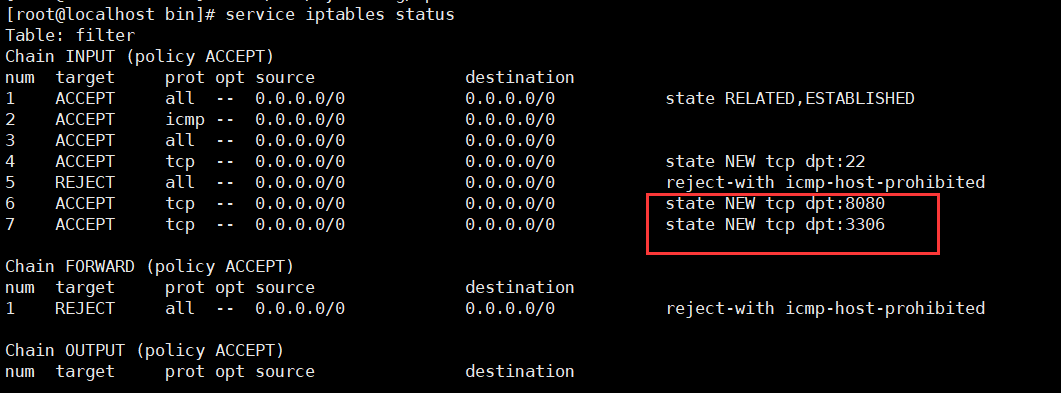
关闭服务器: ./shutdown.sh
注意:
这里有时候会出现改了配置也没用的情况,首先要保证你的防火墙是开着的,然后就在命令行操作,不要在外面的system那改了,然后再配置什么的,就可以。如果实在不行,也没关系,直接把防火墙关了,命令行关了不管用的话,就去system那关,上边jdk安装最后有演示。
命令行关闭方式:
关闭防火墙 service iptables stop
关闭防火墙自动启动 chkconfig iptables off
公司一般有硬件防火墙,软件防火墙可以直接关闭。
6、Mysql 安装:
YUM( Yellow dog Updater, Modified)是一个在Fedora和RedHat以及CentOS中的Shell前端软件包管理器。
它基于RPM包管理,能够从指定的服务器自动下载RPM包并且安装,可以自动处理依赖性关系,无须繁琐地一次次下载、安装.
Mysql安装:
注意先切换到超级管理员权限哦
检测系统是否自带安装mysql : yum list installed | grep mysql
删除系统自带的mysql及其依赖(防止后面安装发生冲突):yum -y remove mysql-libs.x86_64
出现 Complete就成功了
再次查看就没有了
给CentOS添加rpm源,并且选择较新的源,RPM软件包管理器缩写:
wget —no-check-certificate dev.mysql.com/get/mysql-community-release-el6-5.noarch.rpm
出现100%即为下载成功
安装第一步下载的rpm文件
[root@localhost /]# yum install mysql-community-release-el6-5.noarch.rpm
中间会有这个:
输入y
yum repolist enabled | grep mysql //列出你所有的yum repo文件
使用yum安装mysql:yum install mysql-community-server,此处输入3次“y”,要安装的东西挺多,当出现Complete即可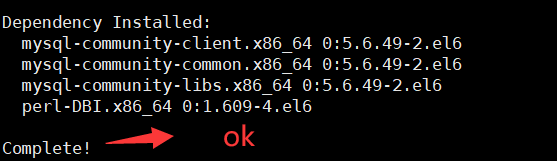
启动mysql服务:service mysqld start
出现下面的 ok即说明启动成功
查看mysql是否自启动,并且设置开启自启动
chkconfig —list | grep mysqld
0 1 2 3 4 5 6 代表centOS启动状态
这里要改的主要是2
chkconfig mysqld on
修改字符集为UTF-8: vim /etc/my.cnf
在[mysqld]部分添加:
character-set-server=utf8
在文件末尾新增[client]段,并在[client]段添加:
default-character-set=utf8
esc退出编辑 :wq保存退出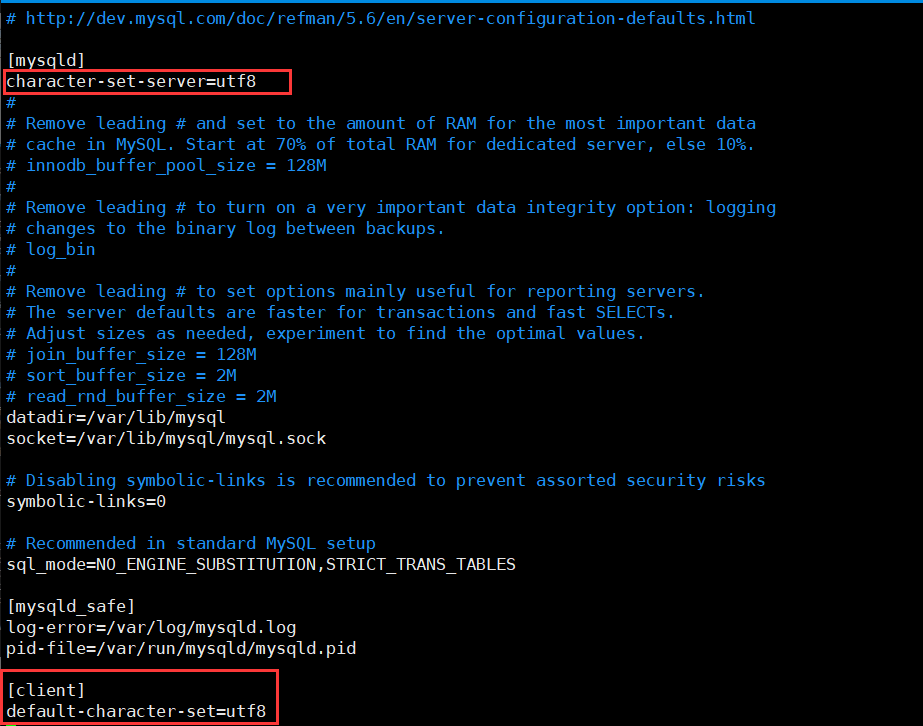
修改完之后,不要忘记重启mysql使其生效
修改默认配置:mysql_secure_installation
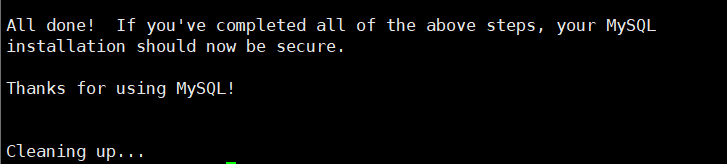
按照提示进行配置,这里默认root用户的密码空,直接回车即可。此处输入内容:”y”,”y”,”n”,”y”,”y”






想用window的navicat访问怎么访问呢?
授权远程登录:
方案1:实现远程连接(授权法)- 将权限改为ALL PRIVILEGES
[root@localhost /]# mysql -uroot -p
mysql> use mysql;
Database changed
mysql> grant all privileges on . to root@”%” identified by “123456” ;
mysql> flush privileges;
mysql 新设置用户或更改密码后需用flush privileges刷新MySQL的系统权限相关表,否则会出现拒绝访问
mysql> select host,user,password from user;
这样机器就可以以用户名root密码root远程访问该机器上的MySql.
方案2:实现远程连接(改表法)
use mysql;
update user set host = ‘%’ where user = ‘root’;
fiush privileges
这样在远端就可以通过root用户访问Mysql
方案一演示:
先进入数据库 mysql -uroot -p
使用 mysql数据库:use mysql
先看看有哪些:select host,user,password from user;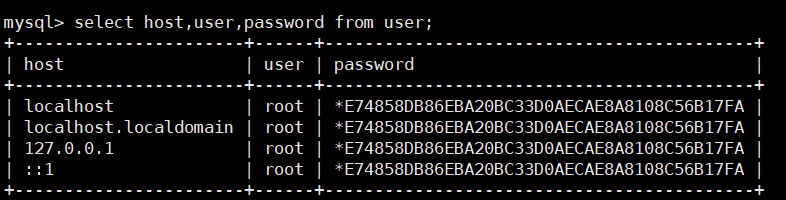
修改权限:
grant all privileges on . to root@”%” identified by “123456” ; // 设置用户root,可以在远程访问mysql
123456可改为自己的密码
然后刷新一下:
再次查看:select host,user,password from user;
多了这个 % 就可以了
在windows上打开navicat测试一下:
连接名随便起,主机是虚拟机ip,密码是你上边设置的密码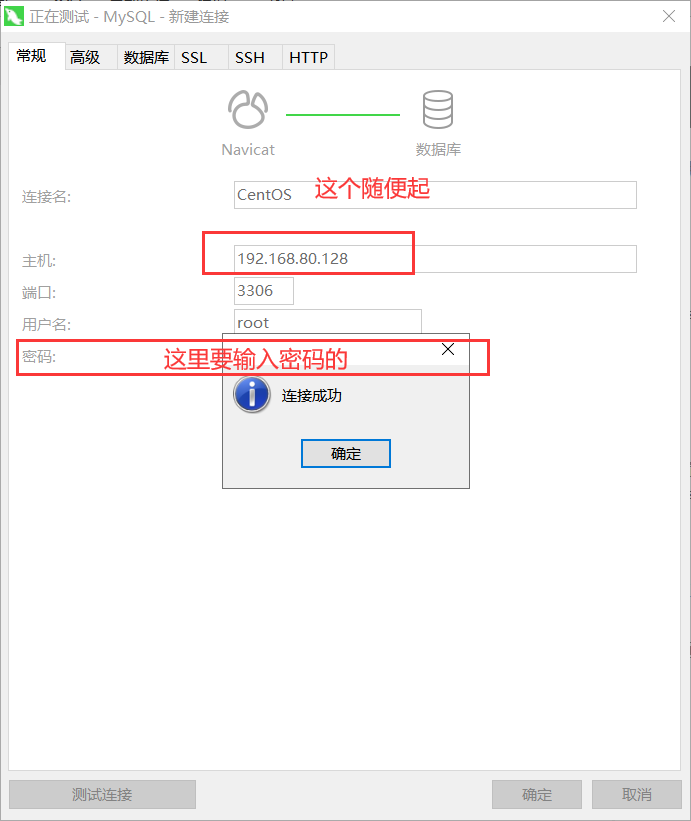
7、修改主机名
先切换到root用户,并且切换到根目录 即:/
然后输入:vi etc/sysconfig/network
修改HOSTNAME为你想要的名字
重新启动虚拟机,可以看到变了
8、修改ip地址
惯例,先切换超级管理员,cd到根目录
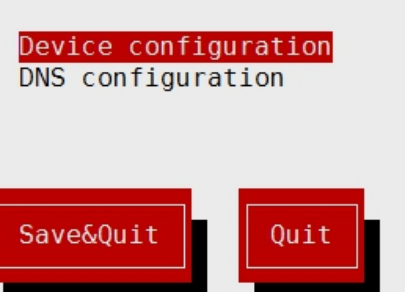
运行setup命令: setup


重启网络服务:service network restart
查看ip: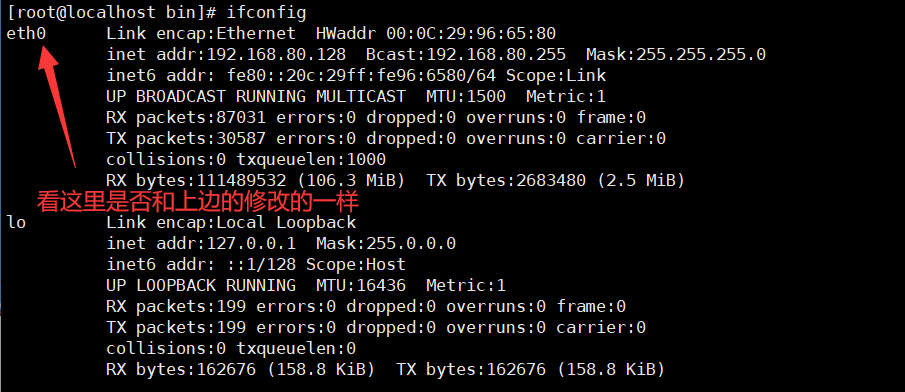
9、克隆虚拟机
配置的差不多了,再克隆一个,需要注意的是,这样克隆的,很多都是继承被克隆的哪一个,所以需要再修改一下主机名和ip配置。配置好再克隆的话就不用再去配置了,包括上面的jdk,Tomcat,mysql都有了。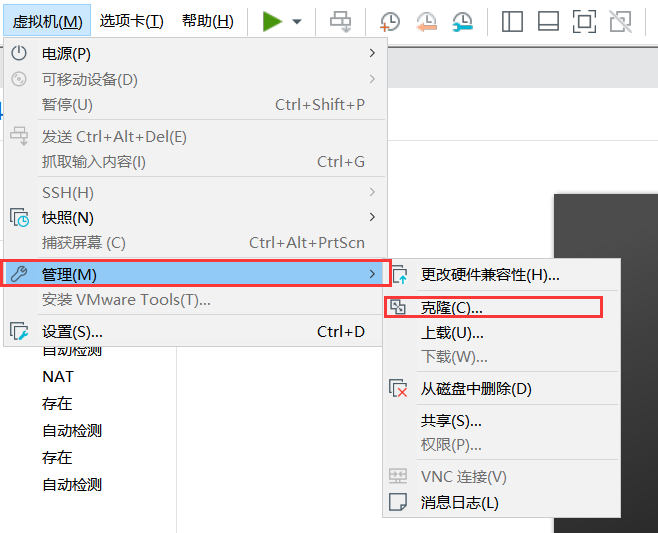
下一步就行,需要注意的是下面,选完整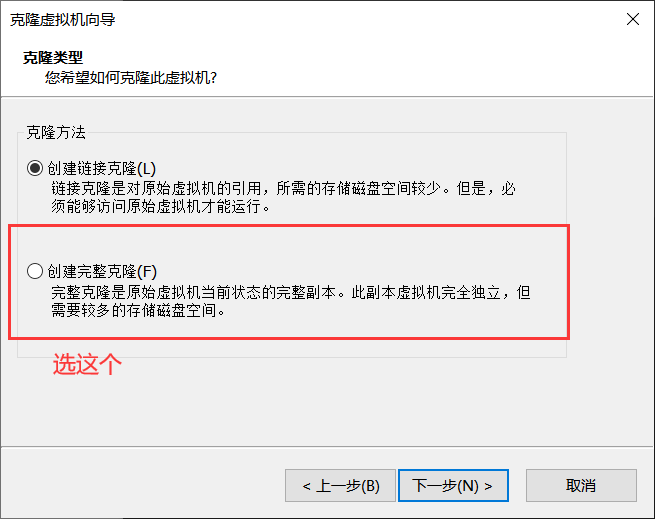
然后后边选择一下安装位置就好了,等待克隆完毕。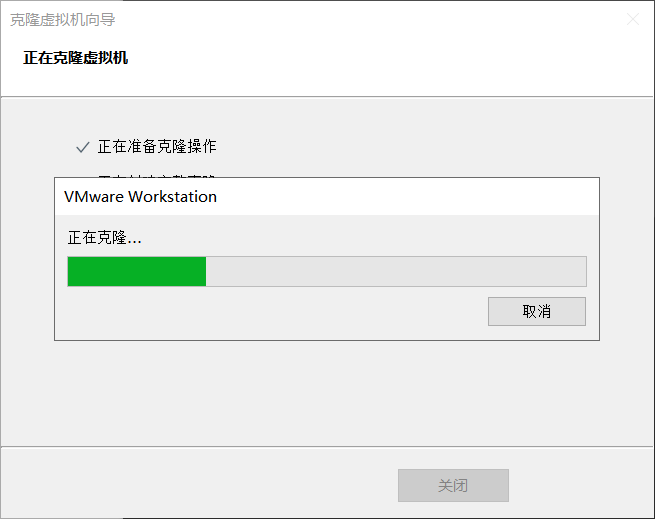
10、局域网内设置通过主机名访问任意主机
通过主机名通信:
首先打开了两个虚拟机:
在zh01中ping zh02的ip地址,可以ping通: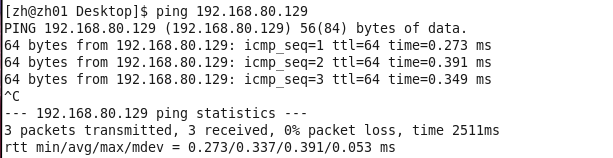
但是ping zh02,不行
改配置文件:
先切换到root权限,不要忘记切换到根路径 即cd /,因为默认是在桌面的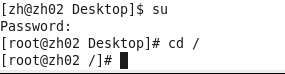
然后修改文件:vi etc/hosts
进去之后,可以把原来的都删了,然后写 ip 名字 wq保存就可以了
改完后再ping zh02,就可以了:
注意:你在哪个虚拟机改的文件, 它ping 主机名才能生效,比如我没有改 zh02的文件,他就还是不可以的:
你可以把它们都改一下,就可以了。

若有收获,就点个赞吧
0 人点赞


