基本介绍
1)在Linux中,每个执行的程序都称为一个进程。每一个进程都分配一个ID号(pid:进程号)
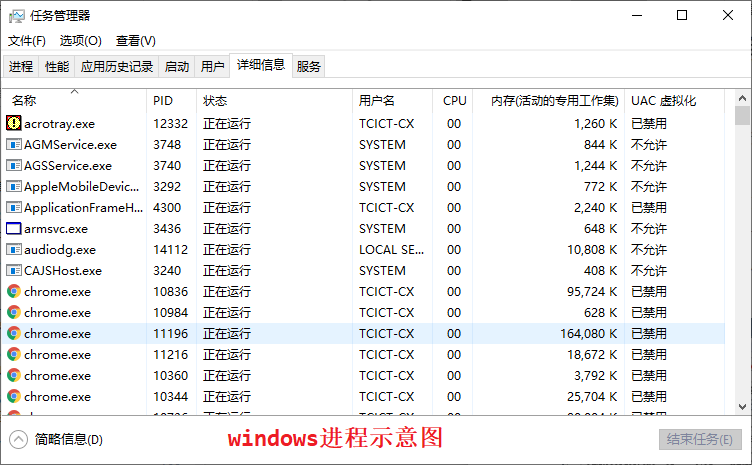
2)每个进程都可能以两种方式存在:前台与后台。所谓前台进程就是用户目前的屏幕上可以进行操作的,后台进程则是实际在操作,但由于屏幕上无法看到的进程,通常使用后台方式执行。
3)一般系统的服务都是以后台进程的方式存在,而且都会常驻在系统中,直到关机才才结束。
显示系统执行的进程
基本介绍:ps 命令是用来查看目前系统中,有哪些进程正在执行以及它们执行的状况,可以不加任何参数
可选参数: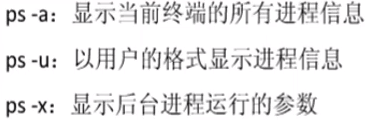
应用案例:显示系统所有进程
1)指令:ps -aux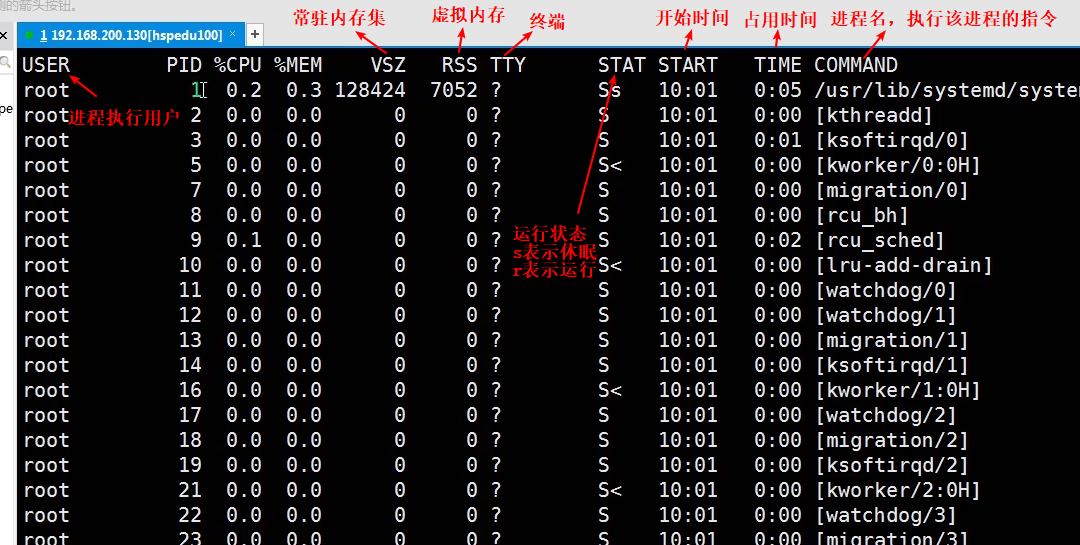
2)System V 展示风格
- USER:用户名称
- PID:进程号
- %CPU:进程占用CPU的百分比
- %MEM:进程占用物理内存的百分比
- VSZ:进程占用的虚拟内存大小(单位:KB)RSS:进程占用的物理内存大小(单位:KB)
- TTY:终端名称,缩写
- STAT:进程状态,其中 S 表示睡眠,s 表示该进程是会话的先导进程,N 表示进程拥有比普通优先级更低的优先级,R 正在运行,D 短期等待,Z 僵死进程,T 被跟踪或者被停止等等
- START:进程的启动时间
- TIME:CPU时间,即进程使用CPU的总时间
- COMMAND:启动进程所用的命令和参数,如果过长会被截断显示
3)实例:查看有没有 sshd 进程
应用案例:以全格式显示当前所有的进程,查看进程的父进程。
1)指令:ps -ef -e 显示所有进程,-f 全格式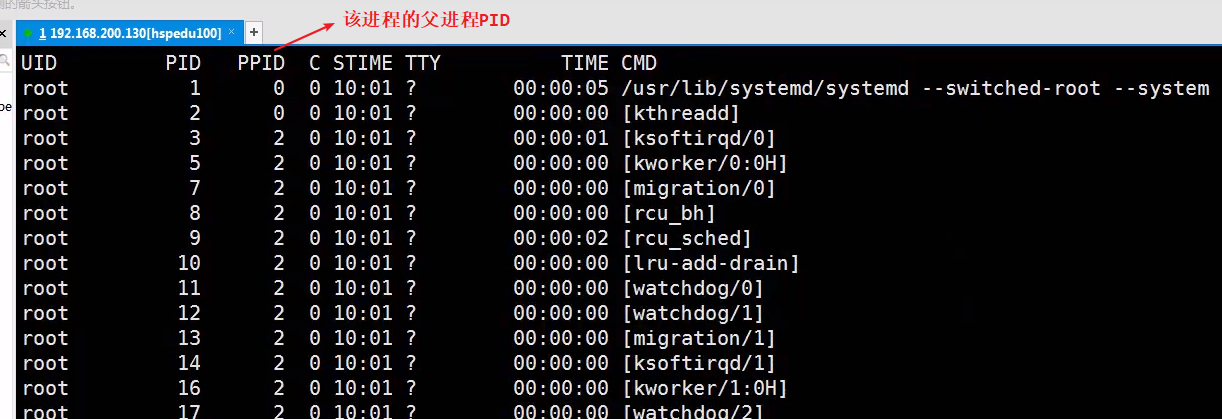
2)BSD风格
- UID:用户ID
- PID:进程ID
- PPID:父进程ID
- C:CPU用于计算执行优先级的因子。数值越大,表明进程是CPU密集型运算,执行优先级会降低;数值越小,表进程是I/O密集型运算,执行优先级会提高
- STIME:进程启动的时间
- TTY:完整的终端名称
- TIME:CPU时间
- CMD:启动进程所用的命令和参数

终止进程
基本介绍:若是某个进程执行一半需要停止时,或是已消了很大的系统资源时,此时可以考虑停止该进程,使用kill命令来完此项任务
基本语法:kill [选项] 进程号(功能描述:通过进程号杀死/终止进程)
killall 进程名称(功能描述:通过进程名称杀死进程(包括该进程子进程),也支持通配符,这在系统因负载过大而变得很慢时很有用)
常用选项:-9 表示强迫进程立即停止
实用案例:
1)案例1:踢掉某个非法登录用户 kill 进程号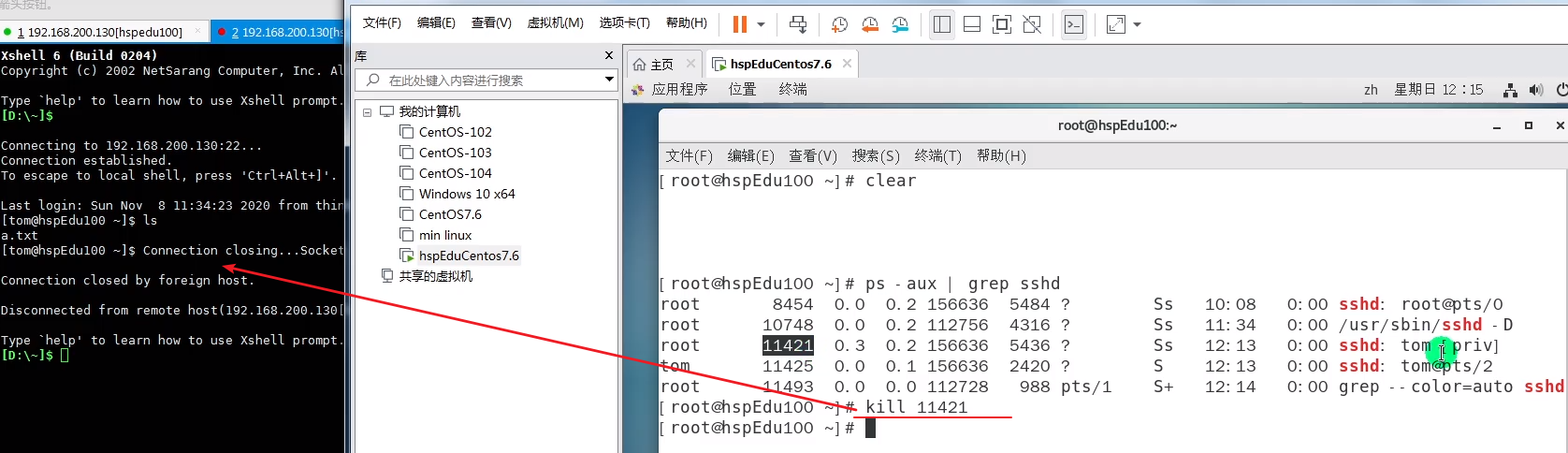
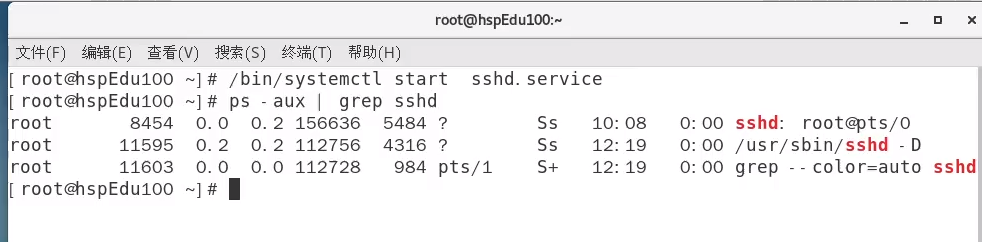
2)案例2:终止远程登录服务sshd,在适当时候再次重启sshd服务 kill sshd对应的进程号 /bin/systemctl start sshd.service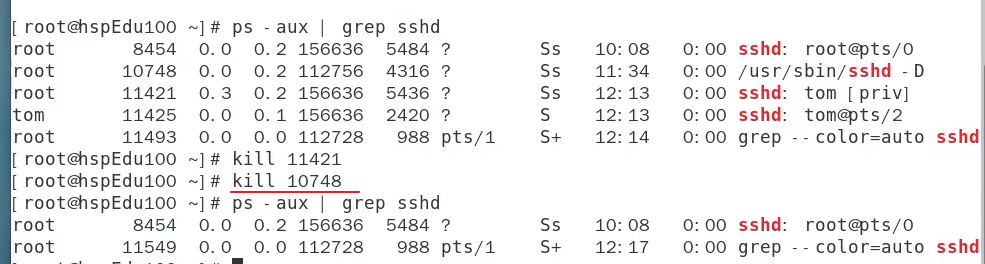
3)案例3:终止多个文本编辑器gedit killall gedit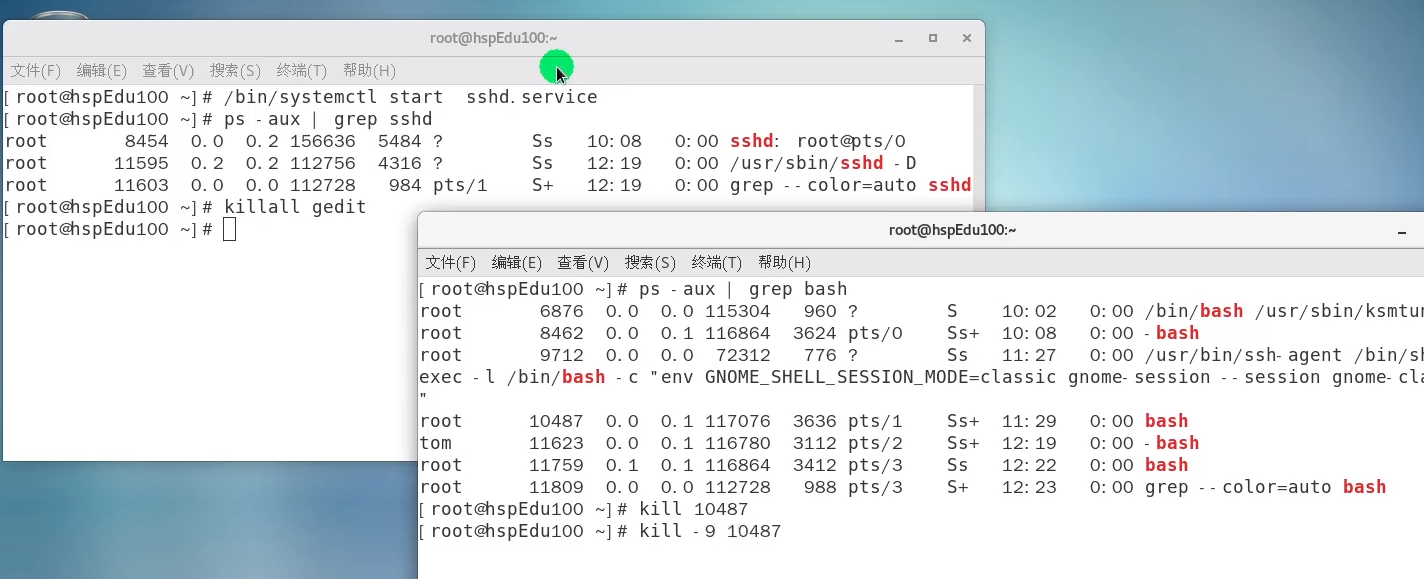
4)案例4:强制杀掉一个终端 kill -9 bash对应的进程号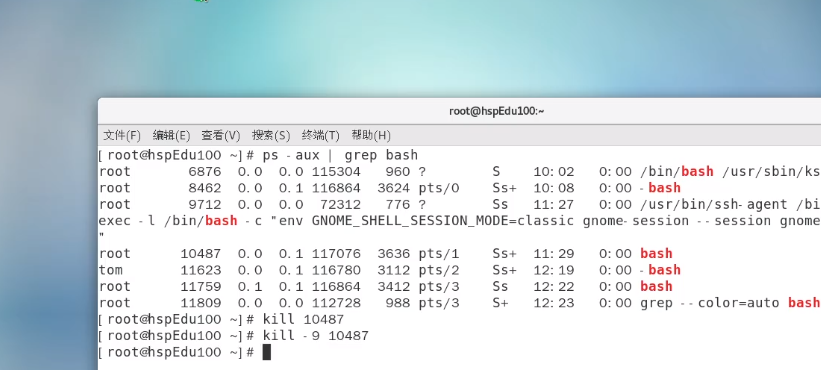
查看进程树
基本语法:pstree [选项],可以更加直观的来看进程信息
常用选项:-p:显示进程的PID
-u:显示进程的所属用户
应用实例:
案例1:请你树状的形式显示进程的pid pstree -p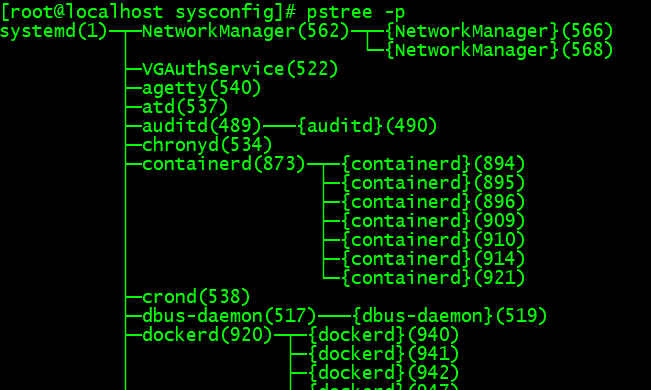
案例2:请你树状的形式显示进程的所属用户 pstree -u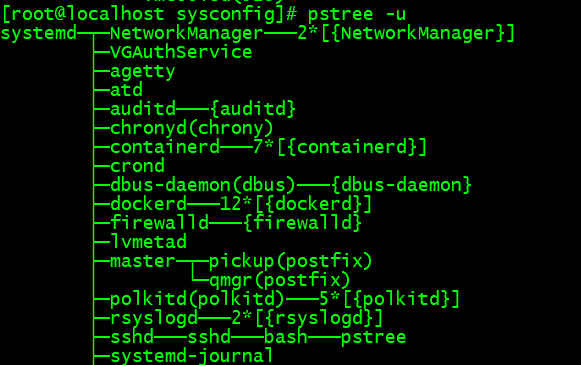
服务(service)管理
基本介绍:服务(service)本质就是进程,但是是运行在后台的,通常都会监听某个端口,等待其它程序的请求,比如(mysqld、sshd、防火墙等),因此我们又称为守护进程,是Linux中非常重要的知识点。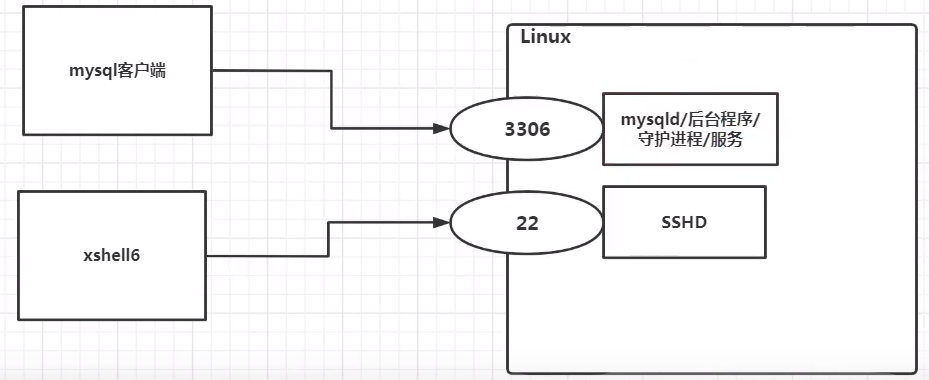
service管理指令
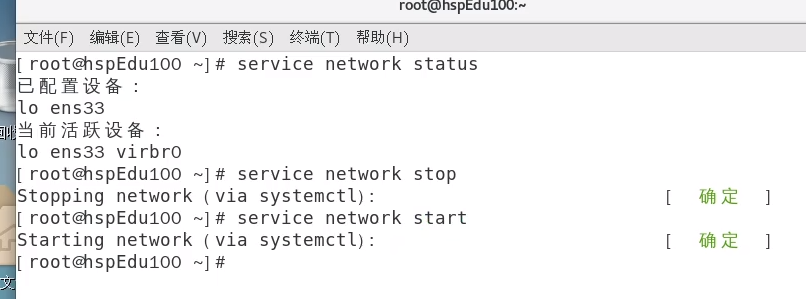
1)service 服务名 start/stop/restart/reload/status
2)在CentOS7.0后很多服务不再使用service,而是systemctl(后面专门讲)
3)还能用 service 指令管理的服务在/etc/init.d查看
service 管理指令案例
查看服务名
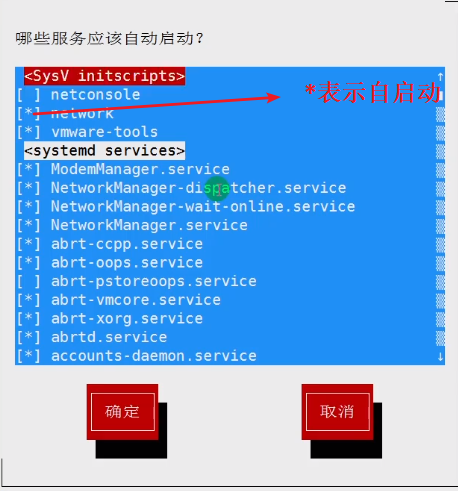
方式1:使用 setup→系统服务 就可以看到全部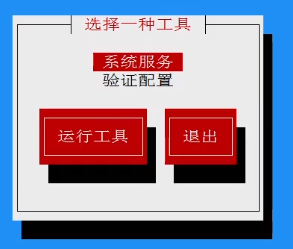
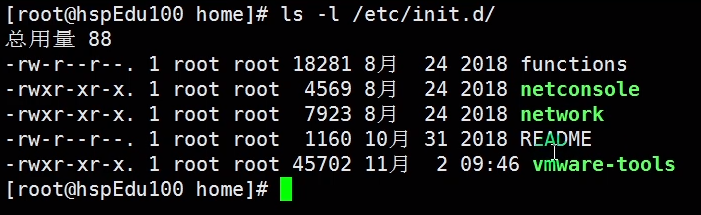
方式2:/etc/init.d 文件可以看到service指令管理的服务 ls -l /etc/init.d/
服务的运行级别(runlevel)
Linux系统有7种运行级别(runlevel):常用的是级别3和5
运行级别0:系统停机状态,系统默认运行级别不能设为0,否则不能正常启动
运行级别1:单用户工作状态,root权限,用于系统维护,禁止远程登陆
运行级别2:多用户状态(没有NFS),不支持网络
运行级别3:完全的多用户状态(有NFS),无界面,登陆后进入控制台命令行模式
运行级别4:系统未使用,保留
运行级别5:X11控制台,登陆后进入图形GUI模式
运行级别6:系统正常关闭并重启,默认运行级别不能设为6,否则不能正常启动
Linux开机的流程:
设置系统运行级别
设置服务在某个运行级别自 启动/关闭
chkconfig指令
通过chkconfig命令可以设置服务在某个运行级别自启动/关闭,chkconfig 指令管理的服务在/etc/init.d查看
注意:Centos7.0后,很多服务使用systemctl管理
chkconfig基本语法:
1)查看所有服务 chkconfig --list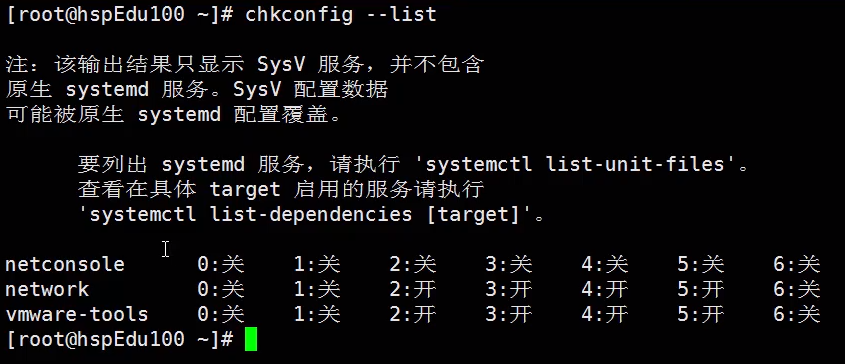
2)查看指定服务:chkconfig 服务名 --list
3)设置某个服务在运行级别5自启动/关闭:chkconfig --level 5 服务名 on/off
案例演示:设置network服务在3运行级别,关闭自启动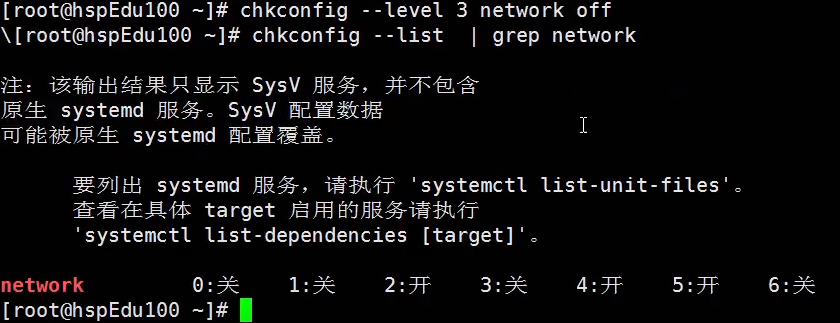
使用细节:chkconfig 设置服务自启动或关闭后,需要重启机器reboot生效
systemctl指令
基本语法:systemctl start/stop/restart/status 服务名
说明:systemctl 指令管理的服务在/usr/lib/systemd/system查看
systemctl设置服务的自启动状态
systemctl list-unit-files(查看服务开机启动状态,grep可以进行过滤)
systemctl enable 服务名(设置服务开机启动)systemctl disable 服务名(关闭服务开机启动)systemctl is-enabled 服务名(查询某个服务是否是自启动的)
注意:以上三条指令均未指明运行级别,表示3和5两个运行级别(CentOS7之后简化运行级别)
应用案例:
查看当前防火墙的状况,关闭防火墙和重启防火墙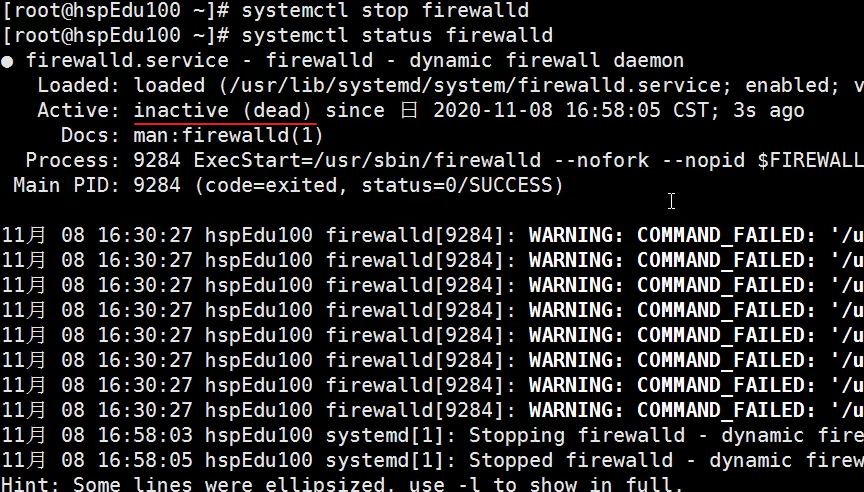
细节讨论:
- 关闭或者启用防火墙后,立即生效,这种方式只是临时生效,当重启系统后,还是回归以前对服务的设置
- 如果希望设置某个服务自启动或关闭永久生效,要使用
systemctl enable/disable 服务名防火墙相关
在真正的生产环境,往往需要将防火墙打开,但问题来了,如果我们把防火墙打开,那么外部请求数据包就不能跟服务器监听端口通讯。
这时,需要打开指定的端口,比如80、22、8080等,这个又怎么做呢?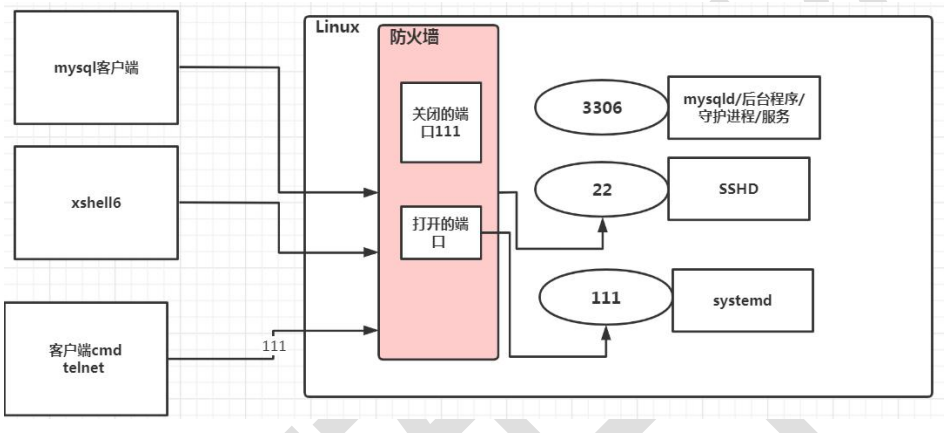
firewall 指令
1)打开端口:firewall-cmd --permanent --add-port=端口号/协议查看系统网络状况:
netstat -anp
2)关闭端口:firewall-cmd --permanent --remove-port=端口号/协议
3)重新载入才能生效:firewall-cmd --reload
4)查询端口是否开放:firewall-cmd --query-port=端口/协议
应用案例:
1)启用防火墙,测试111端口是否能telnet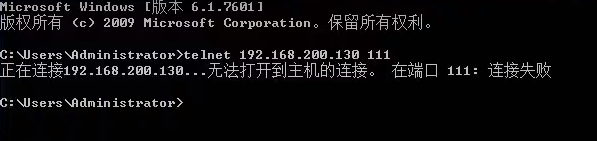
2)开放111端口firewall-cmd --permanent --add-port=111/tcp firewall-cmd --reload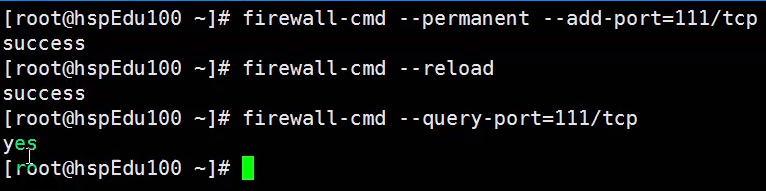
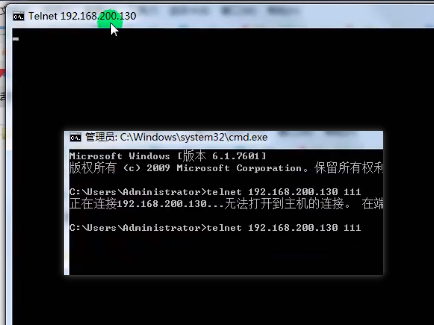
3)再次关闭111端口firewall-cmd --permanent --remove-port=111/tcp firewall-cmd --reload
动态监控进程
top 与 ps 命令很相似,它们都用来显示正在执行的进程。top 与 ps 最大的不同之处在于 top 在执行一段时间可以更新正在运行的的进程
基本语法:top [选项]
选项说明: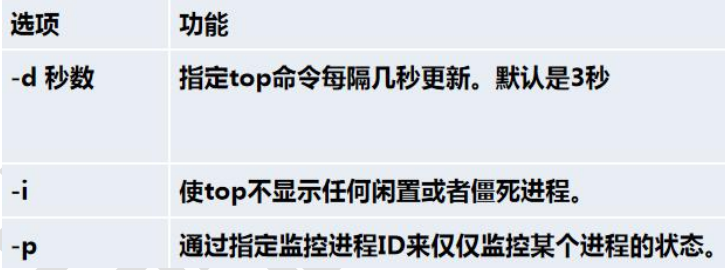
top指令输出参数解释: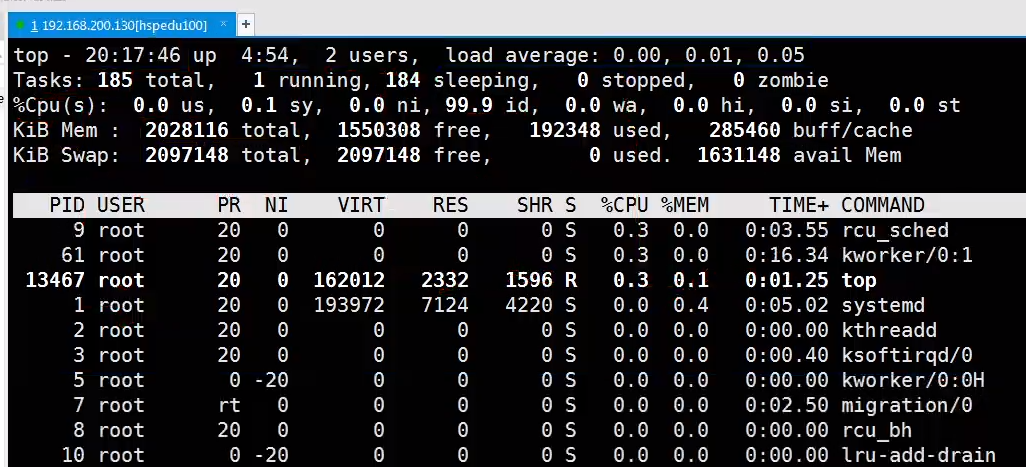
各参数解释
top进入后交互操作说明: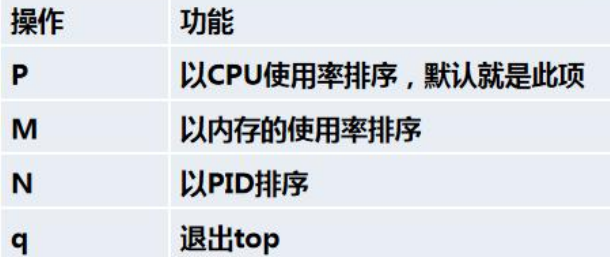
应用实例:
案例1:监视特定用户,比如我们监控tom用户
1)top:输入此命令,按回车键,查看执行的进程
2)u:然后输入 u 回车,再输入用户名即可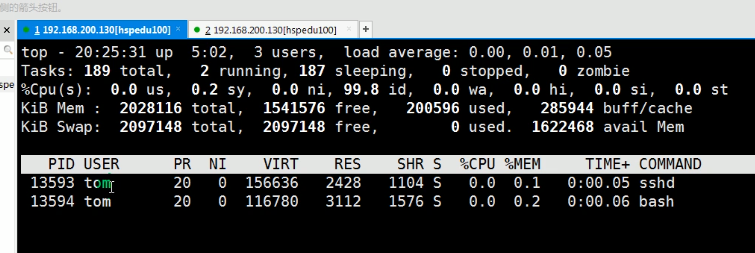
案例2:终止指定的进程,比如我们要结束tom登录
1)top:输入此命令,按回车键,查看执行的进程。
2)k:然后输入 k 回车,再输入要结束的进程id号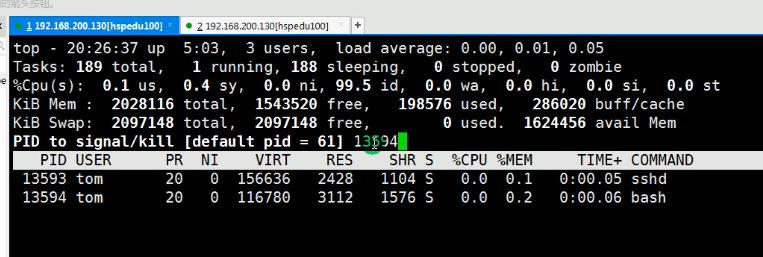
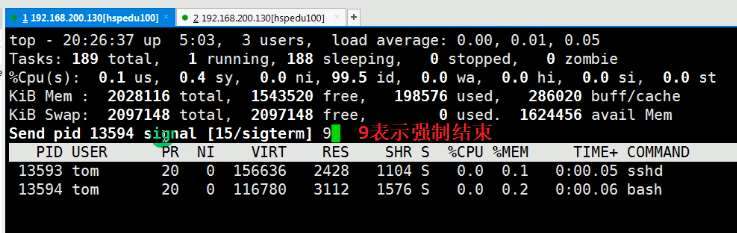
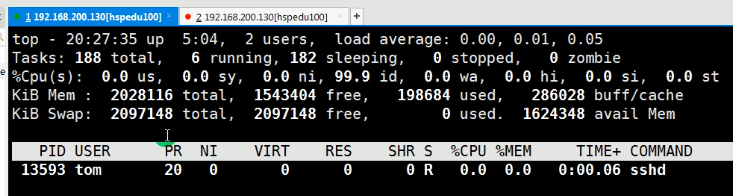
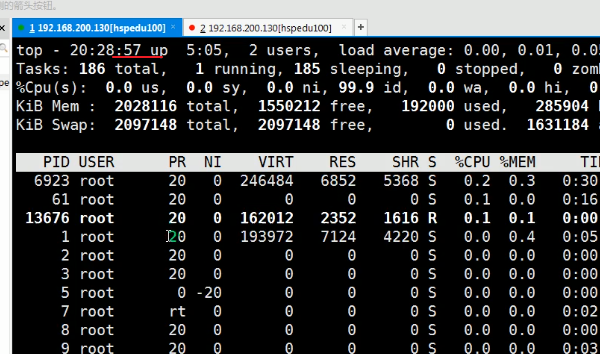
案例3:指定系统状态更新的时间(每隔10秒自动更新),默认是3秒 top -d 10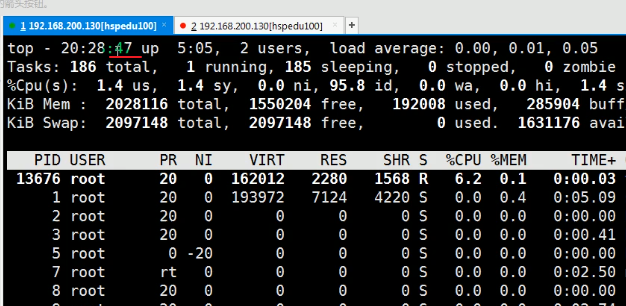
监控网络状态
查看系统网络情况
基本语法:netstat [选项]
选项说明:
-an:按一定顺序排列输出
-p:显示哪个进程在调用,进程名称、ID号
应用案例:
1)查看系统网络情况:netstat -an | more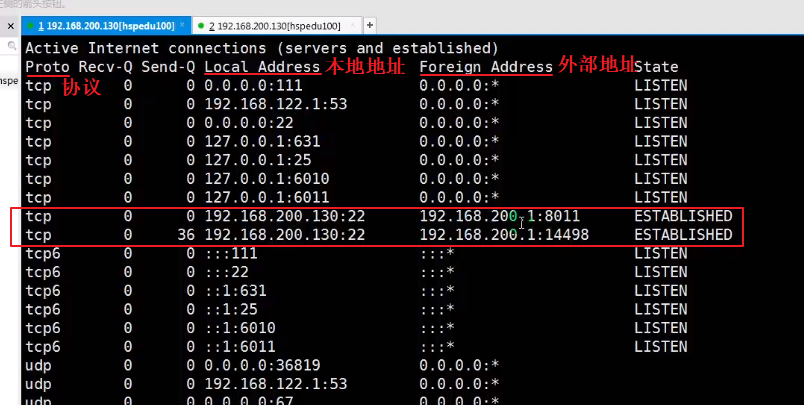
本例中的外部地址192.168.200.1为虚拟网卡VMnet8的地址
2)请查看服务名为sshd的服务的信息 netstat -anp | grep sshd
检测主机连接命令ping
ping是一种网络检测工具,它主要是用检测远程主机是否正常,或是两部主机间的网线或网卡故障
如:ping 对方ip地址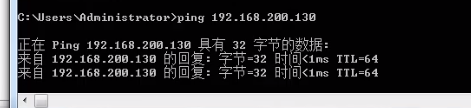

若有收获,就点个赞吧
0 人点赞


