Linux网络配置原理图
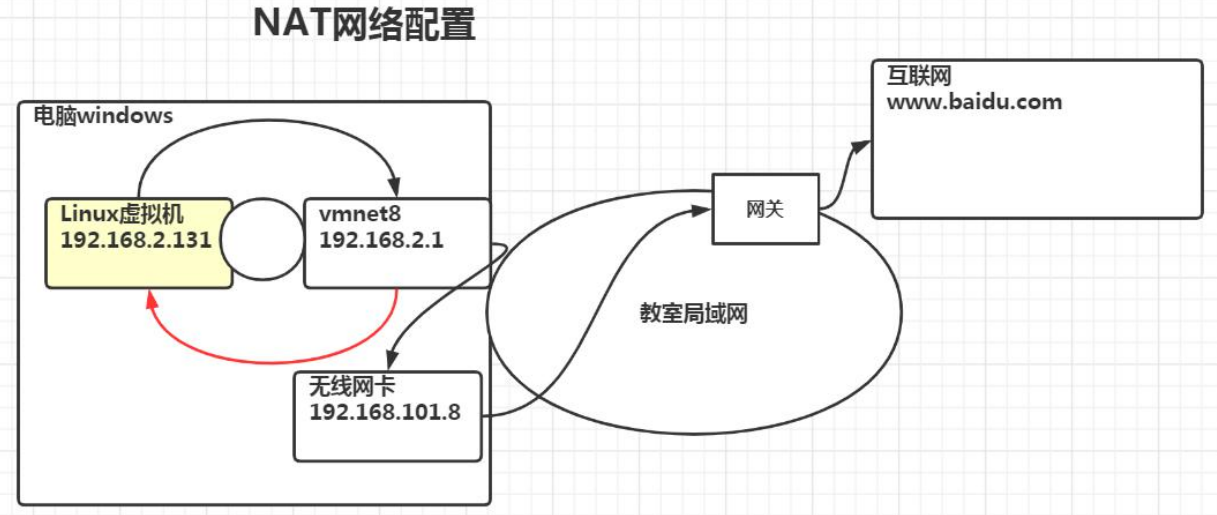
查看网络IP和网关
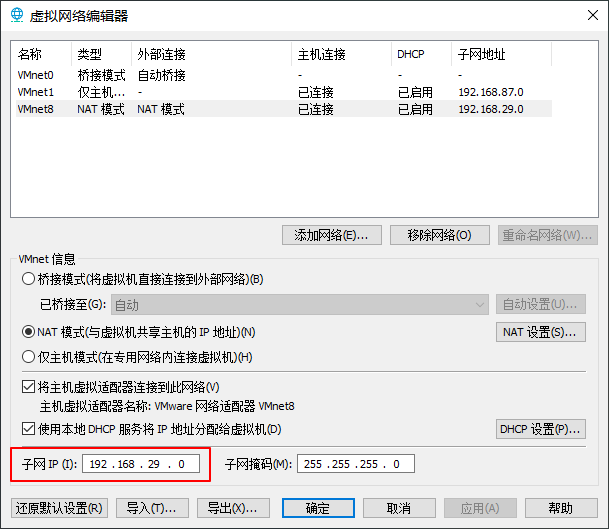
查看虚拟网络编辑器和修改IP地址
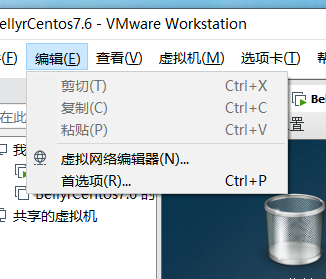
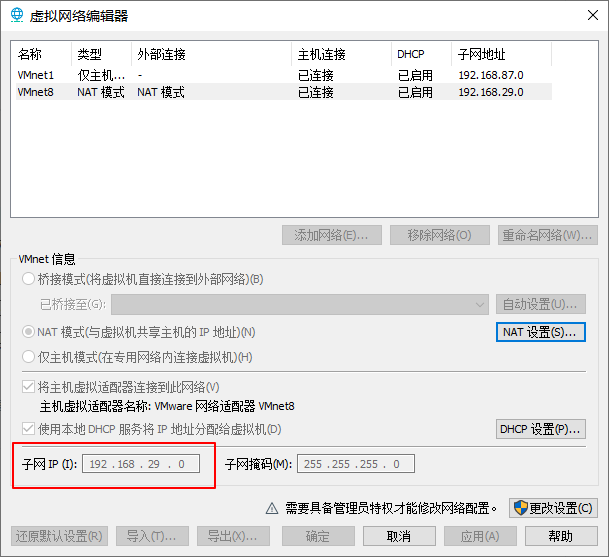
查看网关
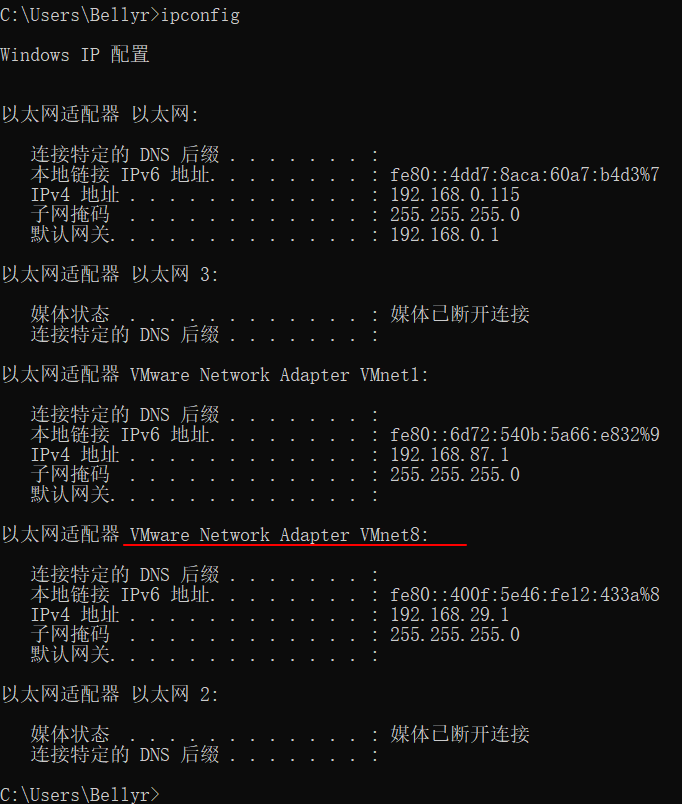
查看windows环境的中VMnet8网络配置(ipconfig 指令)
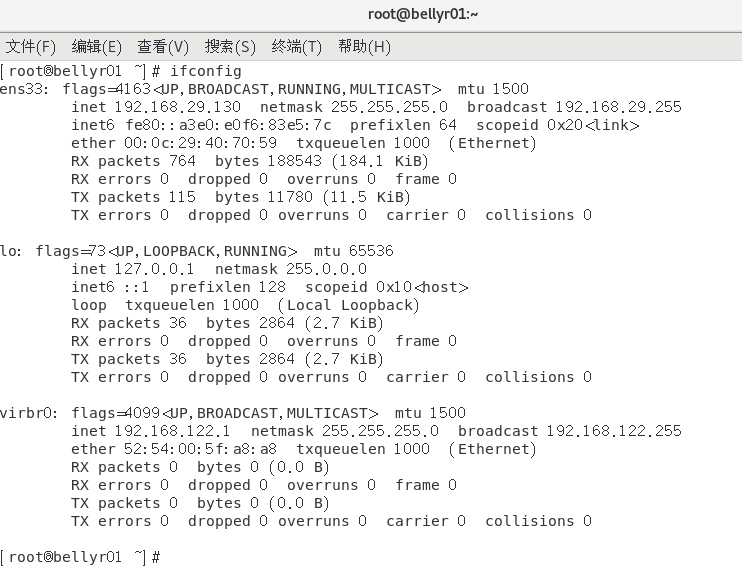
查看Linux的网络配置(ifconfig 指令)
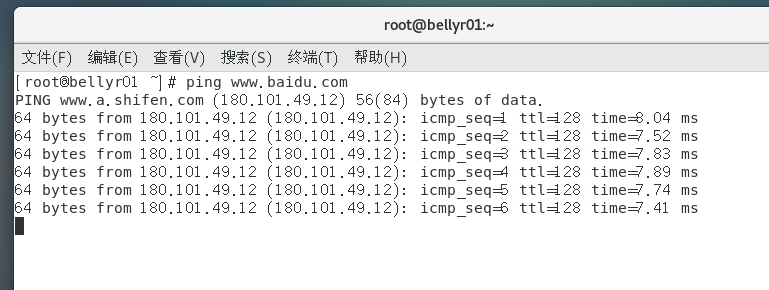
ping 测试主机之间网络连通性
基本语法:ping目的主机(功能描述:测试当前服务器是否可以连接目的主机)
应用实例:测试当前服务器是否可以连接百度 ping www.baidu.com
Linux网络环境配置
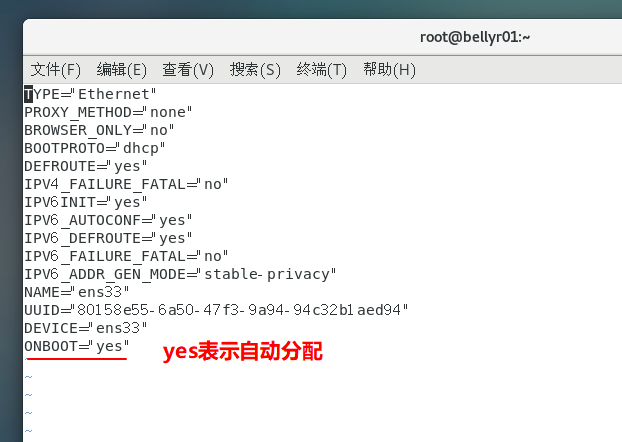
第一种方法(自动获取)
说明:登陆后通过界面来设置自动获取ip
特点:Linux启动后会自动获取ip
缺点:每次自动获取的ip地址可能不一样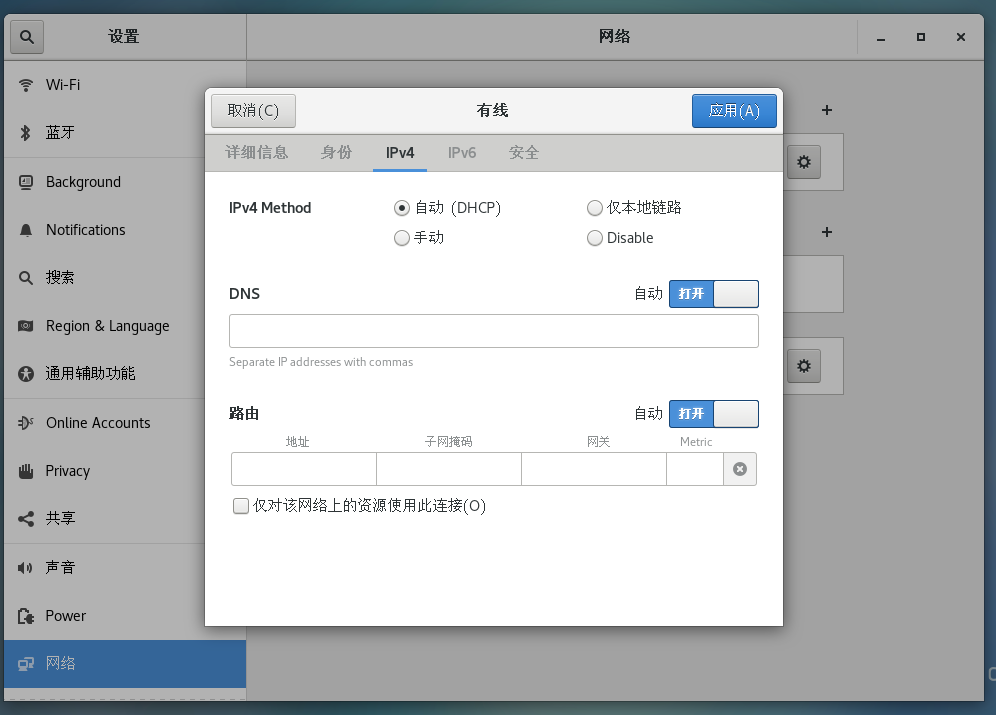
第二种方法(手动指定ip)
说明:直接修改配置文件来指定ip,并可以连接到外网(程序员推荐)
编辑:vim /etc/sysconfig/network-scripts/ifcfg-ens33
要求:将ip地址配置的静态的,比如ip地址设置为192.168.29.135
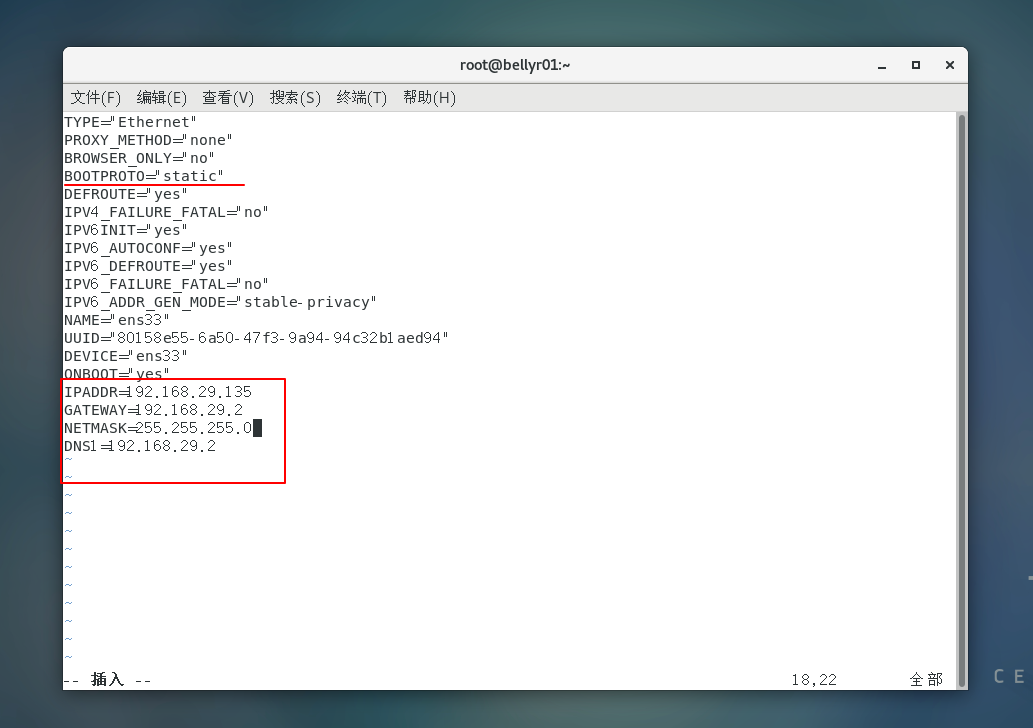
文件修改好之后:service network restart 或者 reboot
注意:修改Linux后也注意虚拟网卡VMnet8相应修改,需要在同一网段
ifcfg-ens33文件说明
TYPE 网络类型(通常是Ethemet)BOOTPROTO IP的配置方法[none|static|bootp|dhcp](引导时不使用协议|静态分配IP|BOOTP协议|DHCP(表示自动分配)协议)IPV6INIT IPV6是否有效(yes/no)DEVICE 接口名(设备,网卡)USERCTL [yes|no](非root用户是否可以控制该设备)ONBOOT 系统启动的时候网络接口是否有效(yes/no)HWADDR MAC地址IPADDR IP地址NETMASK 网络掩码GATEWAY 默认网关IP地址DNS 域名解析器#########start设置静态地址例子#########TYPE="Ethernet"PROXY_METHOD="none"BROWSER_ONLY="no"#BOOTPROTO="dhcp"DEFROUTE="yes"IPV4_FAILURE_FATAL="no"IPV6INIT="yes"IPV6_AUTOCONF="yes"IPV6_DEFROUTE="yes"IPV6_FAILURE_FATAL="no"IPV6_ADDR_GEN_MODE="stable-privacy"NAME="ens33"UUID="ac9b66bf-74fb-4bda-b89f-c66ff84c9571"DEVICE="ens33"#ONBOOT="yes"#static assignmentBOOTPROTO=static #静态IPONBOOT=yes #开机启动IPADDR=192.168.59.134 #本机地址NETMASK=255.255.255.0 #子网掩码GATEWAY=192.168.59.2 #默认网关DNS1=8.8.8.8
设置主机名和hosts映射
设置主机名
1)为了方便记忆,可以给Linux系统设置主机名,也可以根据需要修改主机名
2)指令 hostmame:查看主机名
3)修改文件在/etc/hostname指定
4)修改后重启生效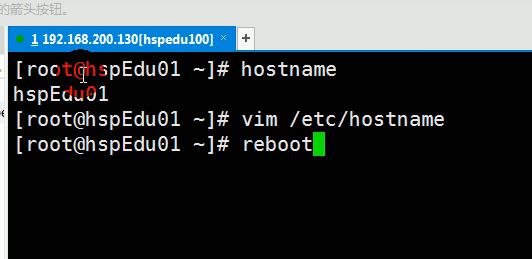
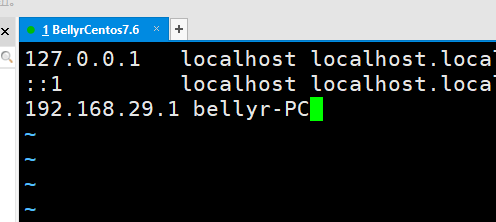
设置 hosts 映射
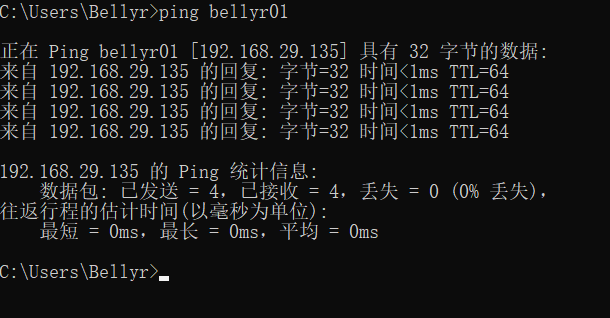
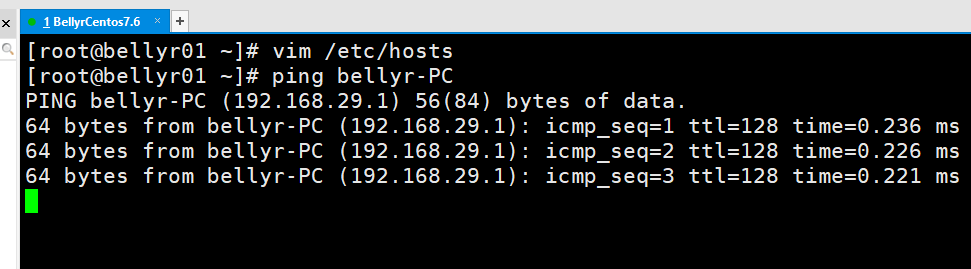
Q:如何通过主机名能够找到(比如ping)某个Linux系统?
A:在hosts文件中记录ip和主机名映射关系,系统会自动找到主机名对应的ip
windows:在C:\Windows\System32\drivers\etc\hosts文件指定即可
案例:192.168.29.135 bellyr01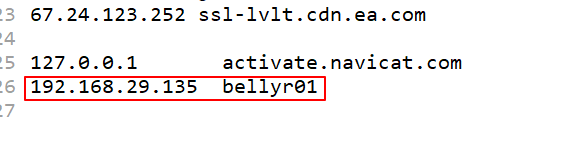
主机名解析过程分析(Hosts、DNS)
hosts 是什么
一个文本文件,用来记录ip和Hostname(主机名)的映射关系
DNS
DNS,就是Domain Name System的缩写,翻译过来就是域名系统,是互联网上保存了域名和ip地址相互映射关系的一个分布式数据库
应用实例:用户在浏览器输入了www.baidu.com
1)浏览器先检查浏览器缓存中有没有该域名解析IP地址,有就先调用这个IP完成解析;如果没有,就检查DNS解析器缓存,如果有直接返回IP完成解析。这两个缓存,可以理解为本地解析器缓存
2)一般来说,当电脑第一次成功访问某一网站后,在一定时间内,浏览器或操作系统会缓存他的IP地址(DNS解析记录)
如在cmd窗口中输入 ipconfig /displaydns //查看 DNS 域名解析缓存ipconfig /flushdns //手动清理DNS缓存
3)如果本地解析器缓存没有找到对应映射,检查系统中hosts文件中有没有配置对应的域名IP映射,如果有,则完成解析并返回
4)如果本地DNS解析器缓存和hosts文件中均没有找到对应的IP,则到配置的域名服务DNS进行解析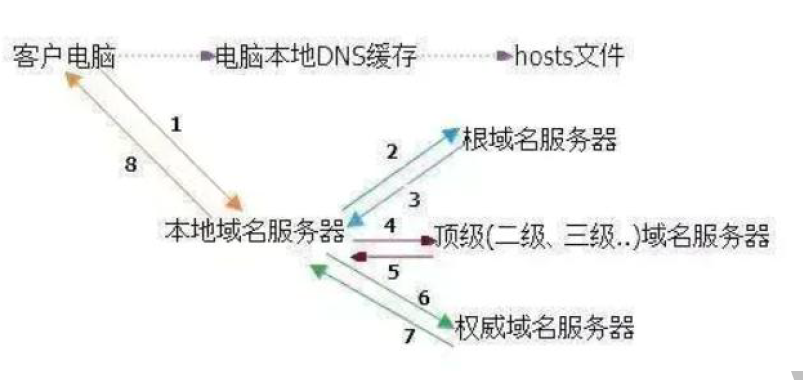

若有收获,就点个赞吧
0 人点赞


