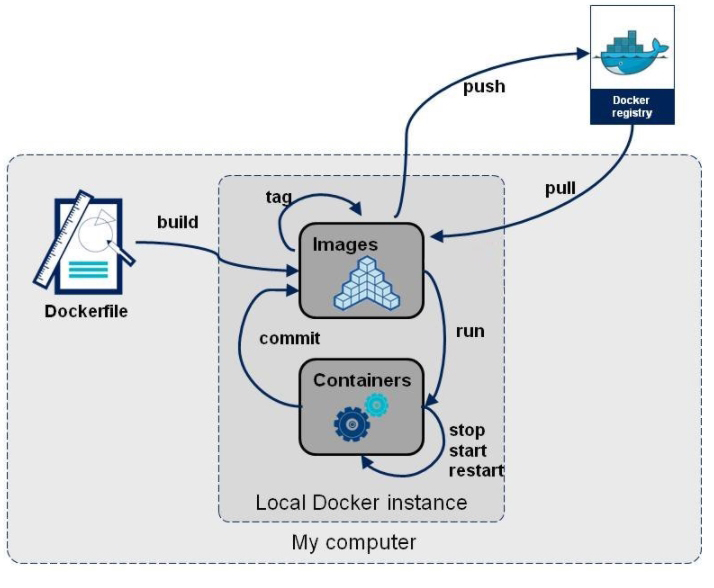
是什么

  • Dockerfile是用来构建Docker镜像的构建文件,是由一系列命令和参数构成的脚本。
  • 构建三步骤
    • 1)编写Dockerfile文件
    • 2)docker build
    • 3)docker run
  • Dockerfile文件什么样?
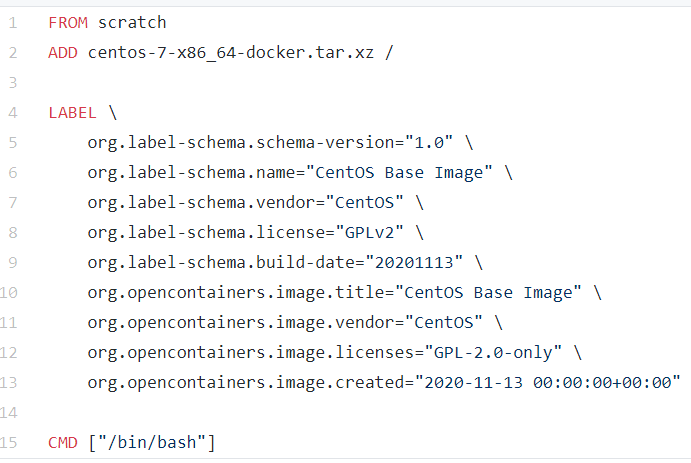
    • 以我们熟悉的Centos为例
      image.png

DockerFile构建过程解析

Dockerfile内容基础知识

1)每条保留字指令都必须为大写字母且后面要跟随至少一个参数
2)指令按照从上到下,顺序执行
3)#表示注释
4)每条指令都会创建一个新的镜像层,并对镜像进行提交

Docker执行Dockerfile的大致流程

1)docker从基础镜像运行一个容器
2)执行一条指令并对容器作出修改
3)执行类似docker commit的操作提交一个新的镜像层
4)docker再基于刚提交的镜像运行一个新容器
5)执行dockerfile中的下一条指令直到所有指令都执行完成

总结

从应用软件的角度来看,Dockerfile、Docker镜像与Docker容器分别代表软件的三个不同阶段

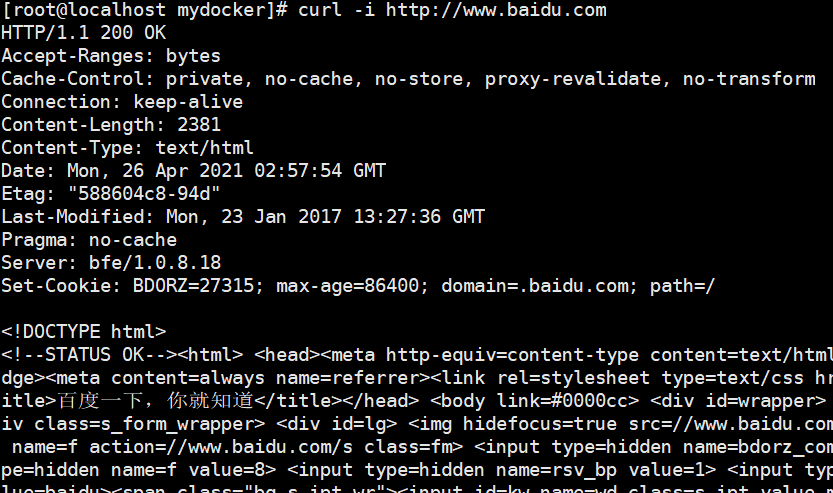
  • Dockerfile是软件的原材料
  • Docker镜像是软件的交付品
  • Docker容器则可以认为是软件的运行态

Dockerfile面向开发,Docker镜像成为交付标准,Docker容器则涉及部署与运维,三者缺一不可,合力充当Docker体系的基石。
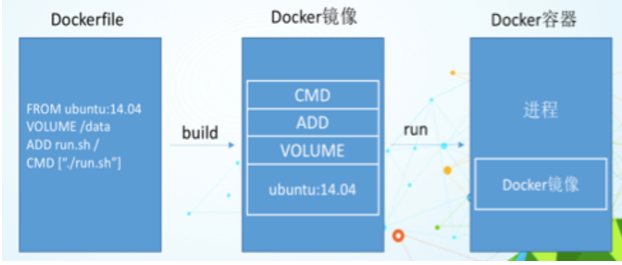
image.png
1)Dockerfile:需要定义一个Dockerfile,Dockerfile定义了进程需要的一切东西。Dockerfile涉及的内容包括执行代码或者是文件、环境变量、依赖包、运行时环境、动态链接库、操作系统的发行版、服务进程和内核进程(当应用进程需要和系统服务和内核进程打交道,这时需要考虑如何设计namespace的权限控制)等等;
2)Docker镜像:在用Dockerfile定义一个文件之后,docker build时会产生一个Docker镜像,当运行 Docker镜像时,会真正开始提供服务;
3)Docker容器:容器是直接提供服务的。

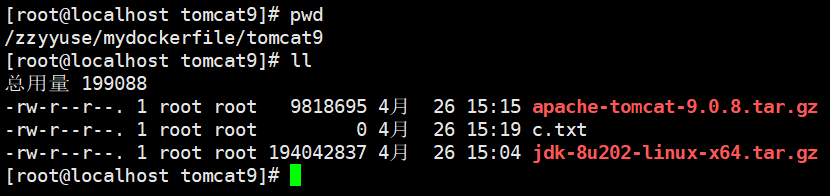
DockerFile体系结构(保留字指令)
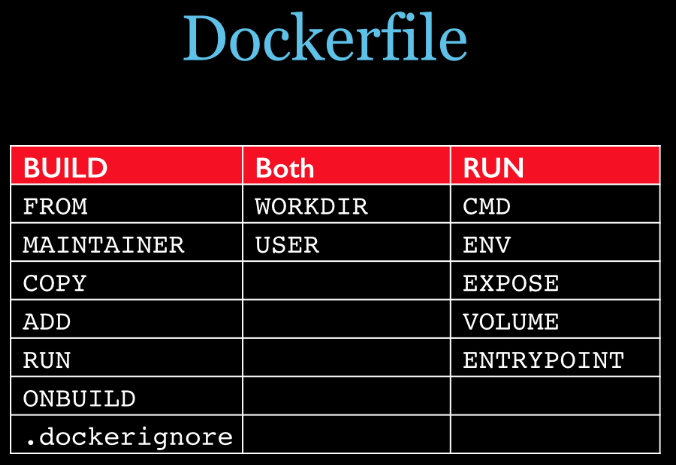
image.png

  • FROM:基础镜像,当前新镜像是基于哪个镜像的
  • MAINTAINER:镜像维护者的姓名和邮箱地址
  • RUN:容器构建时需要运行的命令
  • EXPOSE:当前容器对外暴露出的端口
  • WORKDIR:指定在创建容器后,终端默认登陆的进来工作目录,未指定为根目录
  • ENV:用来在构建镜像过程中设置环境变量

    例:ENV MY_PATH /usr/mytest 这个环境变量可以在后续的任何RUN指令中使用,这就如同在命令前面指定了环境变量前缀一样; 当然也可以在其它指令中直接使用这些环境变量; 比如:WORKDIR $MY_PATH

  • ADD:将宿主机目录下的文件拷贝进镜像且ADD命令会自动处理URL和解压tar压缩包

  • COPY:类似ADD,拷贝文件和目录到镜像中

    将从构建上下文目录中<源路径>的文件/目录复制到新的一层的镜像内的<目标路径>位置 基本语法:COPY src dest 或 COPY ["src","dest"]

  • VOLUME:容器数据卷,用于数据保存和持久化工作

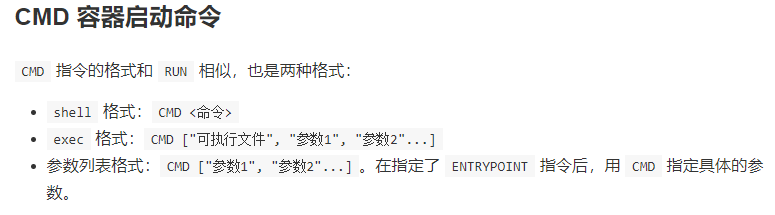
  • CMD:指定一个容器启动时要运行的命令

    image.png Dockerfile中可以有多个CMD指令,但只有最后一个生效,同时CMD会被 docker run之后的参数替换

  • ENTRYPOINT:指定一个容器启动时要运行的命令

    ENTRYPOINT的目的和CMD一样,都是在指定容器启动程序及参数,ENTRYPOINT会追加

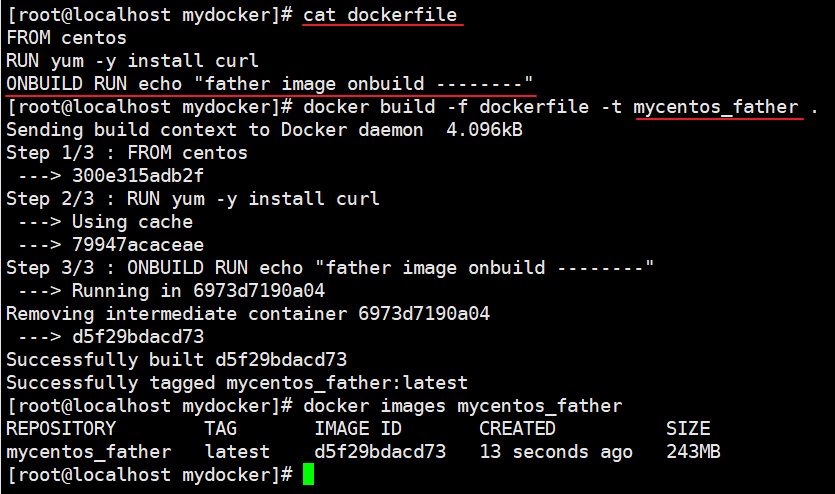
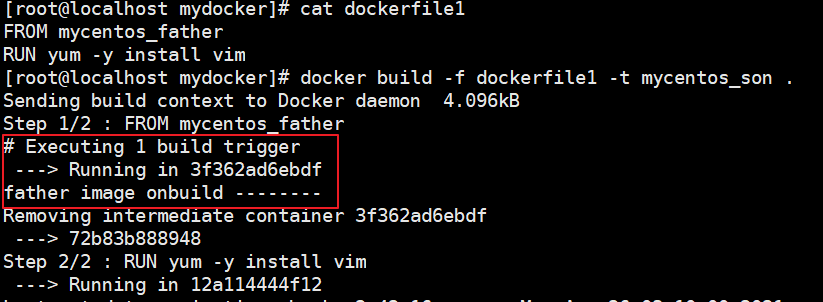
  • ONBUILD:当构建一个被继承的Dockerfile时运行命令,父镜像在被子继承后父镜像的onbuild被触发

    案例

    Base镜像(scratch)

    Docker Hub中99%的镜像都是通过在base镜像中安装和配置需要的软件构建出来的
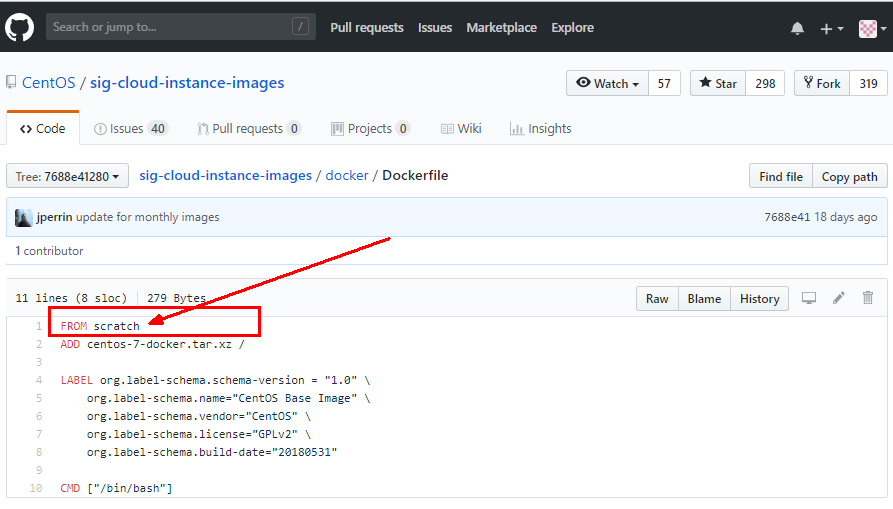
    image.png

    自定义镜像mycentos

    DockerHub上默认CentoS镜像什么情况:
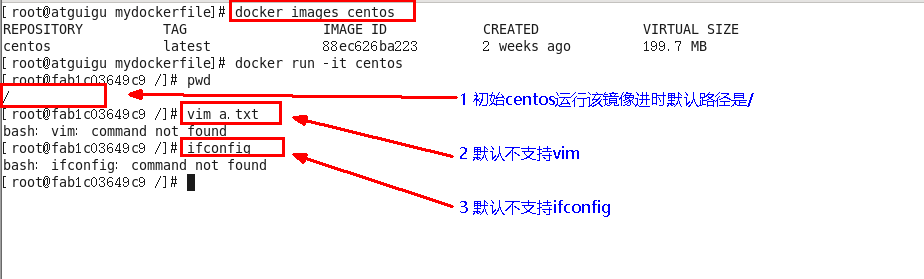
    image.png
    自定义的mycentos目的使我们自己的镜像具备如下:
    改变登陆后的默认路径
    vim编辑器
    查看网络配置ifconfig支持
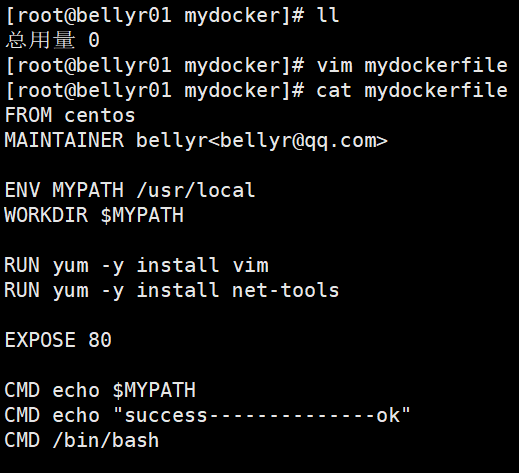
    1)编写DockerFile文件 ```dockerfile FROM centos MAINTAINER bellyrbellyr@qq.com

ENV MYPATH /usr/local WORKDIR $MYPATH

RUN yum -y install vim RUN yum -y install net-tools

EXPOSE 80

CMD echo $MYPATH CMD echo “success———————ok” CMD /bin/bash
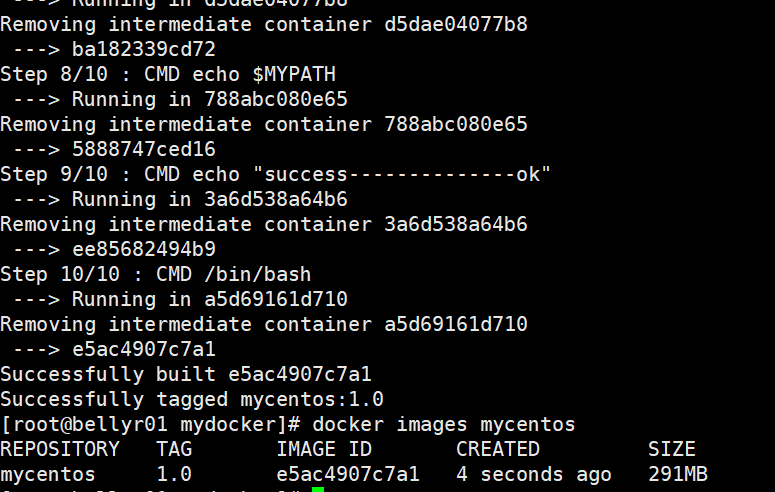
  1. ![image.png](https://cdn.nlark.com/yuque/0/2021/png/1689440/1619102135496-190e011d-0401-4c05-b97c-e85ce269f0f4.png#align=left&display=inline&height=437&margin=%5Bobject%20Object%5D&name=image.png&originHeight=473&originWidth=519&size=33429&status=done&style=none&width=480)<br />2)构建:`docker build -f /mydocker/mydockerfile -t mycentos:1.0 .`<br />![image.png](https://cdn.nlark.com/yuque/0/2021/png/1689440/1619102181894-9091d8ad-4fb2-4c3a-84d2-c30ffeba6c43.png#align=left&display=inline&height=382&margin=%5Bobject%20Object%5D&name=image.png&originHeight=492&originWidth=775&size=57817&status=done&style=shadow&width=601)<br />基本语法:`docker build [OPTIONS] PATH`<br />常用选项:<br />`--file , -f`:Name of the Dockerfile (Default is 'PATH/Dockerfile')<br />`--tag , -t`:Name and optionally a tag in the 'name:tag' format<br />![image.png](https://cdn.nlark.com/yuque/0/2021/png/1689440/1619101601045-7ef09e02-7c4b-4969-8d41-783ba4de84f2.png#align=left&display=inline&height=148&margin=%5Bobject%20Object%5D&name=image.png&originHeight=296&originWidth=1208&size=48143&status=done&style=shadow&width=604)
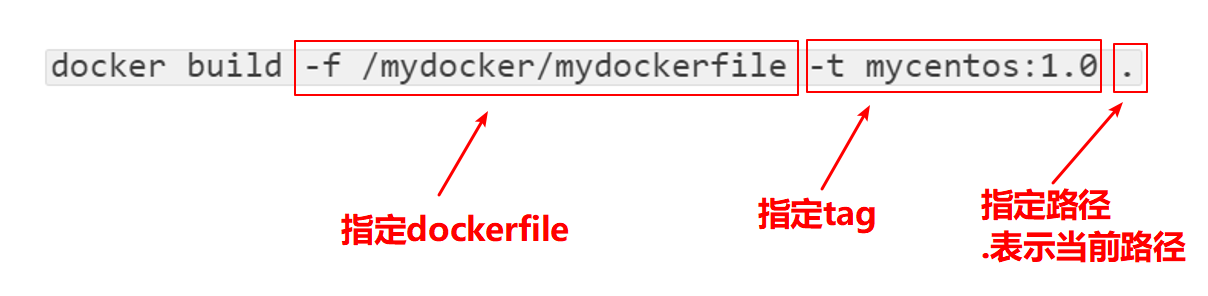
  2. > docker build 最后 "." 的意思:[https://yeasy.gitbook.io/docker_practice/image/build](https://yeasy.gitbook.io/docker_practice/image/build)
  3. 3)运行:`docker run -it mycentos:1.0`<br />![image.png](https://cdn.nlark.com/yuque/0/2021/png/1689440/1619102249495-21ff3182-cae5-4e58-9e1d-9c3dfa9eaffe.png#align=left&display=inline&height=361&margin=%5Bobject%20Object%5D&name=image.png&originHeight=479&originWidth=851&size=61295&status=done&style=shadow&width=641)<br />4)列出镜像的变更历史:`docker history 镜像名`<br />![image.png](https://cdn.nlark.com/yuque/0/2021/png/1689440/1619102319819-e67f18df-c91d-4d37-9c61-39ef0c9b440c.png#align=left&display=inline&height=267&margin=%5Bobject%20Object%5D&name=image.png&originHeight=379&originWidth=1172&size=81766&status=done&style=none&width=826)
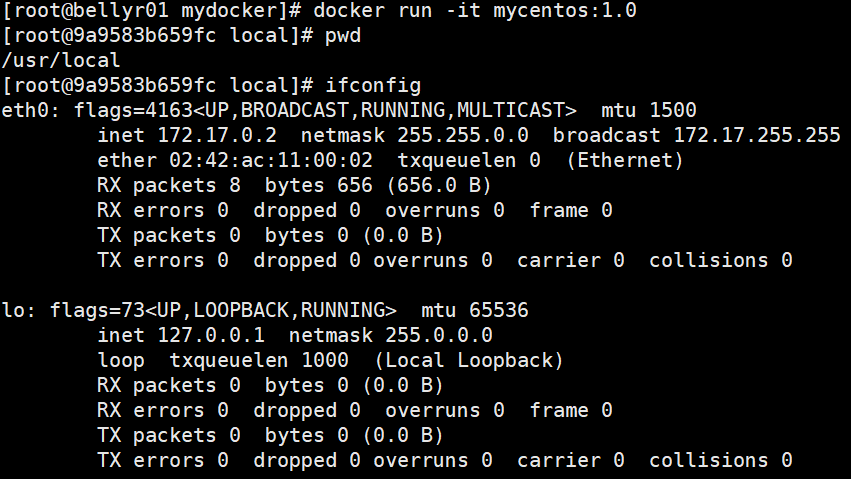
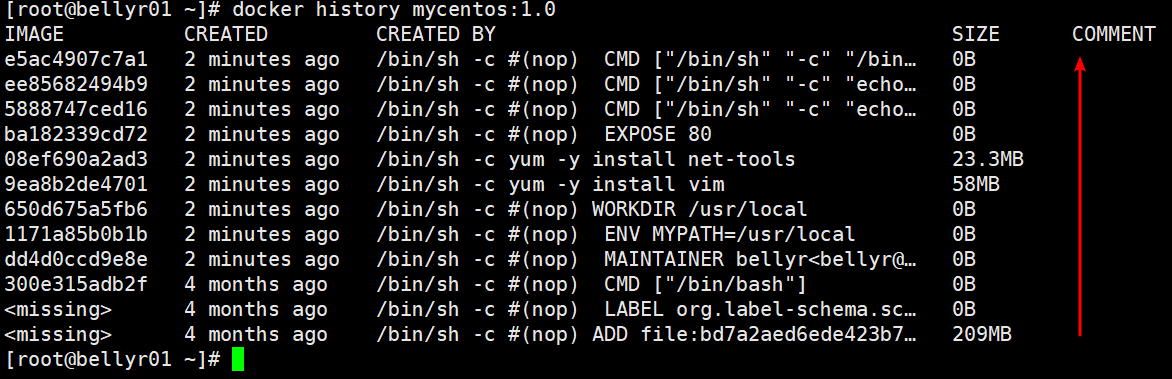
  4. <a name="5BNOF"></a>
  5. ## CMD/ENTRYPOINT 镜像案例<br />
  6. 相同点:都是指定一个容器启动时要运行的命令
  7. 不同点:
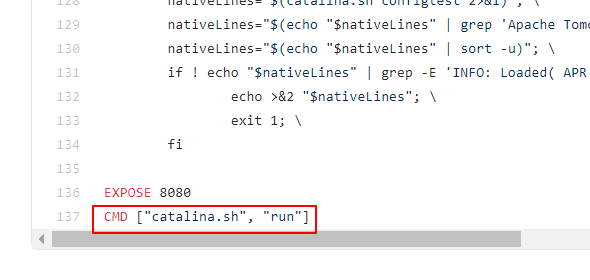
  8. - CMD:Dockerfile 中可以有多个CMD指令,但只有最后一个生效,并且CMD会被 docker run之后的COMMAND参数替换
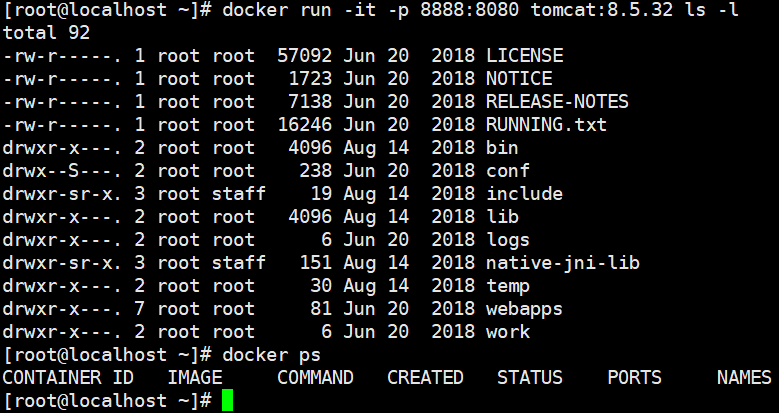
  9. - Case:tomcat的讲解演示,`docker run -it -p 8888:8080 tomcat ls -l`
  10. - tomcat的Dockerfile中的CMD命令
  11. ![image.png](https://cdn.nlark.com/yuque/0/2021/png/1689440/1619200803178-1f962e92-4b1c-4990-8501-57e3467792b2.png#align=left&display=inline&height=214&margin=%5Bobject%20Object%5D&name=image.png&originHeight=280&originWidth=590&size=17903&status=done&style=shadow&width=450)![image.png](https://cdn.nlark.com/yuque/0/2021/png/1689440/1619403477323-05dd9e21-cf45-4dd8-b774-495f16fea603.png#align=left&display=inline&height=72&margin=%5Bobject%20Object%5D&name=image.png&originHeight=102&originWidth=711&size=12150&status=done&style=none&width=504)
  12. - 被替换的CMD命令,发现tomcat未启动<br />![image.png](https://cdn.nlark.com/yuque/0/2021/png/1689440/1619403992825-63277611-4804-4901-a1bb-61c87f8ca0c5.png#align=left&display=inline&height=413&margin=%5Bobject%20Object%5D&name=image.png&originHeight=413&originWidth=779&size=54789&status=done&style=none&width=779)<br />
  13. - ENTRYPOINT:docker run 之后的参数会被当做参数传递给 ENTRYPOINT,之后形成新的命令组合
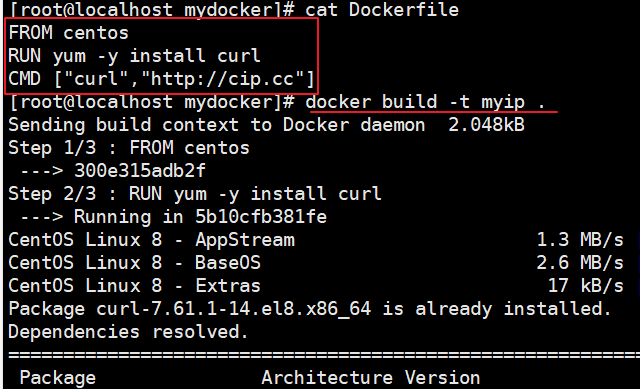
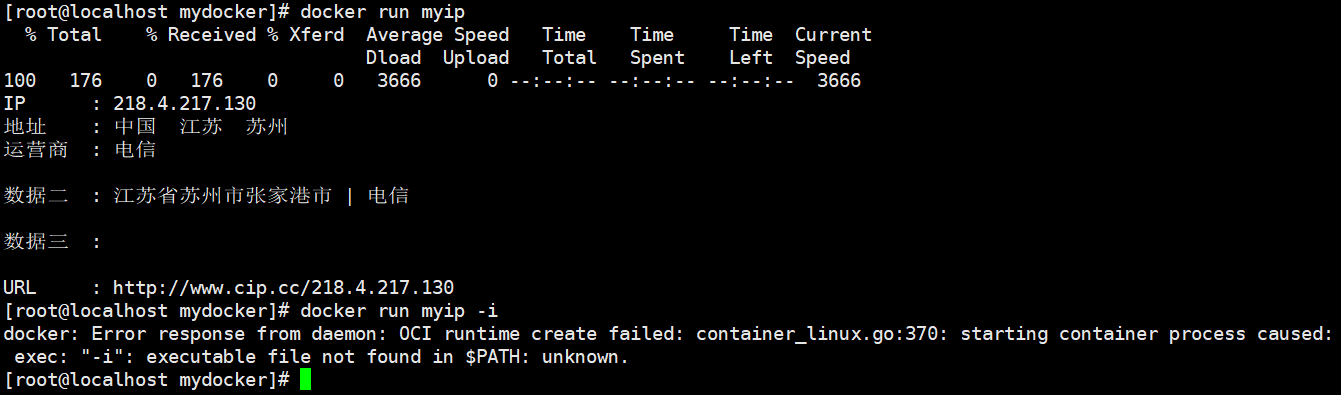
  14. - Case:制作CMD版可以查询IP信息的容器<br />![image.png](https://cdn.nlark.com/yuque/0/2021/png/1689440/1619406861612-7e9f6278-b8f0-4cf5-bed3-bf41bb43ddfb.png#align=left&display=inline&height=389&margin=%5Bobject%20Object%5D&name=image.png&originHeight=389&originWidth=640&size=41488&status=done&style=none&width=640)![image.png](https://cdn.nlark.com/yuque/0/2021/png/1689440/1619406855603-9c270d75-41b4-4a45-91b5-cd24f27d82d9.png#align=left&display=inline&height=395&margin=%5Bobject%20Object%5D&name=image.png&originHeight=395&originWidth=1341&size=50166&status=done&style=none&width=1341)
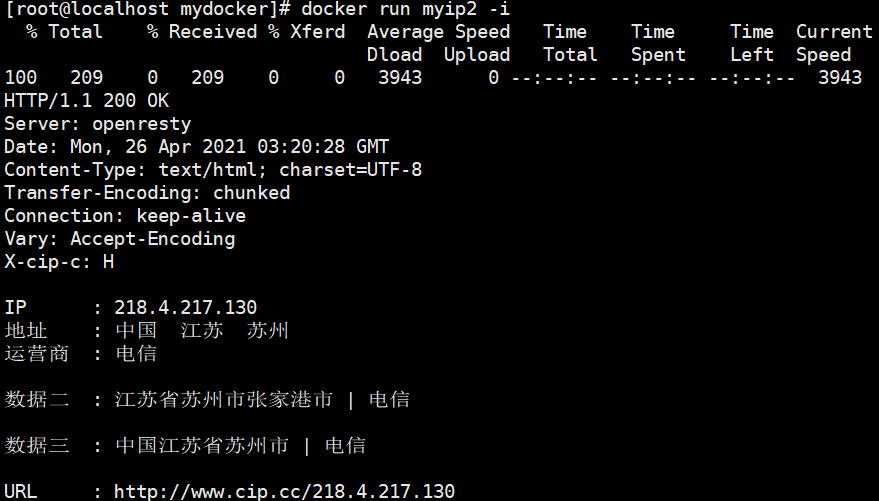
  15. - 问题:如果我们希望额外显示HTTP头信息,就需要加上 -i 参数,我们可以看到此时发生可执行文件找不到的报错,executable file not found
  16. - 原因:之前我们说过,跟在镜像名后面的是 command,运行时会替换 CMD 的默认值。因此这里的 -i 替换了原来的 CMD,而不是添加在原来的 `curl http://cip.cc` 后面,而 -i 根本不是命令,所以自然找不到。那么如果我们希望加入 -i 这参数,我们就必须重新完整的输入这个命令:`docker run myip curl http://cip.cc -i`
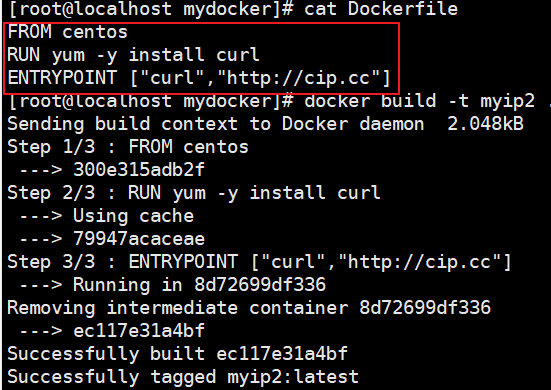
  17. - 制作ENTRYPOINT版查询IP信息的容器<br />![image.png](https://cdn.nlark.com/yuque/0/2021/png/1689440/1619407266522-8a561817-9110-4f15-b6cc-f9f80f614f3e.png#align=left&display=inline&height=390&margin=%5Bobject%20Object%5D&name=image.png&originHeight=390&originWidth=551&size=40074&status=done&style=none&width=551)
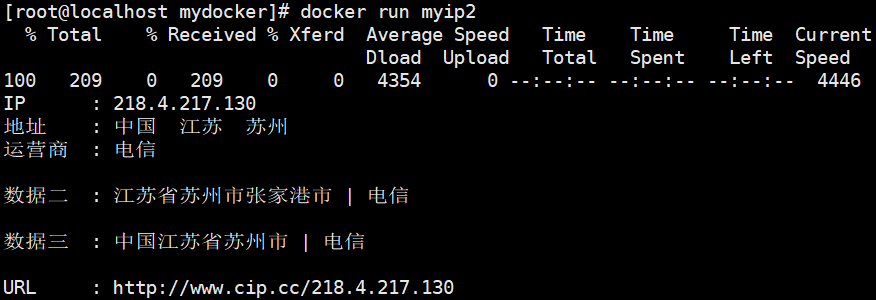
  18. - 测试<br />![image.png](https://cdn.nlark.com/yuque/0/2021/png/1689440/1619407299857-b9bb52cc-6060-4006-aa64-2f0c35e32093.png#align=left&display=inline&height=300&margin=%5Bobject%20Object%5D&name=image.png&originHeight=300&originWidth=876&size=31374&status=done&style=none&width=876)<br />![image.png](https://cdn.nlark.com/yuque/0/2021/png/1689440/1619407333940-fe6df004-0819-4953-9abf-b4ac649a72d7.png#align=left&display=inline&height=501&margin=%5Bobject%20Object%5D&name=image.png&originHeight=501&originWidth=879&size=48732&status=done&style=none&width=879)
  19. <br />
  20. <a name="Tqgb7"></a>
  21. ### 拓:curl 命令
  22. - curl命令可以用来执行下载、发送各种HTTP请求、指定HTTP头部等操作,如果系统没有curl可以使用 yum 安装
  23. 案例:<br />1)`curl http://www.baidu.com`<br />![image.png](https://cdn.nlark.com/yuque/0/2021/png/1689440/1619406410840-29f6cf0a-f4f2-49ab-93f3-615a696485cf.png#align=left&display=inline&height=286&margin=%5Bobject%20Object%5D&name=image.png&originHeight=286&originWidth=915&size=58178&status=done&style=none&width=915)<br />2)`curl -i http://www.baidu.com`<br />![image.png](https://cdn.nlark.com/yuque/0/2021/png/1689440/1619406466731-8d8cd9a9-9b2f-4f03-93fe-722e14d60523.png#align=left&display=inline&height=493&margin=%5Bobject%20Object%5D&name=image.png&originHeight=493&originWidth=833&size=65994&status=done&style=none&width=833)
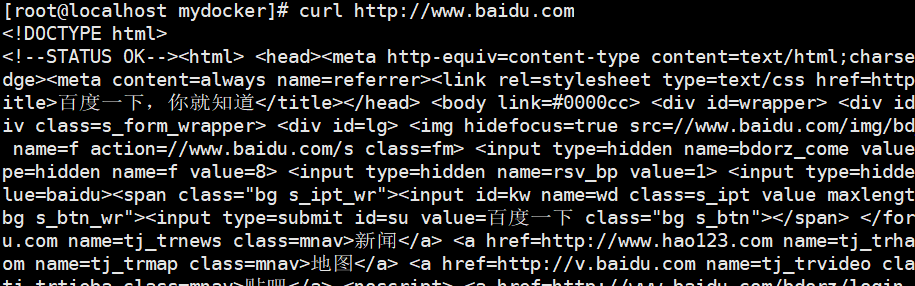
  24. ---
  25. <a name="p8jYg"></a>
  26. ## ONBUILD案例
  27. ![image.png](https://cdn.nlark.com/yuque/0/2021/png/1689440/1619416306227-fc66517c-49c7-4b2f-b98b-2c4fb222cddb.png#align=left&display=inline&height=494&margin=%5Bobject%20Object%5D&name=image.png&originHeight=494&originWidth=835&size=60370&status=done&style=none&width=835)<br />![image.png](https://cdn.nlark.com/yuque/0/2021/png/1689440/1619416391130-aaa49537-4ef5-470c-900b-301c9d7bc8ba.png#align=left&display=inline&height=302&margin=%5Bobject%20Object%5D&name=image.png&originHeight=302&originWidth=823&size=35911&status=done&style=none&width=823)
  28. ---
  29. <a name="JWKPx"></a>
  30. ## 自定义tomcat9
  31. 1)`mkdir -p /zzyyuse/mydockerfile/tomcat9`<br />2)在上述目录下 `touch c.txt`<br />3)将 jdk 和 tomcat 安装的压缩包拷贝进上一步目录<br />![image.png](https://cdn.nlark.com/yuque/0/2021/png/1689440/1619421689005-5f8ff180-b759-4e45-b1c5-d6d96e59134f.png#align=left&display=inline&height=196&margin=%5Bobject%20Object%5D&name=image.png&originHeight=196&originWidth=830&size=24949&status=done&style=none&width=830)<br />4)在目录下新建 Dockerfile 文件
  32. ```dockerfile
  33. FROM centos
  34. MAINTAINER zzyy<zzyybs@126.com>
  35. # 把宿主机当前上下文的c.txt拷贝到容器/usr/local/路径下
  36. COPY c.txt /usr/local/cincontainer.txt
  37. # 把java与tomcat添加到容器中
  38. ADD jdk-8u202-linux-x64.tar.gz /usr/local/
  39. ADD apache-tomcat-9.0.8.tar.gz /usr/local/
  40. # 安装vim编辑器
  41. RUN yum -y install vim
  42. # 设置工作访问时候的WORKDIR路径,登录落脚点
  43. ENV MYPATH /usr/local
  44. WORKDIR $MYPATH
  45. # 配置java与tomcat环境变量
  46. ENV JAVA_HOME /usr/local/jdk1.8.0_202
  47. ENV CLASSPATH $JAVA_HOME/lib/dt.jar:$JAVA_HOME/lib/tools.jar
  48. ENV CATALINA_HOME /usr/local/apache-tomcat-9.0.8
  49. ENV CATALINA_BASE /usr/local/apache-tomcat-9.0.8
  50. ENV PATH $PATH:$JAVA_HOME/bin:$CATALINA_HOME/lib:$CATALINA_HOME/bin
  51. # 容器运行时监听的端口
  52. EXPOSE 8080
  53. # 启动时运行tomcat
  54. # ENTRYPOINT ["/usr/local/apache-tomcat-9.0.8/bin/startup.sh" ]
  55. # CMD ["/usr/local/apache-tomcat-9.0.8/bin/catalina.sh","run"]
  56. CMD /usr/local/apache-tomcat-9.0.8/bin/startup.sh && tail -F /usr/local/apache-tomcat-9.0.8/bin/logs/catalina.out
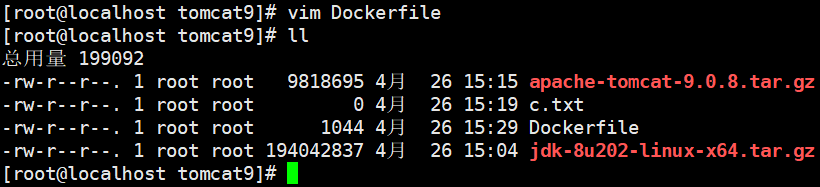
image.png
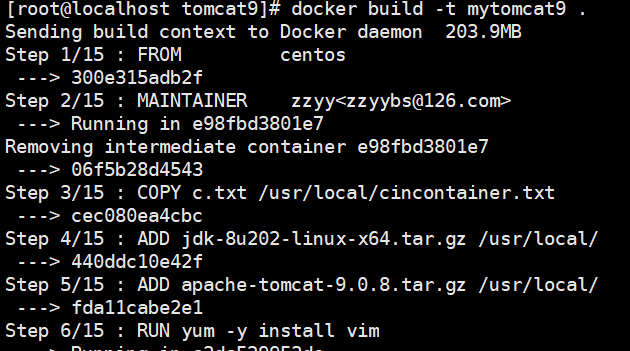
5)构建
image.png
image.png
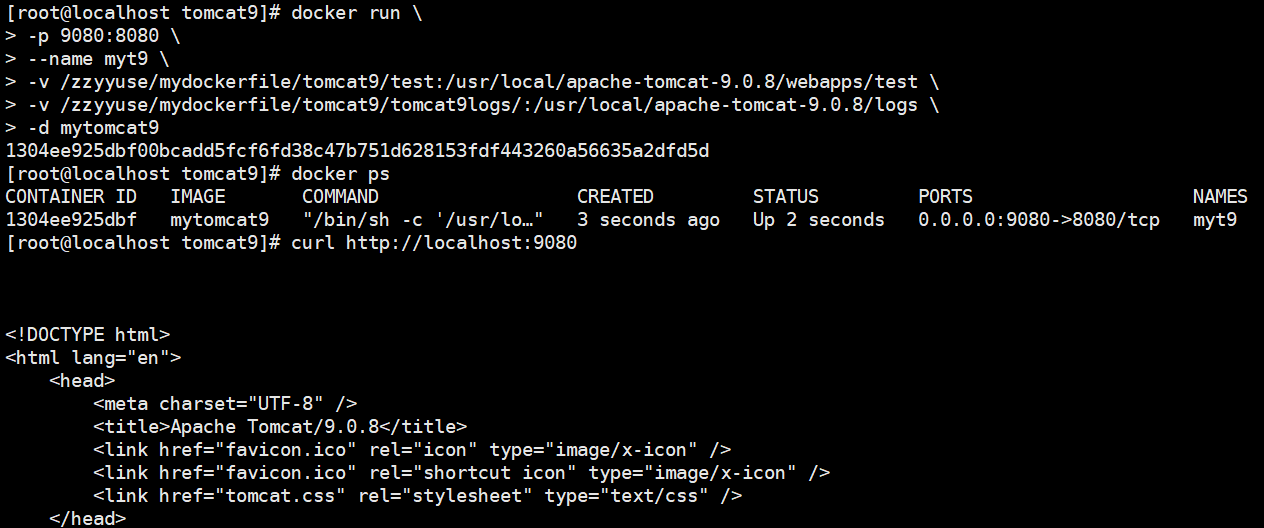
6)run

  1. docker run \
  2. -p 9080:8080 \
  3. --name myt9 \
  4. -v /zzyyuse/mydockerfile/tomcat9/test:/usr/local/apache-tomcat-9.0.8/webapps/test \
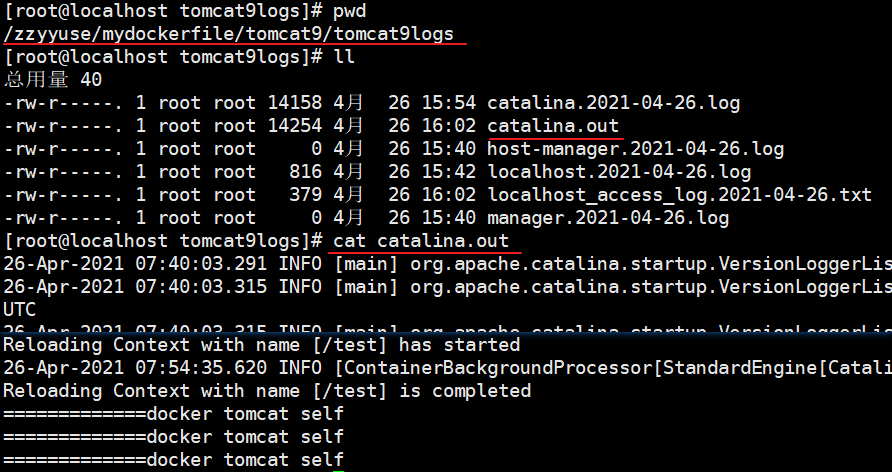
  5. -v /zzyyuse/mydockerfile/tomcat9/tomcat9logs/:/usr/local/apache-tomcat-9.0.8/logs \
  6. -d mytomcat9

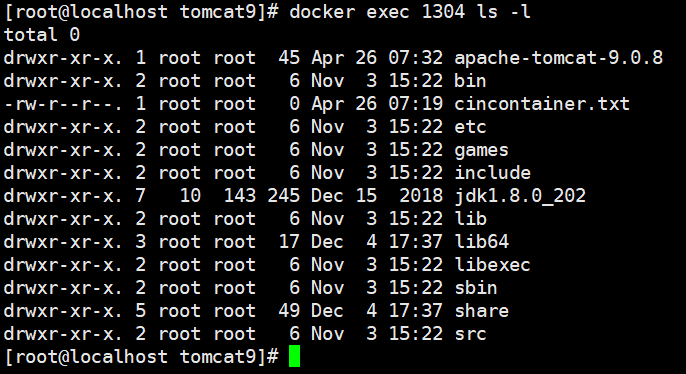
7)验证
image.png
image.png
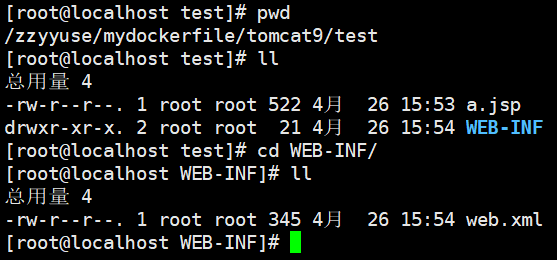
8)结合前述的容器卷将测试的web服务test发布
8.1)环境准备
image.png

a.jsp

  1. <%@ page language="java" contentType="text/html; charset=UTF-8" pageEncoding="UTF-8"%>
  2. <!DOCTYPE html PUBLIC "-//W3C//DTD HTML 4.01 Transitional//EN" "http://www.w3.org/TR/html4/loose.dtd">
  3. <html>
  4. <head>
  5. <meta http-equiv="Content-Type" content="text/html; charset=UTF-8">
  6. <title>Insert title here</title>
  7. </head>
  8. <body>
  9. -----------welcome------------
  10. <%="i am in docker tomcat self "%>
  11. <br>
  12. <br>
  13. <% System.out.println("=============docker tomcat self");%>
  14. </body>
  15. </html>

web.xml

  1. <?xml version="1.0" encoding="UTF-8"?>
  2. <web-app xmlns:xsi="http://www.w3.org/2001/XMLSchema-instance"
  3. xmlns="http://java.sun.com/xml/ns/javaee"
  4. xsi:schemaLocation="http://java.sun.com/xml/ns/javaee http://java.sun.com/xml/ns/javaee/web-app_2_5.xsd"
  5. id="WebApp_ID" version="2.5">
  6. <display-name>test</display-name>
  7. </web-app>

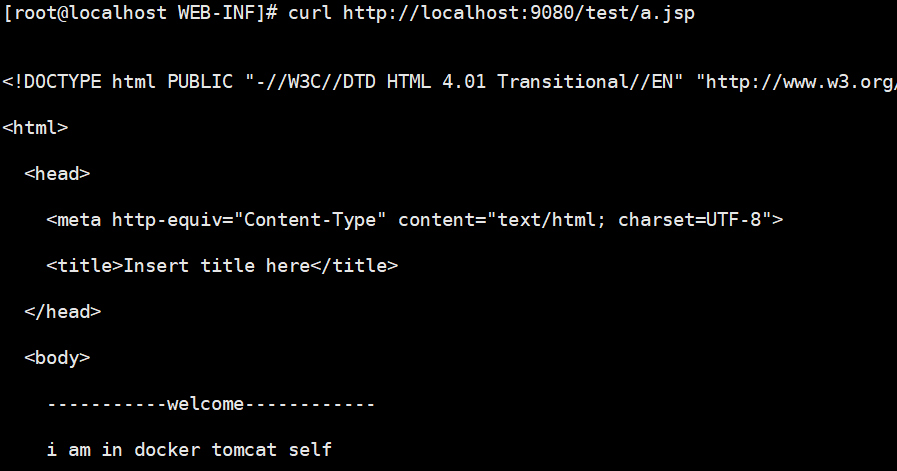
8.2)测试
image.png
image.png

总结

image.png