版本控制
什么是版本控制
版本控制(Revision control)是一种在开发的过程中用于管理我们对文件、目录或工程等内容的修改历史,方便查看更改历史记录,备份以便恢复以前的版本的软件工程技术。
- 实现跨区域多人协同开发
- 追踪和记载一个或者多个文件的历史记录
- 组织和保护你的源代码和文档
- 统计工作量
- 并行开发、提高开发效率
- 跟踪记录整个软件的开发过程
- 减轻开发人员的负担,节省时间,同时降低人为错误
简单说就是用于管理多人协同开发项目的技术。
没有进行版本控制或者版本控制本身缺乏正确的流程管理,在软件开发过程中将会引入很多问题:
如软件代码的一致性、软件内容的冗余、软件过程的事物性、软件开发过程中的并发性、软件源代码的安全性,以及软件的整合等问题。
无论是工作还是学习,或者是自己做笔记,都经历过这样一个阶段!我们就迫切需要一个版本控制工具!多人开发就必须要使用版本控制!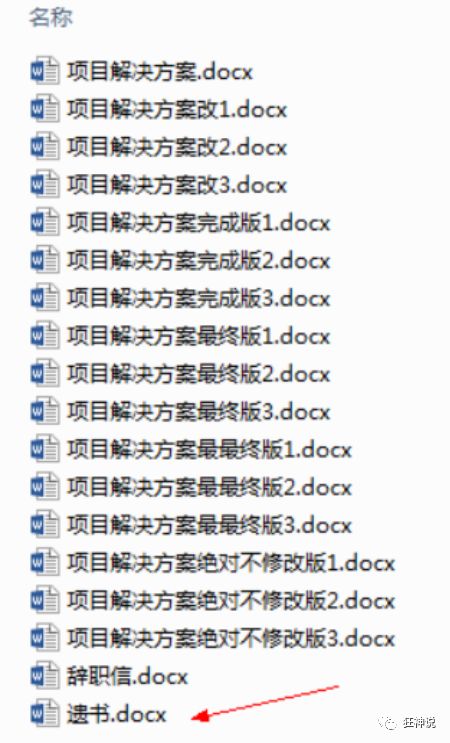
常见的版本控制工具
我们学习的东西,一定是当下最流行的!
主流的版本控制器有如下这些:
- Git
- SVN(Subversion)
- CVS(Concurrent Versions System)
- VSS(Micorosoft Visual SourceSafe)
- TFS(Team Foundation Server)
- Visual Studio Online
版本控制产品非常的多(Perforce、Rational ClearCase、RCS(GNU Revision Control System)、Serena Dimention、SVK、BitKeeper、Monotone、Bazaar、Mercurial、SourceGear Vault),现在影响力最大且使用最广泛的是Git与SVN
版本控制分类
本地版本控制
记录文件每次的更新,可以对每个版本做一个快照,或是记录补丁文件,适合个人用,如RCS。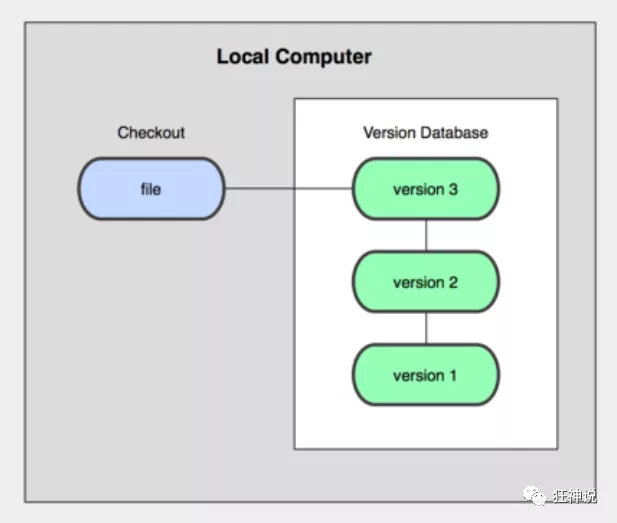
集中版本控制:SVN
所有的版本数据都保存在服务器上,协同开发者从服务器上同步更新或上传自己的修改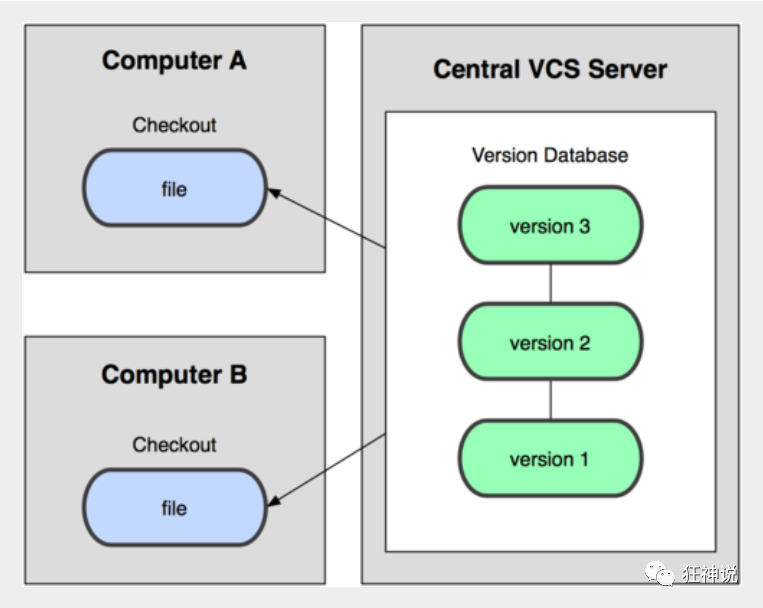
所有的版本数据都存在服务器上,用户的本地只有自己以前所同步的版本,如果不连网的话,用户就看不到历史版本,也无法切换版本验证问题,或在不同分支工作。而且,所有数据都保存在单一的服务器上,有很大的风险这个服务器会损坏,这样就会丢失所有的数据,当然可以定期备份。
代表产品:SVN、CVS、VSS
分布式版本控制:Git
每个人都拥有全部的代码!安全隐患!
所有版本信息仓库全部同步到本地的每个用户,这样就可以在本地查看所有版本历史,可以离线在本地提交,只需在连网时push到相应的服务器或其他用户那里。由于每个用户那里保存的都是所有的版本数据,只要有一个用户的设备没有问题就可以恢复所有的数据,但这增加了本地存储空间的占用。
不会因为服务器损坏或者网络问题,造成不能工作的情况!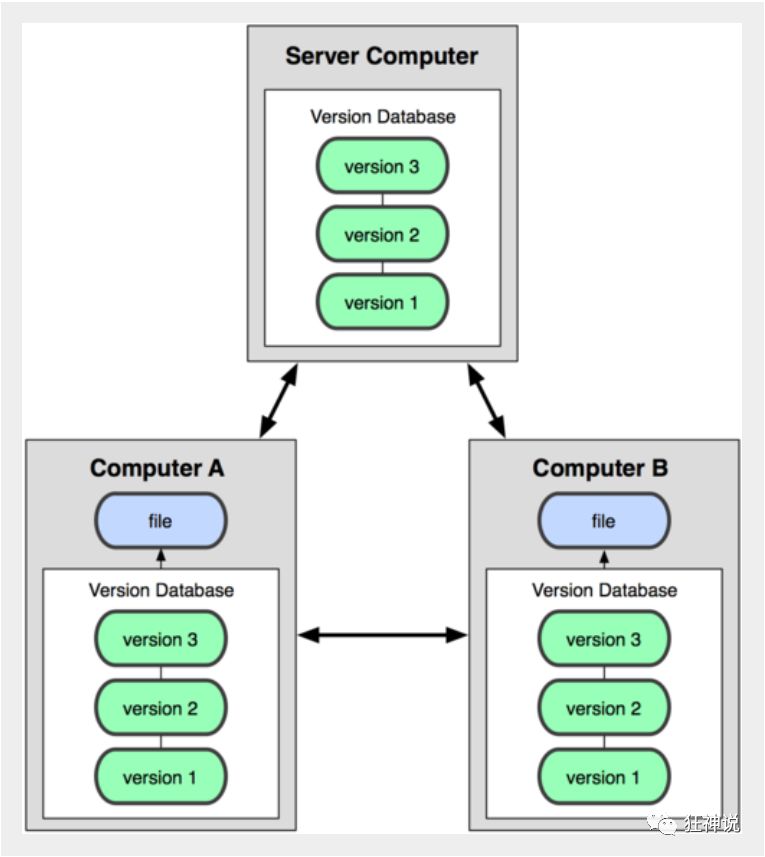
Git与SVN区别
- SVN是集中式版本控制系统,版本库是集中放在中央服务器的,而工作的时候,用的都是自己的电脑,所以首先要从中央服务器得到最新的版本,然后工作,完成工作后,需要把自己做完的活推送到中央服务器。集中式版本控制系统是必须联网才能工作,对网络带宽要求较高。

- Git是分布式版本控制系统,没有中央服务器,每个人的电脑就是一个完整的版本库,工作的时候不需要联网了,因为版本都在自己电脑上。协同的方法是这样的:比如说自己在电脑上改了文件A,其他人也在电脑上改了文件A,这时,你们两之间只需把各自的修改推送给对方,就可以互相看到对方的修改了。Git可以直接看到更新了哪些代码和文件!
Git是目前世界上最先进的分布式版本控制系统。
Git的历史
- 同生活中的许多伟大事物一样,Git 诞生于一个极富纷争大举创新的年代。
- Linux 内核开源项目有着为数众广的参与者。绝大多数的 Linux 内核维护工作都花在了提交补丁和保存归档的繁琐事务上(1991-2002年间)。到 2002 年,整个项目组开始启用一个专有的分布式版本控制系统 BitKeeper 来管理和维护代码。
- Linux社区中存在很多的大佬!破解研究 BitKeeper !
- 到了 2005 年,开发 BitKeeper 的商业公司同 Linux 内核开源社区的合作关系结束,他们收回了 Linux 内核社区免费使用 BitKeeper 的权力。这就迫使 Linux 开源社区(特别是 Linux 的缔造者 Linus Torvalds)基于使用 BitKeeper 时的经验教训,开发出自己的版本系统。(2周左右!) 也就是后来的 Git!
- Git是目前世界上最先进的分布式版本控制系统。
- Git是免费、开源的,最初Git是为辅助 Linux 内核开发的,来替代 BitKeeper!

Linux和Git之父李纳斯·托沃兹(Linus Benedic Torvalds)1969、芬兰
Git环境配置
软件下载
打开 [git官网] https://git-scm.com/,下载git对应操作系统的版本。
所有东西下载慢的话就可以去找镜像!
官网下载太慢,我们可以使用淘宝镜像下载:http://npm.taobao.org/mirrors/git-for-windows/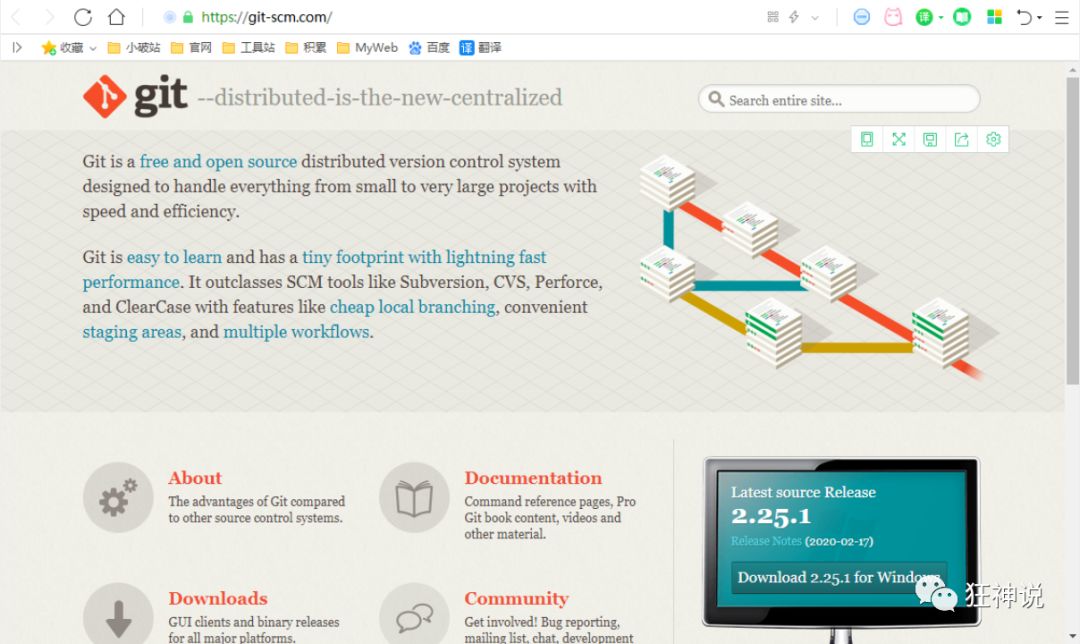
下载对应的版本即可安装!
先卸载(已安装):直接反安装然后清理环境变量即可,环境变量只是为了全局使用而已,安装会自动配好。
安装:无脑下一步即可!安装完毕就可以使用了!
启动Git
安装成功后在开始菜单中会有Git项,菜单下有3个程序:任意文件夹下右键也可以看到对应的程序!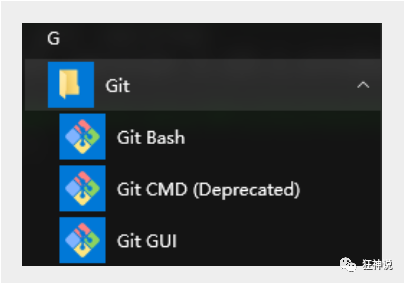
Git Bash:Unix与Linux风格的命令行,使用最多,推荐最多
Git CMD:Windows风格的命令行
Git GUI:图形界面的Git,不建议初学者使用,尽量先熟悉常用命令
常用的Linux命令
平时一定要多使用这些基础的命令!
cd 改变目录。cd .. 回退到上一个目录,直接cd进入默认目录pwd 显示当前所在的目录路径。ls(ll) 都是列出当前目录中的所有文件,只不过ll(两个ll)列出的内容更为详细。touch 新建一个文件 如 touch index.js 就会在当前目录下新建一个index.js文件。rm 删除一个文件, rm index.js 就会把index.js文件删除。mkdir 新建一个目录,就是新建一个文件夹。rm -r 删除一个文件夹, rm -r src 删除src目录rm -rf / 切勿在Linux中尝试!删除电脑中全部文件!mv 移动文件, mv index.html src index.html 是我们要移动的文件, src 是目标文件夹,当然, 这样写,必须保证文件和目标文件夹在同一目录下。reset 重新初始化终端/清屏。clear 清屏。history 查看命令历史。help 帮助。exit 退出。# 表示注释
Git配置
所有的配置文件,其实都保存在本地!查看配置 git config -l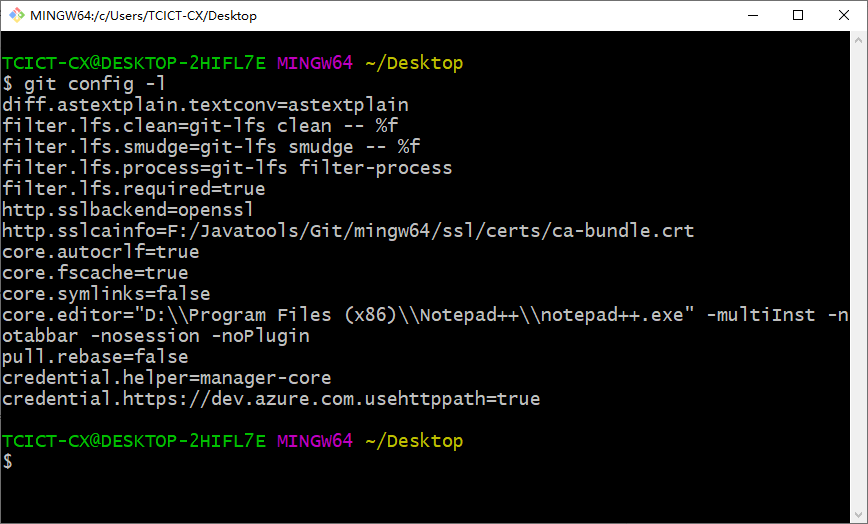
查看不同级别的配置文件:
#查看系统configgit config --system --list#查看当前用户(global)配置git config --global --list
Git相关的配置文件:
1)Git\etc\gitconfig Git 安装目录下的 gitconfig —system 系统级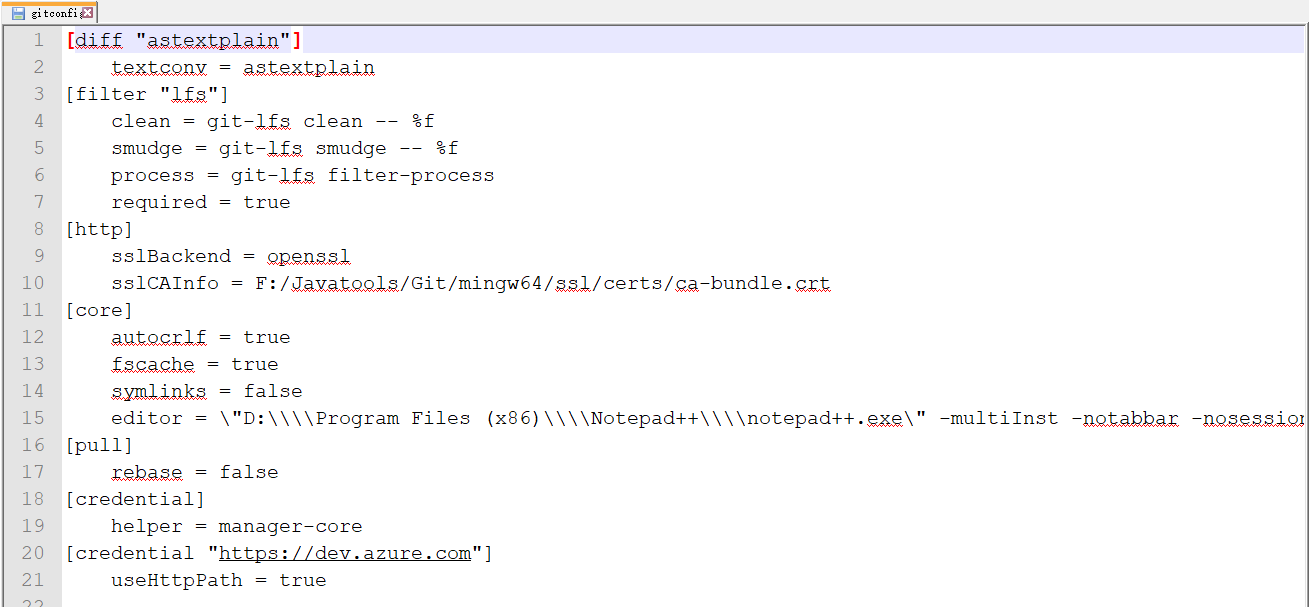
2)C:\Users\Administrator\ .gitconfig 该文件设置后才有,只适用于当前登录用户的配置 —global 全局
这里可以直接编辑配置文件,通过命令设置后会响应到这里。
设置用户名与邮箱(用户标识、必要)
当你安装Git后首先要做的事情是设置你的用户名称和e-mail地址。
这是非常重要的,因为每次Git提交都会使用该信息。它被永远的嵌入到了你的提交中:
git config --global user.name "Bellyr" #名称git config --global user.email 962296488@qq.com #邮箱
- 只需要做一次这个设置,如果你传递了—global 选项,因为Git将总是会使用该信息来处理你在系统中所做的一切操作。
- 如果你希望在一个特定的项目中使用不同的名称或e-mail地址,你可以在该项目中运行该命令而不要—global选项。
- 总之—global为全局配置,不加为某个项目的特定配置。

Git基本理论(核心)
工作区域
Git本地有三个工作区域:工作目录(Working Directory)、暂存区(Stage/Index)、资源库(Repository或Git Directory)。
如果在加上远程的git仓库(Remote Directory)就可以分为四个工作区域。文件在这四个区域之间的转换关系如下: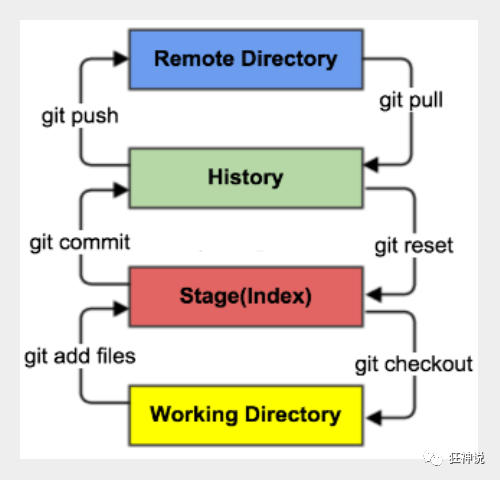
- Workspace:工作区,就是你平时存放项目代码的地方
- Index / Stage:暂存区,用于临时存放你的改动,事实上它只是一个文件,保存即将提交到文件列表信息
- Repository:仓库区(或本地仓库),就是安全存放数据的位置,这里面有你提交到所有版本的数据。其中HEAD指向最新放入仓库的版本
- Remote:远程仓库,托管代码的服务器,可以简单的认为是你项目组中的一台电脑用于远程数据交换
本地的三个区域确切的说应该是git仓库中HEAD指向的版本: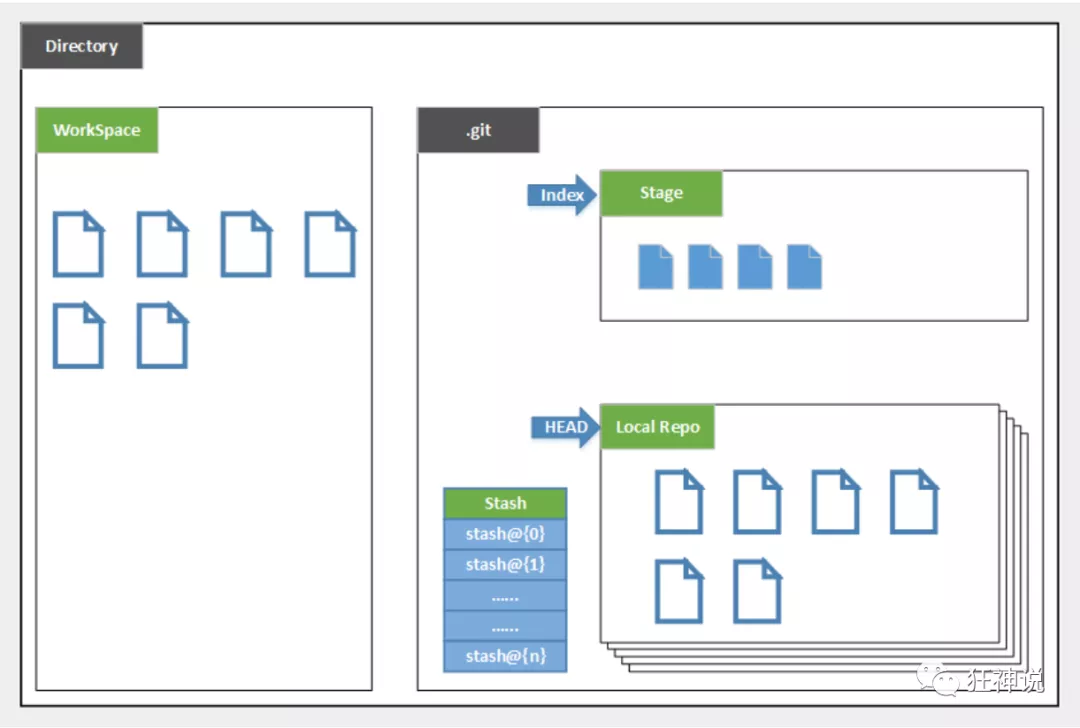
- Directory:使用Git管理的一个目录,也就是一个仓库,包含我们的工作空间和Git的管理空间。
- WorkSpace:需要通过Git进行版本控制的目录和文件,这些目录和文件组成了工作空间。
- .git:存放Git管理信息的目录,初始化仓库的时候自动创建。
- Index/Stage:暂存区,或者叫待提交更新区,在提交进入repo之前,我们可以把所有的更新放在暂存区。
- Local Repo:本地仓库,一个存放在本地的版本库;HEAD会只是当前的开发分支(branch)。
- Stash:隐藏,是一个工作状态保存栈,用于保存/恢复WorkSpace中的临时状态。
工作流程
git的工作流程一般是这样的:
1、在工作目录中添加、修改文件;
2、将需要进行版本管理的文件放入暂存区域;
3、将暂存区域的文件提交到git仓库。
因此,git管理的文件有三种状态:已修改(modified),已暂存(staged),已提交(committed)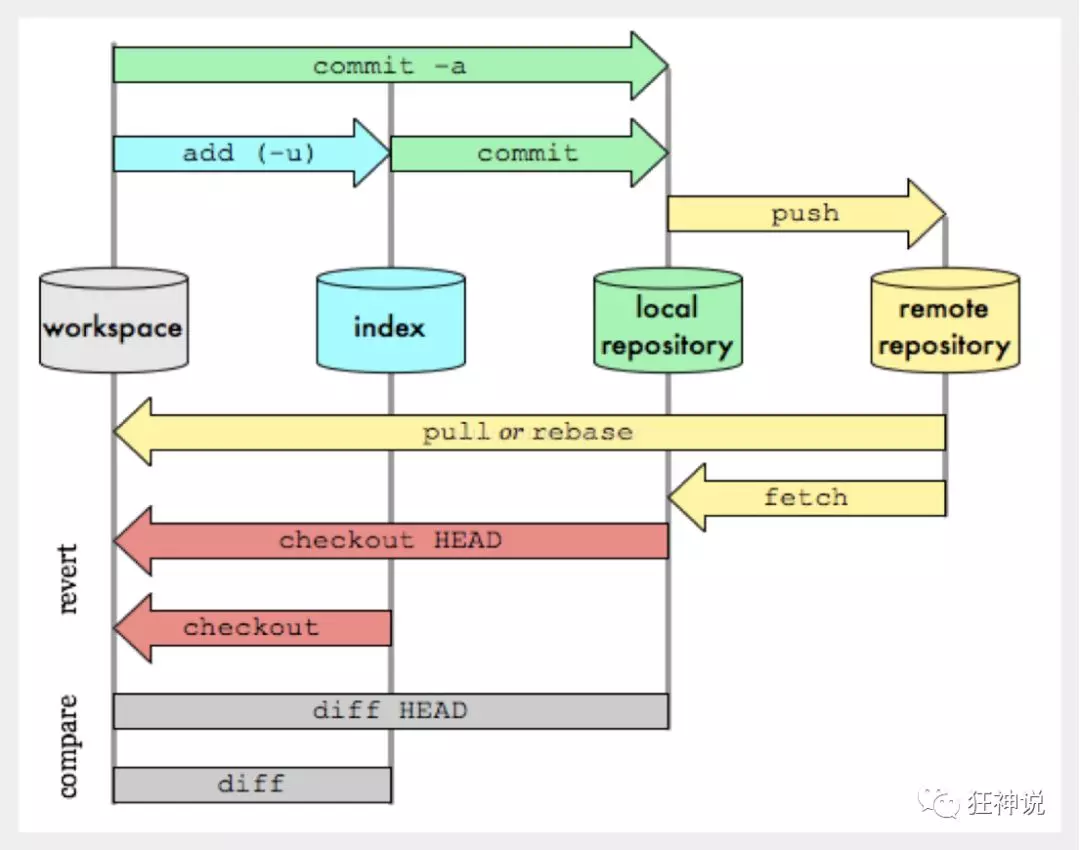
Git项目搭建
创建工作目录与常用命令
工作目录(WorkSpace)一般就是你希望Git帮助你管理的文件夹,可以是你项目的目录,也可以是一个空目录,建议不要有中文。
日常使用只要记住下图6个命令: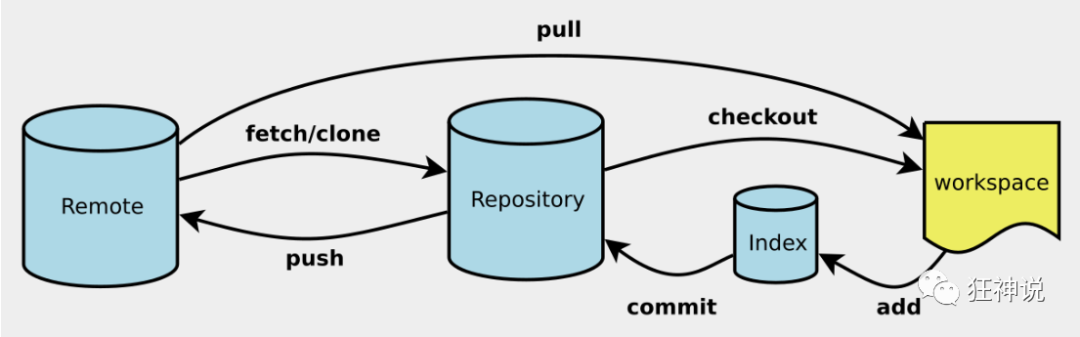
本地仓库搭建
创建本地仓库的方法有两种:一种是创建全新的仓库,另一种是克隆远程仓库。
1、创建全新的仓库,需要用GIT管理的项目的根目录执行:
# 在当前目录新建一个Git代码库$ git init
2、执行后可以看到,仅仅在项目目录多出了一个.git目录,关于版本等的所有信息都在这个目录里面。
克隆远程仓库
1、另一种方式是克隆远程目录,由于是将远程服务器上的仓库完全镜像一份至本地!
# 克隆一个项目和它的整个代码历史(版本信息)$ git clone [url] # https://gitee.com/kuangstudy/openclass.git
2、去 gitee 或者 github 上克隆一个测试!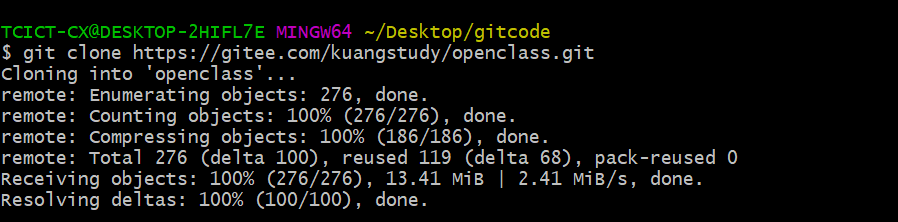
Git文件操作
文件的四种状态
版本控制就是对文件的版本控制,要对文件进行修改、提交等操作,首先要知道文件当前在什么状态,不然可能会提交了现在还不想提交的文件,或者要提交的文件没提交上。
- Untracked: 未跟踪, 此文件在文件夹中, 但并没有加入到git库, 不参与版本控制. 通过
git add状态变为Staged. - Unmodify: 文件已经入库, 未修改, 即版本库中的文件快照内容与文件夹中完全一致. 这种类型的文件有两种去处, 如果它被修改, 而变为
Modified. 如果使用git rm移出版本库, 则成为Untracked文件 - Modified: 文件已修改, 仅仅是修改, 并没有进行其他的操作. 这个文件也有两个去处, 通过
git add可进入暂存staged状态, 使用git checkout则丢弃修改过, 返回到unmodify状态, 这个git checkout即从库中取出文件, 覆盖当前修改 ! - Staged: 暂存状态. 执行
git commit则将修改同步到库中, 这时库中的文件和本地文件又变为一致, 文件为Unmodify状态. 执行git reset HEAD filename取消暂存, 文件状态为Modified
查看文件状态
上面说文件有4种状态,通过如下命令可以查看到文件的状态:
#查看指定文件状态git status [filename]#查看所有文件状态git status# git add . 添加所有文件到暂存区# git commit -m "消息内容" 提交暂存区中的内容到本地仓库 -m 提交信息
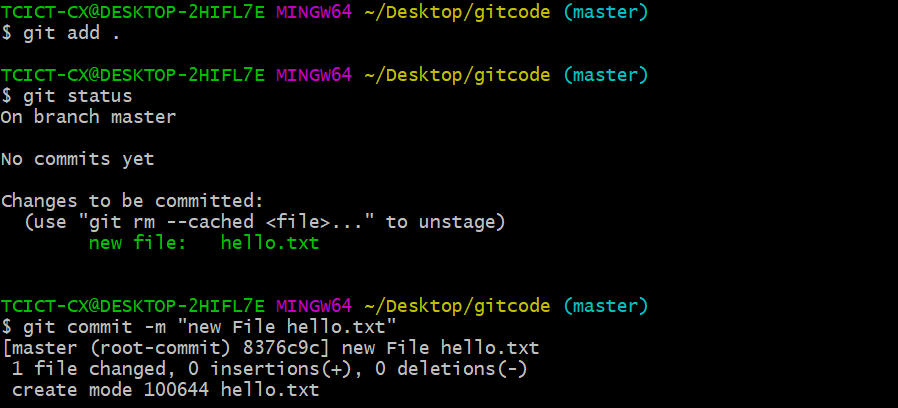
忽略文件
有些时候我们不想把某些文件纳入版本控制中,比如数据库文件,临时文件,设计文件等
在主目录下建立”.gitignore”文件,此文件有如下规则:
- 忽略文件中的空行或以井号(#)开始的行将会被忽略。
- 可以使用Linux通配符。例如:星号(*)代表任意多个字符,问号(?)代表一个字符,方括号([abc])代表可选字符范围,大括号({string1,string2,…})代表可选的字符串等。
- 如果名称的最前面有一个感叹号(!),表示例外规则,将不被忽略。
- 如果名称的最前面是一个路径分隔符(/),表示要忽略的文件在此目录下,而子目录中的文件不忽略。
- 如果名称的最后面是一个路径分隔符(/),表示要忽略的是此目录下该名称的子目录,而非文件(默认文件或目录都忽略)。
#为注释*.txt #忽略所有 .txt结尾的文件,这样的话上传就不会被选中!!lib.txt #但lib.txt除外/temp #仅忽略项目根目录下的TODO文件,不包括其它目录tempbuild/ #忽略build/目录下的所有文件doc/*.txt #会忽略 doc/notes.txt 但不包括 doc/server/arch.txt
使用码云
github 是有墙的,在国内我们一般使用 gitee ,公司中有时候会搭建自己的 gitlab 服务器
1、注册登录码云,完善个人信息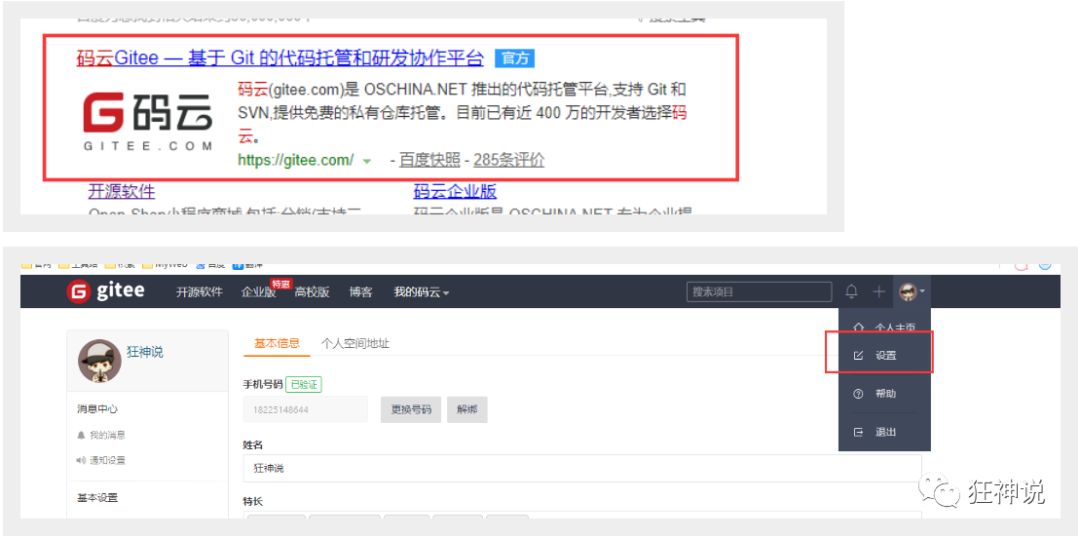
2、设置本机绑定SSH公钥,实现免密码登录!(免密码登录,这一步挺重要的,码云是远程仓库,我们是平时工作在本地仓库!)
# 进入 C:\Users\Administrator\.ssh 目录(第一次需要键入以下命令才会生成该文件夹)# 生成公钥ssh-keygen
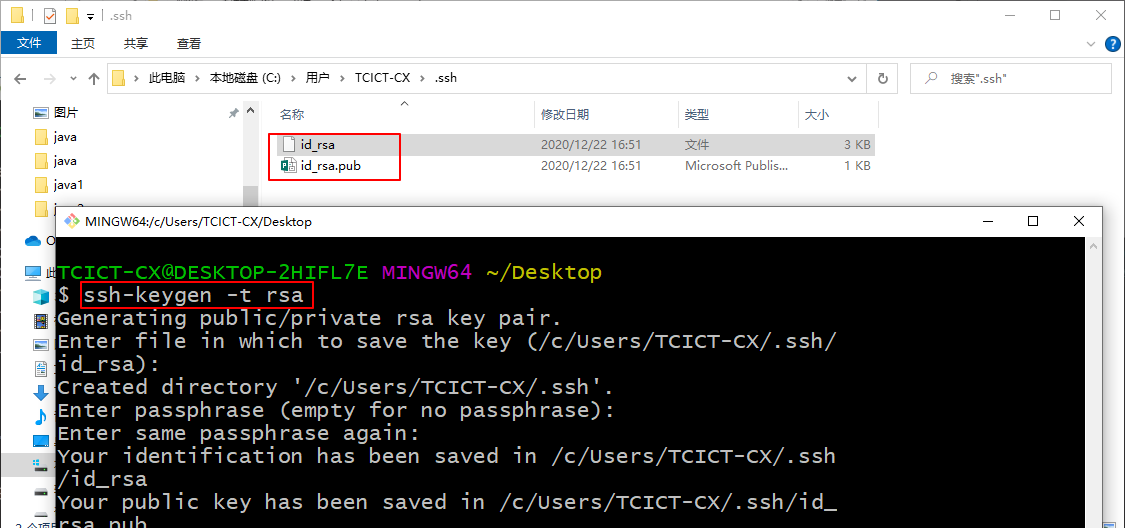
3、将公钥信息public key 添加到码云账户中即可!
4、使用码云创建一个自己的仓库!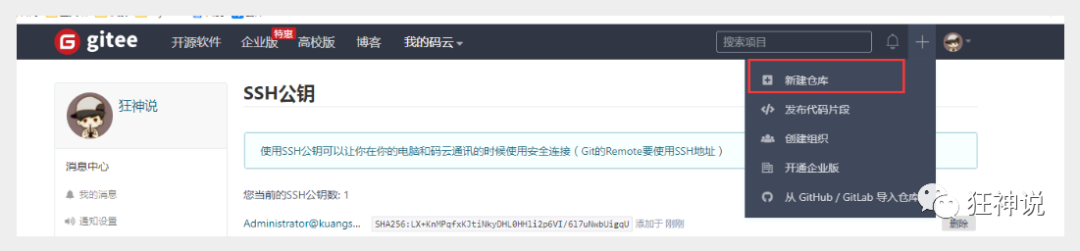
许可证:开源是否可以随意转载,开源但是不能商业使用,不能转载,… 限制!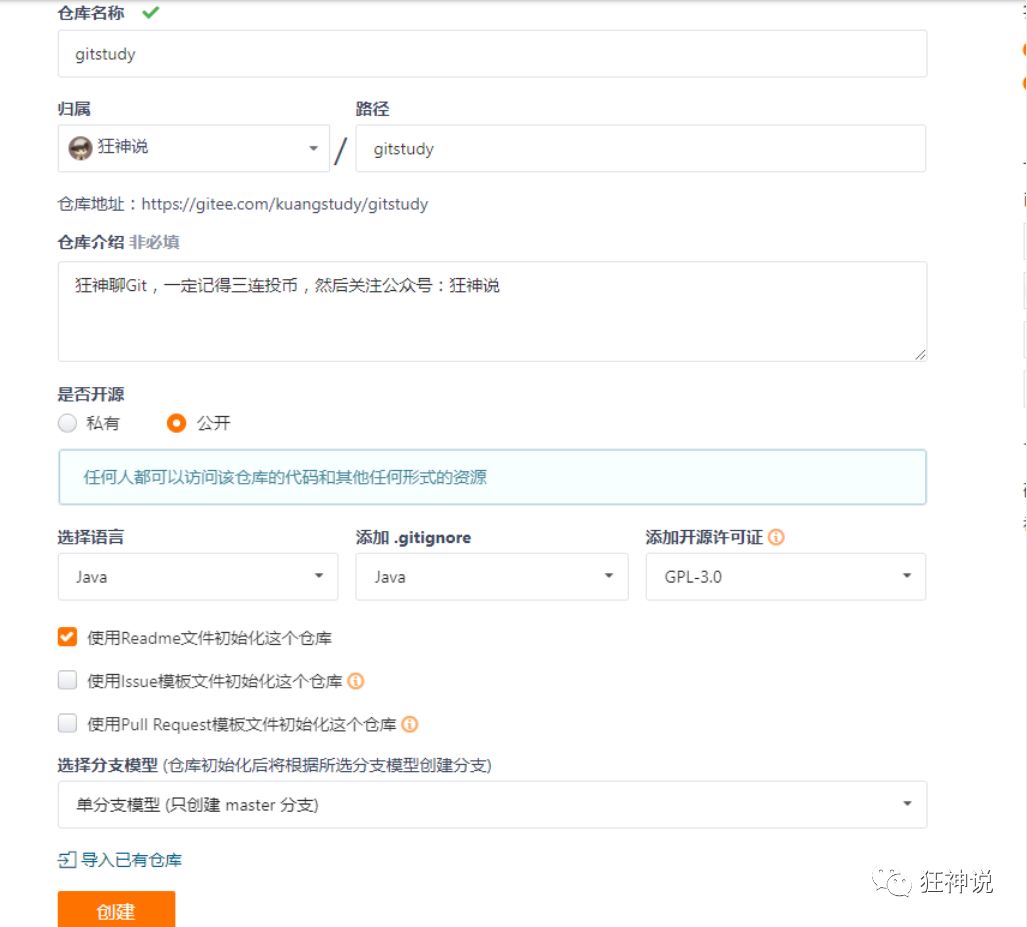
克隆到本地(选择ssh链接,后面git操作才不用输入账号及密码)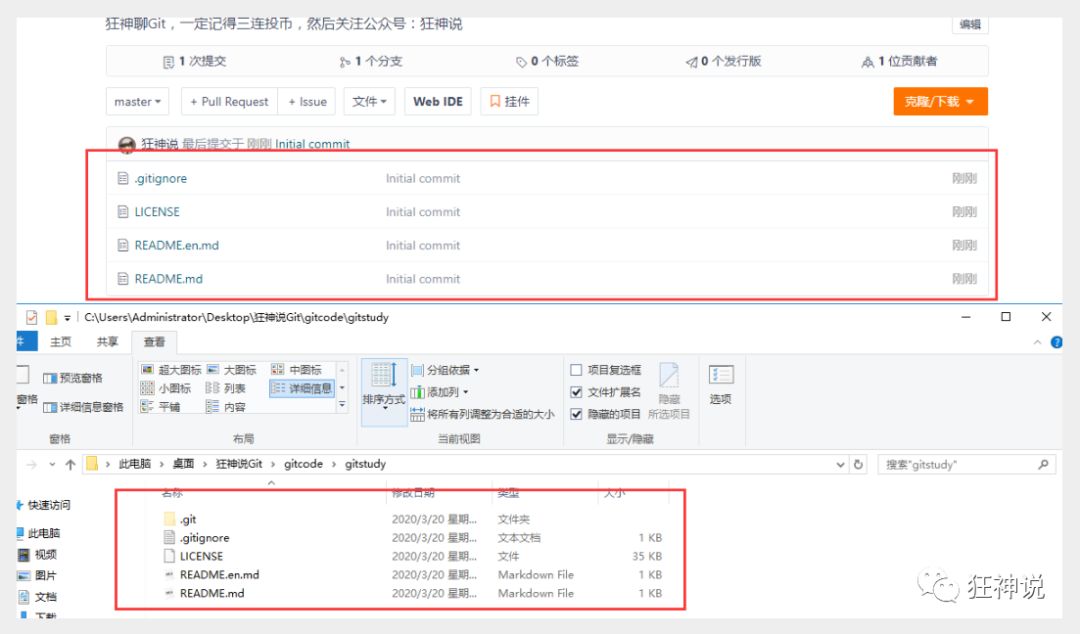
IDEA集成Git
1、新建项目,绑定git(注意拷贝的文件,不包括外层文件夹)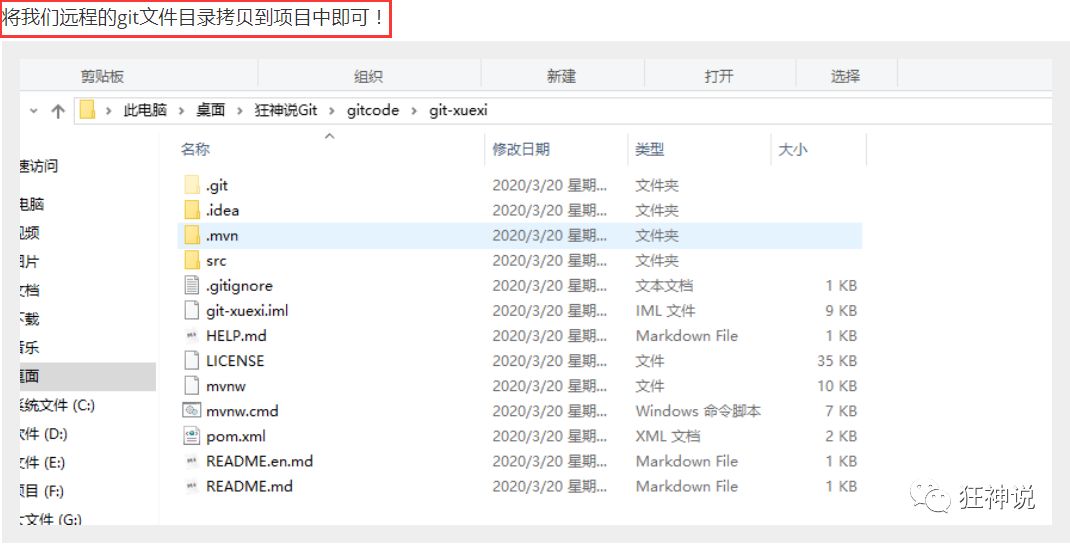
注意观察idea中的变化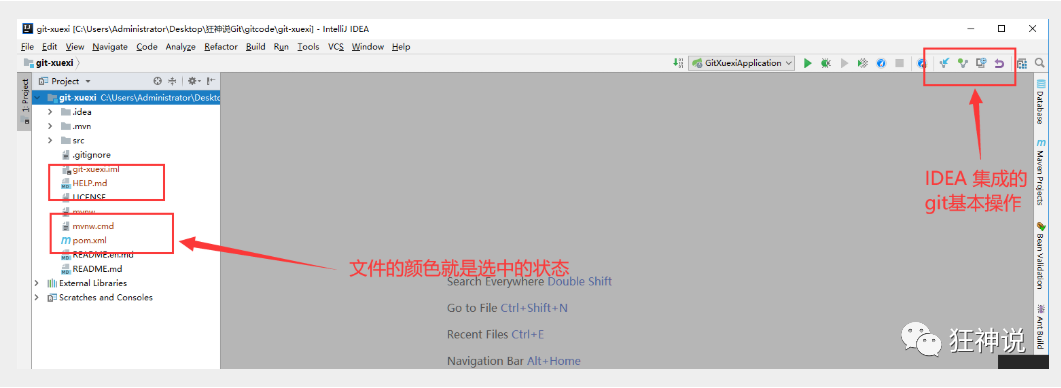
2、修改文件,使用IDEA操作git。
- 添加到暂存区
- commit 提交
- push到远程仓库
3、提交测试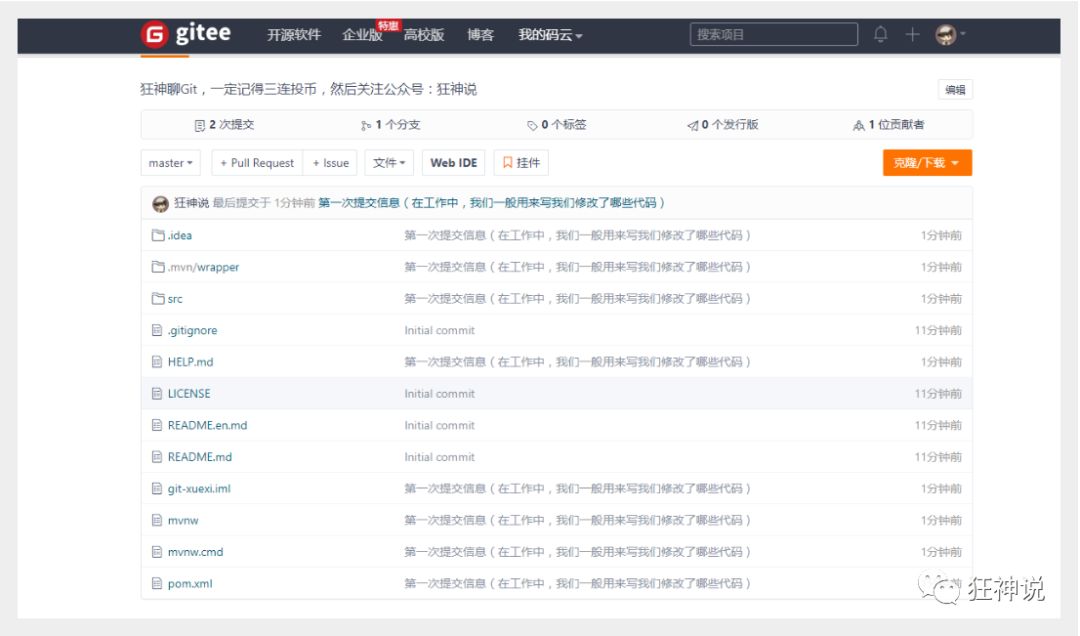
这些都是单个人的操作!
说明:Git分支
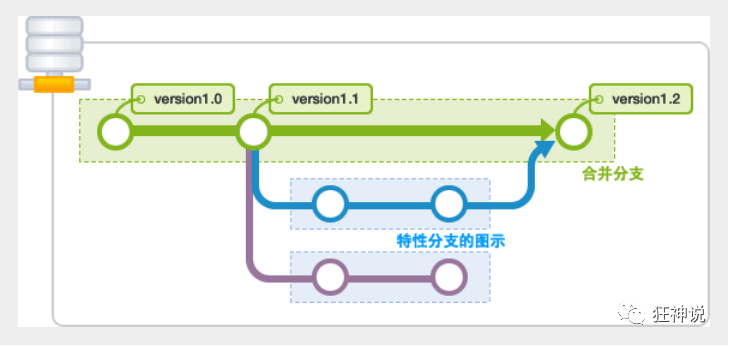
分支在GIT中相对较难,分支就是科幻电影里面的平行宇宙,如果两个平行宇宙互不干扰,那对现在的你也没啥影响。不过,在某个时间点,两个平行宇宙合并了,我们就需要处理一些问题了!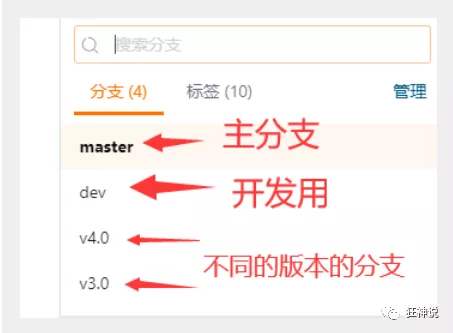
git分支中常用指令:
# 列出所有本地分支git branch# 列出所有远程分支git branch -r# 新建一个分支,但依然停留在当前分支git branch [branch-name]# 新建一个分支,并切换到该分支git checkout -b [branch]# 合并指定分支到当前分支$ git merge [branch]# 删除分支$ git branch -d [branch-name]# 删除远程分支$ git push origin --delete [branch-name]$ git branch -dr [remote/branch]
IDEA中操作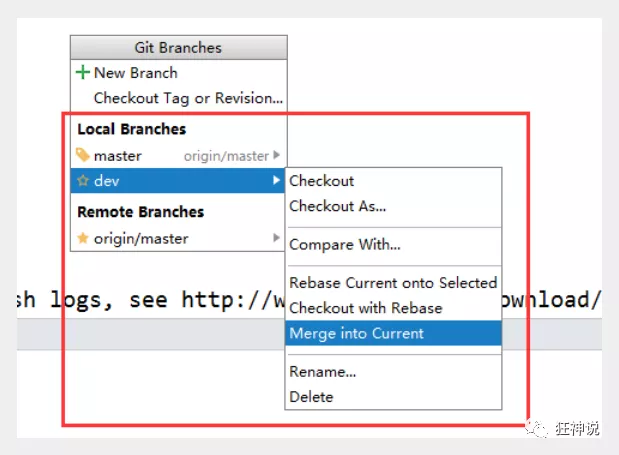
如果同一个文件在合并分支时都被修改了则会引起冲突:解决的办法是我们可以修改冲突文件后重新提交!选择要保留他的代码还是你的代码!
master主分支应该非常稳定,用来发布新版本,一般情况下不允许在上面工作,工作一般情况下在新建的dev分支上工作,工作完后,比如上要发布,或者说dev分支代码稳定后可以合并到主分支master上来。
个人出错点:.gitignore不起作用
如果某些文件已经被纳入了版本管理中,就算是在.gitignore中已经声明了忽略路径也是不起作用的,这时候我们就应该先把本地缓存删除,然后再进行git的push,这样就不会出现忽略的文件了。
git清除本地缓存命令如下:
git rm -r --cached .git add .git commit -m "update gitignore"

若有收获,就点个赞吧
0 人点赞


