总体步骤
搜索镜像 → 拉取镜像 → 查看镜像 → 启动镜像 → 停止容器 → 移除容器
安装tomcat
这里我们以8.5.32版本的tomcat为例,高版本的tomcat可能会出现部署好打不开tomcat首页的情况
1)docker hub上面查找tomcat镜像:docker search tomcat
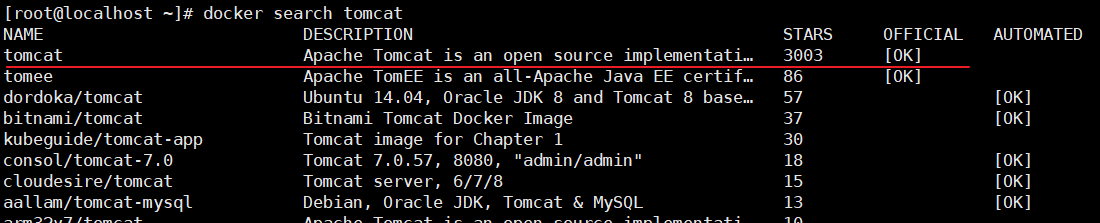
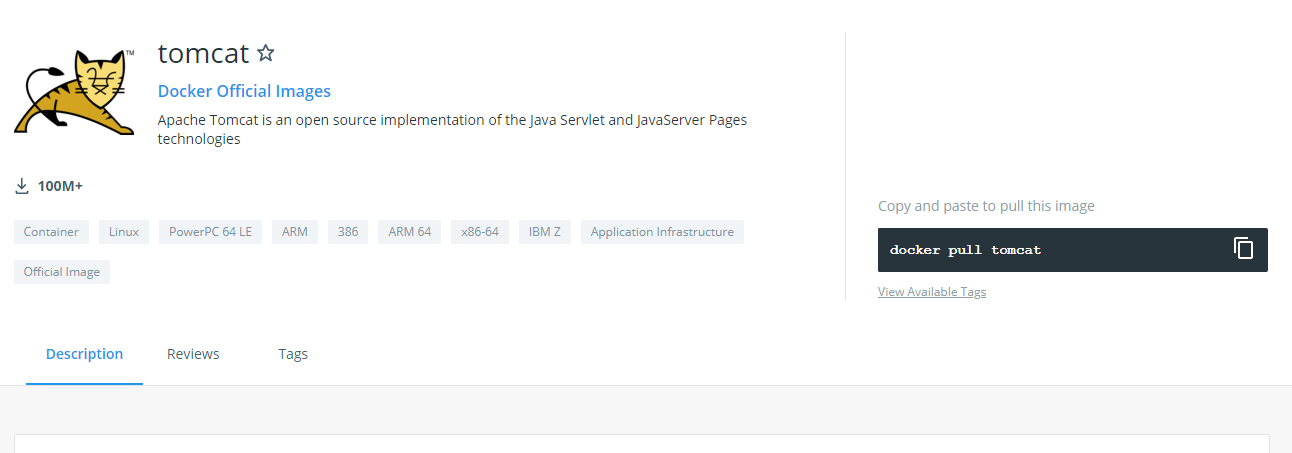
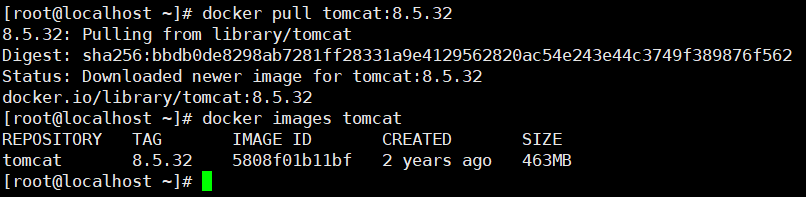
2)拉取tomcat镜像到本地:docker pull tomcat:8.5.32
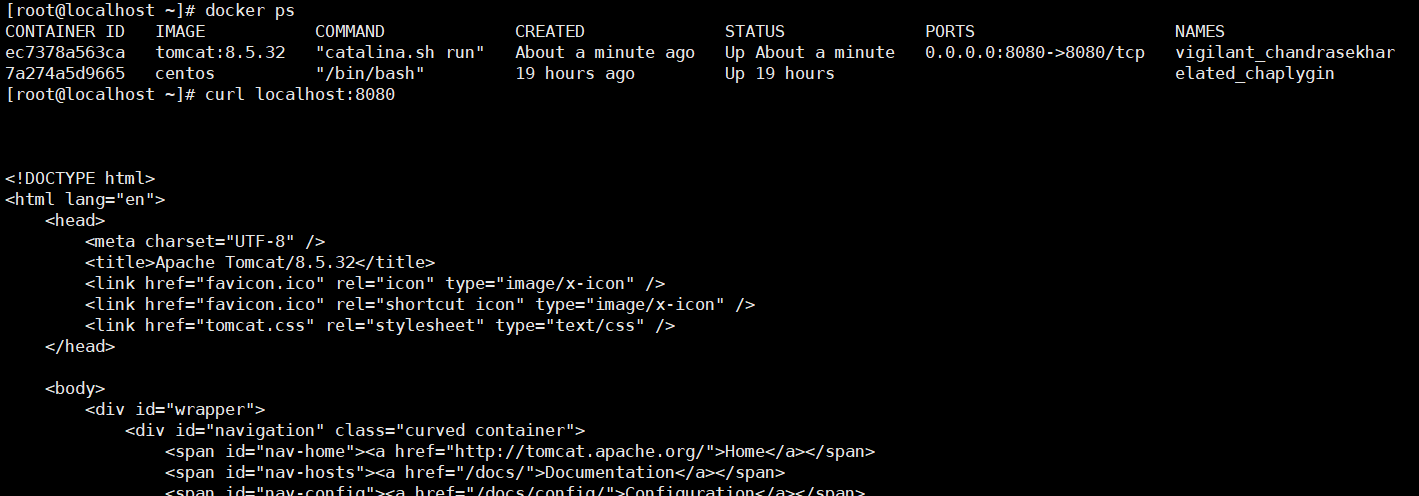
3)使用tomcat镜像创建容器(也叫运行镜像):docker run -it -p 8080:8080 tomcat:8.5.32
-p 主机端口:docker容器端口:指定端口-P:随机分配端口-i:交互-t:终端
4)测试tomcat主页
安装mysql
1)docker hub上面查找mysql镜像
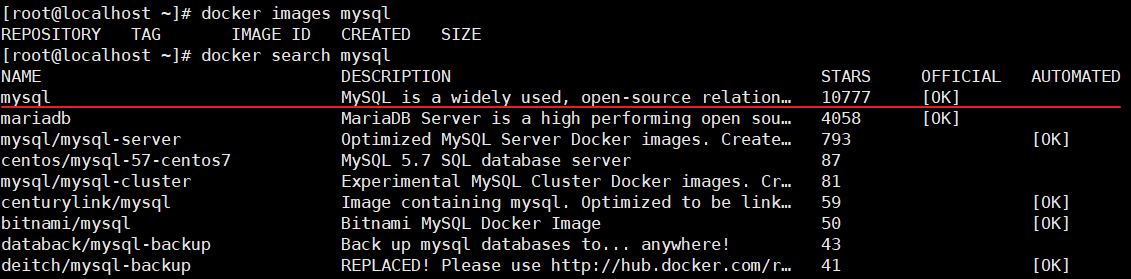
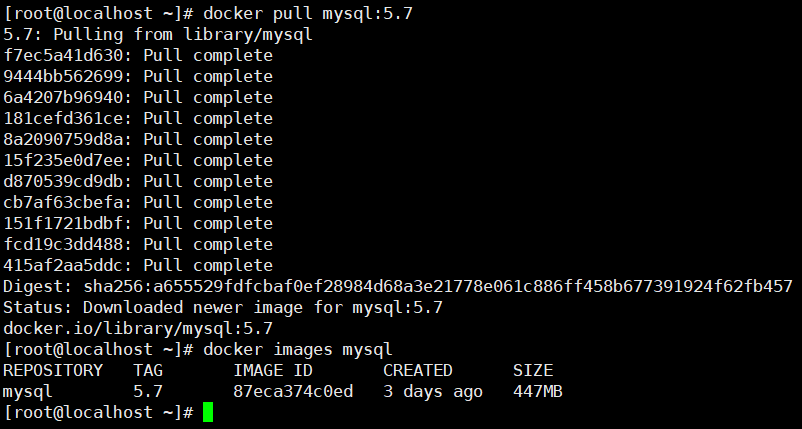
2)拉取mysql镜像到本地标签为5.7
3)使用mysql5.7镜像创建容器(也叫运行镜像)
docker run \-p 12345:3306 \--name mysql \-v /zzyyuse/mysql/conf:/etc/mysql/conf.d \-v /zzyyuse/mysql/logs:/logs \-v /zzyyuse/mysql/data:/var/lib/mysql \-e MYSQL_ROOT_PASSWORD=123456 \-d mysql:5.7命令说明:-p 12345:3306 :将主机的12345端口映射到docker容器的3306端口--name mysql :运行服务名字-v /zzyyuse/mysql/conf:/etc/mysql/conf.d :将主机/zzyyuse/mysql录下的conf目录挂载到容器的 /etc/mysql/conf.d目录-v /zzyyuse/mysql/logs:/logs :将主机/zzyyuse/mysql目录下的 logs 目录挂载到容器的 /logs目录-v /zzyyuse/mysql/data:/var/lib/mysql :将主机/zzyyuse/mysql目录下的data目录挂载到容器的 /var/lib/mysql目录-e MYSQL_ROOT_PASSWORD=123456 :初始化 root 用户的密码-d mysql:5.7 : 后台程序运行mysql5.7
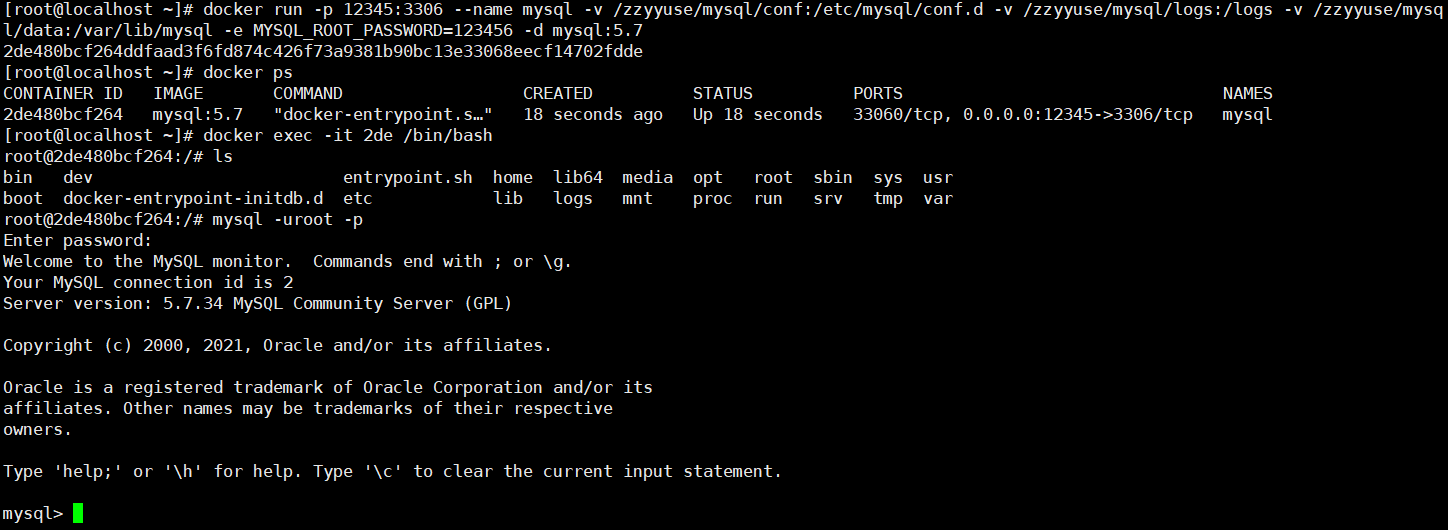
4)测试
mysql> show databases;
+--------------------+
| Database           |
+--------------------+
| information_schema |
| mysql              |
| performance_schema |
| sys                |
+--------------------+
4 rows in set (0.00 sec)

mysql> create database db01;
Query OK, 1 row affected (0.00 sec)

mysql> use db01;
Database changed
mysql> create table t_book(id int not null primary key,bookName varchar(20));
Query OK, 0 rows affected (0.01 sec)

mysql> show tables;
+----------------+
| Tables_in_db01 |
+----------------+
| t_book         |
+----------------+
1 row in set (0.00 sec)

mysql> insert into t_book values(1,'java');
Query OK, 1 row affected (0.01 sec)

mysql> select * from t_book;
+----+----------+
| id | bookName |
+----+----------+
|  1 | java     |
+----+----------+
1 row in set (0.00 sec)
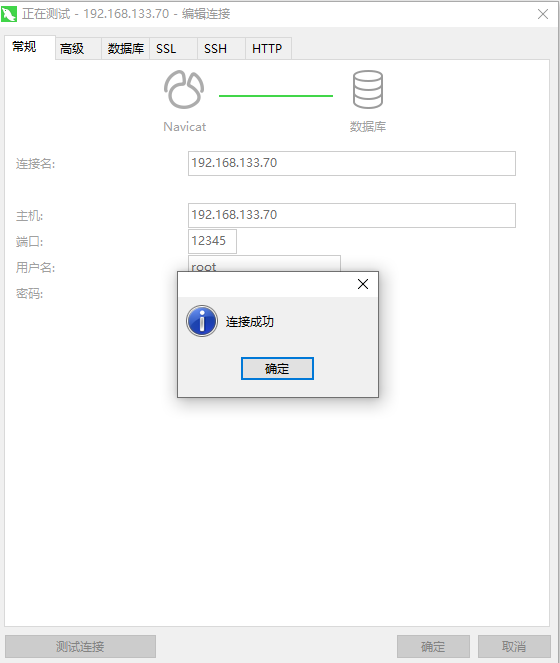
5)在windows上连接运行在docker上的mysql服务
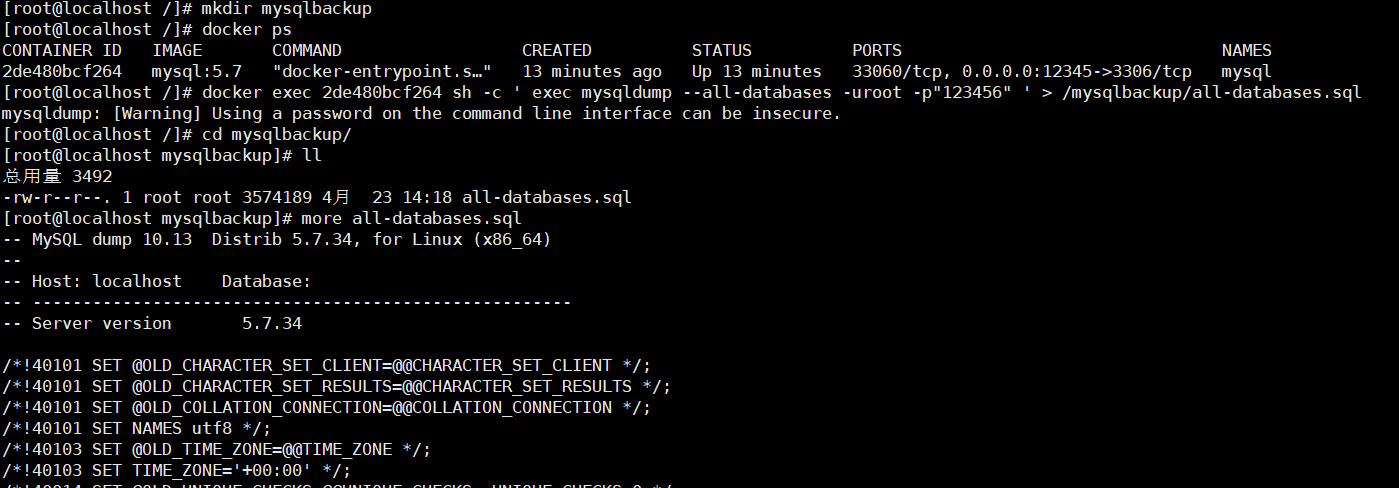
6)数据备份小测试(可以不做)
docker exec mysql服务容器ID sh -c ' exec mysqldump --all-databases -uroot -p"123456" ' > /指定目录/all-databases.sql
安装redis
1)拉取redis镜像到本地

2)使用redis镜像创建容器(也叫运行镜像)
2.1)在主机/zzyyuse/myredis/conf/目录下下载对应镜像版本的redis.conf文件
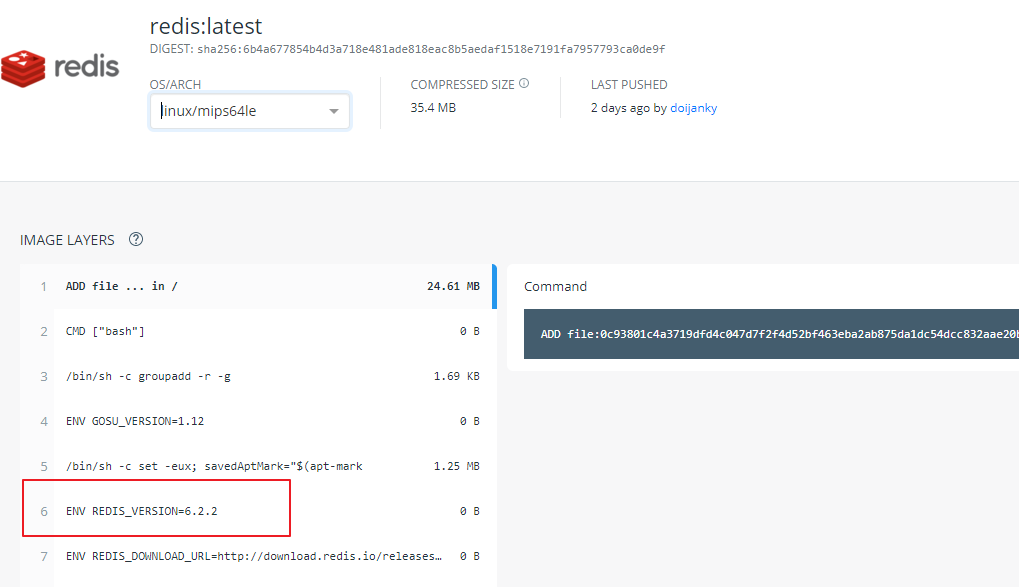
wget https://raw.githubusercontent.com/antirez/redis/6.2.2/redis.conf
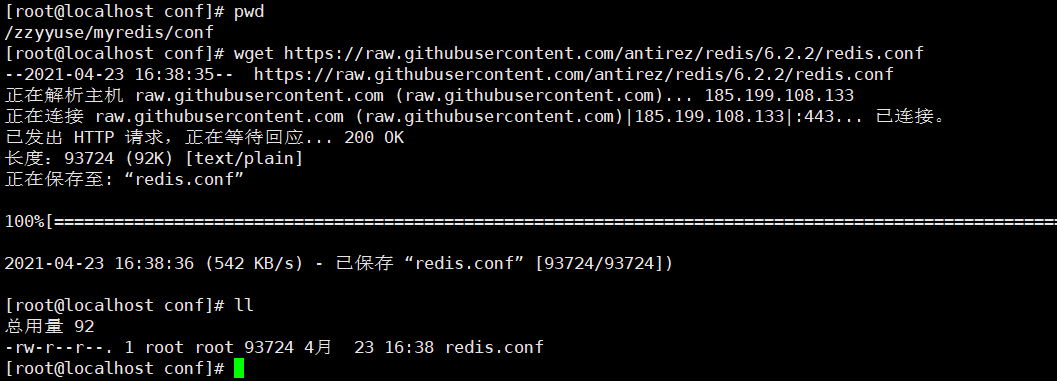
注意:可能会出现 raw.githubusercontent.com 拒绝连接的问题 解决方案:https://blog.csdn.net/laoxuan2011/article/details/106177126/,使用 www.ipaddress.com 去查对应 ip
修改配置文件:
1)取消仅主机访问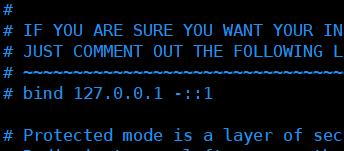
2)修改protected-mode 为 no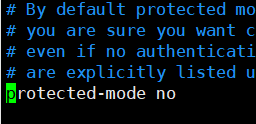
protected-mode 是在没有显示定义 bind 地址(即监听全网段),又没有设置密码 requirepass时,protected-mode 只允许本地回环127.0.0.1 访问,也就是说当开启了 protected-mode 时,如果你既没有显示的定义了 bind 监听的地址,同时又没有设置 auth 密码,那你只能通过 127.0.0.1 来访问 redis 服务。
3)注意 daemonize 为 no,否则以守护式运行镜像 redis 容器启动就会自己停止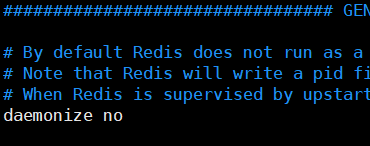
心得:之前曾将no误设置为false,发现容器自启动后就停止了,此时可以使用
docker logs命令查看错误信息
2.2)运行镜像
docker run \
-p 6379:6379 \
-v /zzyyuse/myredis/data:/data \
-v /zzyyuse/myredis/conf/redis.conf:/usr/local/etc/redis/redis.conf \
-d redis \
redis-server /usr/local/etc/redis/redis.conf \
--appendonly yes

命令说明:
-p 6379:6379 :将主机的6379端口映射到docker容器的6379端口
-v /zzyyuse/myredis/data:/data :将主机/zzyyuse/myredis目录下的data目录挂载到容器的 /data目录
-v /zzyyuse/myredis/conf/redis.conf:/usr/local/etc/redis/redis.conf :将主机/zzyyuse/myredis/conf目录下的redis.conf文件挂载到容器的/usr/local/etc/redis/目录下的redis.conf文件
-d redis : 后台程序运行redis
redis-server /usr/local/etc/redis/redis.conf :使用自定义配置文件启动redis
--appendonly yes :设置appendonly为yes
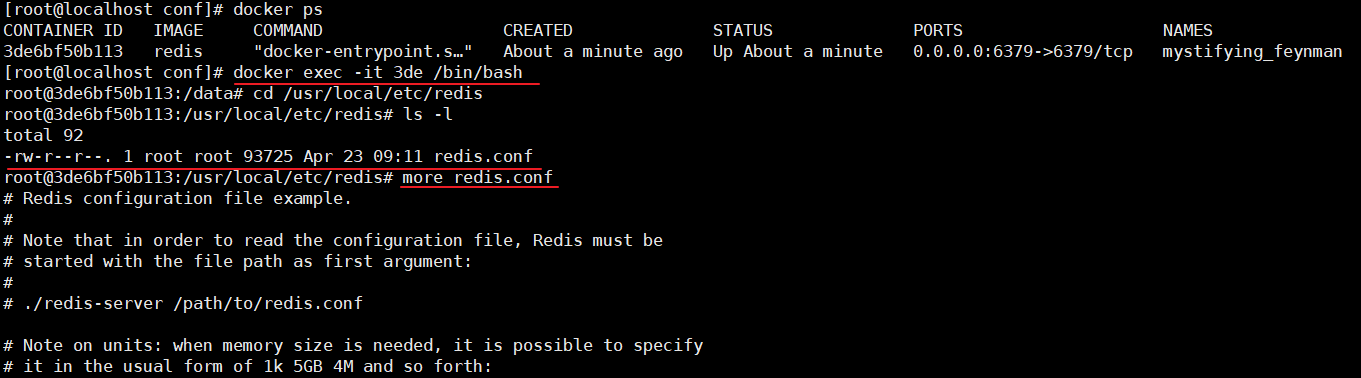
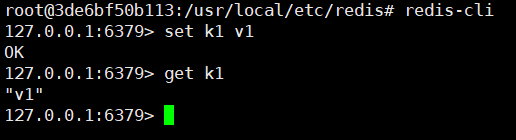
3)测试redis-cli
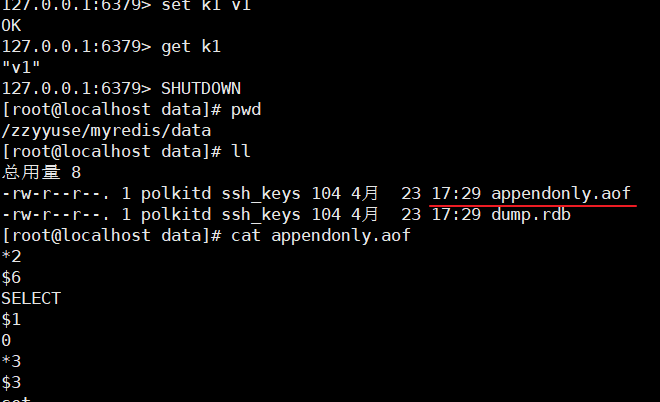
4)测试持久化文件生成段

若有收获,就点个赞吧
0 人点赞


