Windows11里面许多功能设计理念感觉是微软官方想为平板触摸用户制作的。
设置鼠标右键菜单
Windows11鼠标右键菜单特别难受,会多出来一个显示更多选项,每次都要点一下才显示完整菜单,特别难受,好好的编辑个文件怎么就非要这么费劲,这设计理念也太平板化了。
我找到了两种解决方法,任选其一或者一起用都可以。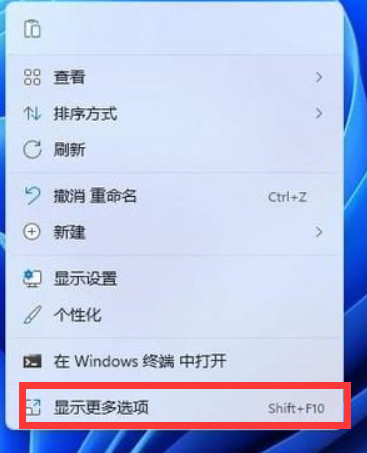
解决方法一:通过安装桌面整理解决
可以通过安装一个桌面整理来解决,如”腾讯桌面整理“或者”360桌面助手“,不想用腾讯管家全家桶的建议下载独立版。360桌面助手直接就是独立的。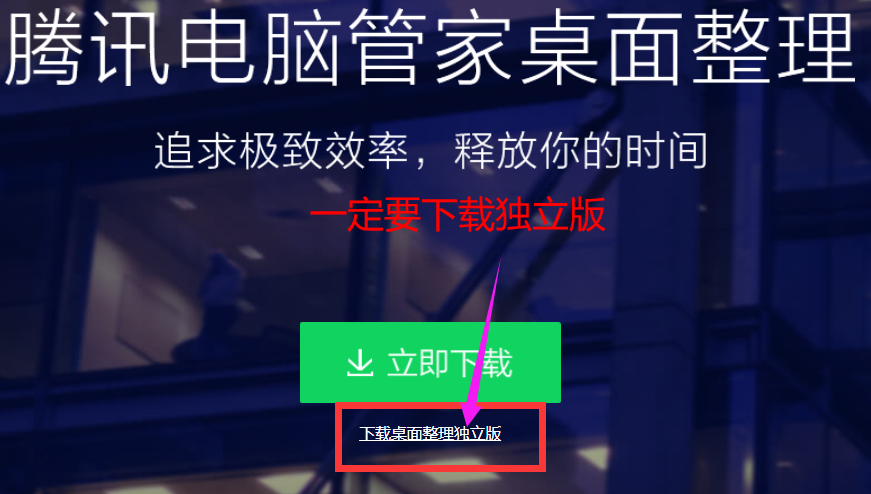
解决方法二:修改回win10风格
鼠标右键选择打开管理员终端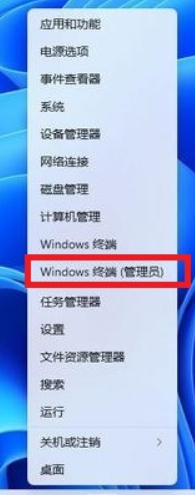
输入如下注册表命令
reg.exe add “HKCU\Software\Classes\CLSID{86ca1aa0-34aa-4e8b-a509-50c905bae2a2}\InprocServer32” /f /ve
重启电脑就能回到win10风格鼠标右键,不用再一直点击烦人的”显示更多选项“
恢复win11菜单
同样的操作,输入如下注册表命令之后重启即可
reg.exe delete “HKCU\Software\Classes\CLSID{86ca1aa0-34aa-4e8b-a509-50c905bae2a2}\InprocServer32” /va /f
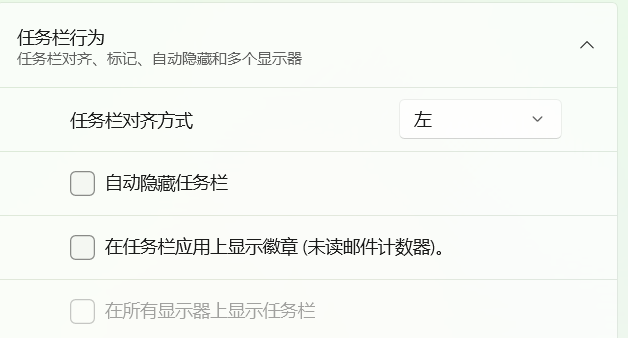
调试任务栏
Windows11的初始任务栏苹果味儿太浓了,但跟右边的状态栏挤到一块又有些别扭,想修改可以修改,就喜欢这股味儿就留着。
在任务栏点击右键打开任务栏设置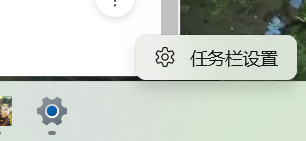
这几个任务栏项可以按个人爱好设置,不过聊天这个是用微软邮件,欲言又止,尝试去想了但对不起,实在想不到使用场景。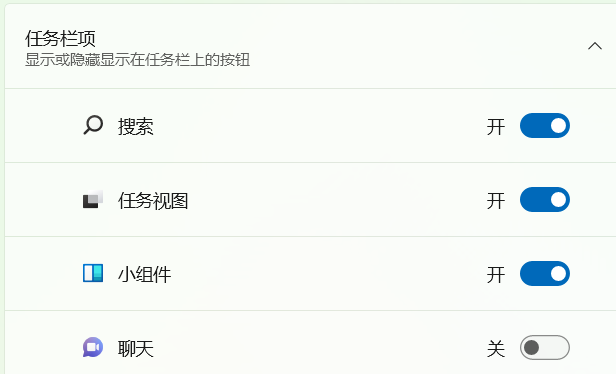
小组件就是各种天气、新闻、资讯、日历、股票走势之类的之前在win10的状态栏的也有一部分功能,把他们从状态栏调整成小组件了,类似于win10最右下角的通知栏
画图
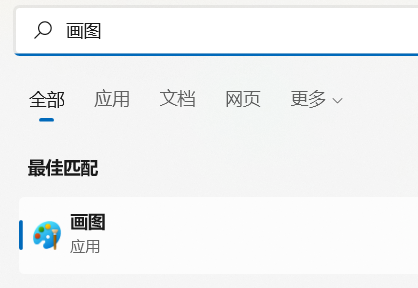
Windows11的画图与查看图片的绑定关系消失了,不能再直接查看图片然后转到画图了,需要自己搜索画图然后打开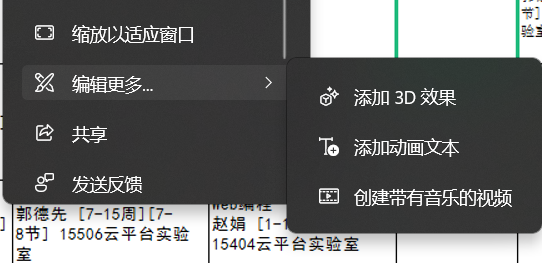
网络
网络设置变成了右下角的图标,点击会展开,点击右下角的编辑快速设置会让你设置跟手机下拉菜单一样的快速功能排列和显示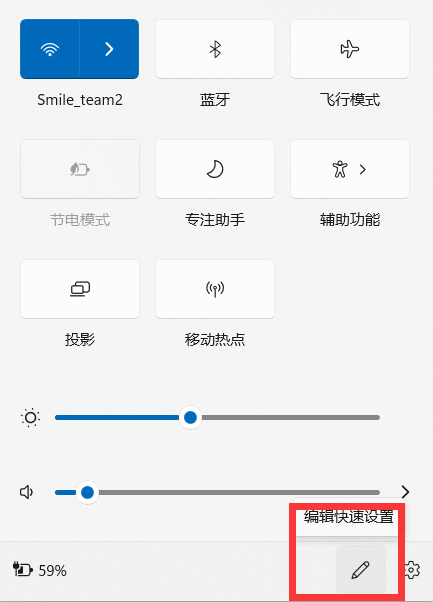
右键点击桌面右下角图标仍然会弹出”网络和Internet设置“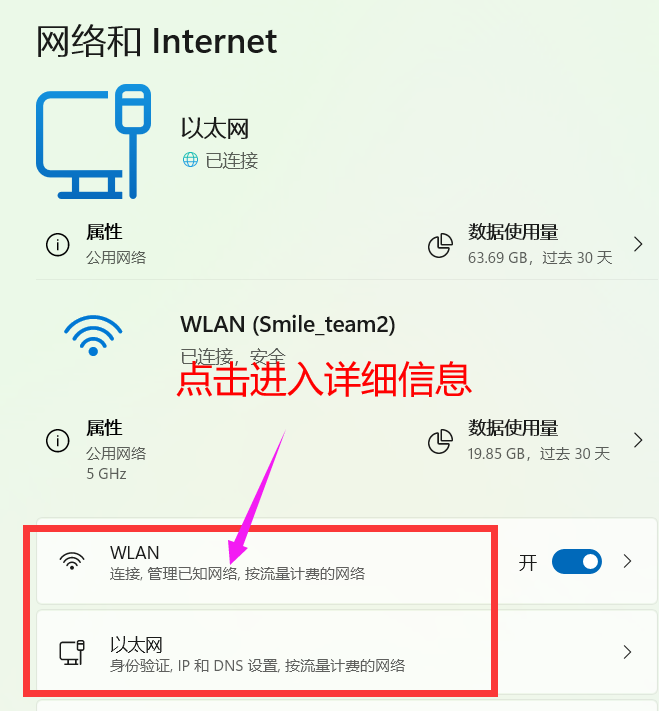
插网线则是以太网,点击以太网直接就会显示当前网络信息,包括当前使用网卡、IPv4地址、IPv6地址、MAC地址、DNS服务器
WLAN点击当前连接WIFI网络属性


若有收获,就点个赞吧
0 人点赞


