快照
快照能保存虚拟机当前状态,在虚拟机出现问题时我们可以通过快照恢复到保存此快照时的状态。
选择虚拟机,右键打开菜单,找到快照,拍摄快照即可保存当前状态为一个快照,选择恢复快照即可恢复到选择的快照的状态。
为什么要拍快照?
因为我们会在虚拟机上安装各种环境去复现漏洞或者搭建实验环境,如果一不小心安装出错可能会导致系统环境被破坏,另外Linux操作系统虚拟机有概率会崩溃,如果崩溃我们之前针对系统所做的调试和安装的东西都会消失,所以我们可以在安装某一个环境前拍摄一个快照,如果安装出错就可以恢复到保存的快照来保全系统,给自己留了后路
复制粘贴
vmware有专门的让虚拟机和物理机能产生交互的工具vm-Tools,但如果我们的镜像不支持安装vm-tools则无法将物理机复制的东西粘贴到虚拟机中,也无法拖动物理机文件传到虚拟机,那我们想将物理机复制的东西粘贴到虚拟机就需要通过菜单中的编辑功能的“复制“和“粘贴”来达到目的。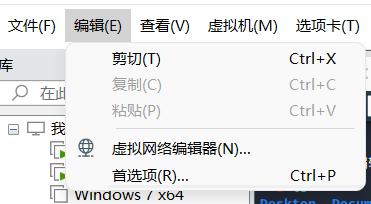
左侧库表
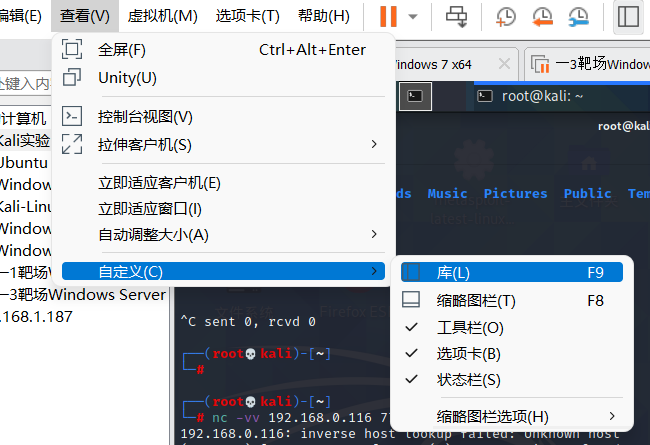
左侧库表的显示可通过选择如图右上角圈住的图标来控制,也可以通过”查看“-》”自定义“-》”库“来控制。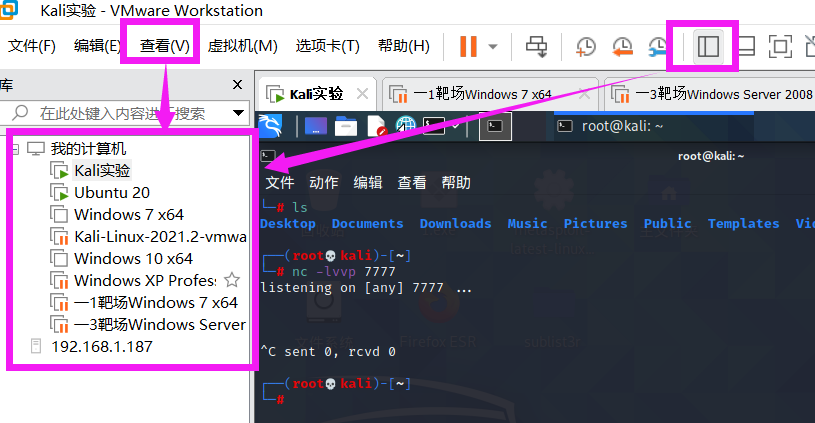
虚拟机描述

“虚拟机”菜单
“虚拟机菜单”中含有针对虚拟机的多种操作,电源可控制关机、挂起(即锁定保存当前状态,不关机)、重启。也可以右键点击虚拟机选项卡来操作。
可移动设备
可移动设备控制当前插入物理机和虚拟机的U盘、键盘、鼠标等外部设备的接入,控制他们接入物理机还是虚拟机,像当我们打开vmware的状态插入U盘就会提示选择是接入物理机还是虚拟机。
管理
更改硬件兼容性
即更改该虚拟机兼容性,向下兼容vmware的哪个版本,
如下图,老版本vmware兼容性更强,如一些服务器仅支持vmware10,我们只有将虚拟机兼容性调为10.x才能上传到该服务器,老版本vmware能在更多平台运行但会少许多功能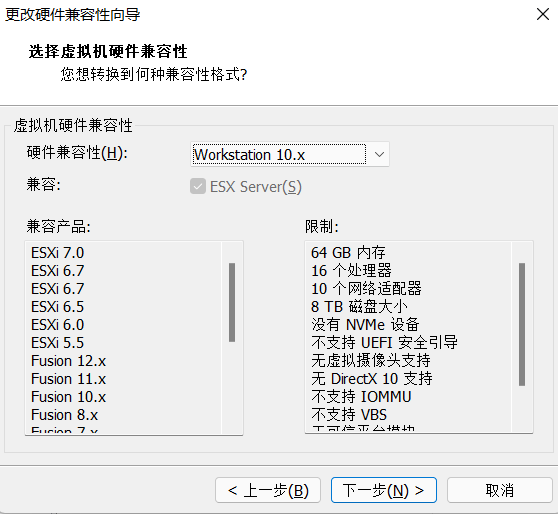
克隆
上载
上传到其他vmware server服务器或本地服务器,需要输入服务器IP和账户密码才能上传。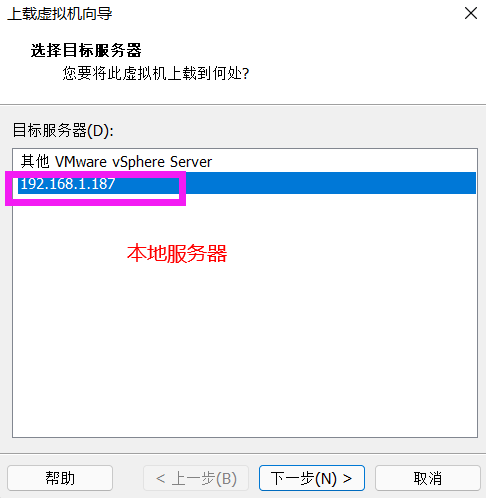
清理磁盘
清理分给当前虚拟机的磁盘内容,可理解为将当前虚拟机文件恢复出厂设置
从磁盘删除
从硬盘中删除该虚拟机,右键打开虚拟机菜单中的”移除”仅仅是从vmware界面移除虚拟机,可以通过查找和打开虚拟机再次加载到vmware,从磁盘中删除则是直接从存放该虚拟机的路径如D:\system\win7将该文件夹删除。
安装vmware-tools
vmware从14开始默认如果该虚拟机支持安装vmware-tools则会自动安装,但也有可能会出现没有自动安装vmware-tools的情况,vmware-tools能让物理机与虚拟机直接交互,可拖动物理机文件到虚拟机中(反过来也可以),可在物理机和虚拟机之间自由复制粘贴

若有收获,就点个赞吧
0 人点赞


