- 一、激活root用户
- 二、更换更新源
- http://mirrors.ustc.edu.cn/kali kali-rolling main non-free contrib
deb-src http://mirrors.ustc.edu.cn/kali kali-rolling main non-free contrib
#阿里云
deb http://mirrors.aliyun.com/kali kali-rolling main non-free contrib
deb-src http://mirrors.aliyun.com/kali kali-rolling main non-free contrib
#清华大学
deb http://mirrors.tuna.tsinghua.edu.cn/kali kali-rolling main contrib non-free
deb-src https://mirrors.tuna.tsinghua.edu.cn/kali kali-rolling main contrib non-free">中科大
deb http://mirrors.ustc.edu.cn/kali kali-rolling main non-free contrib
deb-src http://mirrors.ustc.edu.cn/kali kali-rolling main non-free contrib
#阿里云
deb http://mirrors.aliyun.com/kali kali-rolling main non-free contrib
deb-src http://mirrors.aliyun.com/kali kali-rolling main non-free contrib
#清华大学
deb http://mirrors.tuna.tsinghua.edu.cn/kali kali-rolling main contrib non-free
deb-src https://mirrors.tuna.tsinghua.edu.cn/kali kali-rolling main contrib non-free - 三、设置中文
为了严谨,我把我调教好了的老kali删除后从新下载了新kali,从头开始做,下载、解压、打开虚拟机(选择我已复制该虚拟机)、登录kali/kali
一、激活root用户
kali 2020版本后取消了一上去就是root用户的形式,默认登录时都是普通用户,想使用root用户需要手动激活
为root用户设置密码即可激活root用户
激活root
输入如下命令设置root用户密码:
sudo su 切换root用户,需要输入kali用户密码
root用户下直接 passwd root 为root用户设置密码。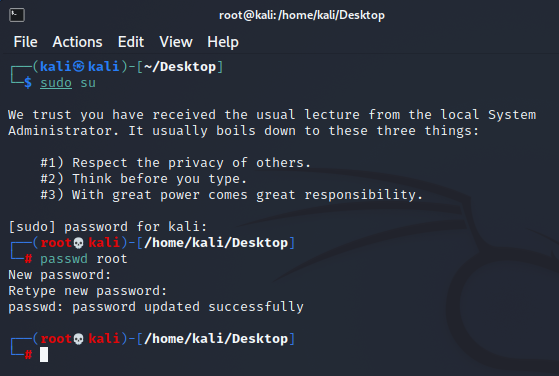
重启,然后就能用root用户登录了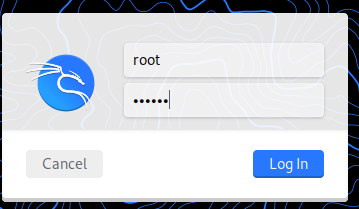
普通用户打开root命令行
普通用户下点击V,点击Toot Terminal Emulator输入当前用户密码即可以sudo权限打开root命令行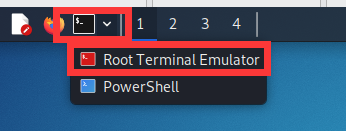
二、更换更新源
常见国内源
中科大
deb http://mirrors.ustc.edu.cn/kali kali-rolling main non-free contrib
deb-src http://mirrors.ustc.edu.cn/kali kali-rolling main non-free contrib
#阿里云
deb http://mirrors.aliyun.com/kali kali-rolling main non-free contrib
deb-src http://mirrors.aliyun.com/kali kali-rolling main non-free contrib
#清华大学
deb http://mirrors.tuna.tsinghua.edu.cn/kali kali-rolling main contrib non-free
deb-src https://mirrors.tuna.tsinghua.edu.cn/kali kali-rolling main contrib non-free
修改更新配置文件
更换更新源为国内源,默认更新源为官方源,服务器是国外的,更新和安装程序时下载速度慢,可以更换为国内厂商提供的源。
打开更新配置文件:
sudo vim /etc/apt/sources.list
在原本的官方源语句加上#注释掉,再添加一个国内源,用哪个都行,我最常用阿里云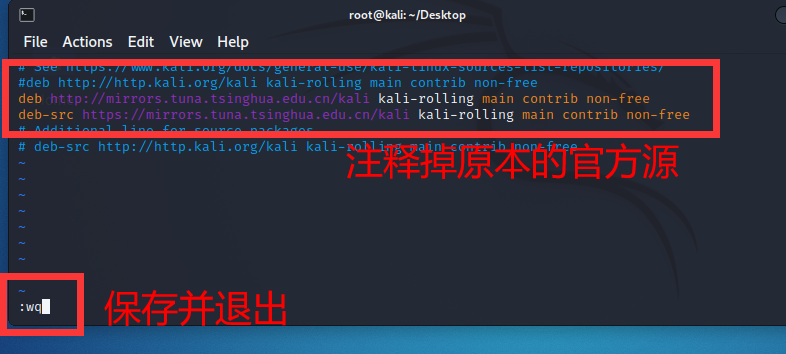
更新
更新软件
apt-get update
更新系统版本
删除已下载的安装包
apt-get clean
三、设置中文
打开语言选择页面
root用户下打开一个Terminal,输入如下命令,如果不是root用户则前面加上sudo。
dpkg-reconfigure locales
进入选择语言页面,使用空格选择选项,选择en_US.UTF-8和zh_CN.UTF-8
这里使用上下键翻页很慢(其实按住上下键翻页也不算太慢),可以使用PageUP、PageDown按键快速翻页或者使用触摸板快速翻页
两个语言选项选择完毕后按Enter回车确认。
选择默认语言
当然要选择zh_CN.UTF-8为默认语言了,回车确定,等待加载完成后重启

重启后会让选择保存旧名称还是更新名称,如果没安装中文输入法建议保留旧名称,要不然使用cd命令切换目录都需要英文穿插中文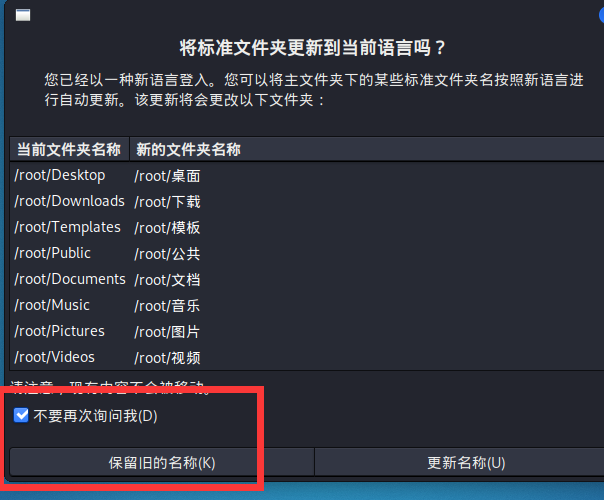

若有收获,就点个赞吧
0 人点赞


