一、安装ubuntu server版
https://cn.ubuntu.com/download/server/step1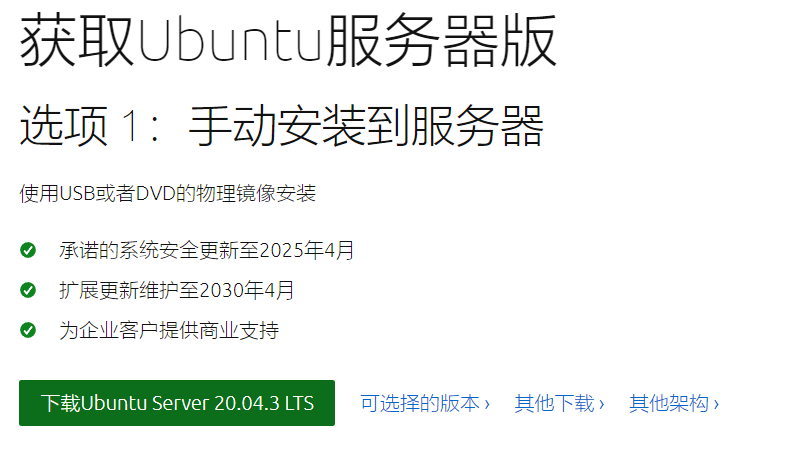
添加新虚拟机,设置为4G内存、4处理器8内核、50G硬盘、桥接模式连接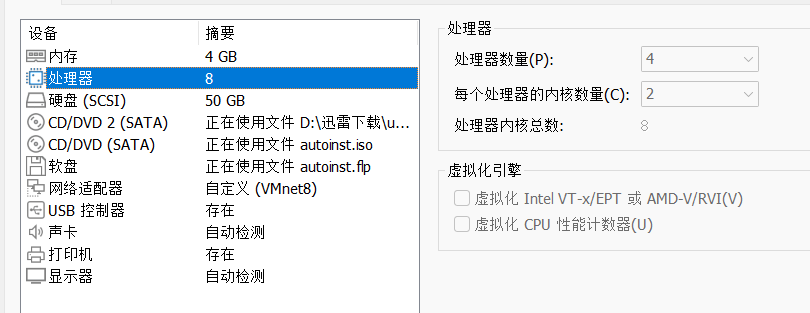
创建完进入安装设置:
选择语言
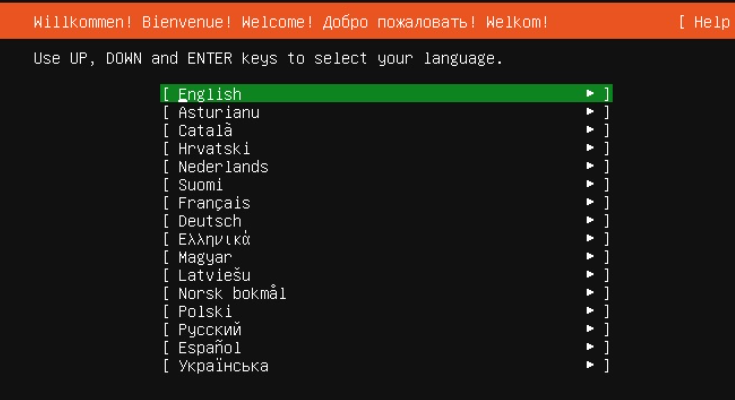
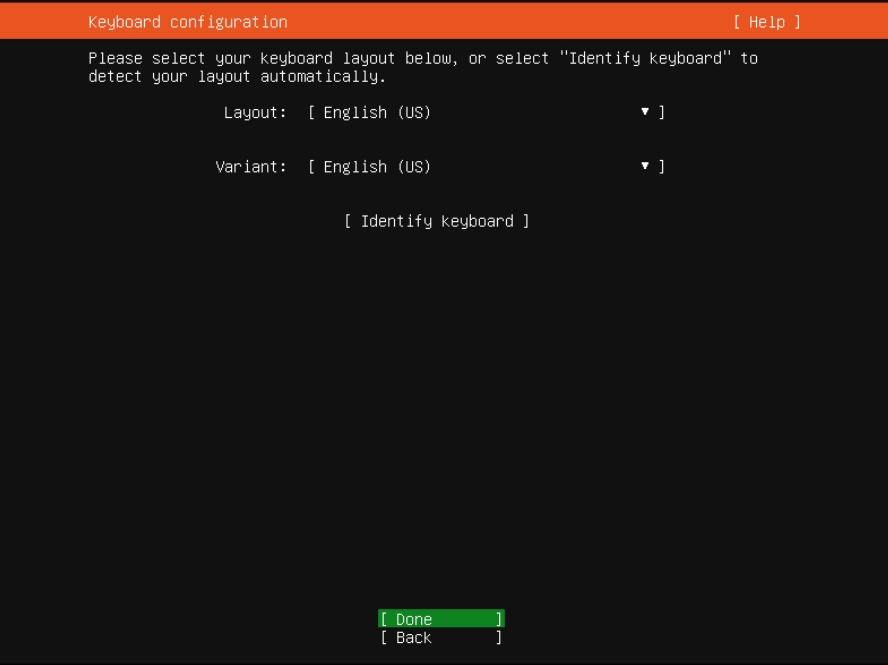
键盘布局
网络配置
一般会自动分配一个IP地址,默认即可。
配置至少一个网络接口卡,以允许该服务器与网络中的其他系统对话。如果您的网络上有DHCP服务器,则IP地址将自动分配给所有可用接口。如果您不想使用自动IP地址,请使用UP / DOWN箭头选择网络接口,然后手动配置IP地址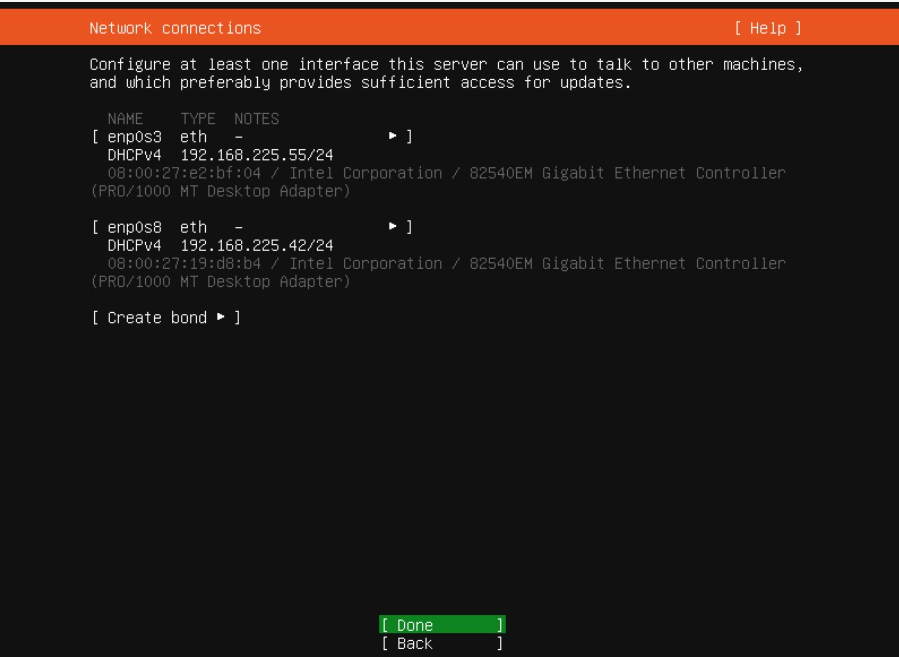
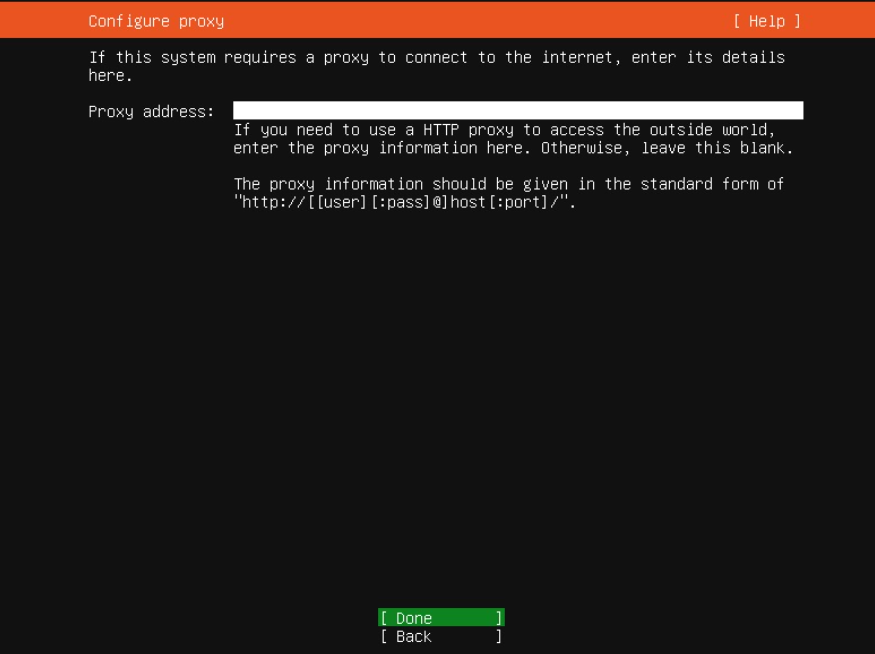
代理服务器
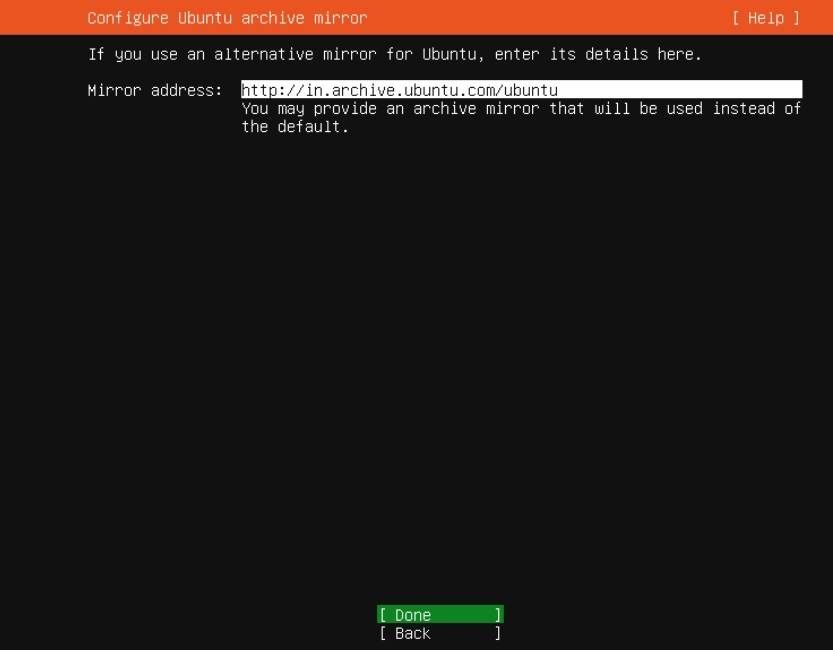
存档镜像地址
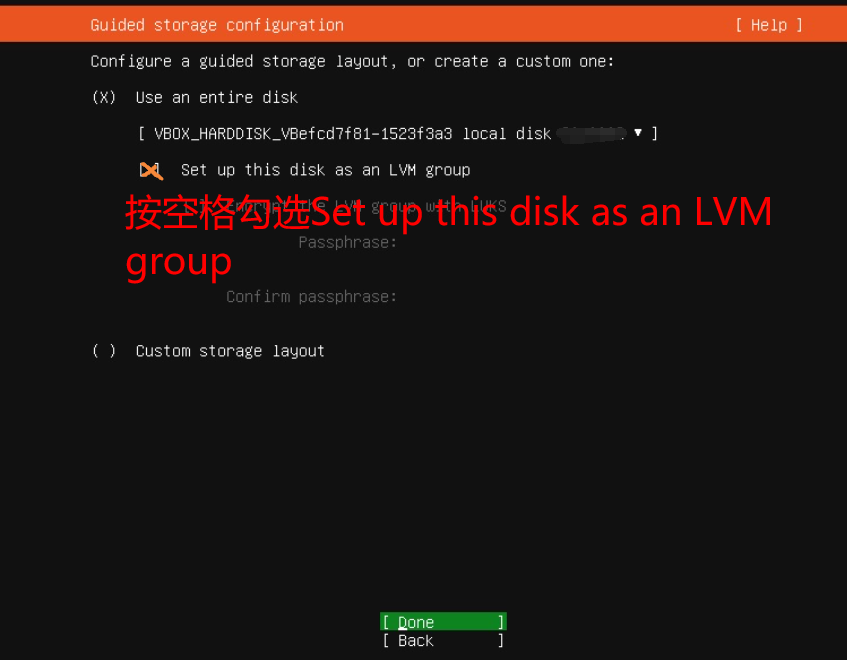
磁盘布局
文件设置
默认即可,一般无需更改
选择Continue”继续”,完成文件配置
账户密码

安装Openssh
按空格勾选Install OpenSSH server,勾选成功会如图有一个 X
选择安装openSSH服务器,该服务器允许您从网络上的任何系统远程访问该服务器。按空格键选择/取消选择。如果您现在不执行此操作,则可以在安装完成后稍后再安装。SSH对于从任何地方访问Ubuntu服务器都很重要,因此我选择了它。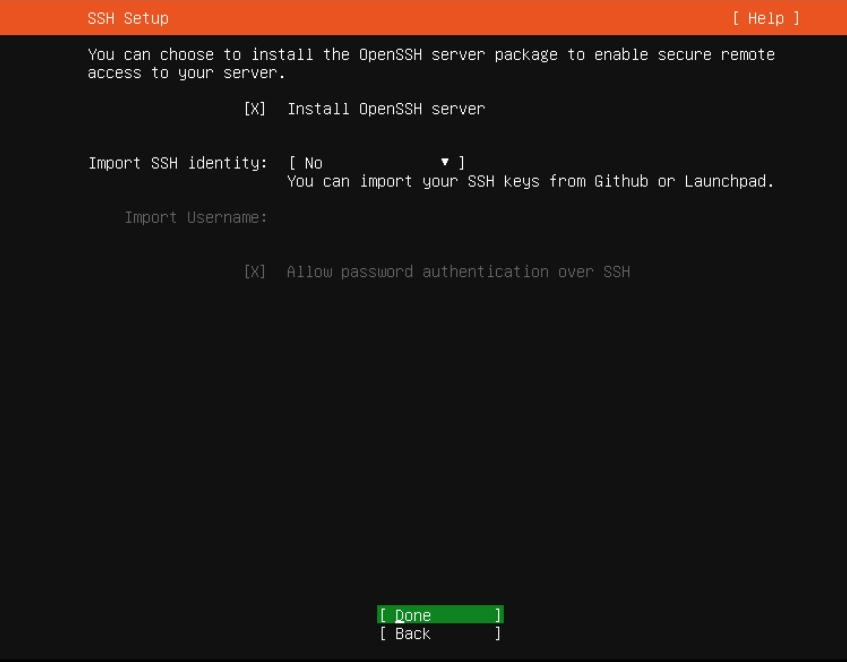
其他软件
可选择安装的其他软件,如docker等,这里我们为安装Nessus而来,就不勾选其他软件了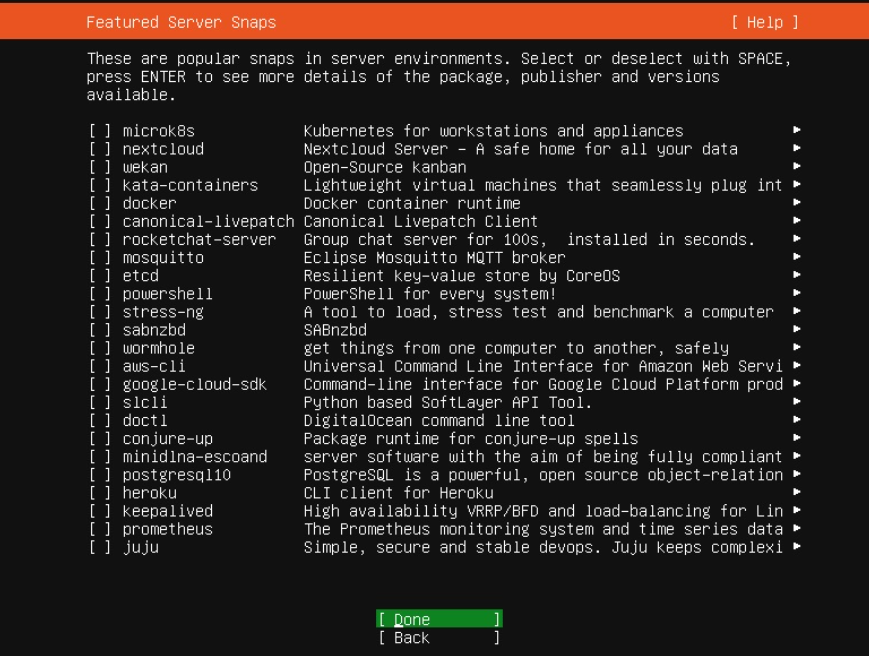
安全更新
等待完系统安装完会如下提示installing security updates安装安全更新内容,等待安装完成即可,不要进行其他操作
安全更新安装完成后Cancel update and reboot会变成如下Reboot now”现在重启”,点击重启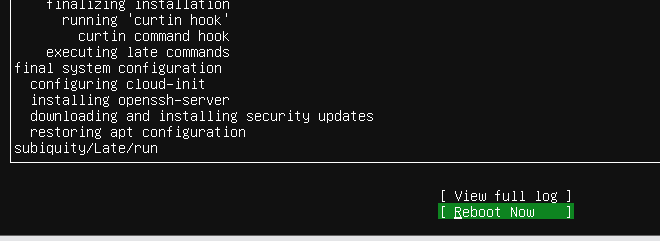
二、配置root
为root设置密码:sudo passwd root
切换为root:sudo su -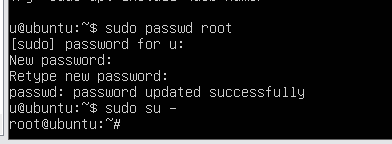
三、配置ssh服务
打开ssh服务
安装net-tools
安装网络配置工具,否则无法ifconfig查看IP
apt install net-tools
允许ssh登录root账户
vim /etc/ssh/sshd_config
打开配置文件,将PermitRootLogin prohibit-password改为PermitRootLogin yes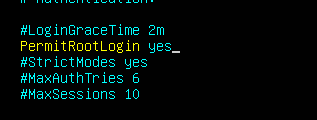
重启ssh服务
sudo systemctl restart sshd
重启ssh后即可使用xshell进行连接
再使用xftp将nessus安装包上传到Ubuntu服务器
四、安装Nessus
1. 自动安装
在 Kali 或 Ubuntu 上,执行以下命令安装:
chmod +x ./nessus-auto-install.sh
./nessus-auto-install.sh
安装成功效果如图
在本地主机浏览器访问:https://ubuntuIP:8834
等待其插件更新完毕登录即可。默认账户和密码:Nessus Nessus
如果第一次访问没弹出来登录页面可以重新进一下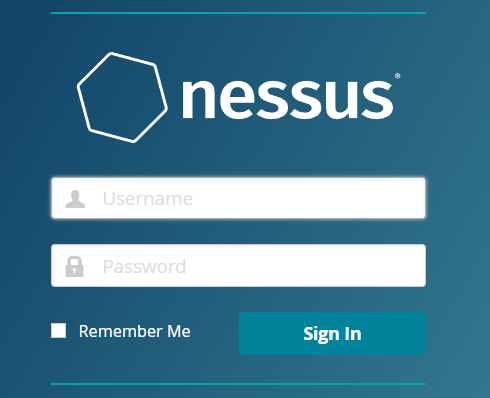
手动安装
如果自动安装失败,第一次访问 Web 页面时没有进入登录页面,则执行以下操作:
a. Welcome to Nessus 页面,产品选择 Managed Scanner
b. Managed Scanner 页面,Myanged by 选择 Tenable.sc
c. Create a user account 页面,创建一个账号
更新插件
下载插件文件后,执行以下命令更新
/opt/nessus/sbin/nessuscli update all-2.0.tar.gz
插件下载
a. 使用离线激活的插件包,只能使用SC版本的nessus插件,如果使用home版插件会导致激活信息失效,然后nessus插件全部清空,scan功能小时
nessus扫描优化
全端口设置
以advanced scan为模板建立自定义扫描模板的时候,记得把port scan中的选项default改为all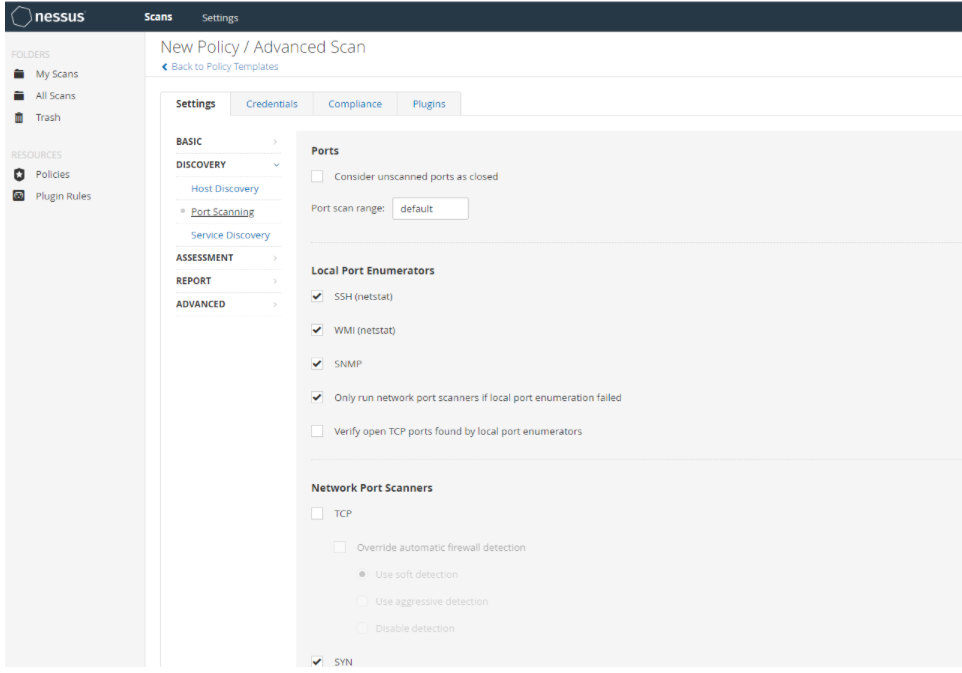
性能全开
前提:nessus部署在高性能的服务器之上
Settings——Advanced——Performance——QDB Memory Usage
将原本的值由low改为high。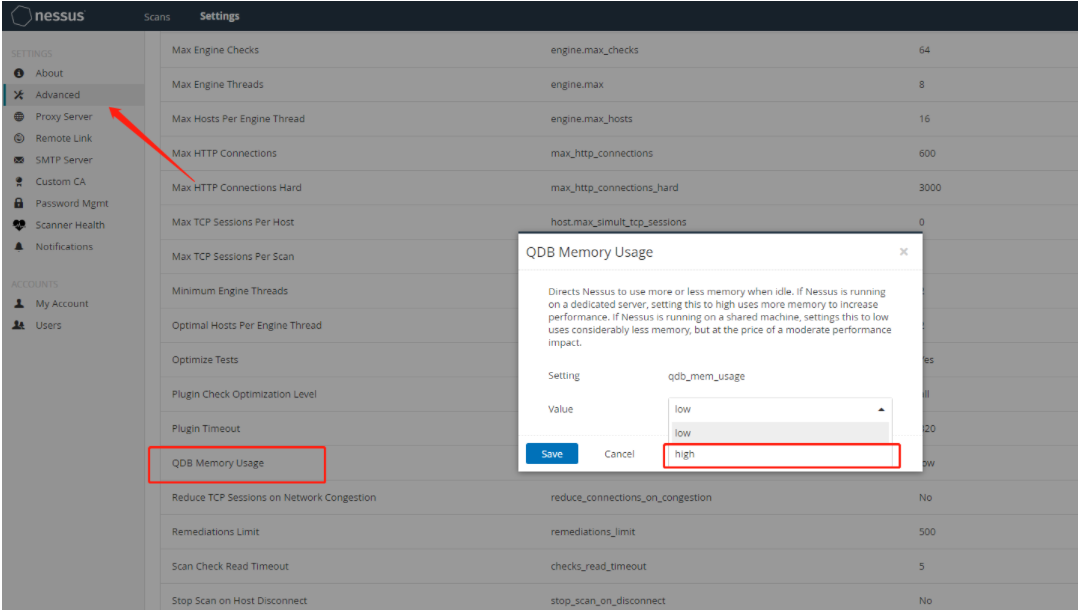

若有收获,就点个赞吧
0 人点赞


