一、安装JDK或JRE环境
JDK为JAVA Developer Kit翻译过来就是JAVA开发者套装,JRE为JAVA Runtime Environment:JAVA运行环境
JRE只能运行JAVA程序无法开发JAVA,JDK则是专为开发者设计的
根据Burpsuite版本来安装相对于版本的JAVA,burp1.7版本安装JAVA 8也就是JAVA 1.8,Burp 2020.8需要JAVA 13,Burpsuite 2021.8需要JDK15,其他版本可自行搜索
二、浏览器安装代理切换工具
Chrome或Firefox安装代理切换插件
这里以Firefox为例,搜索proxy,可选择以下两个工具,这里以Proxy SwitchOmega为例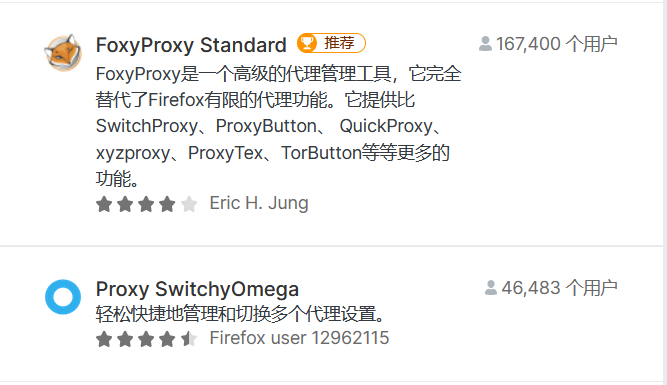
打开Burpsuite,点击Proxy,再点击Options,勾选如下监听地址和端口:127.0.0.1:8080
可以看到burp监听的是本地的8080端口,那么我们浏览器上设置代理就要设置为127.0.0.1:8080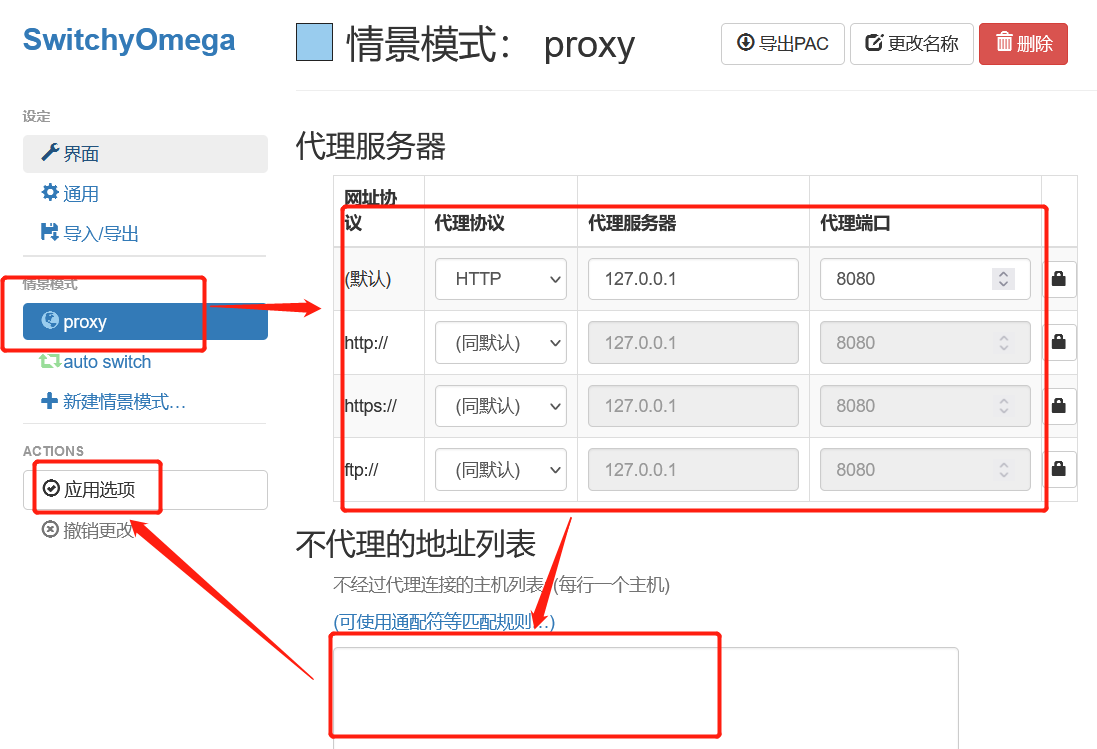
顺便一说,按照下面的设置下初始情景模式能方便使用,防止每次打开浏览器都在监听模式——导致还要再切换一次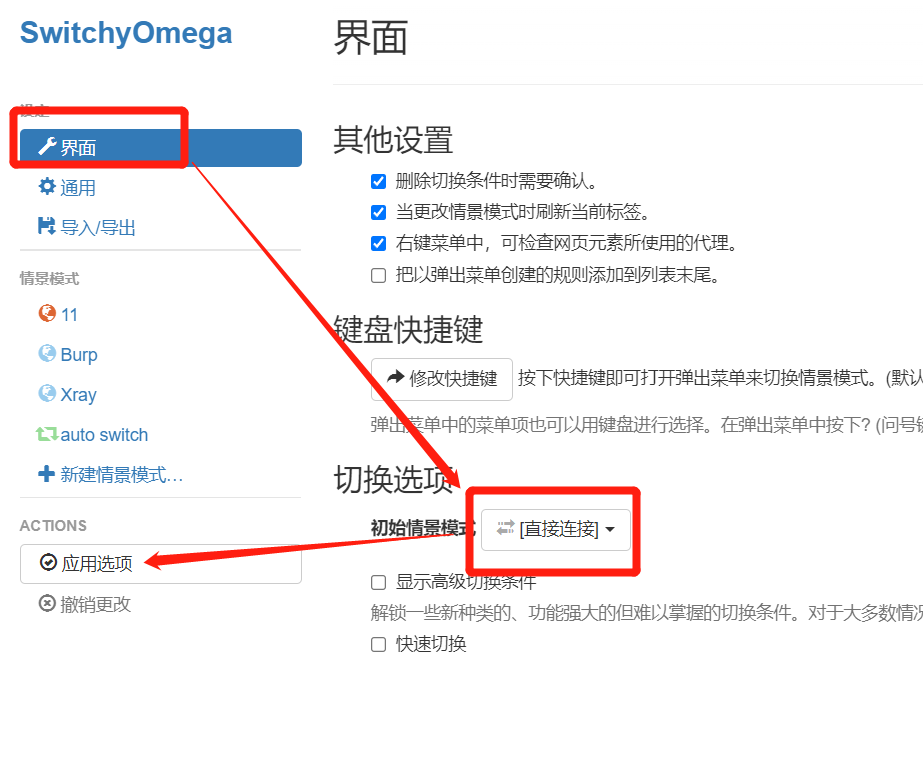
三、证书
下载证书
浏览器切换代理,burp开启抓包,浏览器访问官网http://burp/
下载burp suite的CA 证书
导入证书
到设置“管理证书”。
添加“受信任的证书颁发机构”
在证书管理器检查一下是否成功安装。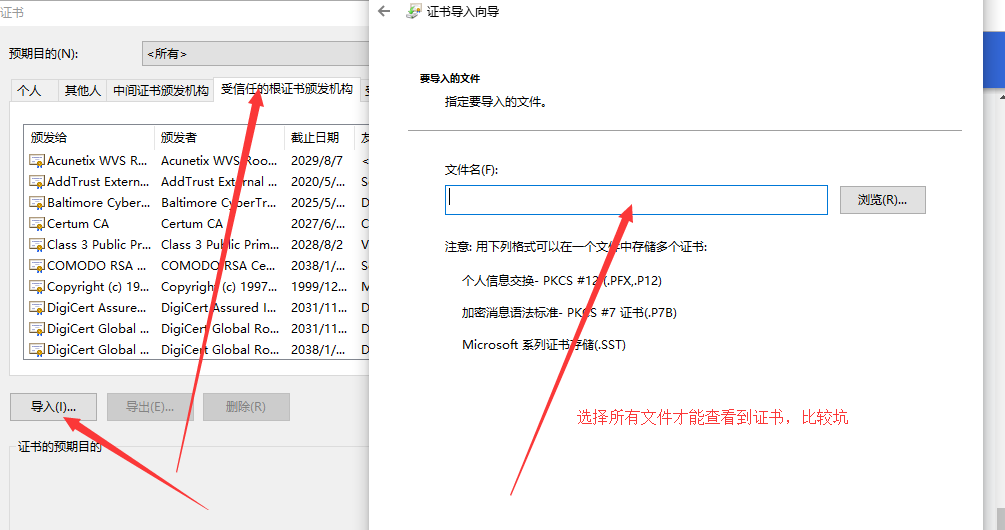
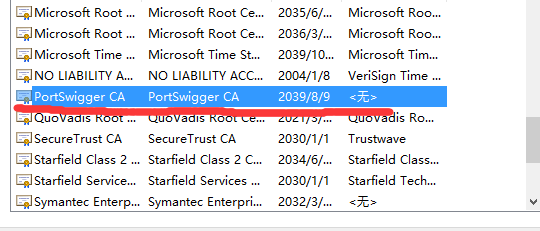
有这个证书就表示导入成功。
切换代理到我们创建的Burp。
刷新页面,页面正常。
代理设置为Burp专用代理,打开监听即可抓包。
火狐导入证书:
设置——隐私与安全——查看证书
点击导入,找到证书并导入
其他方法
还有一种从burp中直接导出证书的方式,sechub有

若有收获,就点个赞吧
0 人点赞


