教程
地址:https://courses.motiondesign.school/courses/364368/lectures/5576910
https://courses.motiondesign.school/courses/fundamentals/lectures/5701067
使用:‘效果-扭曲-CC Bend it’,表达式 loopOut()、wiggle(),‘转换控制-摆动变换’‘转换控制-修建路径’
过程
跳动小鱼
1、开启网格,‘视图-显示网格’ ‘对齐到网格’
2、利用形状工具绘制鱼身、鱼尾和眼睛在一个形状图层里
PS:绘制形状会自动新建一个形状图层,一个形状图层里可以有多个形状,在内容里可找到
3、在0f、18f、01:12f对形状图层的位置建立关键帧,把路径改成圆弧曲线
4、让小鱼身体贴着曲线运动,图层“变换-自动定向-沿路径定向”
5、选择关键帧,按F9让速度更圆滑,调整曲线让小鱼在开始和结束的时候加速,到顶部的时候减速
PS:属性曲线有两种图,速度图-速度和时间的关系,数值图-数值和时间的关系
6、目前小鱼到顶部的速度是0,需要调整,但两段运动曲线并不连续,先选中中间关键帧“关键帧速度-连续”把重合点连接,然后把中间关键帧略微提高
7、利用旋转属性对鱼尾做摆动动画,用F9让速度曲线更圆滑
PS:同时缩短或拉长一段关键帧时间(间距等比),可以选中全部关键帧,按住Alt再拉动
树叶摆动
1、导入AI文件,用motion tool里的‘Convert to shape’,按住Alt键可以清除多余图层
PS:AI图层样式和效果,在AE转换为形状图层不可用,AI仅作为矢量图形的来源
2、树叶摇晃效果,‘效果-扭曲-CC Bend it’,按Alt点小闹钟加表达式 loopOut(“pingpong”) 实现来回循环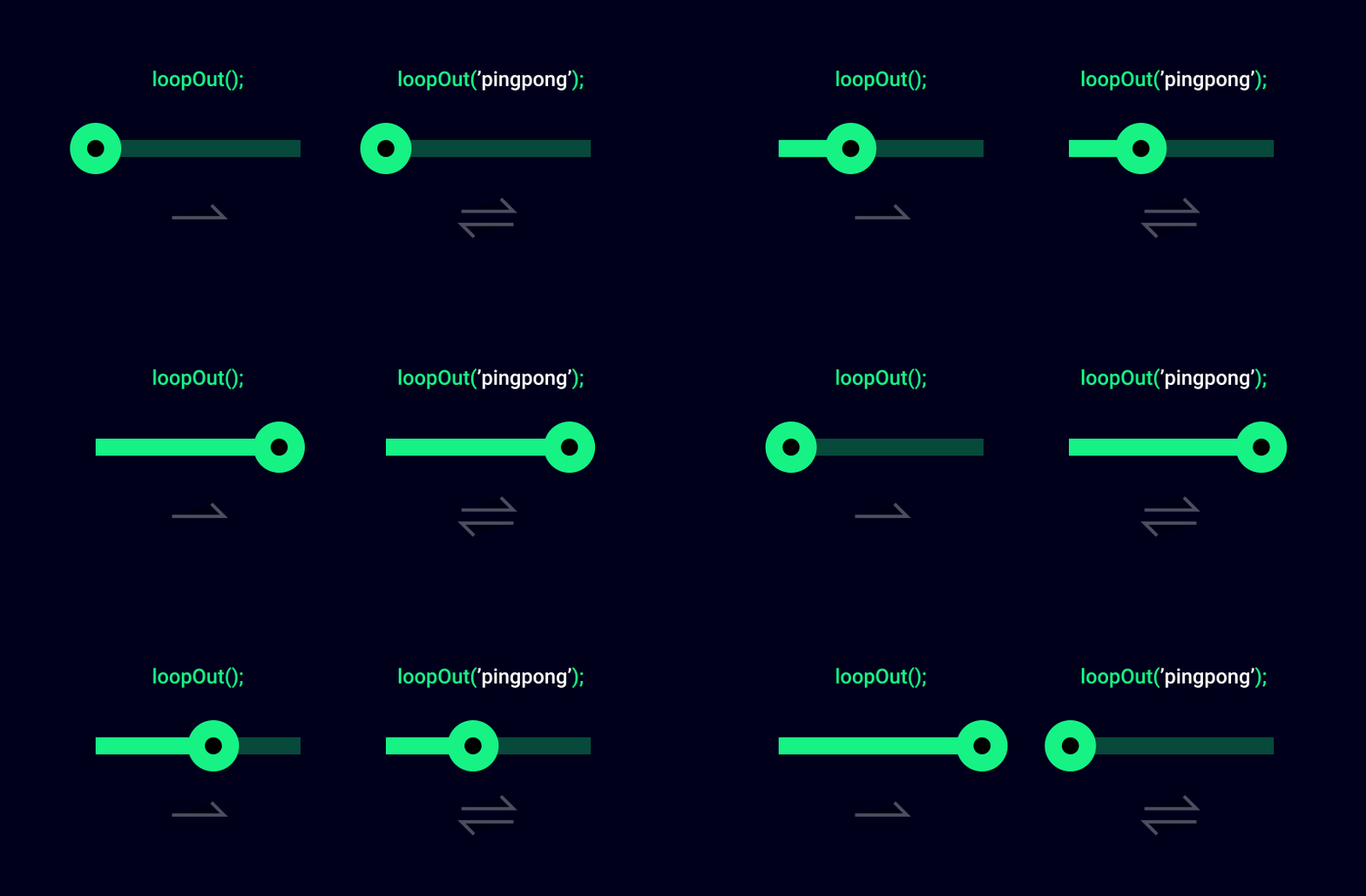
PS:循环持续时间÷想循环的动画时间必须是整数
3、增加旋转,复制Bend表达式,将Bend关键帧往后与旋转产生些许偏移,使之更有摇摆的感觉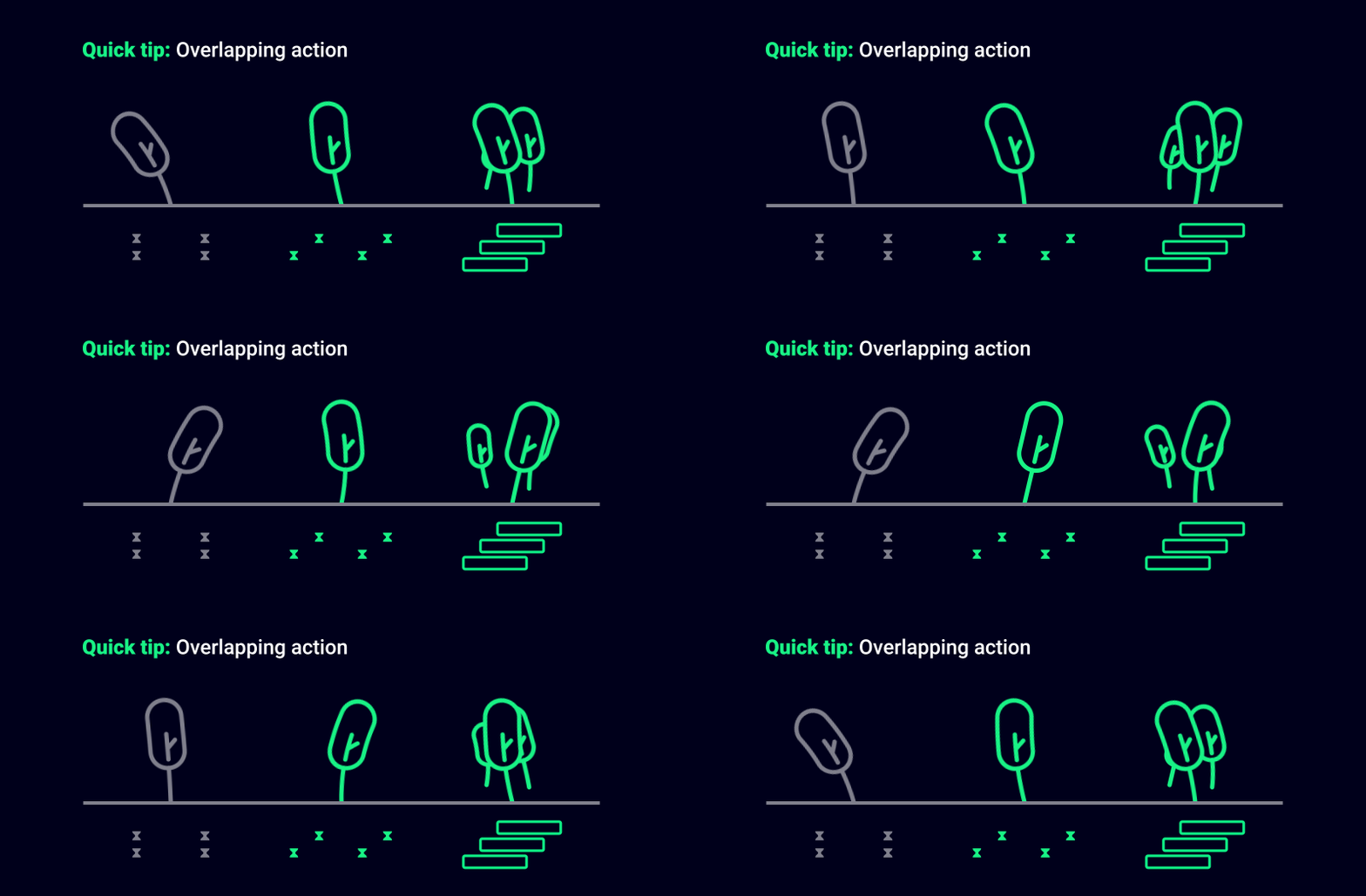
PS:这时头尾无法连接实现无限循环,把关键帧前移,让最靠后的动画的开始位于第一帧,靠前的在第一帧前
4、对较多内容的树先做预合成Ctrl+Alt+C(像PR里的),再进行同上的操作
5、对小草添加摆动表达式 wiggle(频率,振幅)
随机摆动代码:3个可改变量—freq频率,amp振幅,looptime循环时间
freq = 1;amp = 110;loopTime = 3;t = time % loopTime;wiggle1 = wiggle(freq, amp, 1, 0.5, t);wiggle2 = wiggle(freq, amp, 1, 0.5, t - loopTime);linear(t, 0, loopTime, wiggle1, wiggle2)

wiggle()效果
星空闪烁
1、星星闪烁,对图层的内容添加“转换控制-添加-摆动变换”,给空间相位和时间相位添加随机代码↑,‘图层样式-外发光’增加亮光效果
左下角第二个开启转换控制窗格
2、流星滑过,用钢笔画一条直线,对图层的内容添加“转换控制-添加-修剪路径”,对开始和结束新建关键帧,起始0结尾100,时间略偏移
3、利用修建路径,在小鱼跳起和落水时做水花
快捷键
转换属性
- A—锚点
- P—位置
- S —大小
- R —旋转
- T—透明度
如果想一次打开一些属性,只需按住Shift 键并按相关属性的热键即可,例如按Shift + P 来打开位置属性
工具类
V —选择工具
- Space—即使已选择任何其他工具,也要激活“手动工具”。
- W —旋转工具
- G —笔工具
-
笔工具
Alt + 单击路径顶点——转换顶点工具,将路径点转换为贝塞尔曲线,反之亦然
- 单击路径的任何位置以添加新点
- Ctrl(Cmd)+单击路径顶点——删除顶点
使用选择工具选择路径点,然后按Ctrl + T进入自由变换模式
关键帧
- F9(Fn + F9)——采用easy ease(让速度图从直线变成抛物线)

合成
- Ctrl(Cmd)+ K—合成设置
- Ctrl(Cmd)+ Shift + C —预合成
效果图


若有收获,就点个赞吧
0 人点赞


