教程
地址1:https://courses.motiondesign.school/courses/702212/lectures/13572423
地址2:https://www.youtube.com/watch?v=6M3r7TvJI8E&list=PL2usXazwdqvlSi8VN5J7Afl-uo6i24sus
动画案例:AppleWatch图标交互
过程
图标交互
- 对所有图标图的缩放建立关键帧:0帧0%,10帧100%
- 选中所有关键帧,利用motion tools 2添加缓入30,缓出90
- 用椭圆工具新建一个圆(大小位置不重要,后面会隐藏),用作模拟光标位置
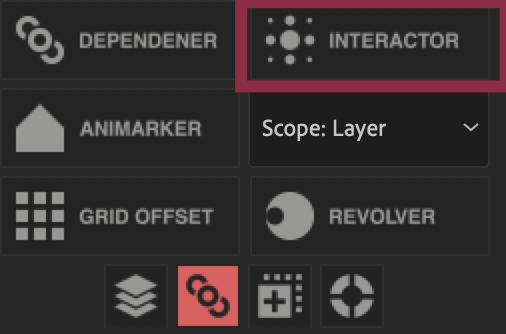
选中所有关键帧并选中椭圆形状层,点击插件interactions group里的interactor,完成以下图2效果
出现一个空对象,有两个可调属性,第一个改变以光标为中心的显示半径,第二个改变最外层图标的半径大小

修改光标层位置会使整个显示区域移动,修改空对象位置可使显示区域内容移动,因此对空对象位置建立关键帧:0帧初始值,过20帧移到右上,过20帧移到右下,再过20帧回到初始值
套样机
打开样机合成,用钢笔工具画一个包围显示屏四周的四边形
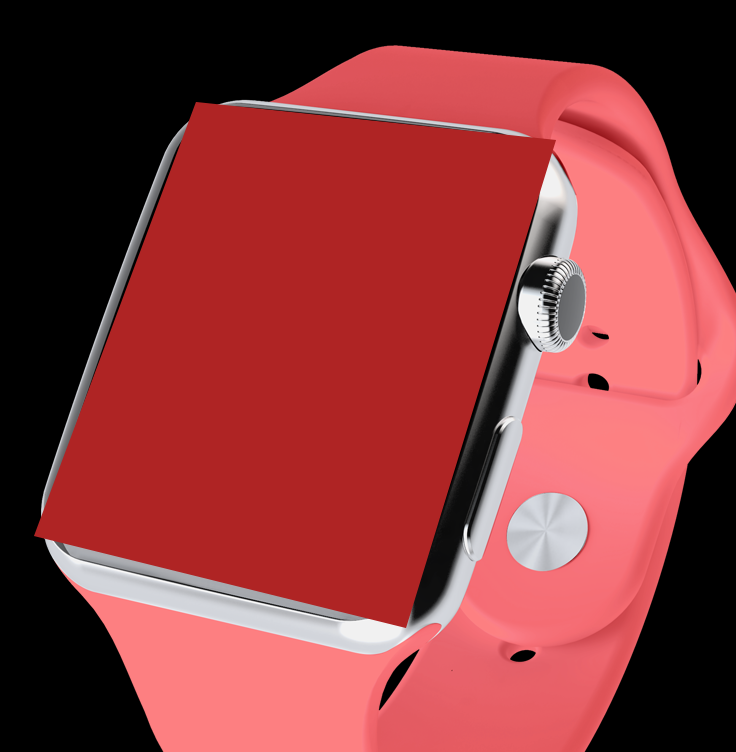
将刚做好的图标合成导入当前的样机合成
先选中四边形层,点击插件placeholders group里的piner,这时图标会变红

再选中图标合成,点击apply,完成!
效果图

SK插件的四个功能组
parallax group

| 效果名称 | 效果图 | 其他 |
|---|---|---|
| 3D视差 |  |
右侧的数据可以用来调整某个图层的z轴深度,输入数值,按住shift键点击PARALLAX 3D |
| 2D视差 |  |
可以调整随机性、按图层编号排列深度顺序等属性 |
| 盒子 |  |
调整颜色、深度等属性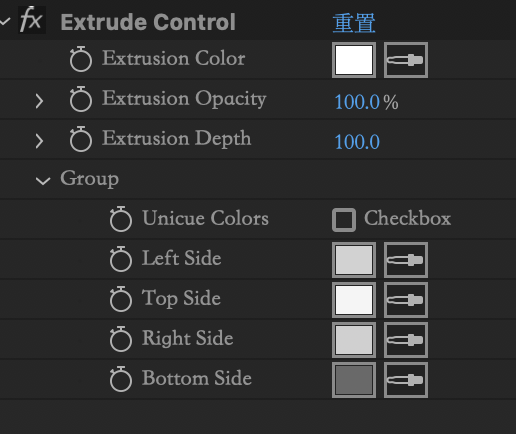 |
| 堆积 |  - 同时按alt键可以获得3D堆积 |

- 勾选Isometric可获得三轴等距3D堆积

- 勾选Carusel获得3D轮播动画
 | 可调整偏移值、随机性等
 |
|
interactions group

| 效果名称 | 使用方法 | 效果图 |
|---|---|---|
| interactor | 需要:一段关键帧动画+用作光标的图层 同时选中关键帧动画及光标图层,点击interactor即可 |
 |
| dependener | 需要:一段关键帧动画+用作控制器的图层及其关键帧动画 先选中控制器关键帧点击dependener,图标会变红,然后选中关键帧动画再点击变红的图标即可 |
 |
| animarker | 需要:需要重复使用的关键帧动画片段 选中关键帧点击animarker,得到一个空对象并在当前时间有一个标记,在其他需要用到动画的时候再在空对象轴上添加标记即可(快捷键是^8) |
 |
| grid offset | 需要:需要偏移动画的一些图层 选中全部图层点击grid offset,得到一个空对象,对空对象创建动画即能为原来图层创建带偏移的动画 勾选Inherit可变成网格模式 |
  |
| revolver | 需要:被控制的图层+控制图层 选中被控制的图层,再选中保持图层,点击revolver即可 |
 |
placeholders group
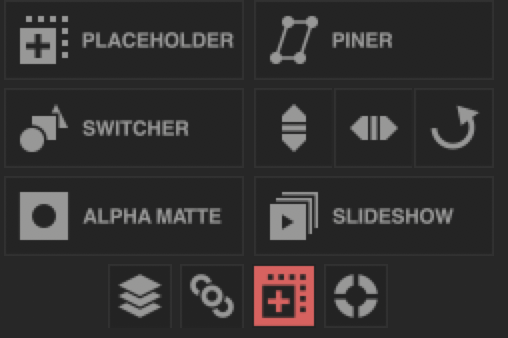
| 效果名称 | 使用方法 |
|---|---|
| placeholder | 需要:当作遮罩的形状图层+图片 同时选中全部形状图层和图片,点击placeholder,图片就用形状层作为遮罩并自动适应大小 |
| piner | 需要:确定骨钉位置的形状图层+图片 先选中形状层点击piner,图标变红,再选中图片点击变红的图标,图片就自动适应形状层的形状和大小 |
| switcher | 需要:需要互相切换的一些图片 选中全部图片点击switcher,得到一个新合成,通过调整其frame值即可得到不同的图片 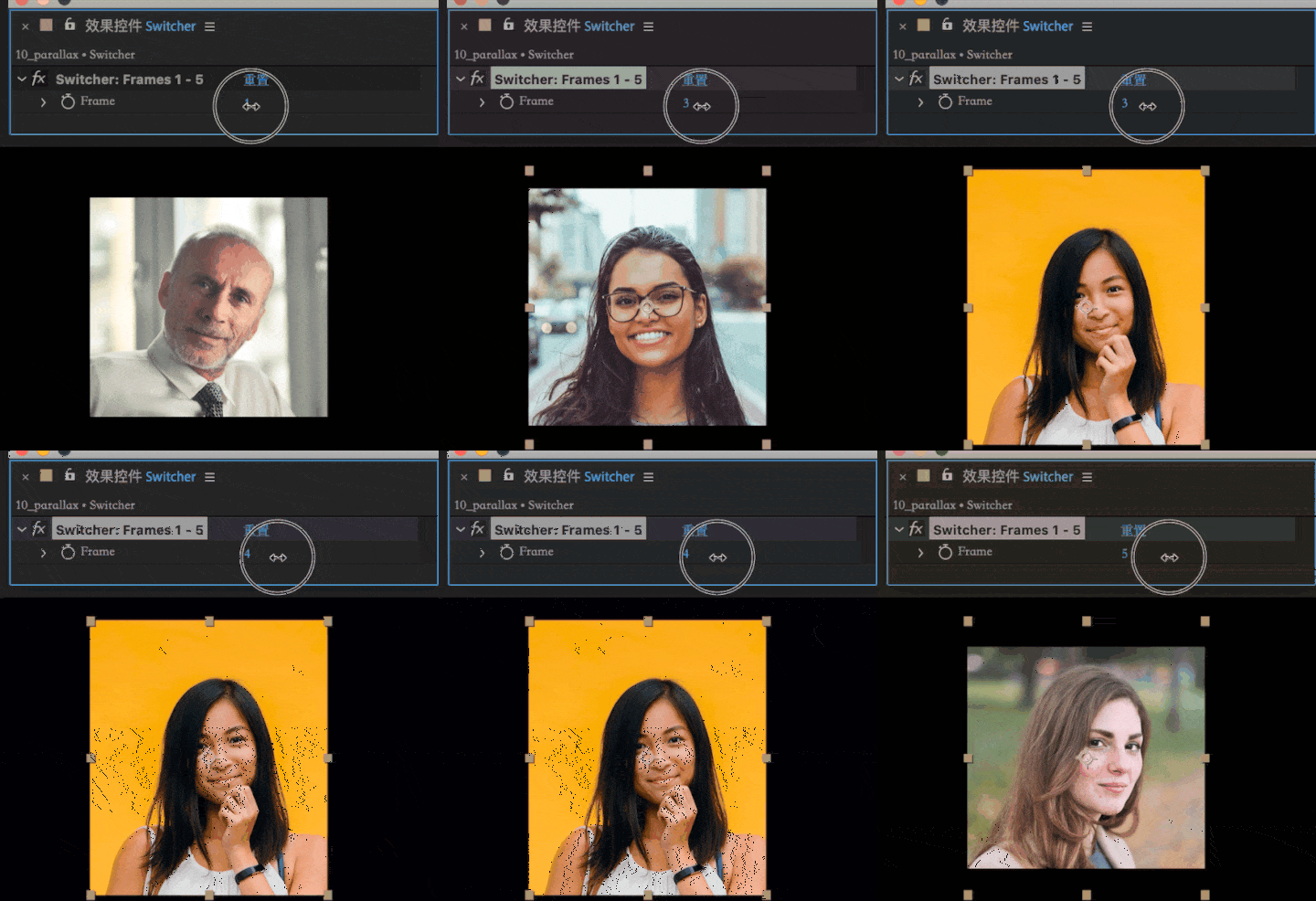 |
| alpha matte | 需要:当作遮罩的形状图层+图片 将遮罩用的形状层放至最上层,选中形状层和图片,点击alpha matte,所有图片都会有一个同样的形状层作为遮罩 |
| slideshow | 需要:一些图片 选中图片点击slideshow,得到图片的幻灯片放映动画(一个接一个出现)   |
support functions group

| 效果名称 | 使用方法 |
|---|---|
| reorder | 选中图层点击reorder,图层就会按其名称自动排序 |
| baker | 选中图层点击baker,图层使用的表达式或效果转换为关键帧(不会全部生成关键帧,而是在真的必要的地方生成关键帧) |
| tangents | 选中位置关键帧或点控制器,点击tangents,将直线移动转化为弧线移动 |
| resizer | 填写想要的长度宽度,选择图片点击resize,图片会自动裁剪为设置大小并保持原始比例 |
| slicer | 调整属性,选择图片点击slicer,图片会被切割成碎片 |
| swapper | 选择项目中的图片素材,再选中时间轴上的图层,点击swapper,图层的图片将会被替换为选择的图片素材,并且会保持原来图层的形状和大小 |

若有收获,就点个赞吧
0 人点赞


