🌟整体框架思维导图

第一部分:加速计和陀螺仪
*科普:加速计和陀螺仪是用于从手机、汽车、飞机和移动物联网设备中获取加速度和旋转信息的传感器。但加速计和陀螺仪都容易出错,加速计可能出现噪音、陀螺仪可能出现漂移,因此要求设计的更精度
- apple watch加速计和陀螺仪可以为运动提供更好的体验,提供实时的信息、识别运动模式等
- 可以收集用户活动和健康状况的数据反馈(避免为了拥有数据而收集数据)
- 避免使用加速计和陀螺仪在界面让用户直接操作应用程序,watch上用户执行起来较有挑战(可以用手势、表冠来精准操作进行交互)
第二部分:数码表冠
表冠是apple watch的主要硬件输入。当旋转表冠时,例如滚动操作或滚动自定义控件,会增强促进用户与应用程序信息之间的交互。
旋转表冠
- apple watch series4及更高版本,为表冠提供触觉反馈,让用户在滚动内容时获得更多触觉体验。默认情况下,系统会在用户旋转时提供线性触觉或轻敲感。一些系统控件、如:列表视图,滚动到屏幕上时会提供制动
提供视觉反馈以响应表冠交互。如:旋转表冠时,选择器改变显示的数值
如果当用户旋转表冠时,视觉上没有提供反馈,用户会认为旋转表冠不会对应用程序产生任何影响
以旋转表冠的速率更新显示界面。表冠的旋转应该让用户可以更加精确地控制界面。如:旋转速度为选择器数值更改的速度
第三部分:手势
用户可以使用多种标准手势与watchOS应用程序进行交互。
- 除了标准手势,还可以自定义手势识别器来处理功能。如:在Spritekit(动画) 和 SceneKit(3D视图)场景不处理手势;如:可以识别捏合、双击、旋转等非标准手势
- 避免使用标准手势执行非标准化操作。重新定义标准手势含义会增加复杂性导致混淆
标准手势
- 轻敲 ——(点击按钮或项目)
- 拖 ——(滚动视图或调整滑块)
- 滑动 —— (滑动显示另一个屏幕:1.内容区域向下滑动可显示按钮或搜索元素;2.水平滑动会显示下一个或上一个屏幕;3.垂直滑动可滚动当前屏幕或列表行之间移动)
- 边缘滑动 —— (从屏幕边缘滑动可以导航或显示控件信息:1.从顶部边缘向下滑可以显示通知中心;2.系统屏幕,从底部边缘向上滑会显示控制中心;但在应用程序里,必须长按屏幕底部,才能向上滑动呼出控制中心)
- 用力按压和长按 —— (watchOS7之前版本,用力按压可以更改表盘或更改名称或隐藏菜单等)
第四部分:触觉
触觉是吸引人们注意力和传达重要信息的好方法
除了系统触觉,在Apple Watch Series 4 及更高版本在表冠的交互时提供触觉反馈
系统触觉将声音与watch中Taptic Engine(震动马达)生成的每个触觉结合起来。声音与触觉协同工作,一致的传达信息
1.watcOS触觉
watcOS定义了一组触觉,每个触觉传达特定的含义(9种:通知、向上、向下、成功、失败、重试、开始、停止、点击)
具体详情可点击链接进行 试听: https://developer.apple.com/design/human-interface-guidelines/watchos/interaction/haptics/

2.设计原则
- 使每个触觉符合其预期目的。每个触觉听觉音调都为特定的、有目的而设计。将同一种触觉用于不同目的会使用户困惑
- 使用触觉要克制。杜绝两种触感同时播放。只将注意力集中在重要事件上时使用触觉。过度使用触觉会导致混乱并降低反馈的重要性
- 视觉提示显示与触觉对应。显示与触觉对应会强化触发触觉的含义,同时视觉和触觉反馈可以使用户的行为和结果之间建立更深层次的联系
- 在适当的时间需要启动触觉回放。触觉通常会延迟或出现网络问题,如果不启动回放,会错过时间,使触觉和任务之间产生一种断开的感觉
第五部分:模态
watchOS 通过模态面板、警告框和行动列表支持模态交互。模态概念:当这些模态视图出现时,会占据整个屏幕,覆盖之前的视图,直到人们完成相应任务或解除交互才能退出模态(模态详细解释见:watchOS组件篇-第九部分)
- 在 Apple Watch 精简、直观的环境中,模态交互非常适合提供及时、关键的信息,并帮助人们做出简单直接的选择
以下是模态界面可以增强用户体验的几种方式:
1.关注关键信息。例如,当系统找不到播放音频的设备时,可以使用操作表让人们从最近使用的设备列表中进行选择
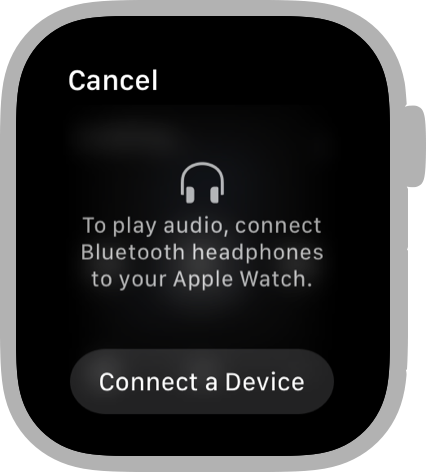
2.简化交互。例如,“音乐”通过在单页视图中列出三个互斥选项(删除、喜爱、不喜欢),使人们可以轻松地对其音乐库中的项目进行评分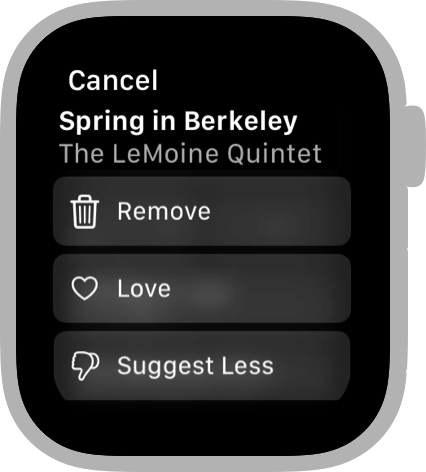
3.确认意图(预期进行删除操作)。例如,当人们开始删除歌曲时,“音乐”会显示一个提醒,让他们确认他们是否打算删除歌曲或取消操作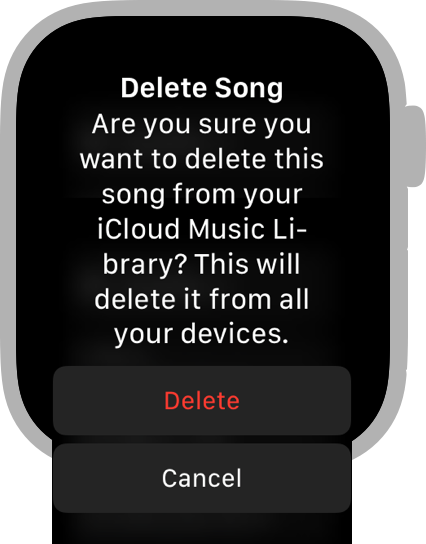
4.提供选项。例如,订阅应用程序可以帮助人们比较选项并通过使用模态视图来呈现购买流程中所需的所有操作和价格信息,方便做出选择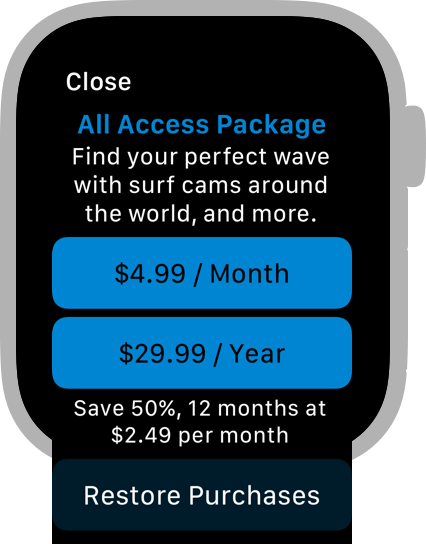
第六部分:导航
系统定义了两种可用于在多个屏幕上呈现内容的导航模型:分层导航 和 页面导航
1.分层导航
适用于主要-次要界面,项目中具有父子关系,或用于呈现可导航的选项列表中。(当用户点击分层结构中的项目时,会出现一个新页面显示项目的信息,或列出其他子页面)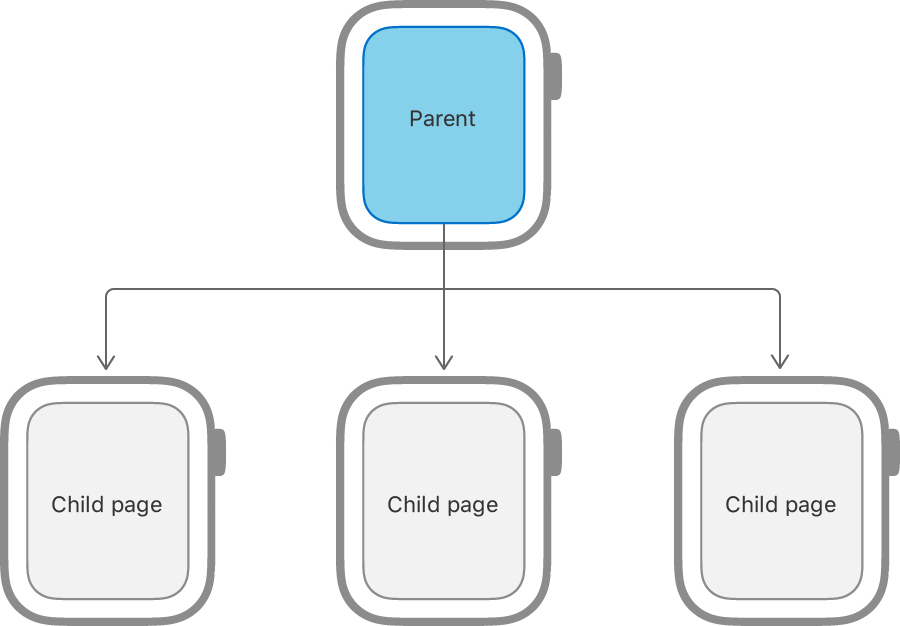
2.页面导航
基于页面的导航是一种呈现平面信息集合的方法,其中所有项目都是对等的。页面导航中,每个项目都显示在可以垂直滚动的单个页面上。用户可以水平滑动页面进行导航,点(分页符)表示用户在页面导航的位置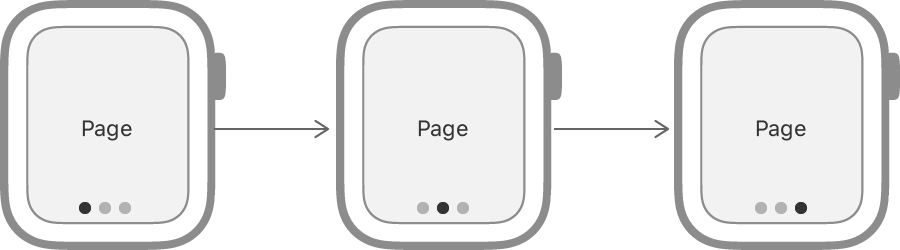
*当父项有多个详细信息页面时,可以在分层导航中支持使用垂直类型的页面导航。但没有滚动内容(分页符)。可以让用户垂直滑动或旋转表冠移动详情页面内容,而无需在两页之间返回父极页面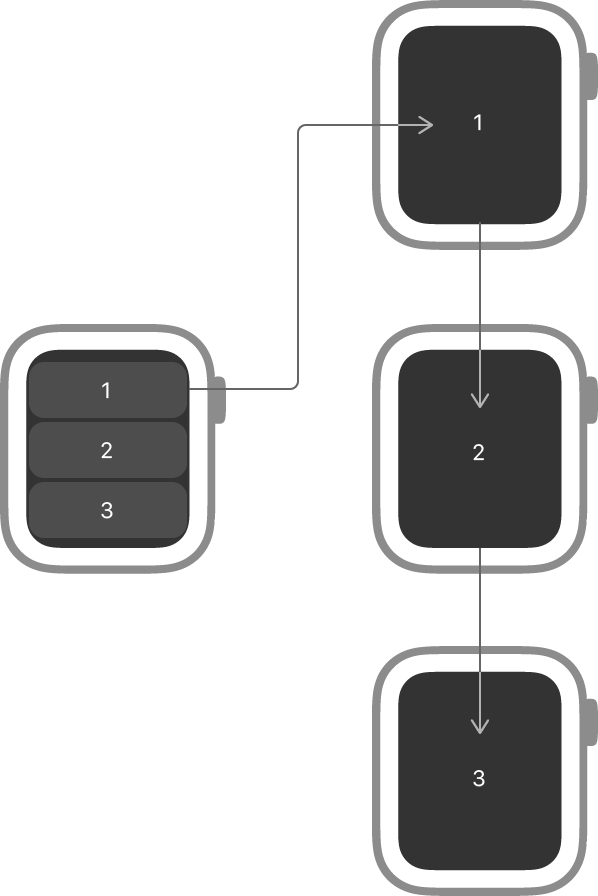
3.举例
- 锻炼-使用基于分层和页面的导航:顶层屏幕显示一长串锻炼,每个锻炼列表都包含提供详细信息的子页面
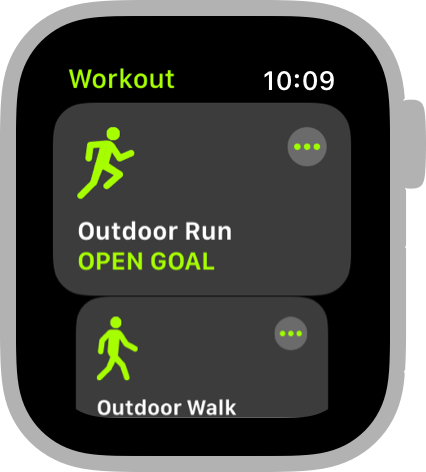
用户开始运动后,注意力会转移到训练相关的控制后数值指标上。所以锻炼时应用程序切换到页面导航,以便用户可以在运动时轻松滑动控制程序、查看指标、播放音乐
4.设计原则
- 专注于基本内容。无论哪种模式,包含太多页面内容会使导航耗时又令人困惑,要设计实现快速便捷的交互
- 避免过深的层级。(2-3个)浅层次结构-用户更容易快速找到信息内容。包含超过2-3个层级的信息会导致用户在导航中失去方向位置
- 重点*:虽然可以在分层导航和页面导航中显示模态视图,但要避免将模态视图作为app中核心的导航组件
第七部分:锻炼
锻炼时健康app可以保持在前台进程中,同时监测用户健康,如:睡眠时监测心率。抬手腕时通常显示表盘,但运动锻炼时,应该改为显示运动应用程序
设计原则
- 锻炼是一种模态体验。(运动时,用户通常不需要查看除锻炼以外的app)模态体验可以最大限度减少分心
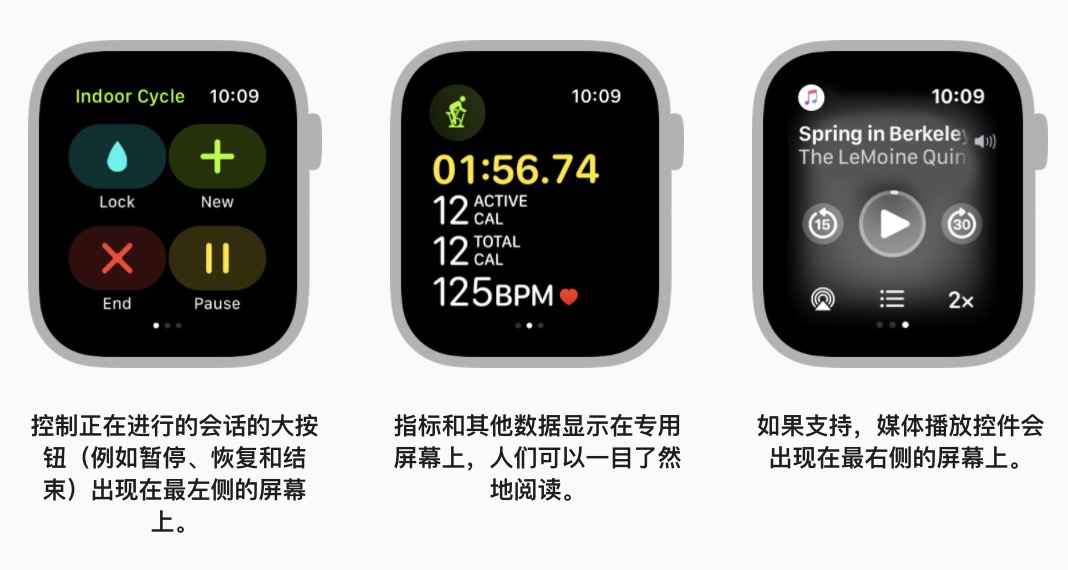
- 独特视觉外观表示正在进行锻炼。让用户在锻炼时可以一眼识别出训练类型,除数值在改变以外,还可以通过布局区分指标页面
- 设计易于查找点击的控件。除了让用户轻松暂停、恢复、停止锻炼以外,还要提供明确的反馈(比如:何时开始、何时停止运动等)
- 当传感器不可用时,需要用提示语言来说明情况。比如:泳池游泳期间不使用 GPS,水可能会阻止心率测量,但 Apple Watch 仍会使用内置加速度计跟踪您的卡路里、圈数和距离
- 锻炼结束时提供信息记录摘要。确认锻炼已完成并显示记录的信息,可以通过活动环来设计增强摘要,以便用户可以轻松查看当前进度
- 不记录过短的锻炼数据。如果几秒钟就结束锻炼,app会自动丢弃数据或向用户确认是否丢弃过短锻炼数据
- 运动时,保持文本清晰易读。锻炼时,建议使用大字体并排列文本,以便易于阅读重要的信息
- 运动具体设计见(watchOS组件篇-第一部分:运动环)

若有收获,就点个赞吧
0 人点赞


