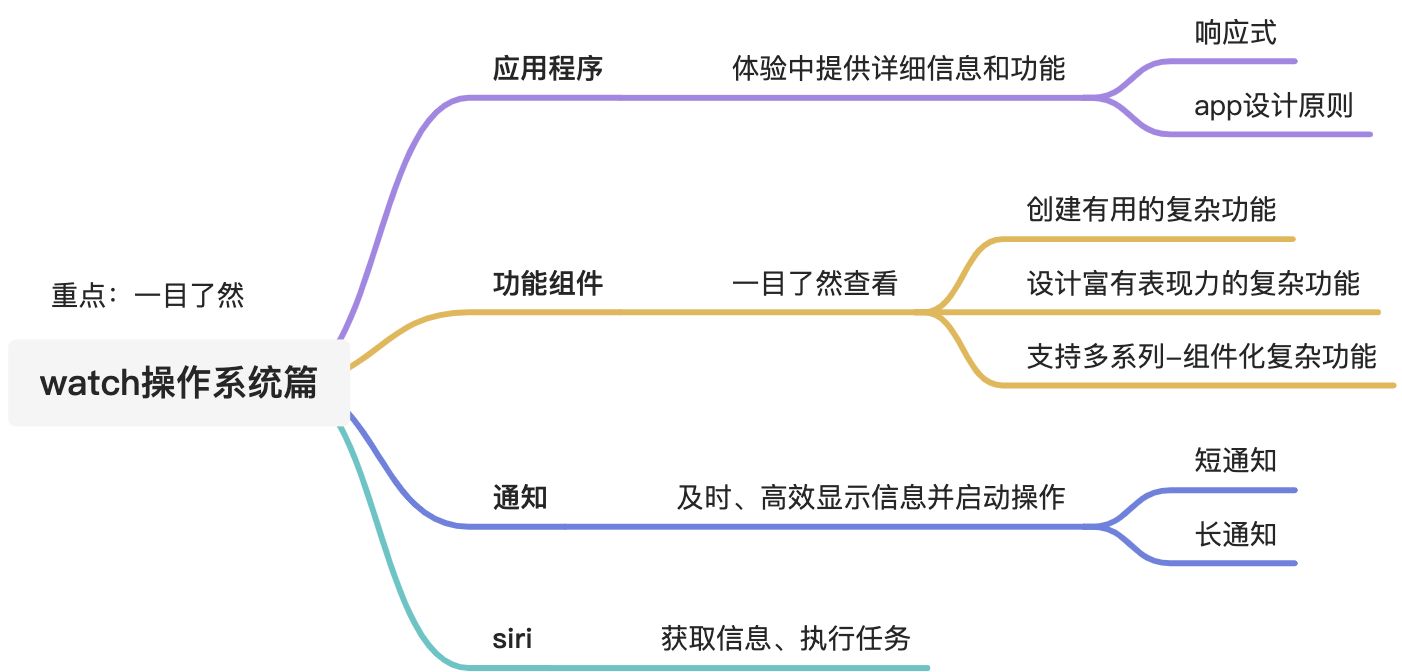
四部分
应用程序——体验中提供详细信息和功能
复杂功能组件—— 一目了然查看
通知——及时、高效显示信息并启动操作
Siri——获取信息、执行任务**
Apple Watch设计原则入门
1.抬起手腕时,及时提供用户所需的内容(功能、任务)
2.快速交互—— 一目了然、快速呈现
3.独立设计应用程序
🌟整体框架思维导图
第一部分:应用程序
文本、图像和控件的设计—— 方便人们可以快速轻松地找到他们需要的信息并执行操作。通过集中、节省空间的界面来简化用户交互
一键开启运动
全面的显示温度
噪音实时显示
1.响应式
- watchOS 8 会在佩戴者放下手腕时自动降低显示屏的整体亮度
根据不同情况显示信息比重
隐藏-敏感信息,保护隐私,如银行余额 显示-重要信息,如锻炼显示心率、配速
通过调暗不重要的内容来突出重要信息
- 保持交互元素的布局一致
2.app设计原则
Apple Watch 互动简短而集中,方便用户立即查看
- 避免用非功能性元素充满屏幕显示内容
- 通过字体、强调色和图像选择来表达品牌标识,创造独特视觉风格,而不是将应用程序设计的过于复杂
- 黑色背景,避免使用品牌色颜色填充背景,纯黑可减少视觉噪音提升文本易读性
第二部分:功能组件
复杂功能组件—— 表盘上显示信息,方便用户抬起手腕查看;可点击方便一键查看;原则:表盘至少显示一个功能组件,可显示四个或更多个
表盘上的复杂功能组件
1.创建有用的复杂功能
确保用户可以在表盘上查看的基本内容(比如:运动环、全天天气变化)
- 牢记信息隐私安全,因表盘上的信息可以对其他人显示
- 考虑数据信息的更新(比如天气不同时间显示不同温度信息;比如会议前的提醒)
- 显示方便快捷的复杂功能,不需要显示无意义的信息
2.设计富有表现力的复杂功能
需要注意的设计要点:
- 图像大小
- 描边大小(2px以上)
- png格式
- 圆角样式
- SF Compact Rounded字体
- 色彩图像-颜色表达重要信息、适合的饱和度,有色或无色的图像传递相同的信息
3.支持多系列-复杂功能
保持组件化的系列感,方便不同型号的硬件上显示不同大小
watch 组件系列大小可参考:见链接:https://developer.apple.com/design/human-interface-guidelines/watchos/overview/complications/
支持功能组件都能点击进二级页面
- 注意:无数据时显示,需要设计占位图
第三部分:通知
通知-快速传达信息、需要简洁高效的交互
通知的两个阶段:短通知、长通知
短通知:剪短信息、放下手腕时消失
长通知:可滚动查看的长的详细信息、可提供更丰富的体验和细节
1.短通知
用户短暂一瞥所看的内容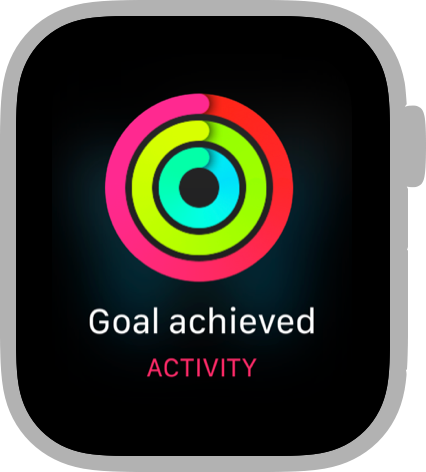
- 简短易懂 - 空间有限,文本信息需简短
- 考虑隐私 - 考虑谨慎、避免敏感信息
2.长通知
当用户点击短通知后,即可展开长通知,用户可以点击观看或关闭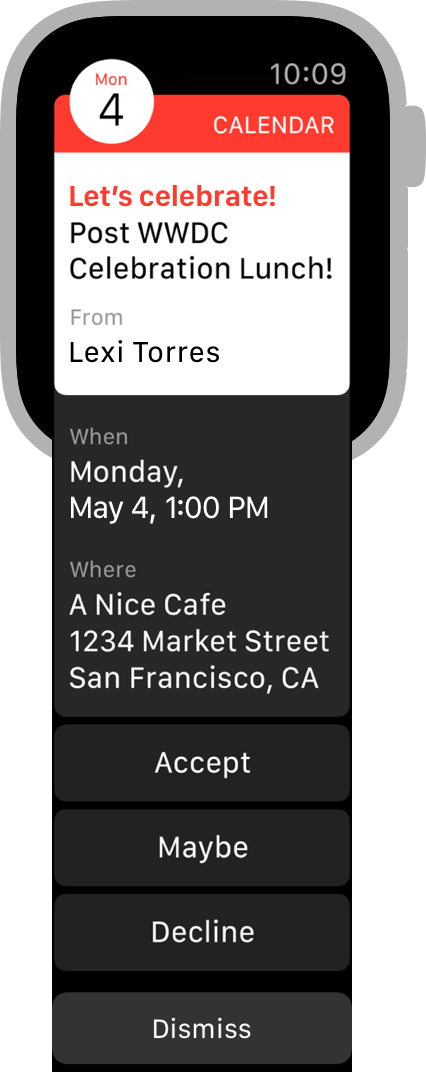
- 长通知界面可动态也可静态
- 可自定义改变内容区域,比如窗框、通知顶部栏样式、关闭按钮,但不可改变整体结构
- 提供静态接口和可选的动态接口。如:当动态界面不可用时,默认显示静态界面;无网络时等等
- 长通知的信息要一目了然。将重要信息放顶部,可改变字号、颜色突出重要信息,但依然要保持简洁
- 丰富样式。可用动画等丰富通知内容
- 通知栏顶部条条外观-显示启动图标+应用程序名。可自定义颜色或外观。如:模糊半透明处理、重叠图像处理等等
- 背景颜色。默认情况-18%不透明白色/特殊情况;自定义-如使用品牌色等
- 通知下最多4个操作按钮
- 负向操作使用特殊按钮。如:删除用红色表示等等
- 设计静态界面资源,用于打包进应用程序中
第四部分:Siri
siri可以提供有力的、便捷的方式-语音,让用户与应用程序进行交互。无需打开应用程序即可执行任务
- 在表盘上创建快捷方式(siri功能入口),方便用户可轻松执行
- 保持siri交互简洁,快速而直接
- 确保用户可以在不离开当前情景的情况下完成操作,比如:无手机时;或者利用airpod;或者开免提

若有收获,就点个赞吧
0 人点赞


