VoiceOver 等辅助技术和显示调节等辅助功能扩展了人们与设备交互的方式。由于这些技术和功能与系统提供的交互集成在一起,因此您必须在应用程序中正确支持系统交互
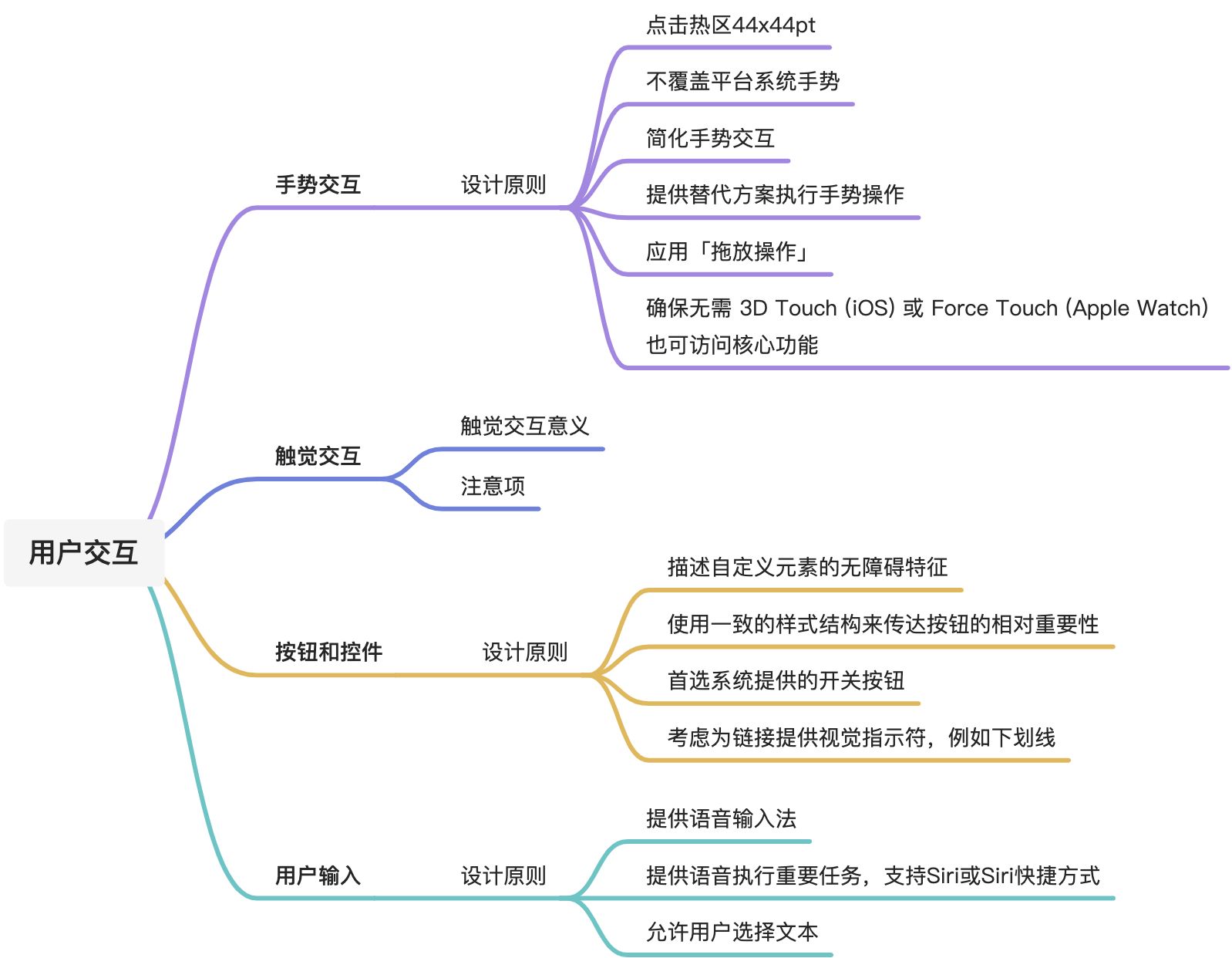
🌟整体框架思维导图
手势交互
设计原则
- 点击热区不得小于:44x44pt —— 太小的控件会让所有用户难以点击
- 不覆盖平台系统手势,确保什么应用程序下都可以正常工作 —— 例如:向下滑显示通知中心、macOS触控板手势等
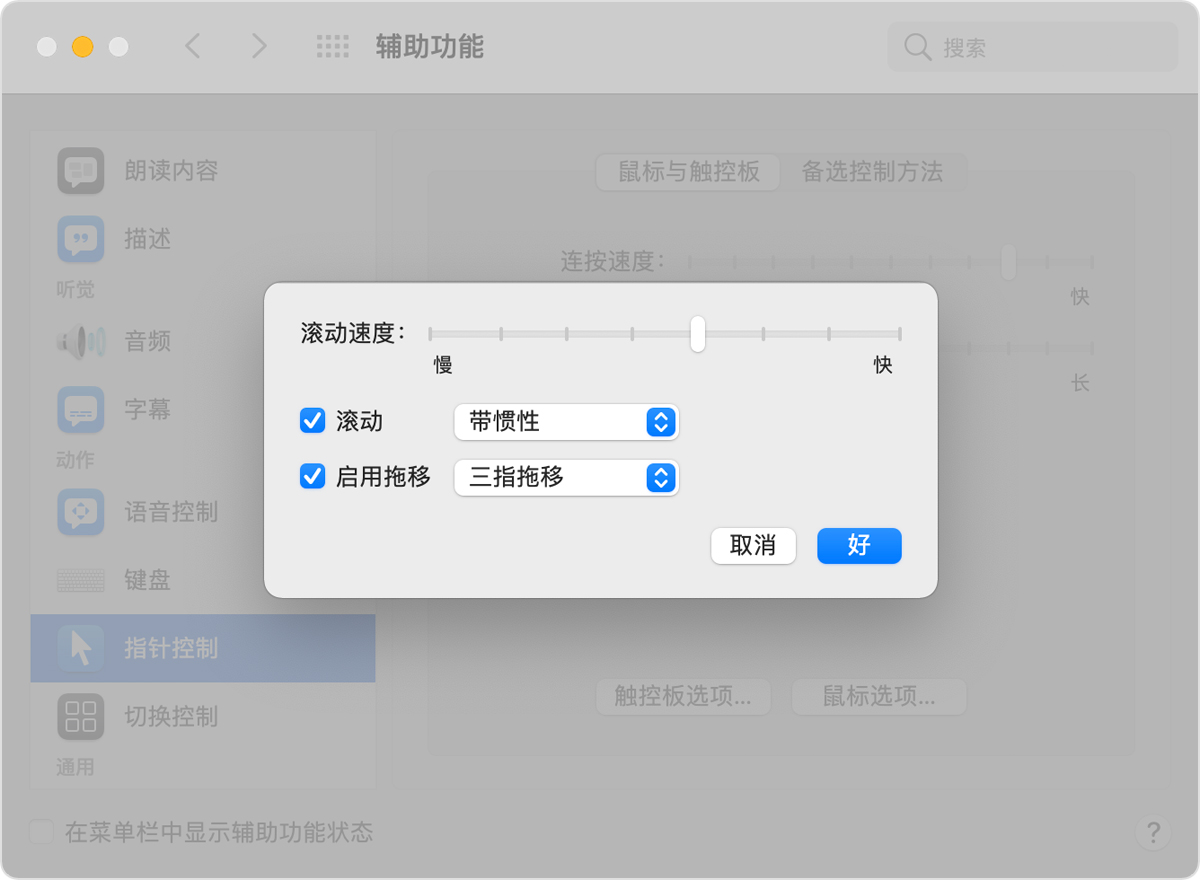
macOS触控板手势
- 简化的手势交互 —— 避免复杂手势(多指手势、长按或重复按按钮等复杂手势对许多人来说可能具有挑战性)
- 提供替代方案执行手势操作,为无法执行特定手势的人提供planB选择 —— 例如:删除时、2种方式|一是可以滑动删除|二是在列表左上角减少点击删除
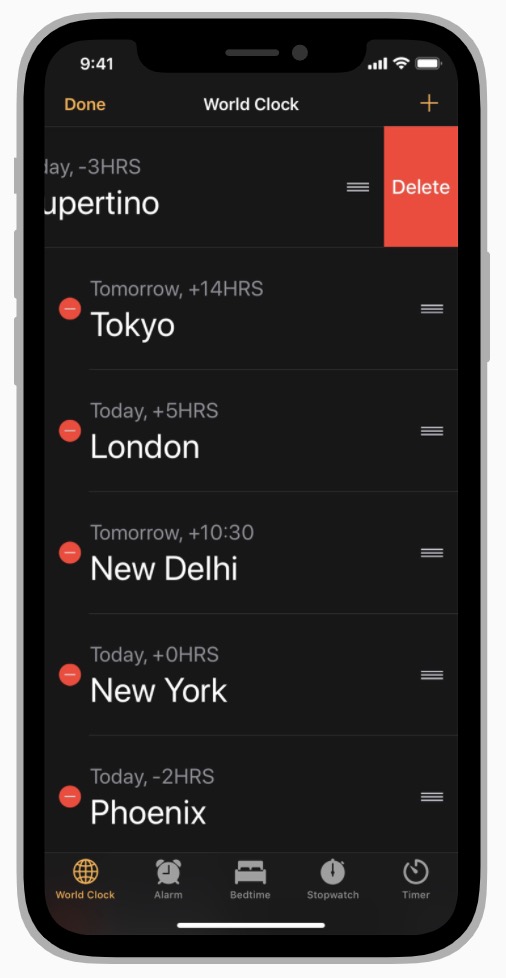
删除
应用「拖放操作」
科普:拖放交互 —— 在图形用户界面,拖放事件就是点击一个虚拟对象,并将其拖动到其他位置或到另一个虚拟物体的动作
相关知识链接: http://www.woshipm.com/pd/4402213.html https://medium.com/salesforce-ux/4-major-patterns-for-accessible-drag-and-drop-1d43f64ebf09 https://www.nngroup.com/articles/drag-drop/
确保无需 3D Touch (iOS) 或 Force Touch (Apple Watch) 也可访问核心功能
触觉交互
支持系统定义的触觉
触觉交互意义:当用户看不到屏幕时,依靠触觉来帮助用户与应用程序进行交互
注意项:使用系统默认的触觉,避免混淆视听
按钮和控件
设计原则
- 描述自定义元素的无障碍特征 —— 例如,设计button,VoiceOver 会说出视图的描述,“xxx的button”来告知用户
- 使用一致的样式结构来传达按钮的相对重要性 —— 使用户可以根据按钮外观清晰认知按钮的重要性,例如:最重要的按钮使用圆角矩形和颜色填充;辅助按钮不填充颜色,但可能会使用关键颜色显示文本或字形;最不重要的按钮使用带下划线的文本
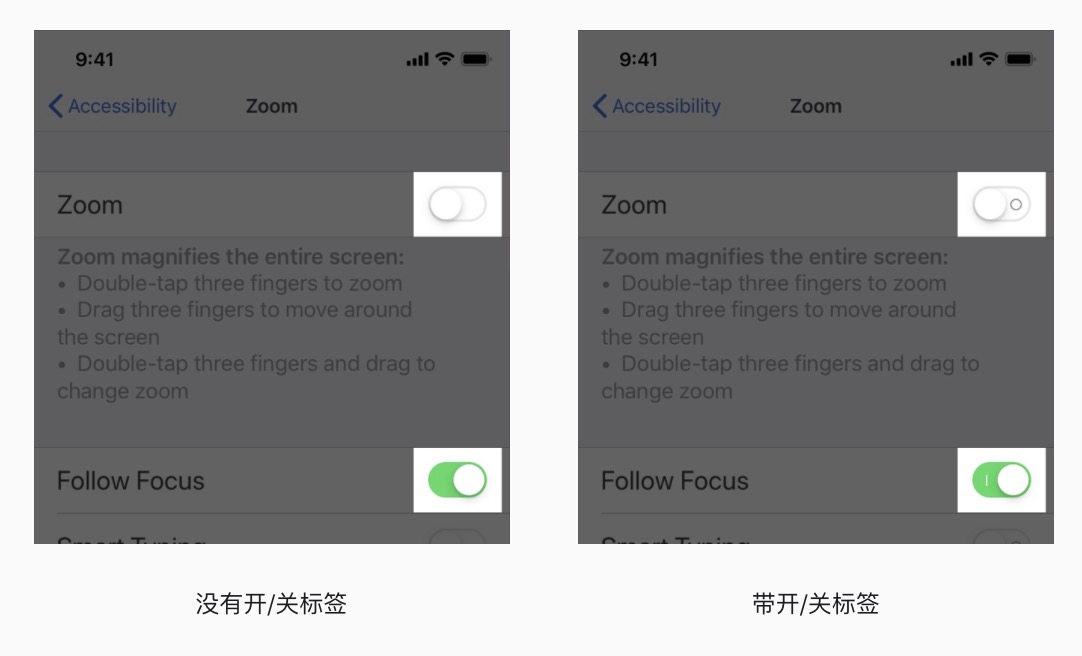
- 首选系统提供的开关按钮 —— 添加标签用户可以更易感知开关是打开还是关闭
- 考虑为链接提供视觉指示符,例如下划线 —— 如果只用颜色区别,色盲的人可能无法感知到区别
用户输入
设计原则
- 提供语音输入法 —— 提供麦克风按键,方便用户选择语音作为他们的首选输入法
- 提供语音执行重要任务,支持Siri或Siri快捷方式
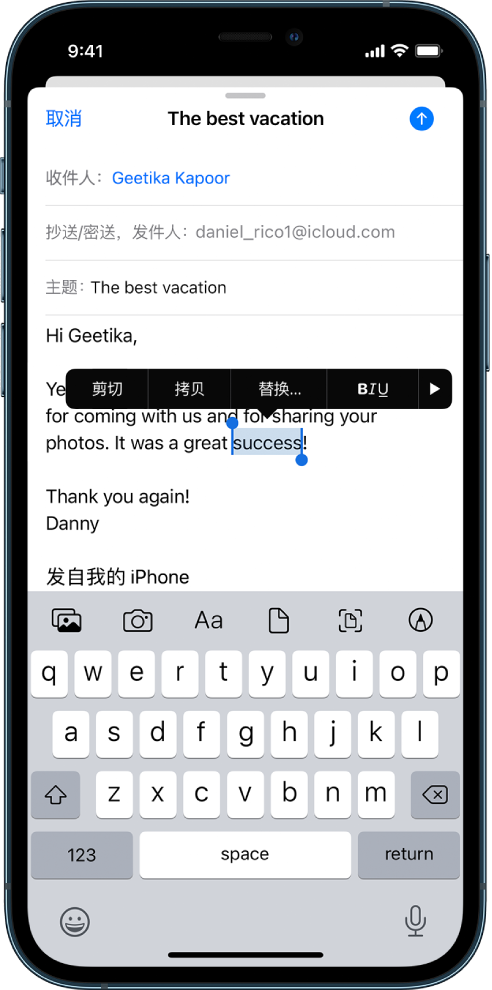
- 允许用户选择文本 —— 用户需要依赖选定的文本去“文字转语音 (TTS) 输出=语音播报”或查找翻译

若有收获,就点个赞吧
0 人点赞


